
Grundriss wird geöffnet…
Planen in einer vorgefertigten Vorlage
Sie müssen nicht bei Null anfangen. Öffnen Sie eine Wohnung, ein Haus, ein Café, ein Büro oder ein Fitnessstudio, das Ihrem Raum ähnelt, und konzentrieren Sie sich auf die Einrichtung – der Editor enthält 49 Layouts wie diese.
So planen Sie Ihren Raum mit diesem Grundrissplaner
In vier Schritten vom leeren Raum zu einem Layout, das Sie tatsächlich getestet haben – jeder Schritt beantwortet eine wichtige Frage zur Nutzung Ihrer Fläche.
Räume auf den Bildschirm bringen
Öffnen Sie ein Startlayout, drücken Sie R, um Räume aufzuziehen, oder nutzen Sie den Raum-Assistenten, um eine Form zu wählen und die Maße für jede Seite einzugeben. Wechseln Sie bei Bedarf zwischen Metern und Fuß.
Raummaße oder eine VorlageMaßstabsgetreue leere RäumeJedem Raum eine Aufgabe geben
Ziehen Sie eine Raumart wie Schlafzimmer, Büro oder Küche auf den jeweiligen Bereich. Der Name und die Nettofläche werden angezeigt und die Gesamtfläche wird automatisch summiert.
Ihre Liste an RäumenBeschriftete Räume mit FlächenangabenMöbel anordnen und Abstände messen
Durchsuchen Sie die Bibliothek nach dem Sofa, Bett oder Schreibtisch, den Sie besitzen, platzieren Sie ihn, drehen Sie ihn in die richtige Position und nutzen Sie das Maßband, um jeden Durchgang zu prüfen.
Ihre MöbellisteEin möbliertes LayoutDuplizieren, begehen, entscheiden
Kopieren Sie das Design, probieren Sie eine mutigere Anordnung in der Kopie aus und begehen Sie beide in der 3D-Ansicht auf Augenhöhe. Markieren Sie den Favoriten als Standard und exportieren Sie ein PDF für die tatsächliche Umsetzung.
Zwei Layout-OptionenDer finale Plan
Grundrissplaner online für präzise Layout-Tests
Sechs Tools, mit denen Sie prüfen, ob Ihr geplanter Raum funktioniert: Passt alles hinein, bleibt genügend Bewegungsfreiheit und ist die Flächennutzung ideal?
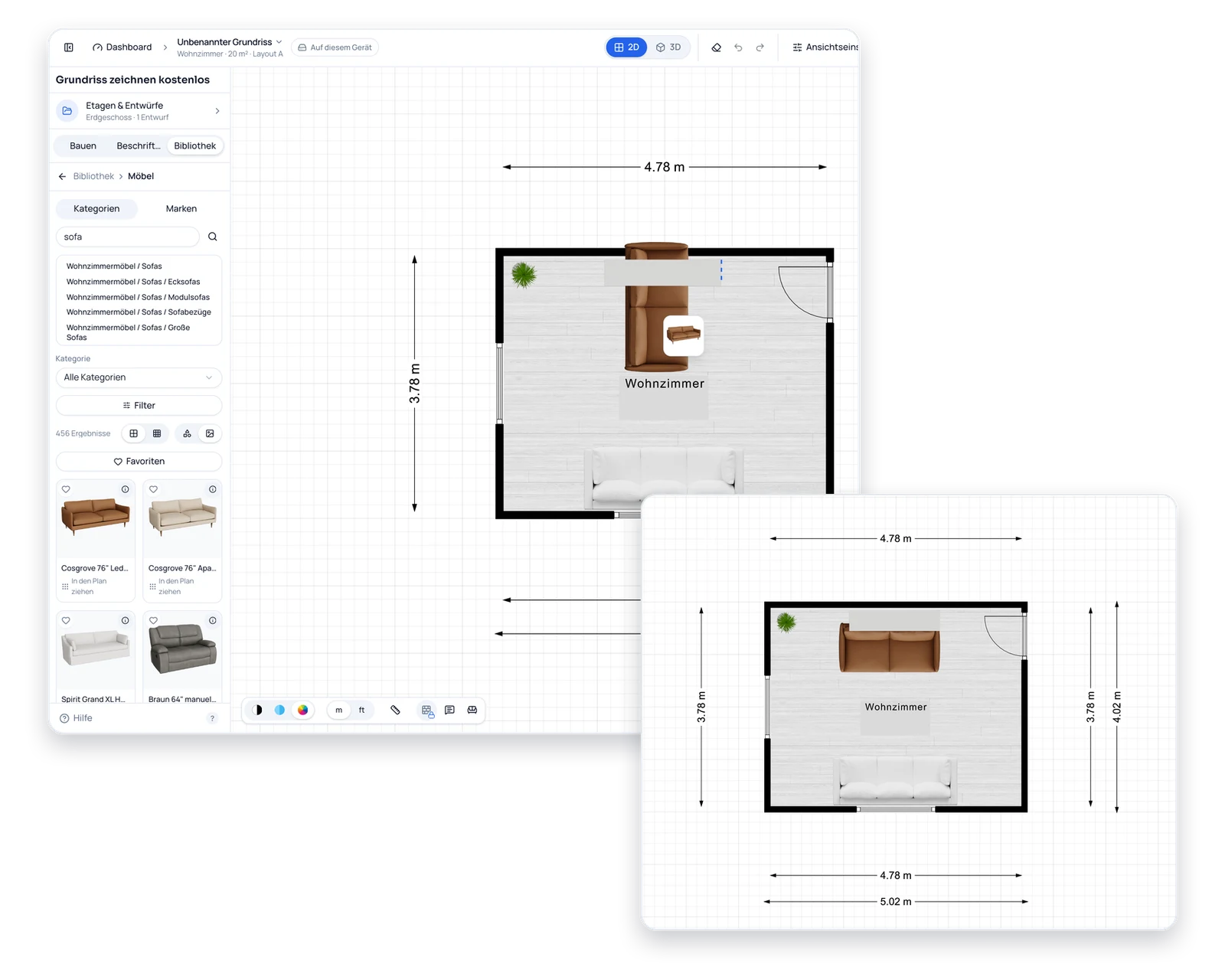
Möbel anordnen, ohne Wände zu verschieben
Jedes Sofa, jeder Tisch und jedes Bett aus der Bibliothek erscheint in Originalgröße. Sie können Breite und Länge manuell an Ihre eigenen Möbelstücke anpassen. Sperren Sie die Wände, um Möbel beliebig umzustellen, ohne die Grundstruktur zu verändern.
Raum einrichten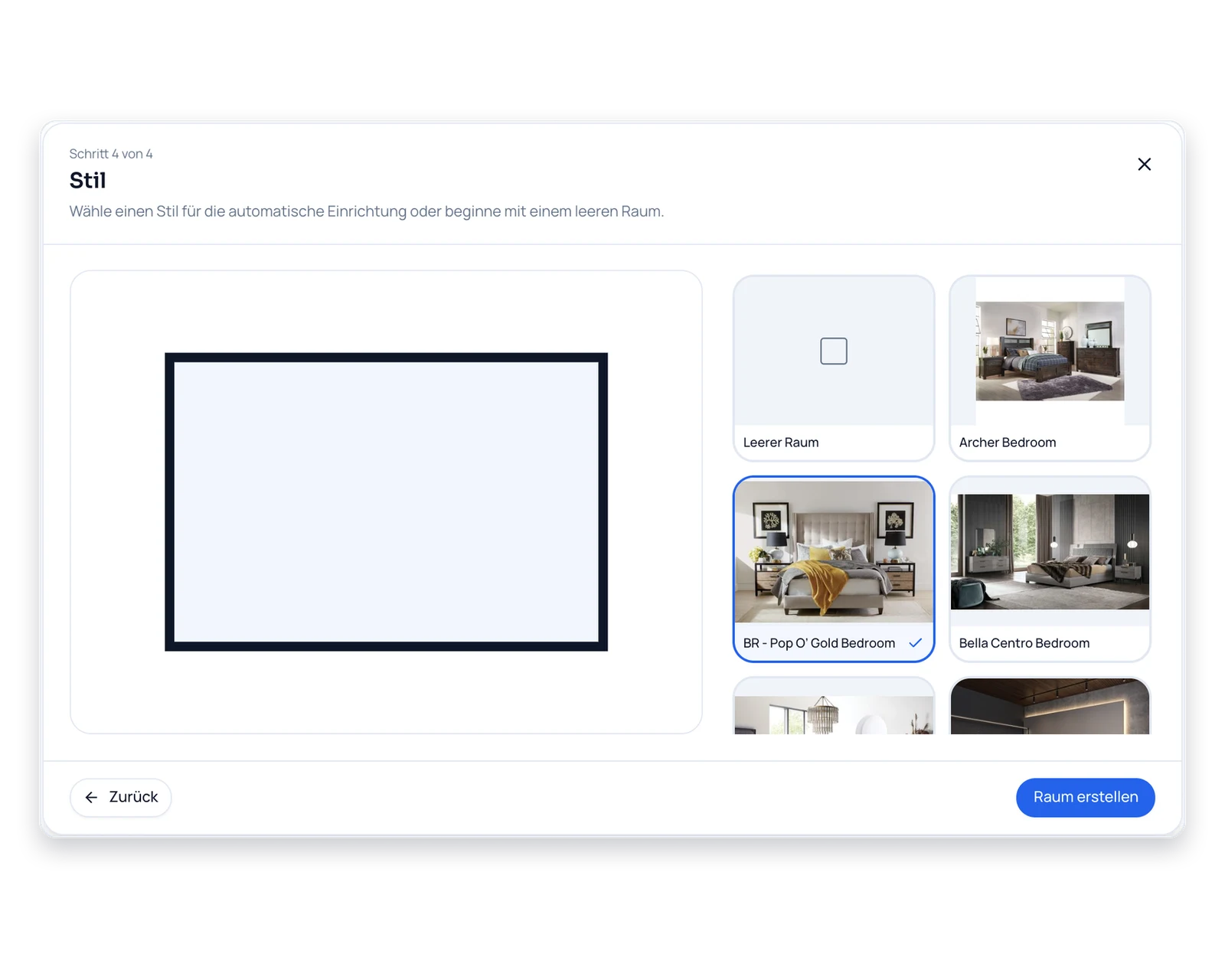
Lassen Sie den Raum sich erst einmal selbst einrichten
Wählen Sie im Raum-Assistenten Raumtyp, Form und Größe, und Automatische Anordnung füllt den Raum automatisch für Sie. Ist der Raum zu klein für den gewählten Stil, erhalten Sie einen Hinweis – ein klares Signal, das Layout zu überdenken.
Automatische Anordnung testen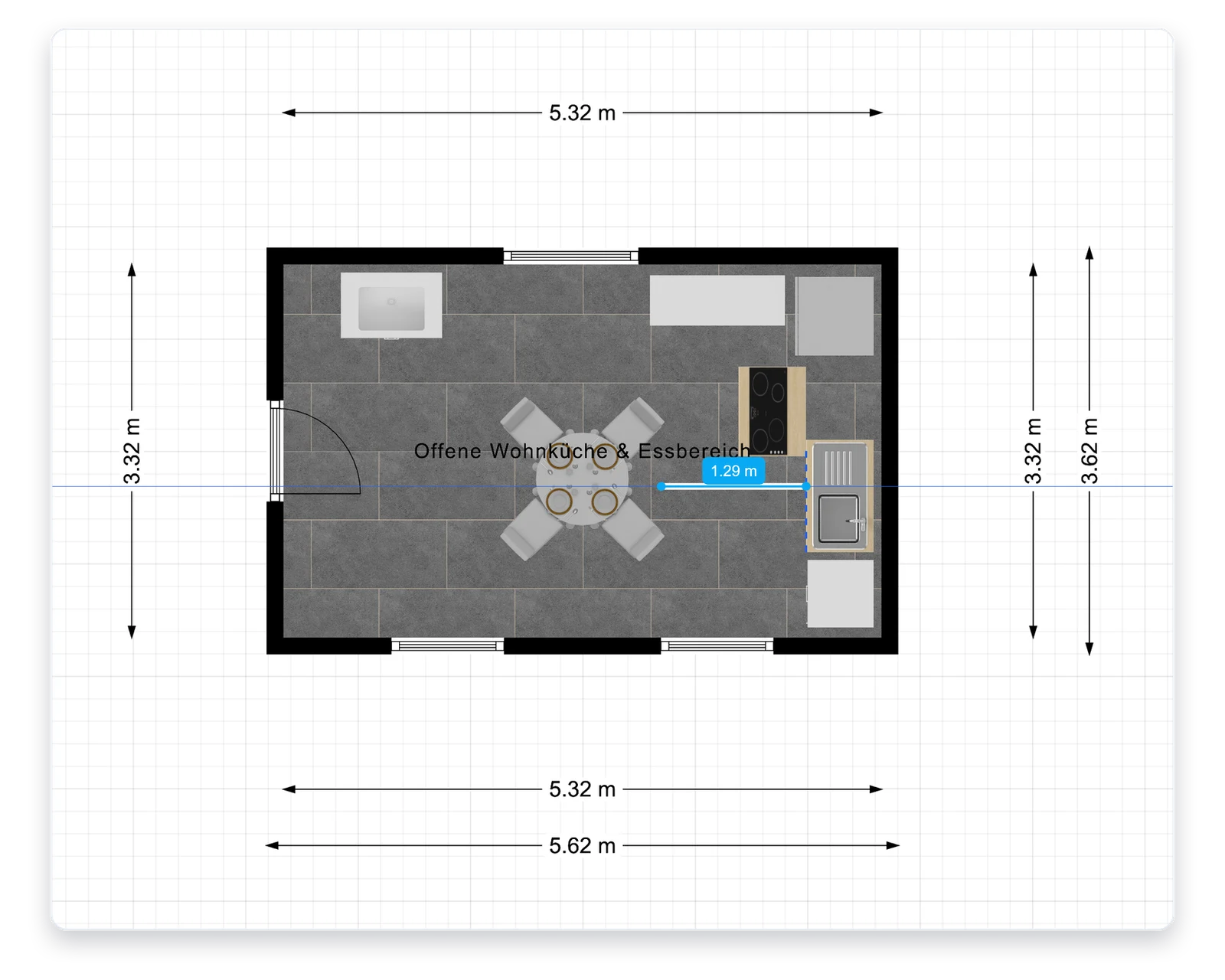
Laufwege mit dem Maßband prüfen
Messen Sie Abstände zwischen Bett und Kleiderschrank, Tisch und Wand oder Schreibtisch und Tür. Fügen Sie Bemaßungslinien für kritische Bereiche hinzu, damit Ihr geplanter 90-cm-Durchgang auch nach weiteren Änderungen erhalten bleibt.
Abstand messen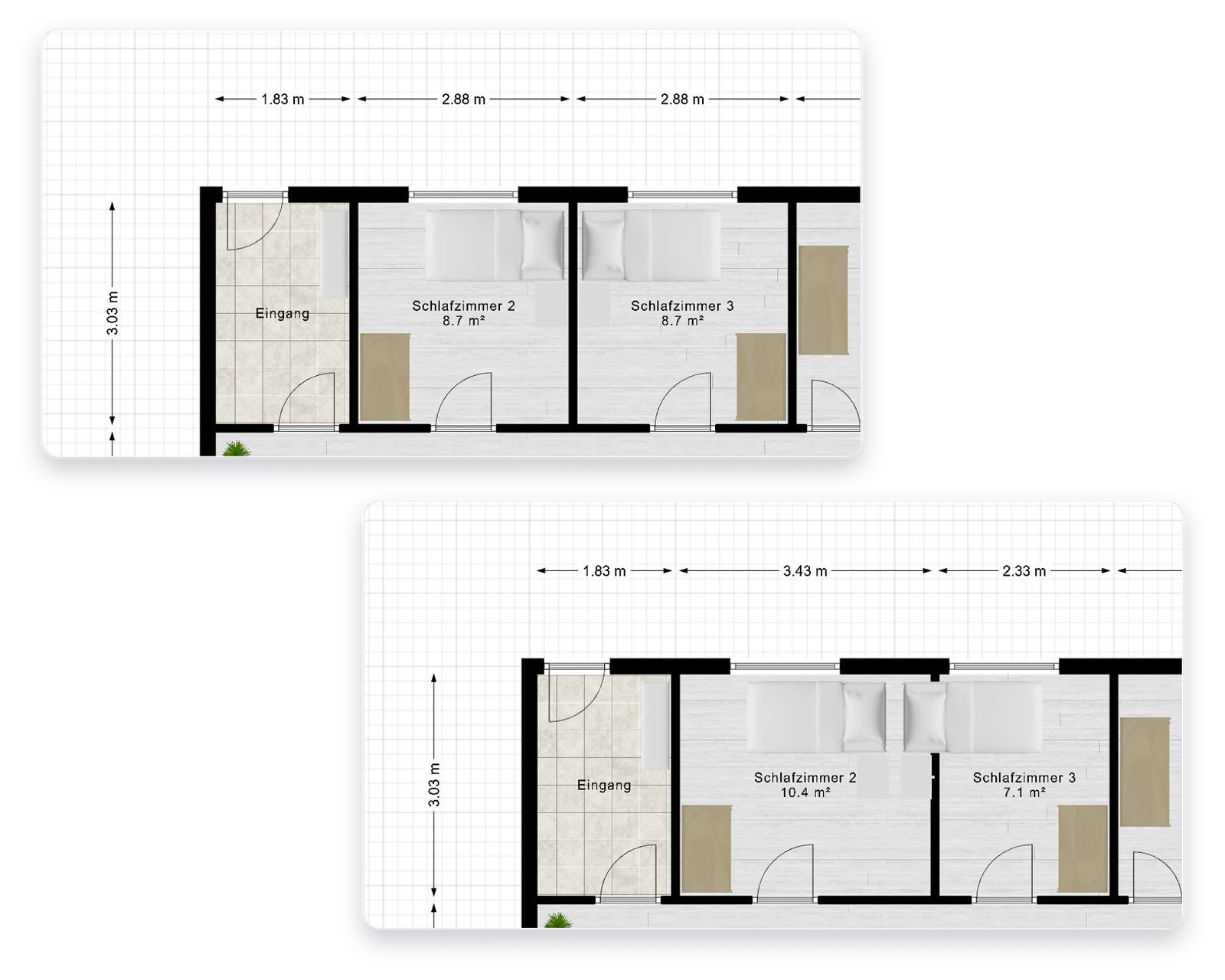
Wand verschieben, Flächenanpassung beobachten
Ziehen Sie eine Wand, um mehr Platz für einen Schrank zu gewinnen oder einen Flur zu verbreitern – die Räume auf beiden Seiten passen sich sofort an. Die Nettoflächen und die Gesamtfläche des Grundrisses werden aktualisiert, sodass Sie die Auswirkungen jeder Änderung sofort sehen.
Räume anpassen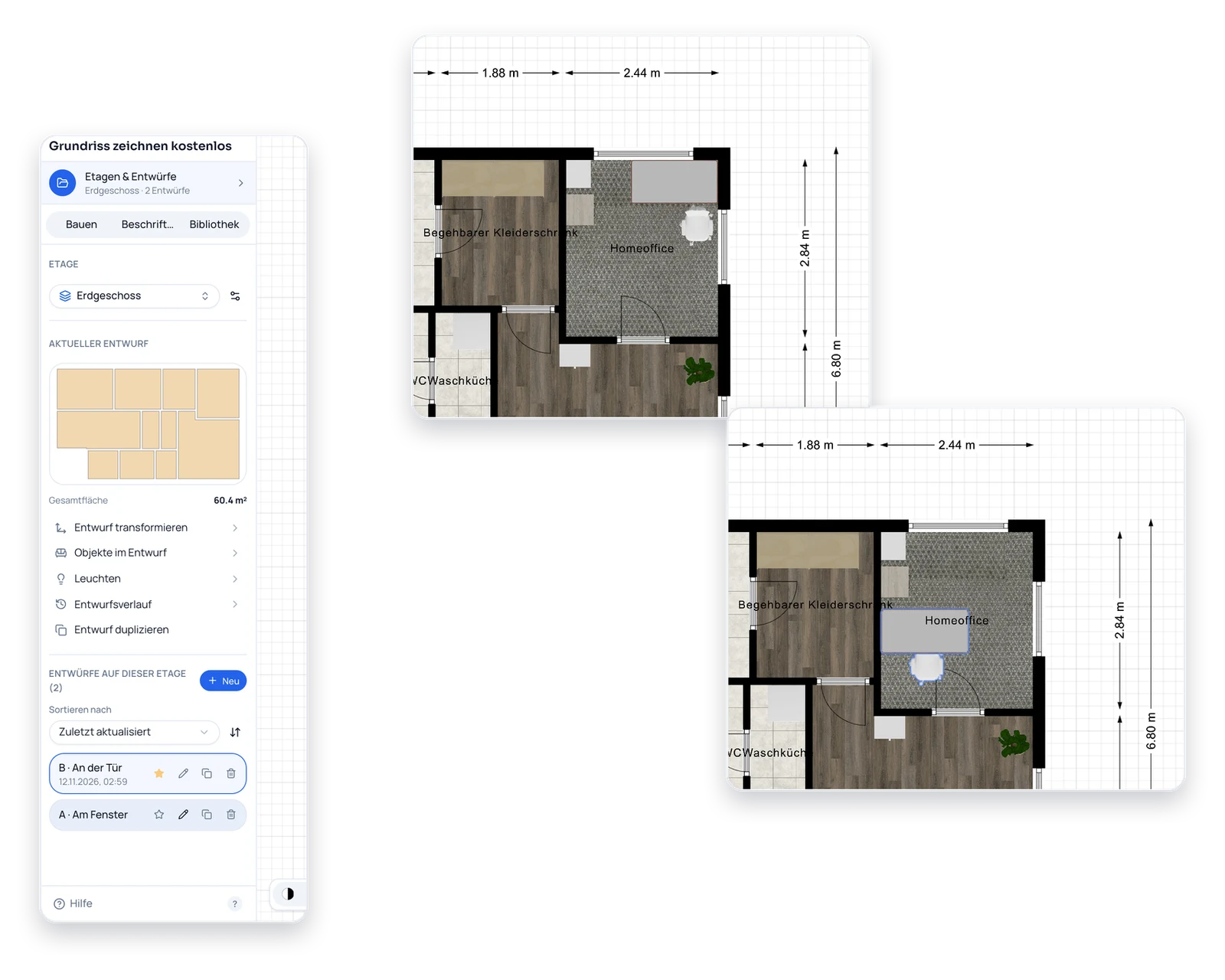
Plan A und Plan B im gleichen Grundriss
Duplizieren Sie ein Design, um z. B. einen Schreibtisch am Fenster gegen einen an der Tür zu testen, benennen Sie beide Varianten und wechseln Sie bequem zwischen ihnen. Legen Sie Ihren Favoriten als Standard fest; die andere Version bleibt für später gespeichert.
Design duplizieren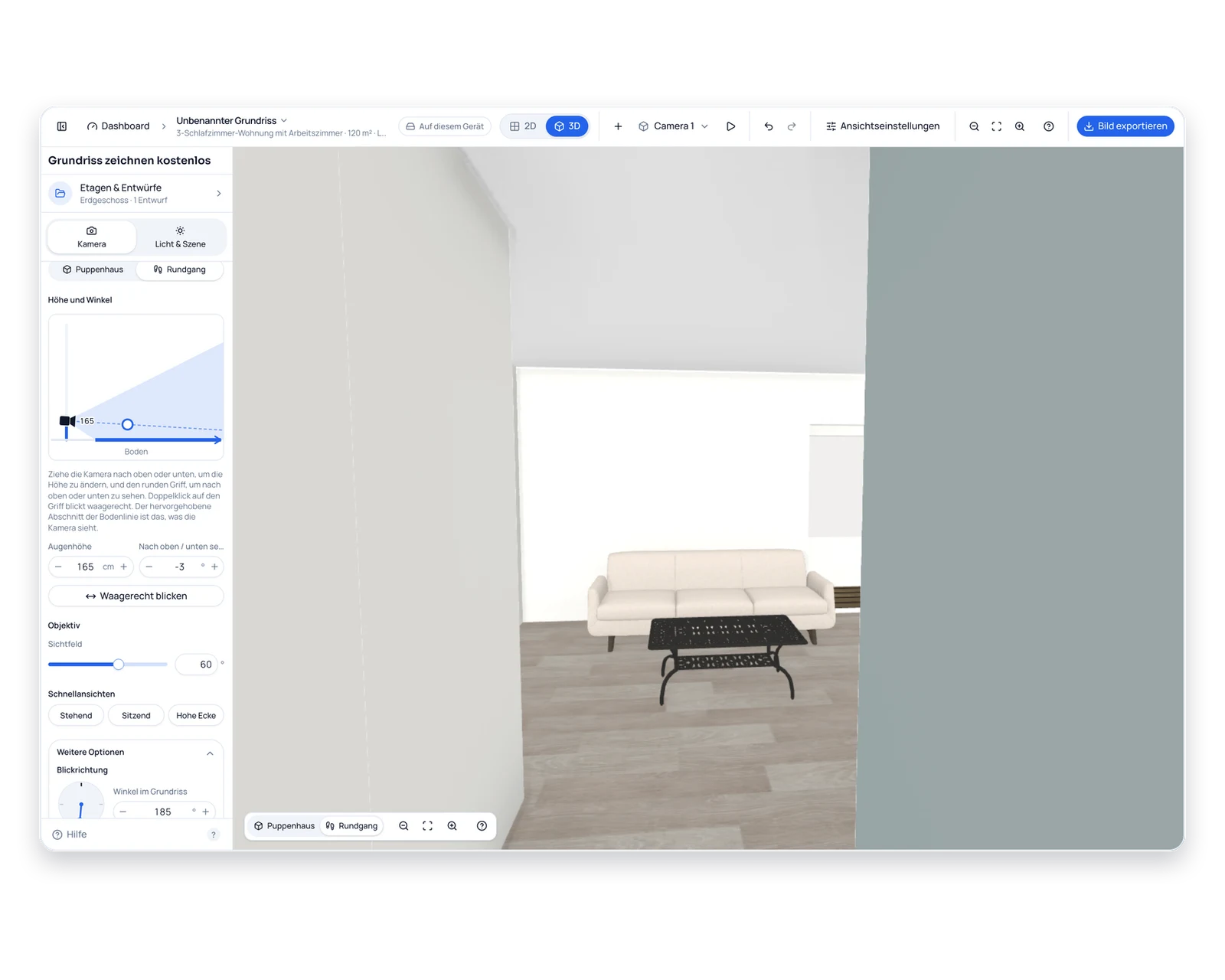
Den Raum in 3D begehen
Nutzen Sie die Begehungsansicht und steuern Sie mit W A S D durch den Raum – vom Eingang bis in die Küche. Ist ein Möbelstück im Weg? Wählen Sie es direkt in der 3D-Ansicht aus, um es zu verschieben, zu drehen, zu kopieren oder zu löschen.
Layout begehenWer nutzt diesen Grundrissplaner?
Vier Anwendungsfälle für alle, die einen bestehenden Raum optimal nutzen möchten.
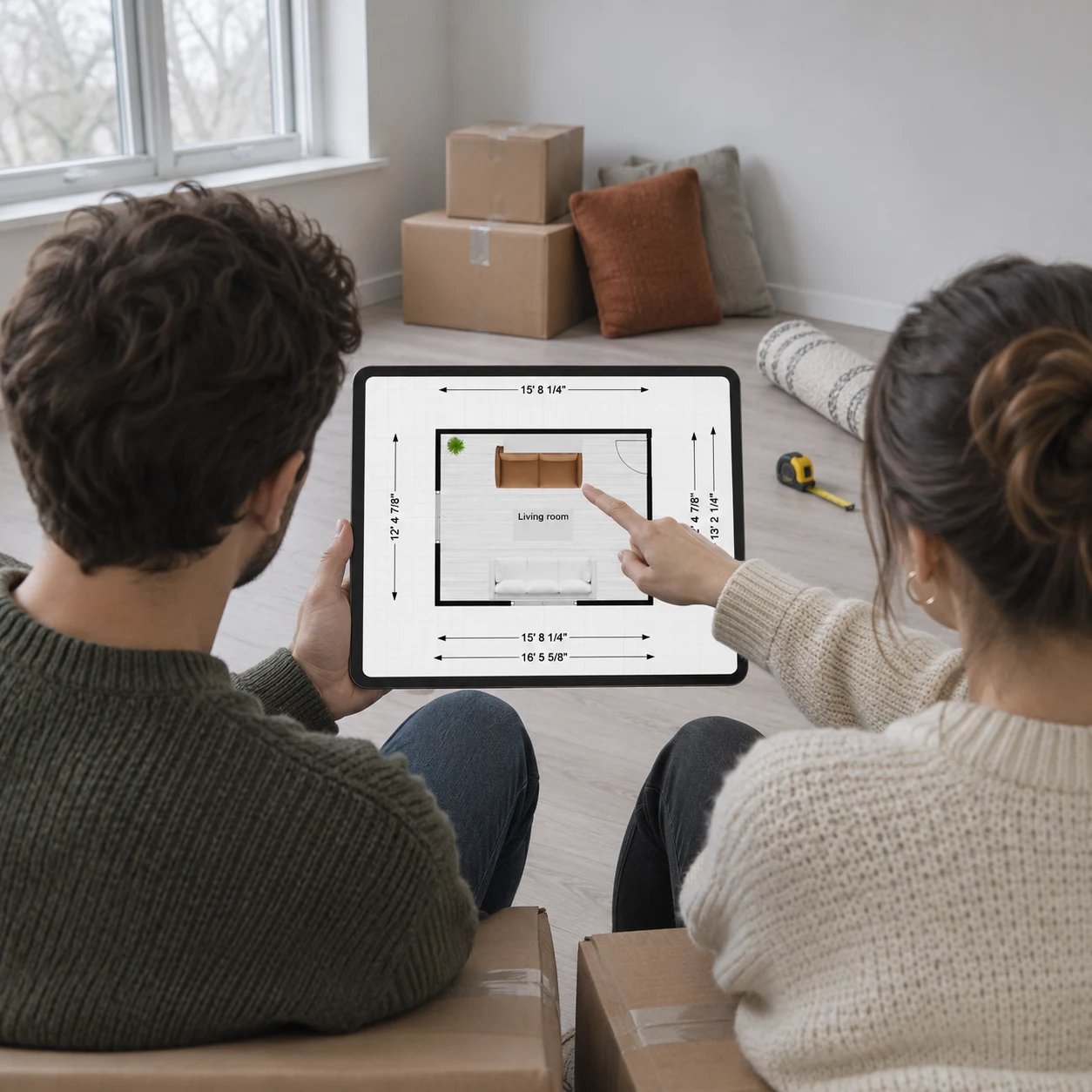
Paare beim Zusammenziehen
Zwei Sofas, zwei Schreibtische, ein Wohnzimmer. Platzieren Sie beide Möbelsets, messen Sie, was passt, und entscheiden Sie, was in den Keller kommt, bevor der Umzugswagen vorfährt.
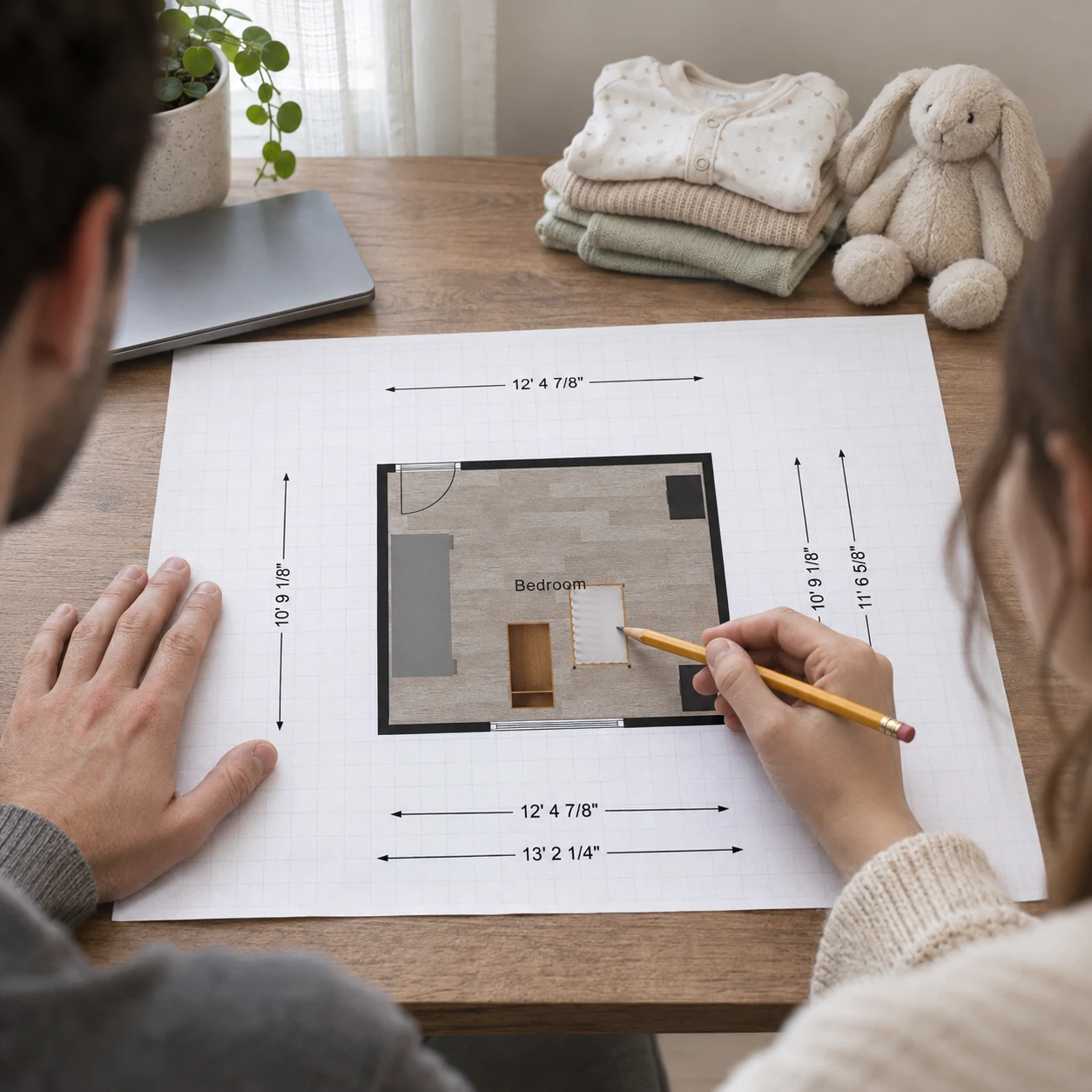
Eltern planen ein Kinderzimmer
Ändern Sie den Raumtyp vom Büro zum Schlafzimmer, platzieren Sie ein Kinderbett und eine Wickelkommode und finden Sie einen neuen Platz für den Schreibtisch im Haus.
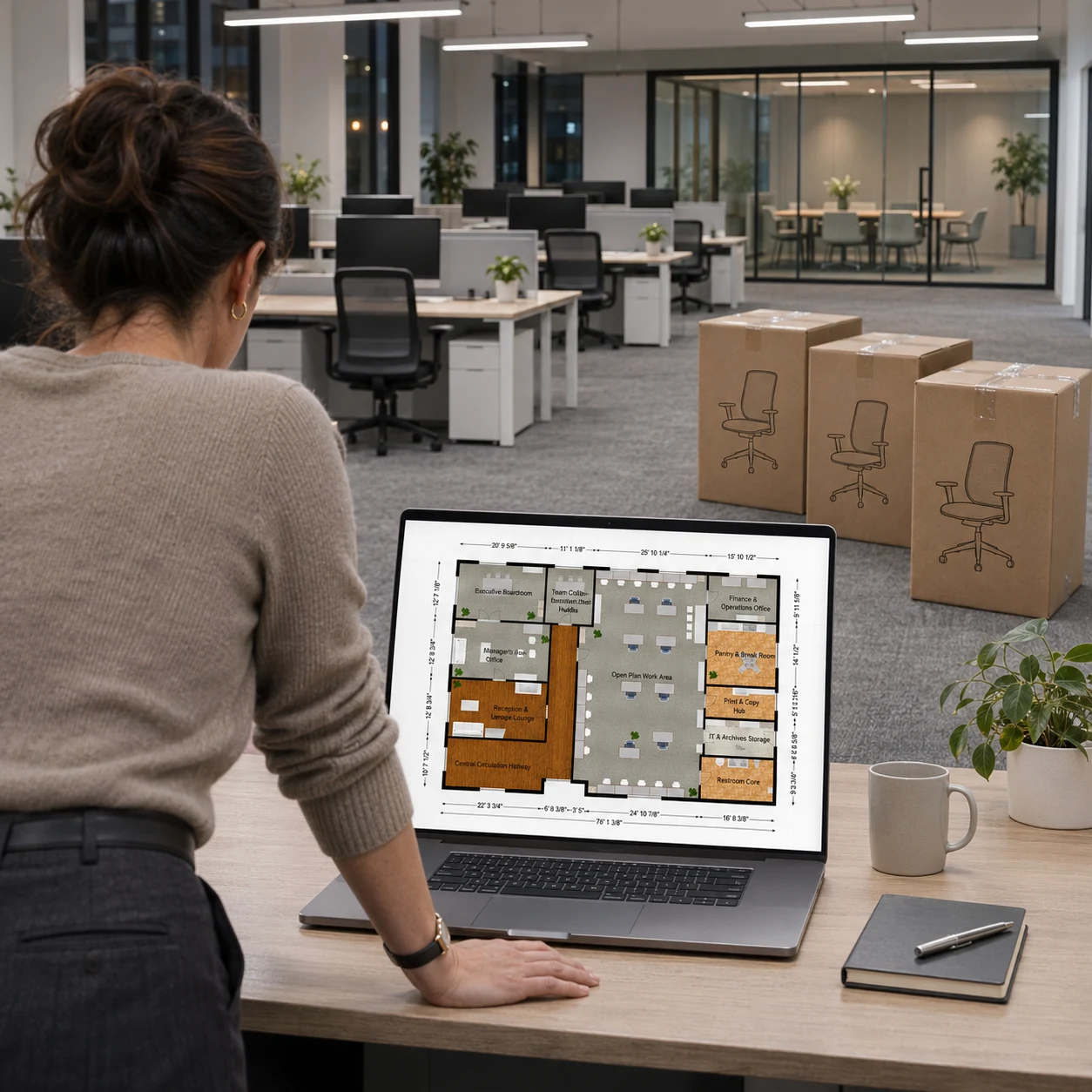
Büroleiter bei der Arbeitsplatzplanung
Drei neue Mitarbeiter kommen nächsten Monat. Kopieren Sie das aktuelle Layout, fügen Sie zusätzliche Tische ein und prüfen Sie per Maßband, ob die Laufwege zum Besprechungsraum noch funktionieren.
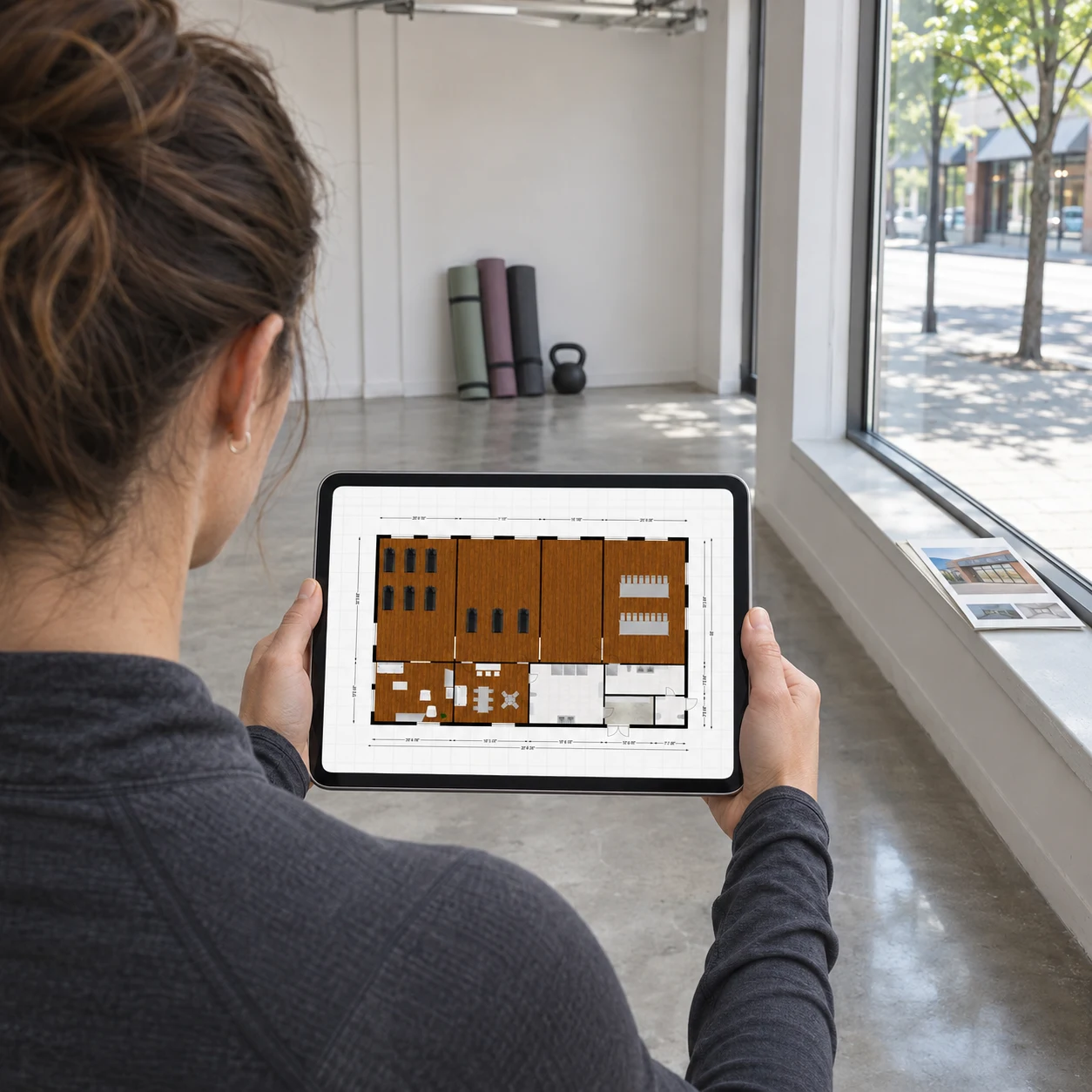
Studiobesitzer bei der Mietentscheidung
Bevor Sie den Mietvertrag unterschreiben: Öffnen Sie das Layout für Ihr Fitnessstudio, zählen Sie, wie viele Trainingsmatten mit Abstand hineinpassen, und prüfen Sie, ob der Empfangsbereich noch genug Freiraum bietet.
Häufige Fragen zur Grundrissplanung

Testen Sie Ihr Layout im Grundrissplaner
Scrollen Sie nach oben, öffnen Sie Ihre Räume oder ein Startlayout und probieren Sie die Anordnung aus, die Sie sich vorstellen – duplizieren Sie sie anschließend, um eine weitere Variante direkt daneben zu testen.
✨ Kostenlos · Möbel in Originalgröße · Maßband · Designs im Vergleich · 3D-Begehung