
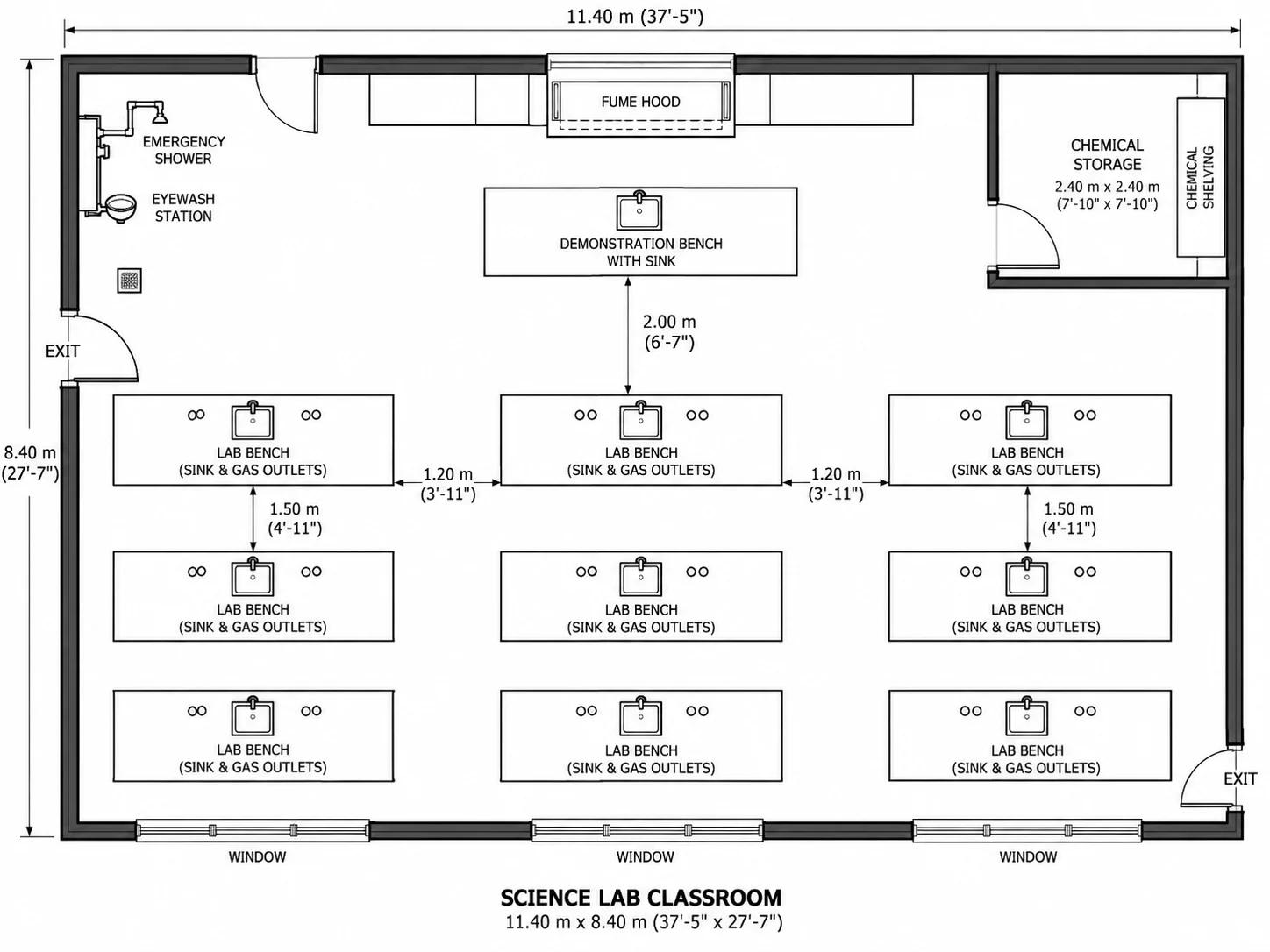
Sechs Raumlayouts, sechs Raumtypen
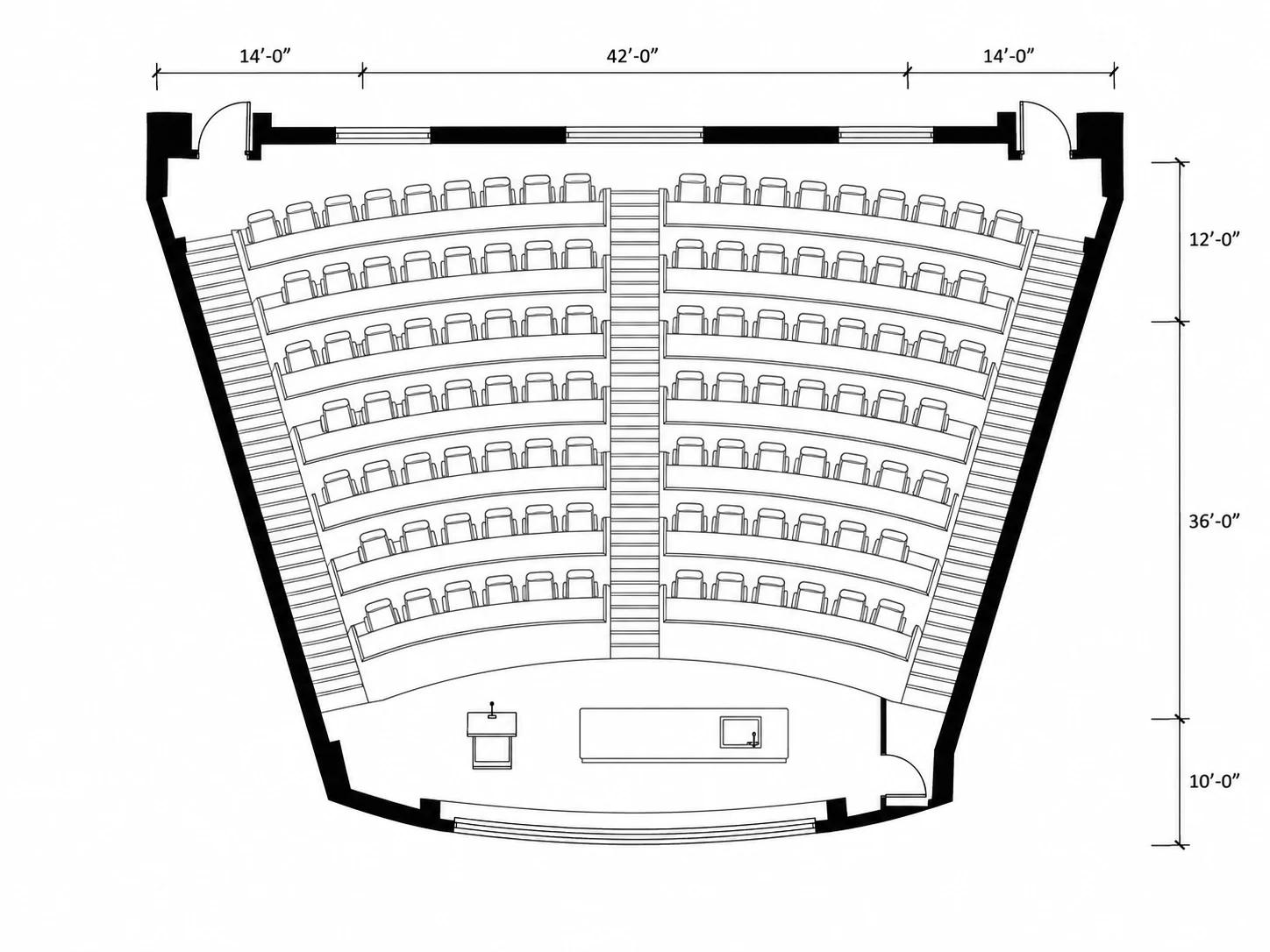
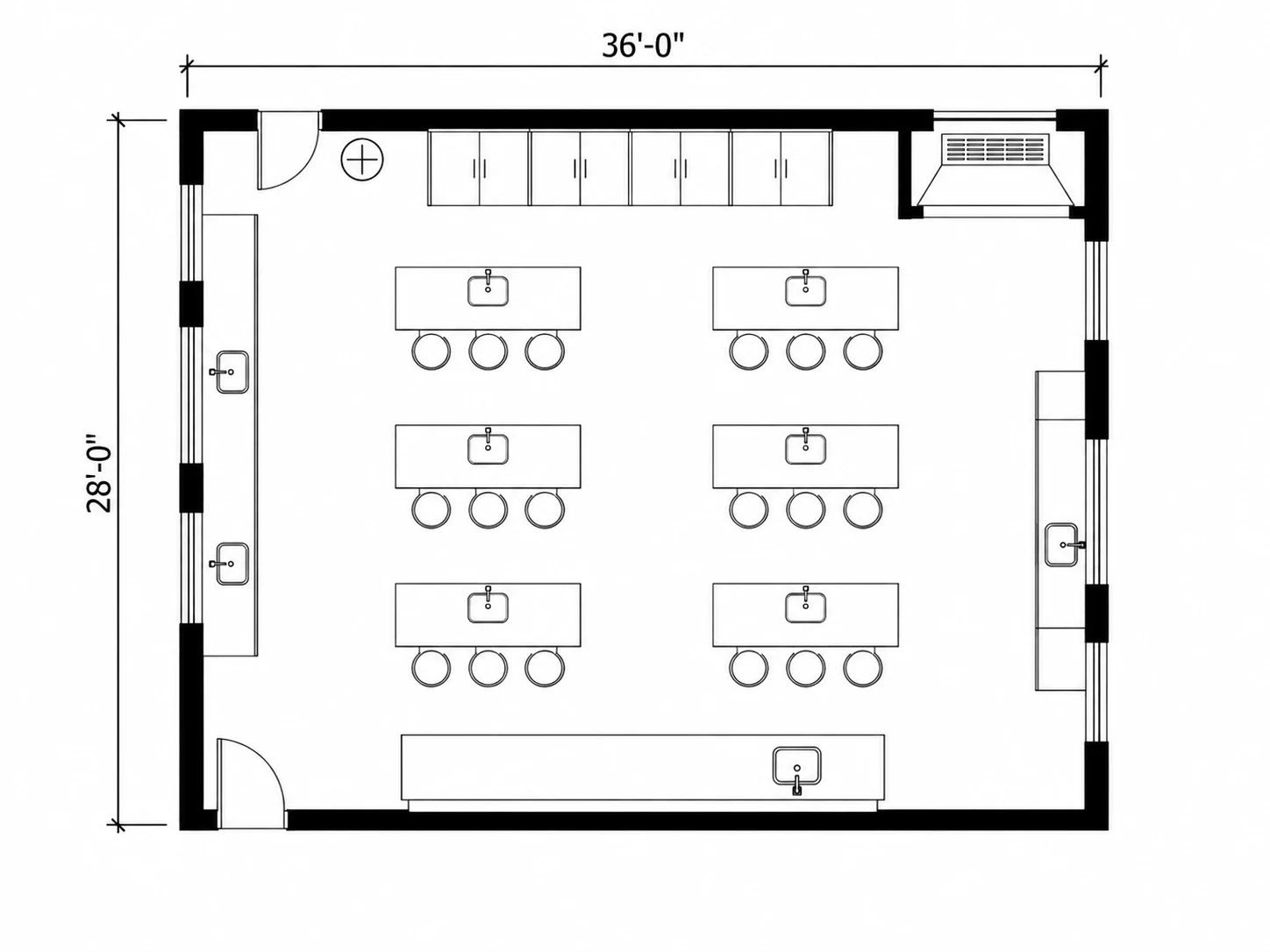
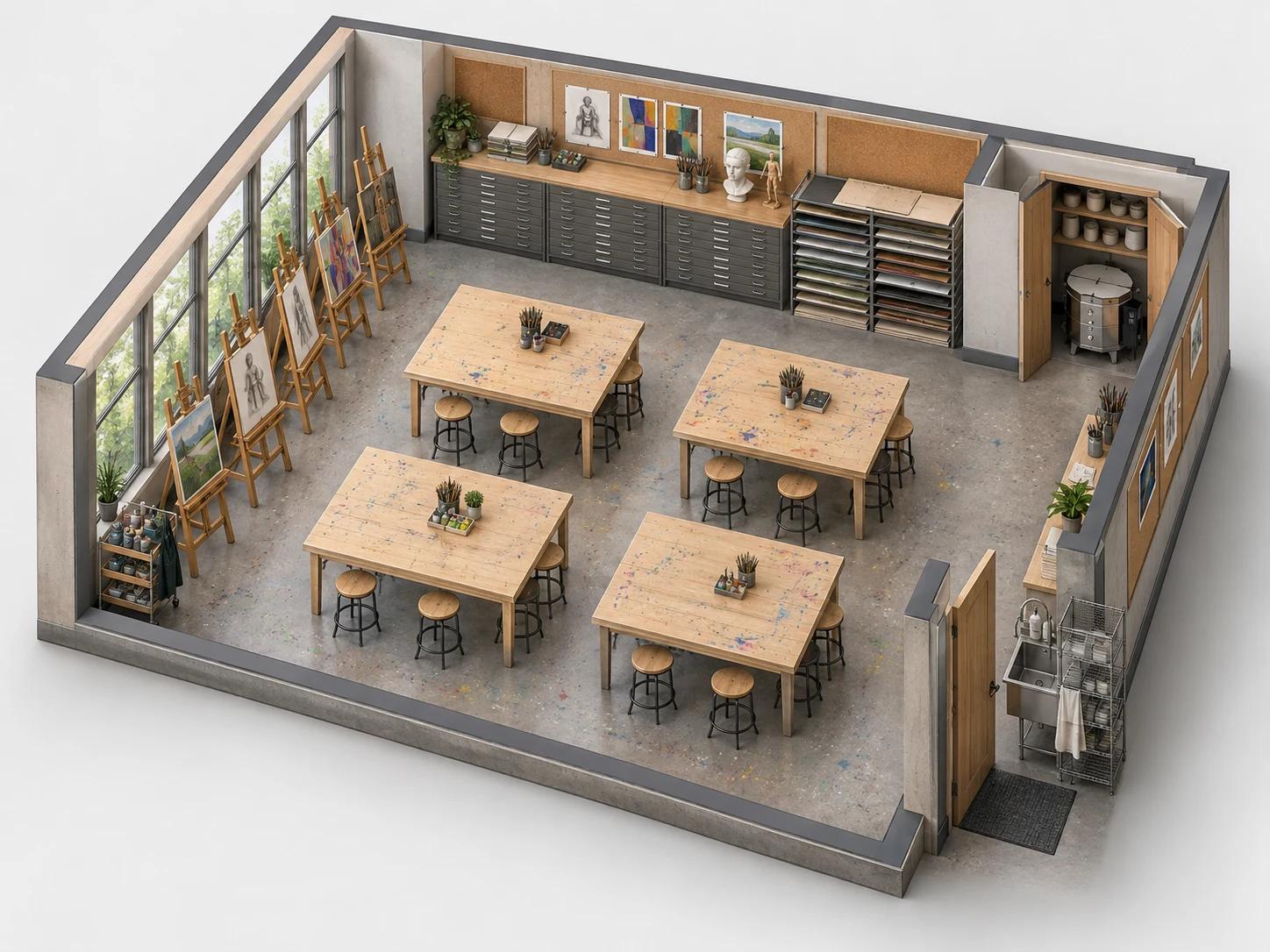
Sechs Räume, generiert aus demselben Formular, jeder basierend auf einem anderen Raumtyp und Sitzplatzbedarf – Pläne, die Schulen an die Haustechnik weitergeben oder Eltern präsentieren.
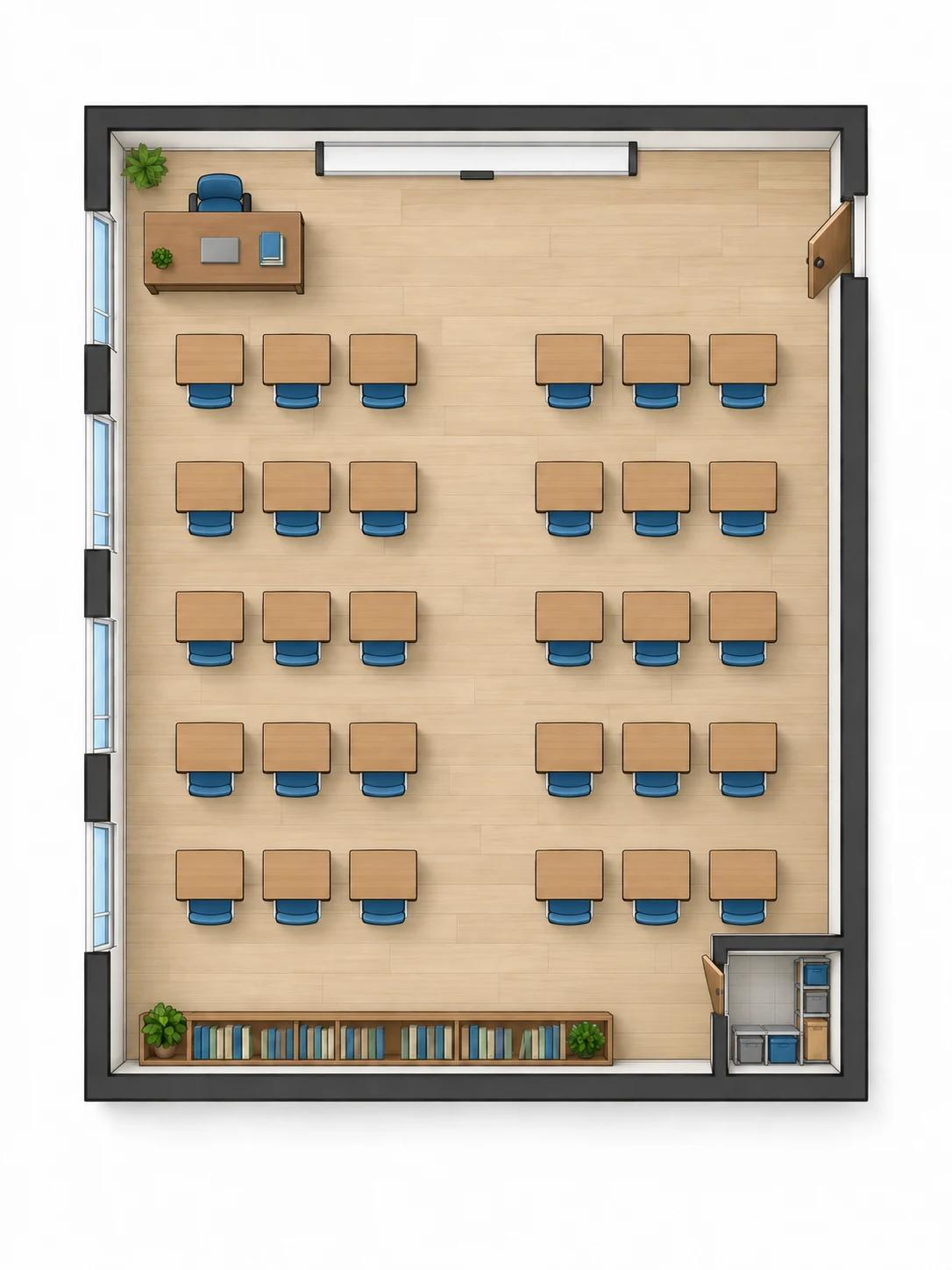
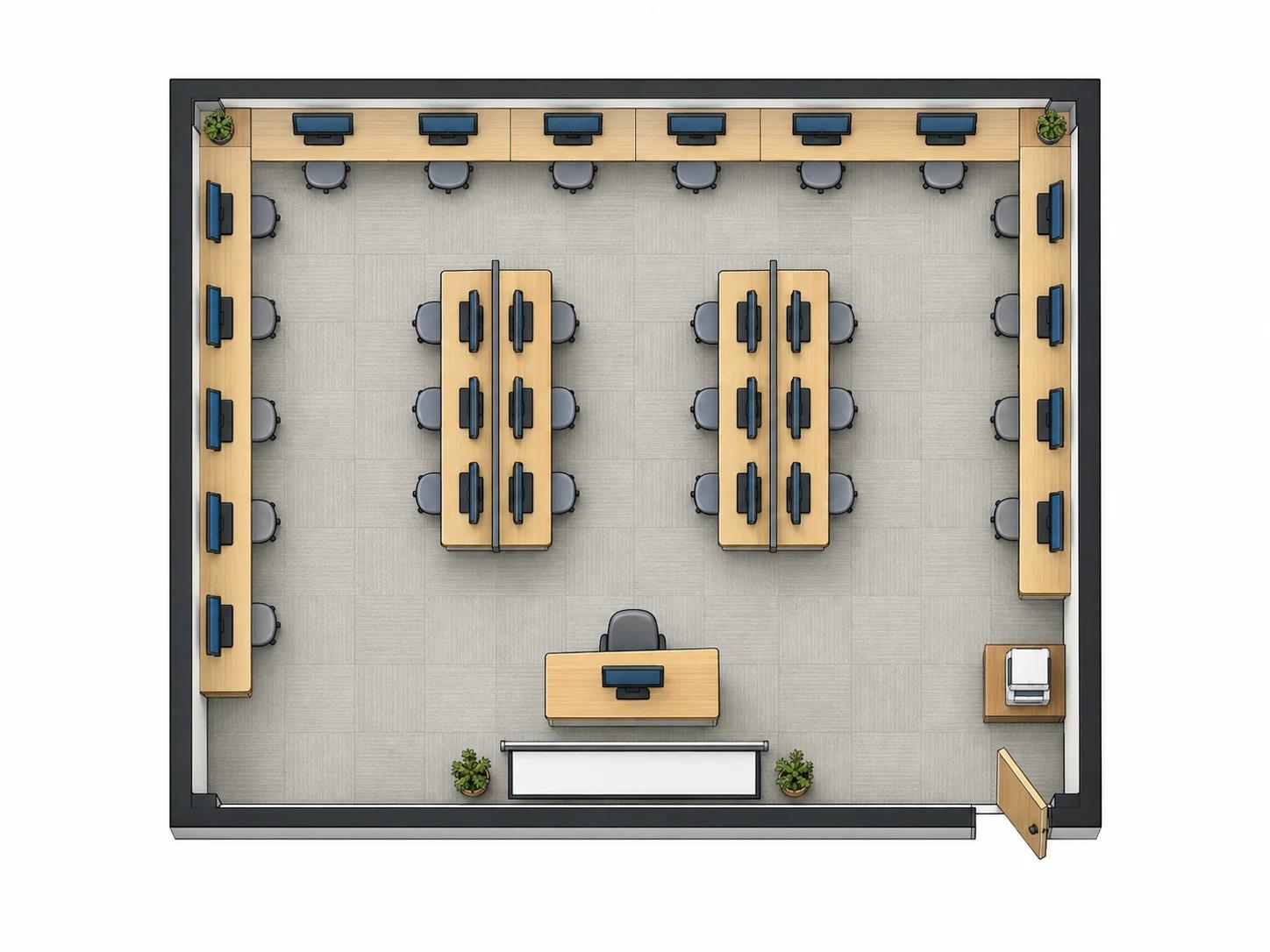
So erstellen Sie Ihren Raumplan
Keine CAD-Software und kein Abpausen alter Fluchtpläne – drei Einstellungen und ein Klick.
Raumtyp auswählen
Wählen Sie aus Standard-Klassenzimmer, Gestufter Hörsaal, Computerraum, Naturwissenschaftlicher Fachraum, Kunstraum oder Musik- & Chorraum und aktivieren Sie Optionen wie Mittelgang, Rückwärtige Tafel oder Materialraum.
Tische und Raummaße festlegen
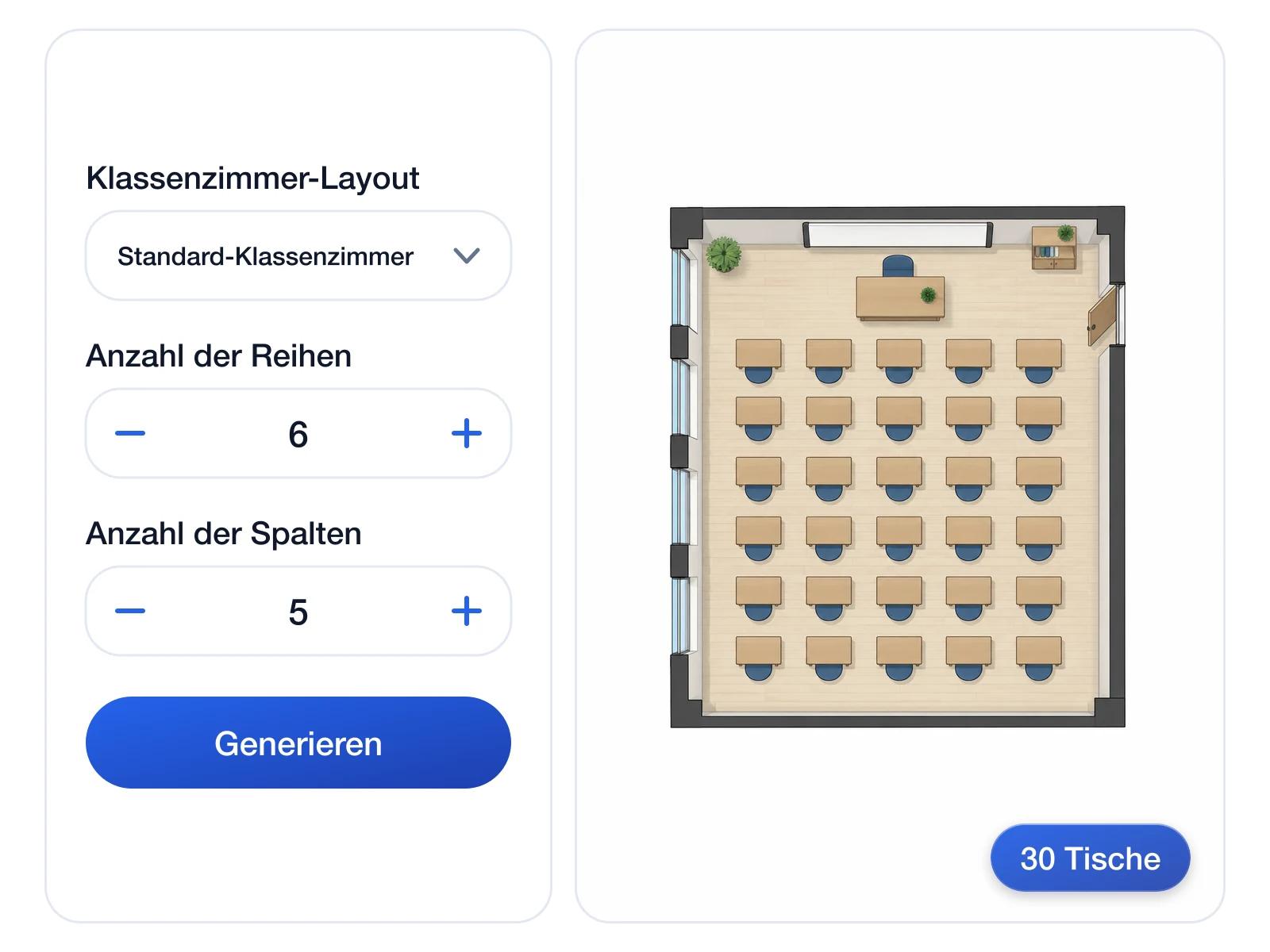
Geben Sie die Anzahl der Reihen und Spalten für Tische ein (jeweils 1 bis 20), gefolgt von Länge und Breite in Metern oder Fuß – oder einfach die Gesamtfläche.
Generieren, herunterladen, teilen
Wählen Sie Technischer 2D-Plan für eine beschriftete Zeichnung oder 2,5D-Axonometrie für eine möblierte Ansicht, generieren Sie bis zu vier Varianten und laden Sie den passenden Entwurf herunter.
Was der Klassenzimmer-Grundriss-Generator leistet
Entwickelt für den echten Schulalltag – Sitzplätze, Sichtachsen und freie Durchgänge.
Sitzplatzanzahl über Reihen und Spalten definieren
Statt vage 'ungefähr dreißig Tische' einzugeben, legen Sie im Formular für den Klassenzimmer-Grundriss exakte Reihen und Spalten fest: Ein 6x5-Raster liefert genau 30 Plätze, ohne KI-Schätzfehler.
Sitzraster festlegen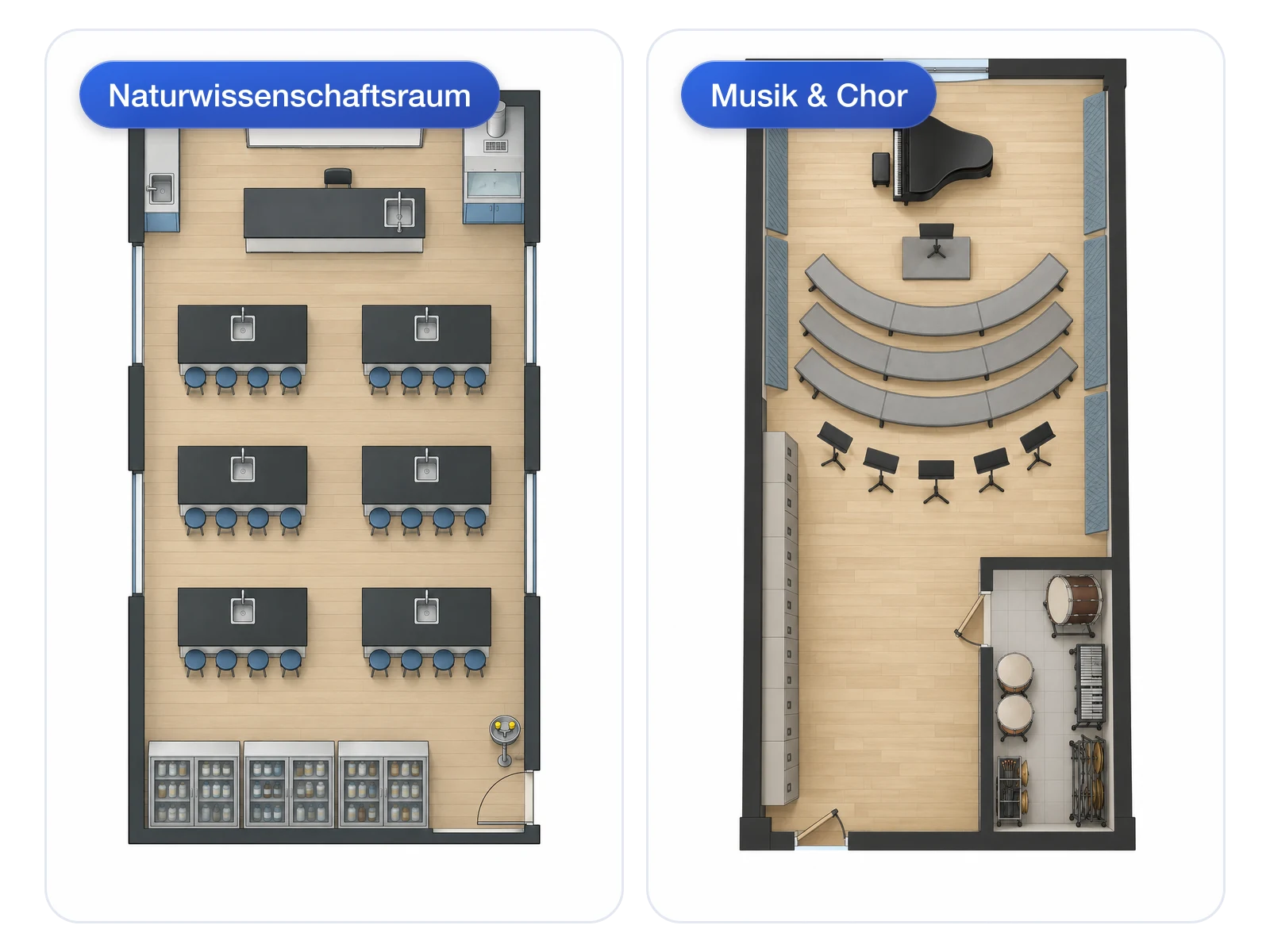
Sechs Raumtypen, sechs Möblierungslogiken
Ein Labor benötigt feste Arbeitstische und freie Fluchtwege; ein Musikraum braucht gestufte Podeste und Instrumentenschränke. Jeder Raumtyp startet direkt mit der passenden Fachausstattung.
Raumtypen vergleichen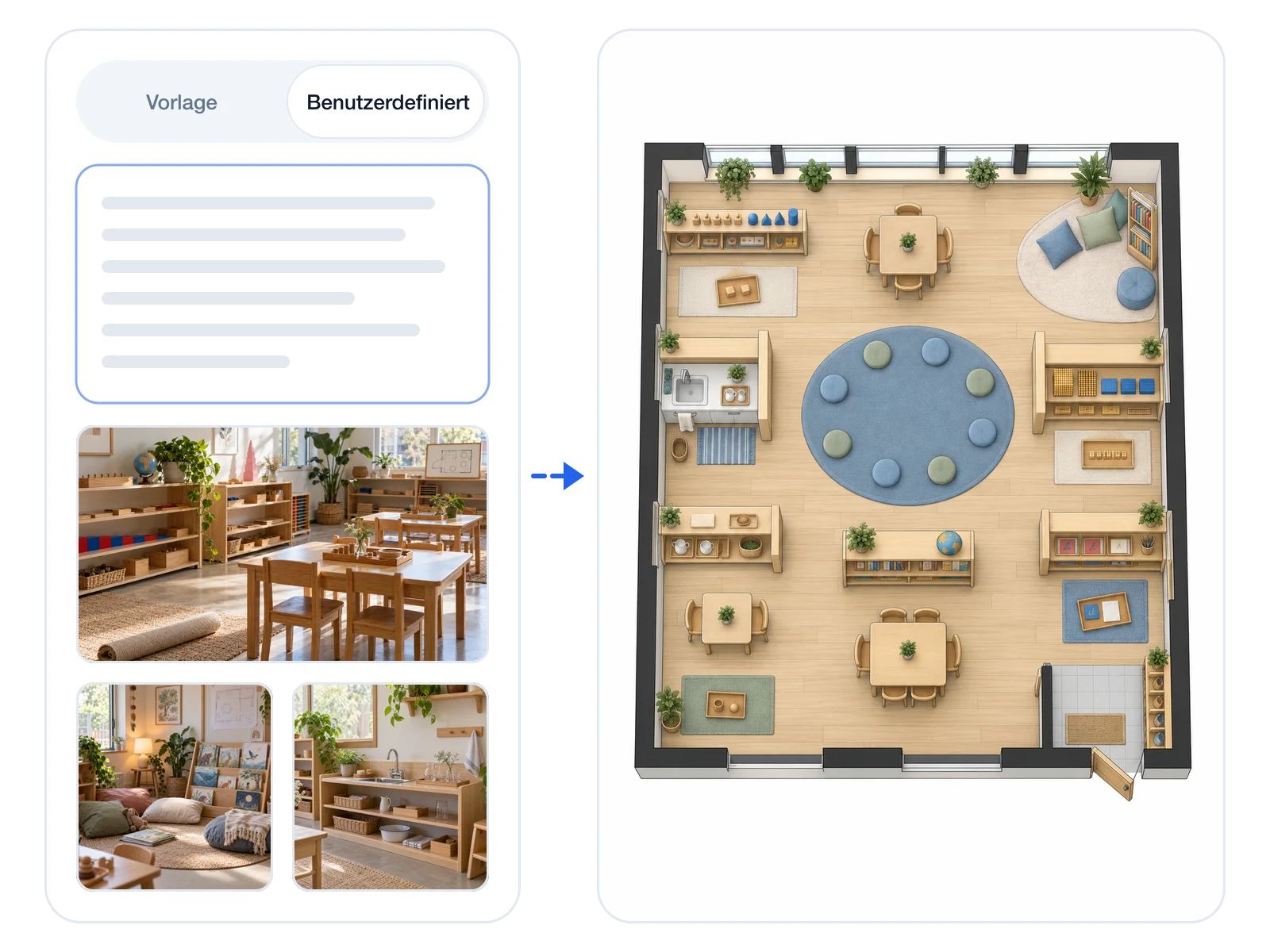
Benutzerdefinierte Vorgaben für Montessori- und Vorschulräume
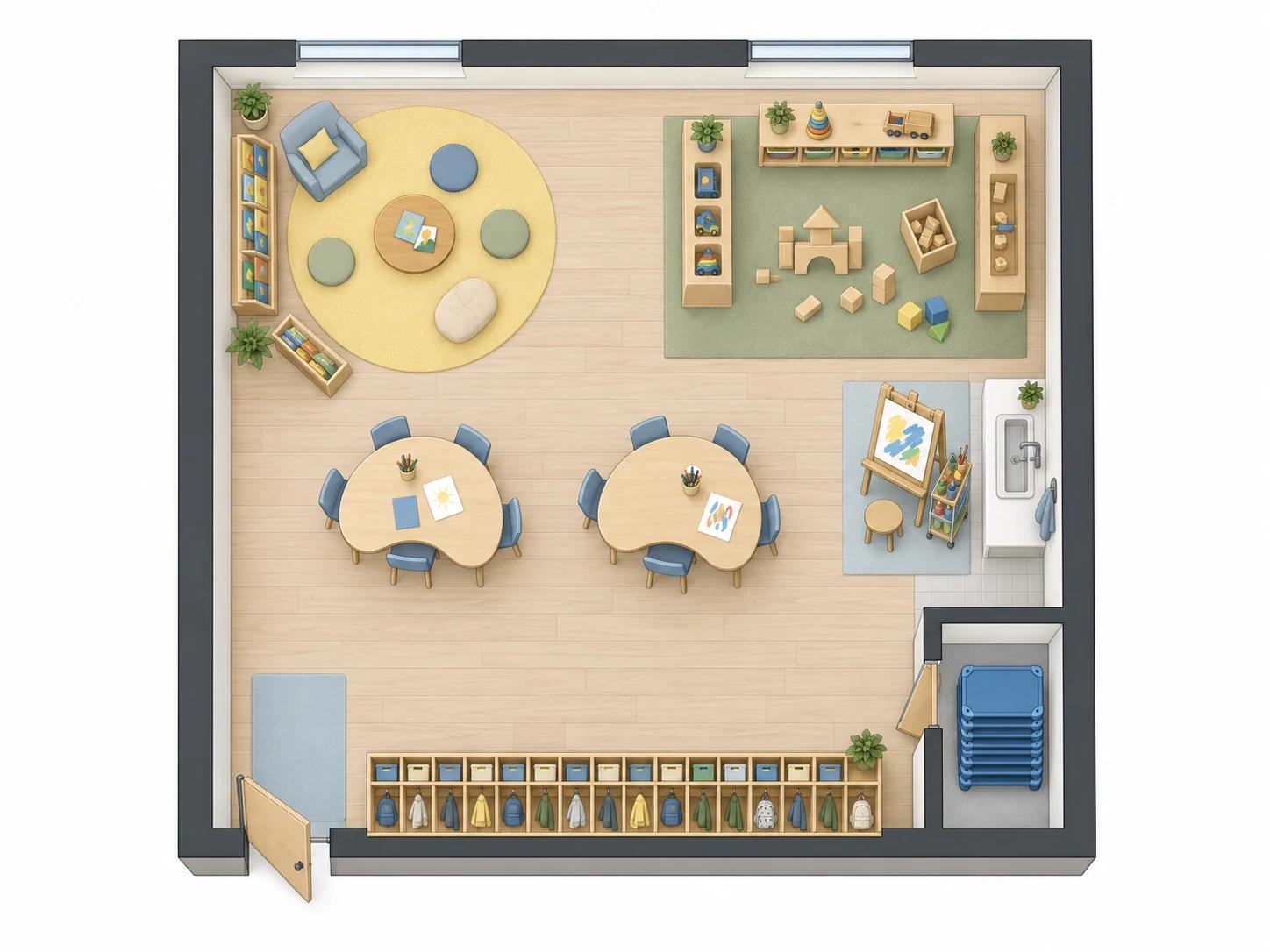
Räume mit Lernbereichen passen in kein starres Raster. Über den Reiter Benutzerdefiniert können Sie ein Briefing eingeben und bis zu acht Referenzfotos von Wunschräumen hochladen.
Montessori-Raum planen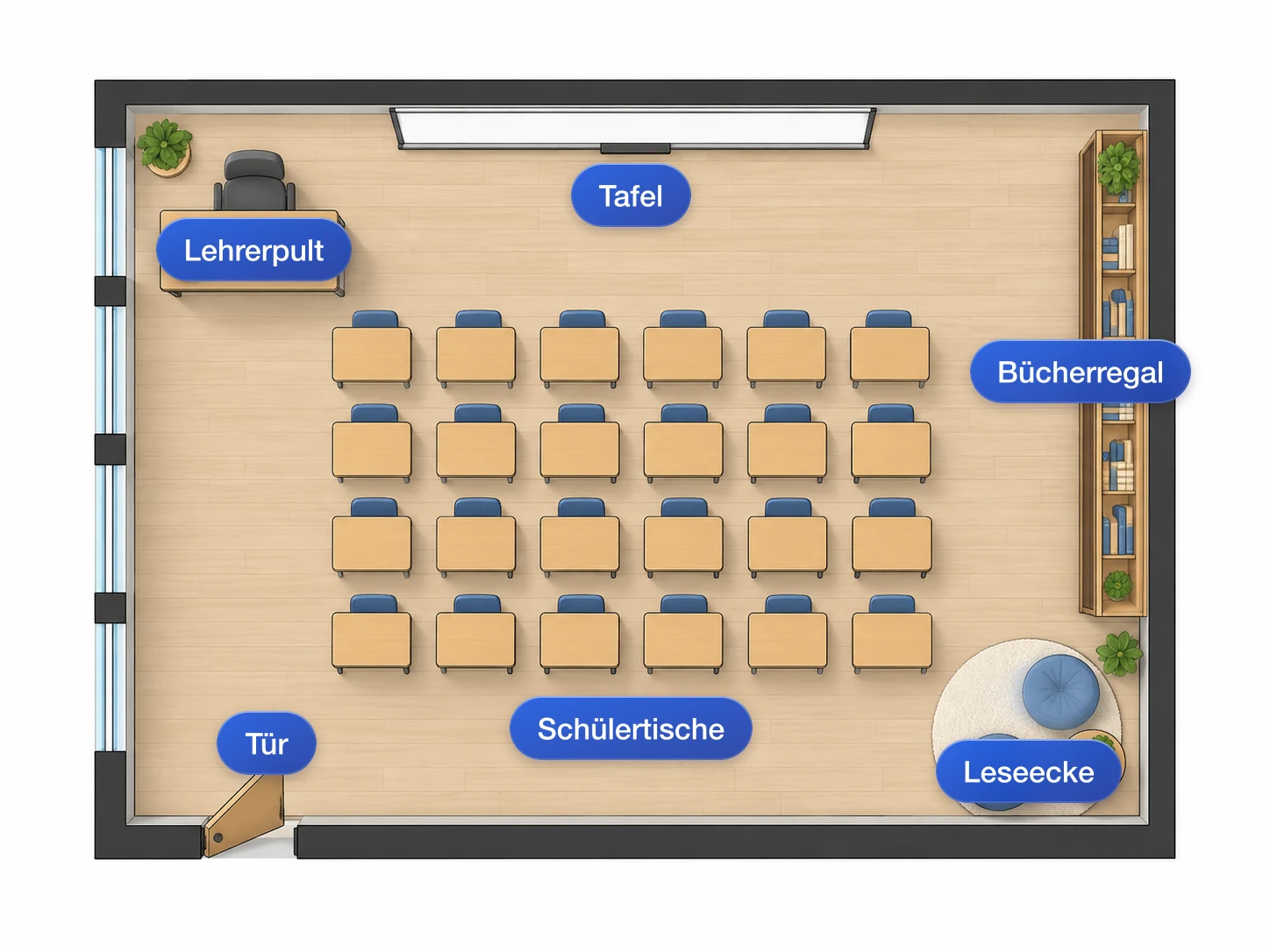
Beschriftungen in Ihrer Sprache
Raum- und Möbelbeschriftungen werden in der Sprache der Benutzeroberfläche ausgegeben, sodass Sie Pläne nicht nachträglich manuell übersetzen müssen.
Beschrifteten Plan ansehen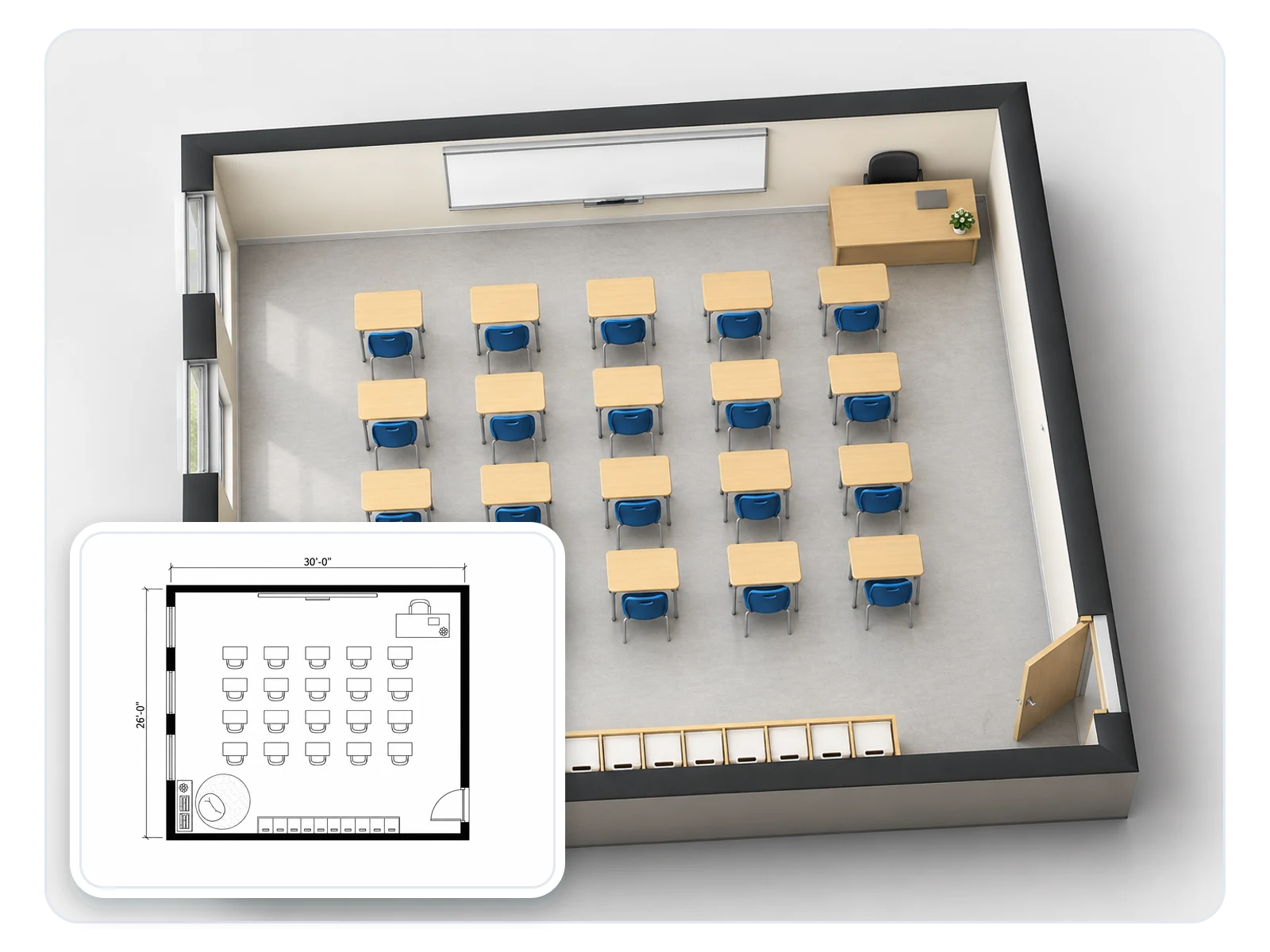
Vom Grundriss direkt ins 3D-Modell
Sobald der Entwurf steht, übergeben Sie ihn direkt an unser Werkzeug Grundriss zu 3D für eine isometrische Ansicht, die auch ohne Fachkenntnisse sofort verständlich ist.
Plan in 3D umwandelnFür wen sich der Klassenzimmer-Grundriss eignet
Vier Anwendungsfälle für sofort verständliche Schulraum-Pläne.

Für Lehrkräfte bei der Sitzordnung
Testen Sie gerade Reihen gegen einen breiteren Mittelgang, bevor Sie am Wochenende dreißig Tische verschieben – und drucken Sie das fertige Layout für den ersten Schultag aus.

Für Kita- und Kindergartenleitungen
Planen Sie Spielbereiche, Garderoben und Ruhezonen für Tage der offenen Tür oder Info-Broschüren, indem Sie die Raumnutzung im Reiter Benutzerdefiniert beschreiben.
Für Schul- und Gebäudemanagement
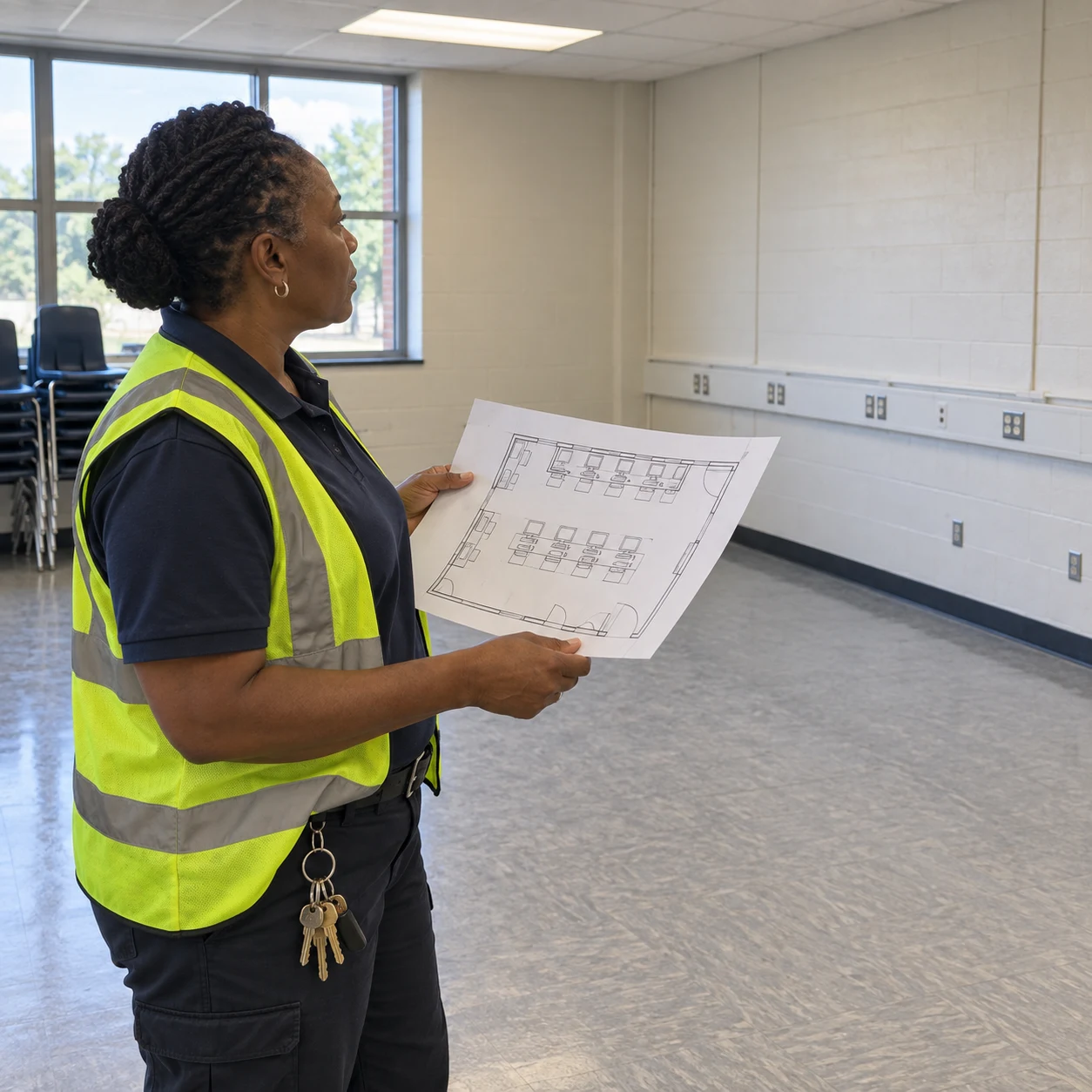
Zeigen Sie auf, wie ein freier Raum als Computerraum oder Labor genutzt werden kann, und übergeben Sie das Konzept an Architekten, bevor Budgets freigegeben werden.

Für Studierende der Pädagogik und Architektur
Analysieren Sie das Zusammenspiel von Sitzplätzen, Gangbreiten und Raumgrößen für Entwurfsaufgaben oder Schulpraktika mit dem Tool für Ihren Klassenzimmer-Grundriss, statt stundenlang von Hand zu zeichnen.
Häufig gestellte Fragen zur Klassenzimmerplanung

Den Raum planen, bevor Sie Tische rücken
Raumtyp, Sitzraster und Raummaße – mehr braucht das Werkzeug nicht, um einen ersten Entwurf für Ihren Klassenzimmer-Grundriss zu zeichnen.
✨ Kostenlose Credits zum Start · Bis zu 20 Reihen und Spalten · Meter oder Fuß