
KI-Grundriss-Editor
Markieren Sie einen Bereich und beschreiben Sie die Änderung, setzen Sie Punkte für lokale Anpassungen oder zeichnen Sie den gesamten Plan in einem neuen Stil neu – alles andere bleibt exakt so, wie es gezeichnet wurde.
Schnellere Ergebnisse für Vorschauen und Iterationen.
Lokale Datei
Vom Gerät hochladen
Mein Arbeitsbereich
Aus Galerie auswählen
Direkt bearbeitete Grundrisse
Vier echte Bearbeitungsarten unten, die nur das ändern, was angefragt wurde – Wände, Räume und alles andere außerhalb der Bearbeitung bleiben völlig unberührt.
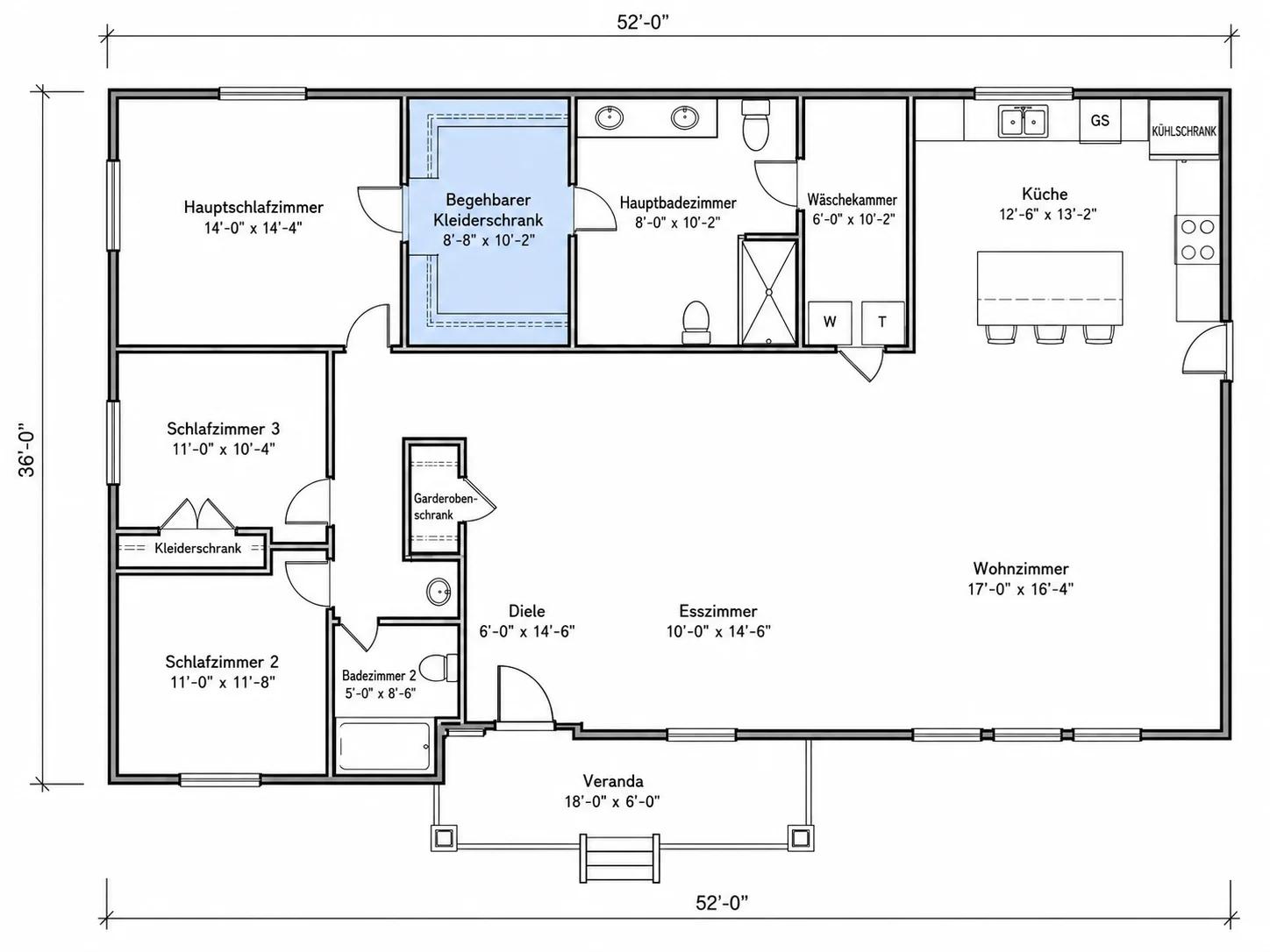
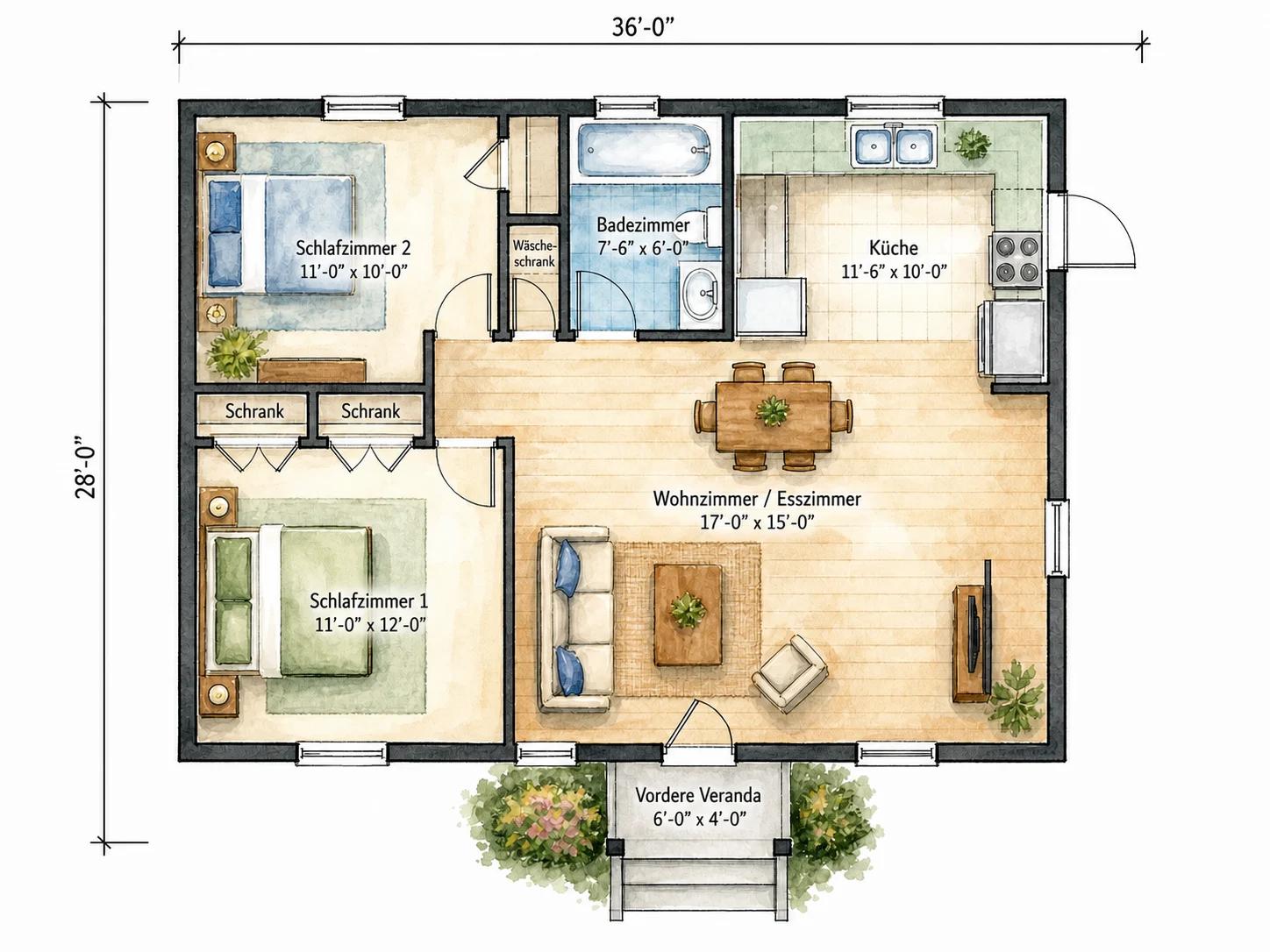
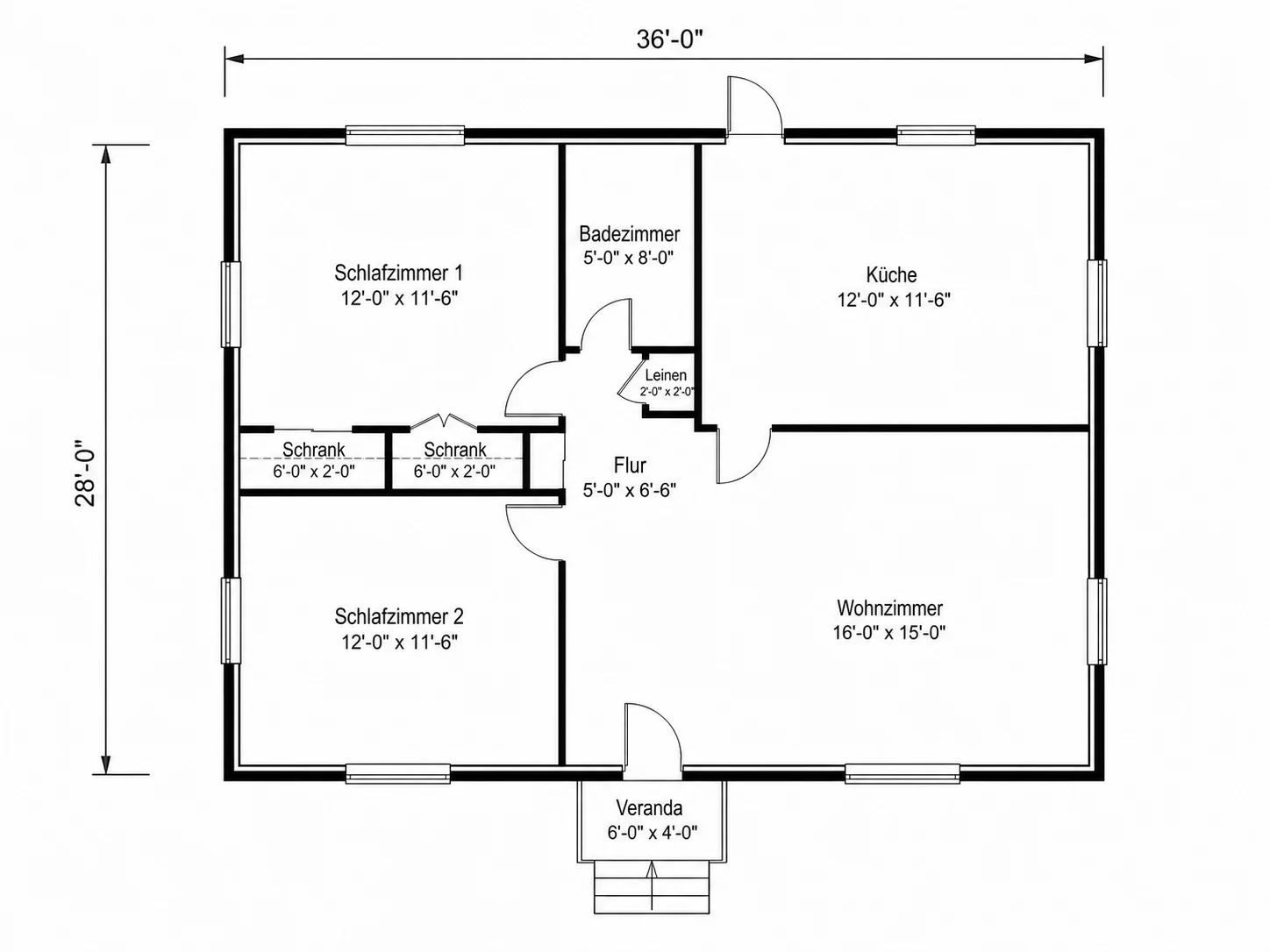
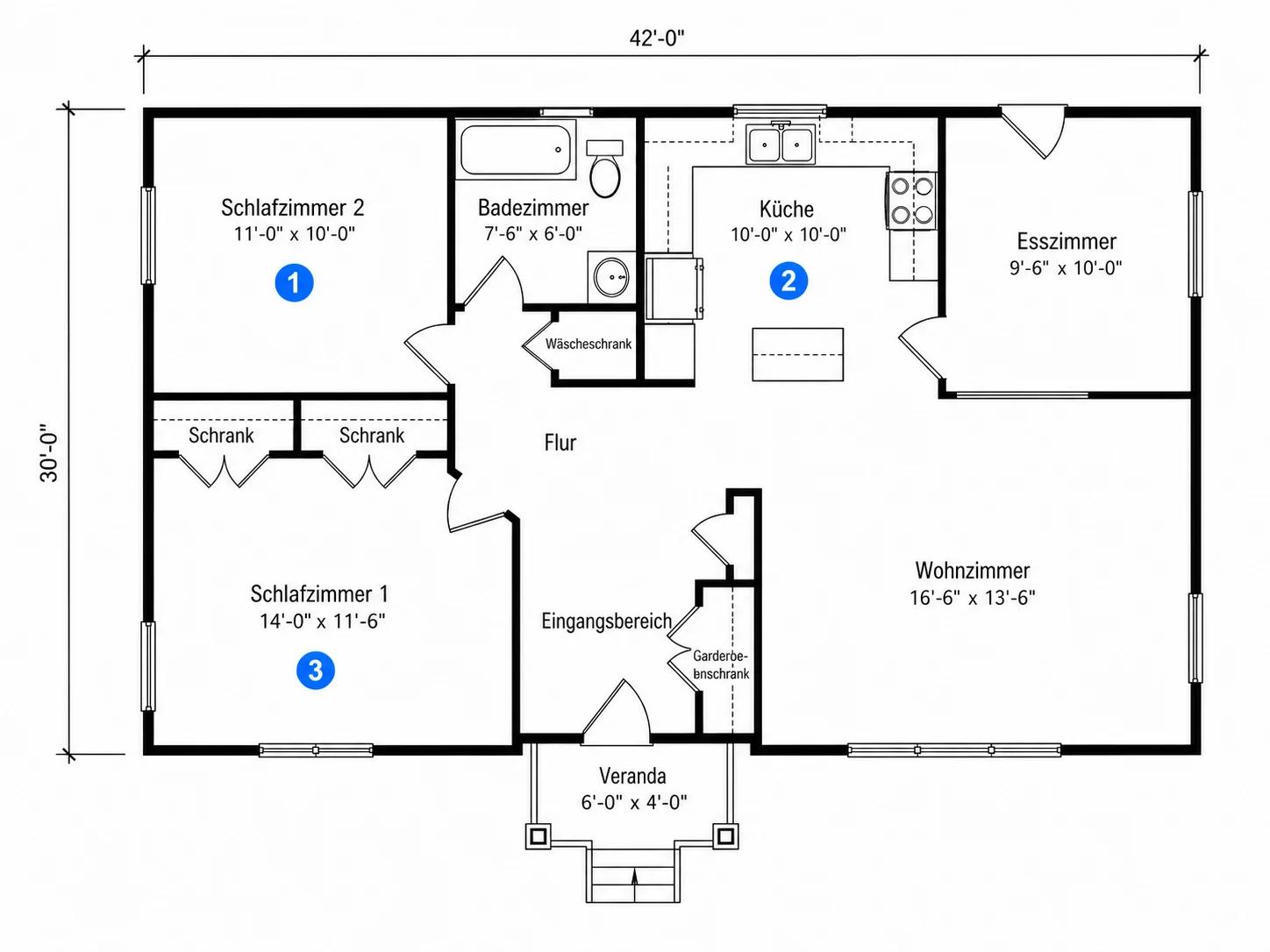
So bearbeiten Sie einen Grundriss mit KI
Laden Sie einen bestehenden Grundriss hoch und wählen Sie dann Pinsel- oder Klick-Bearbeitung – in jedem Fall nur drei Schritte.
Grundriss hochladen
Eine lokale Datei oder ein Bild, das sich bereits in Ihrem Arbeitsbereich befindet, dienen als Ausgangspunkt.
Bereich markieren oder Punkte setzen
Übermalen Sie den Bereich, den Sie ändern möchten, oder wechseln Sie in den Klick-Modus und platzieren Sie stattdessen bis zu drei nummerierte Markierungen.
Änderung beschreiben und generieren
Schreiben Sie, was an jedem markierten Bereich oder Punkt passieren soll, und generieren Sie – alles außerhalb Ihrer Auswahl bleibt exakt so, wie es gezeichnet wurde.
Was der KI-Grundriss-Editor kann
Fünf Bearbeitungsarten, jeweils passend für unterschiedliche Änderungen.
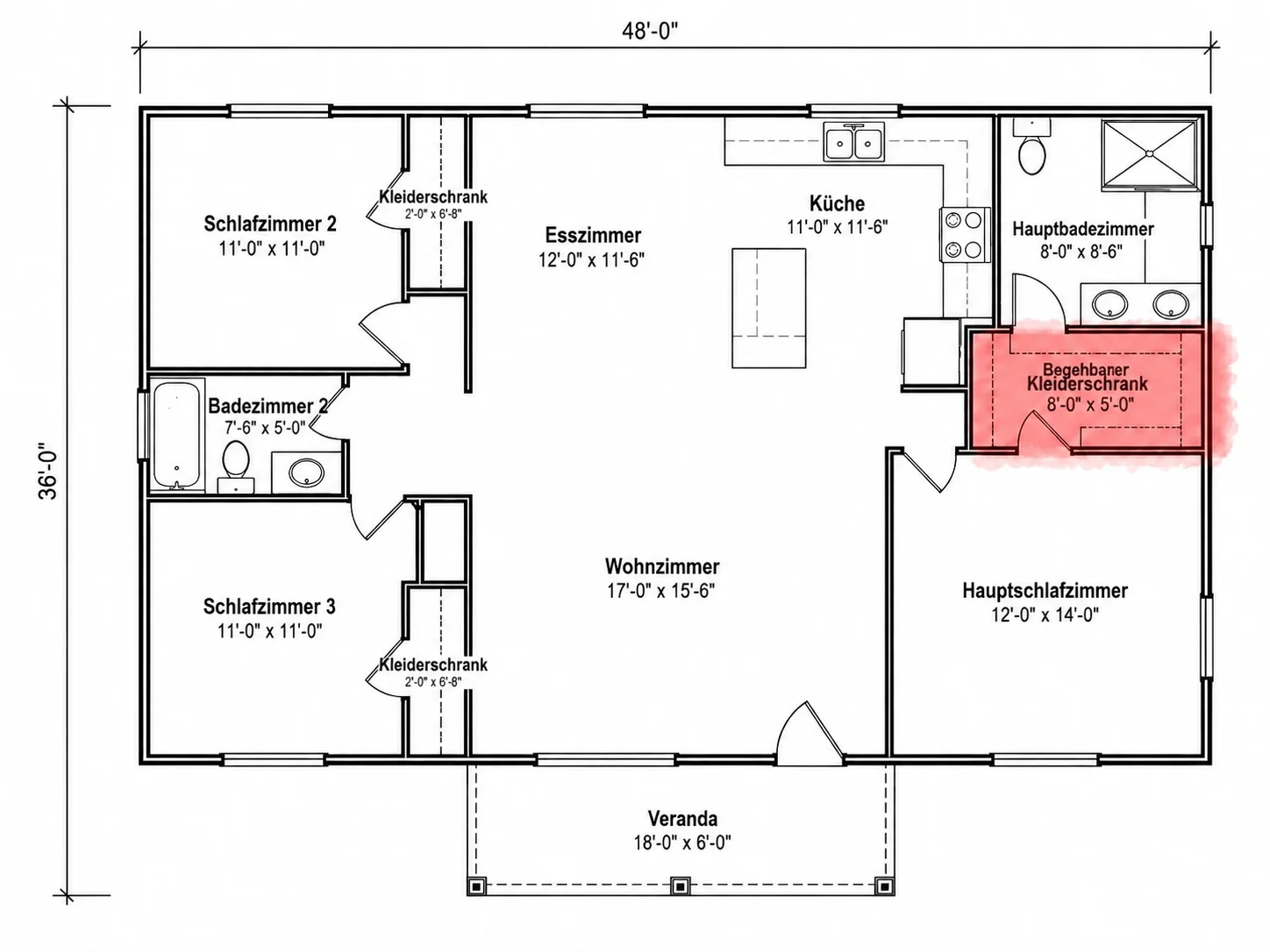
Bereich übermalen, Änderung beschreiben
Übermalen Sie genau den Bereich, der geändert werden soll, und beschreiben Sie die Anpassung in einfachen Worten – eine neue Einrichtung, eine breitere Tür, ein zusätzliches Fenster. Alles außerhalb des Pinselstrichs bleibt völlig unberührt.
Pinsel-Bearbeitung testen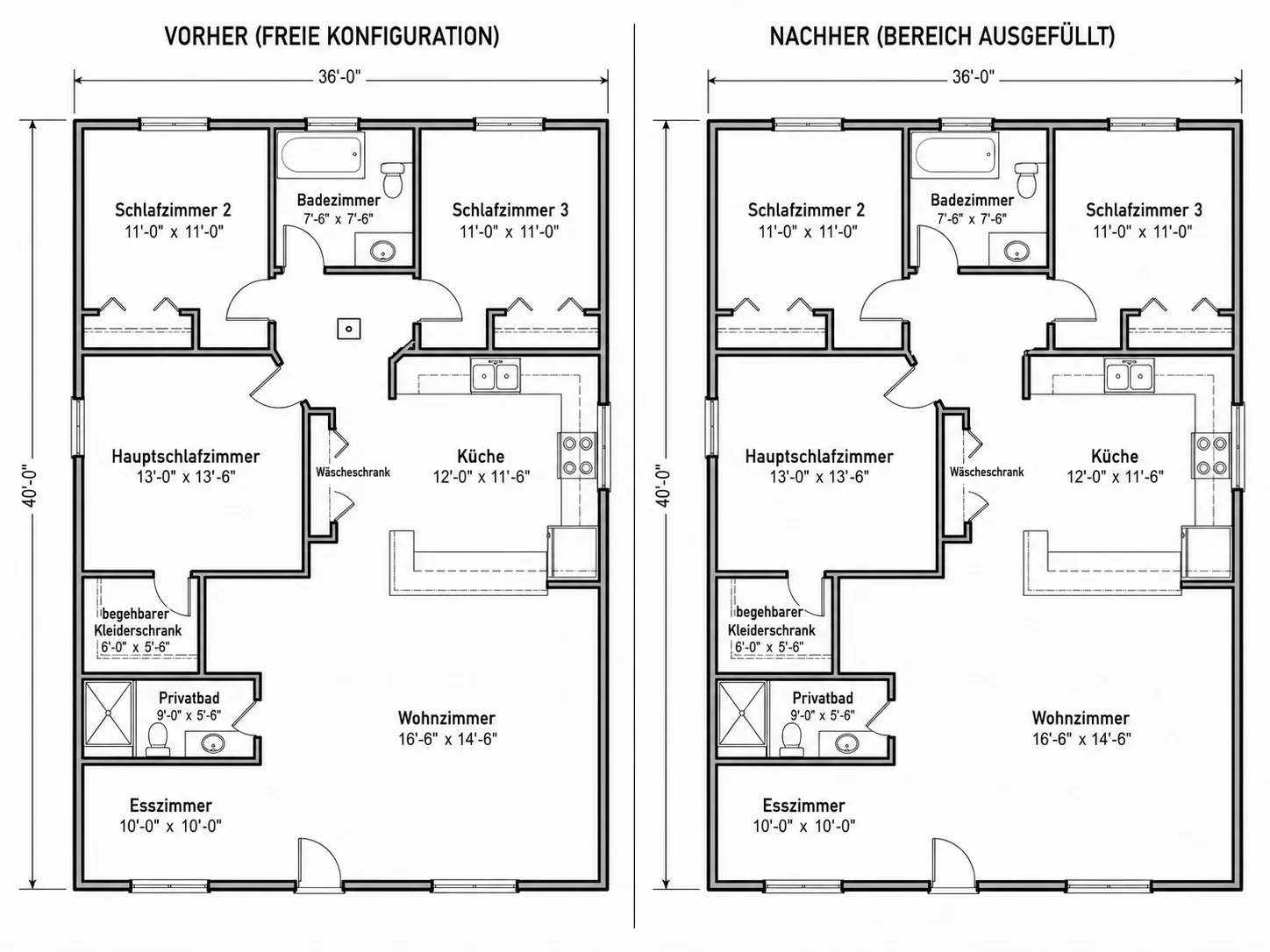
Objekte sauber entfernen
Übermalen Sie alles, was nicht dorthin gehört, und der Editor füllt den Bereich passend zu Stil, Materialien und Linienstärke der Umgebung – ganz ohne manuelles Ausbessern.
Entfernen-Modus testen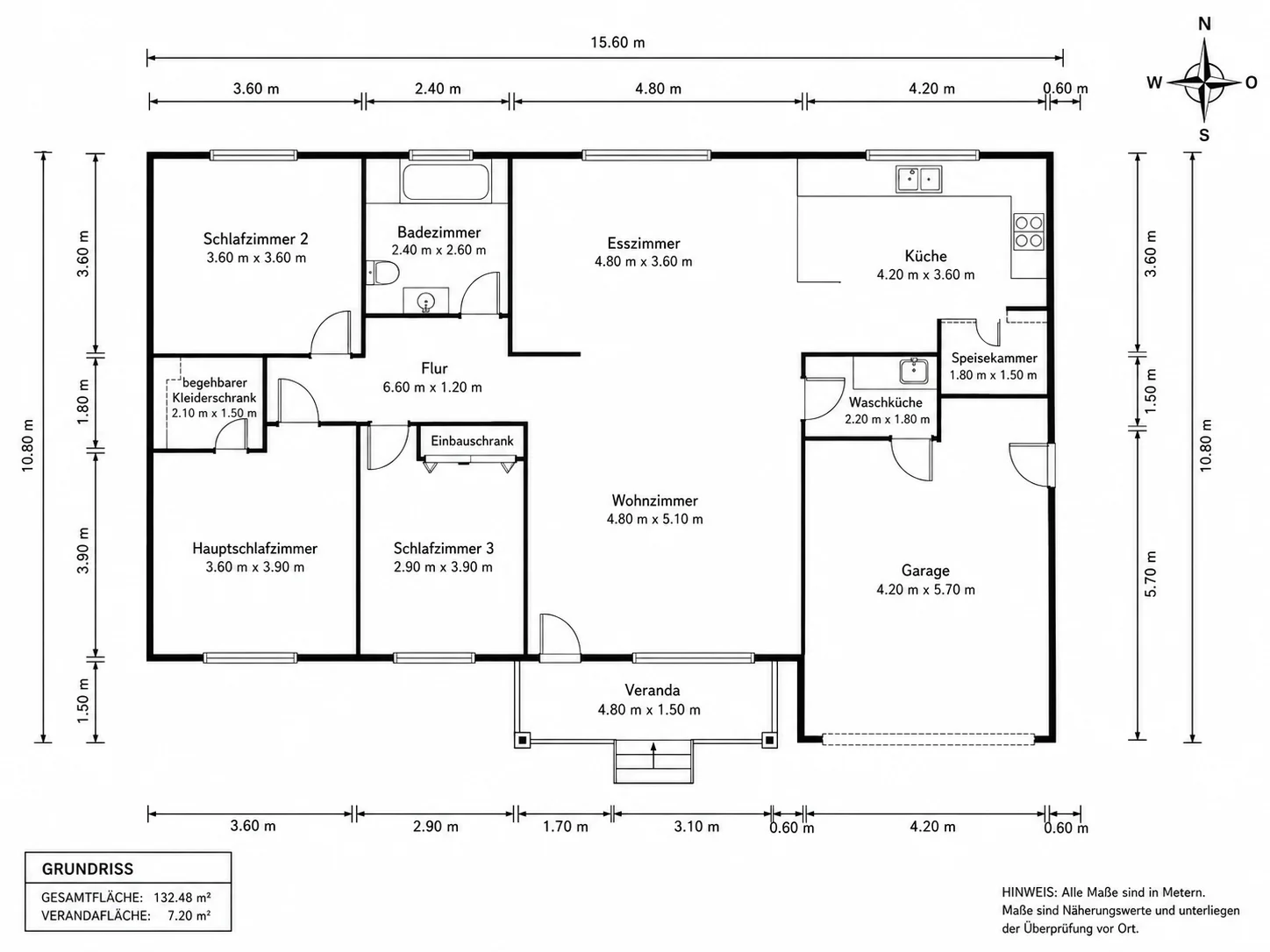
Maße, Beschriftungen und Ausrichtung automatisch hinzufügen
Aktivieren Sie Raumnamen, Maßangaben, einen Nordpfeil oder Laufwege – diese werden dem gesamten Grundriss hinzugefügt, ohne auch nur eine einzige Wand oder Raumgrenze zu verändern.
Beschriftungen hinzufügen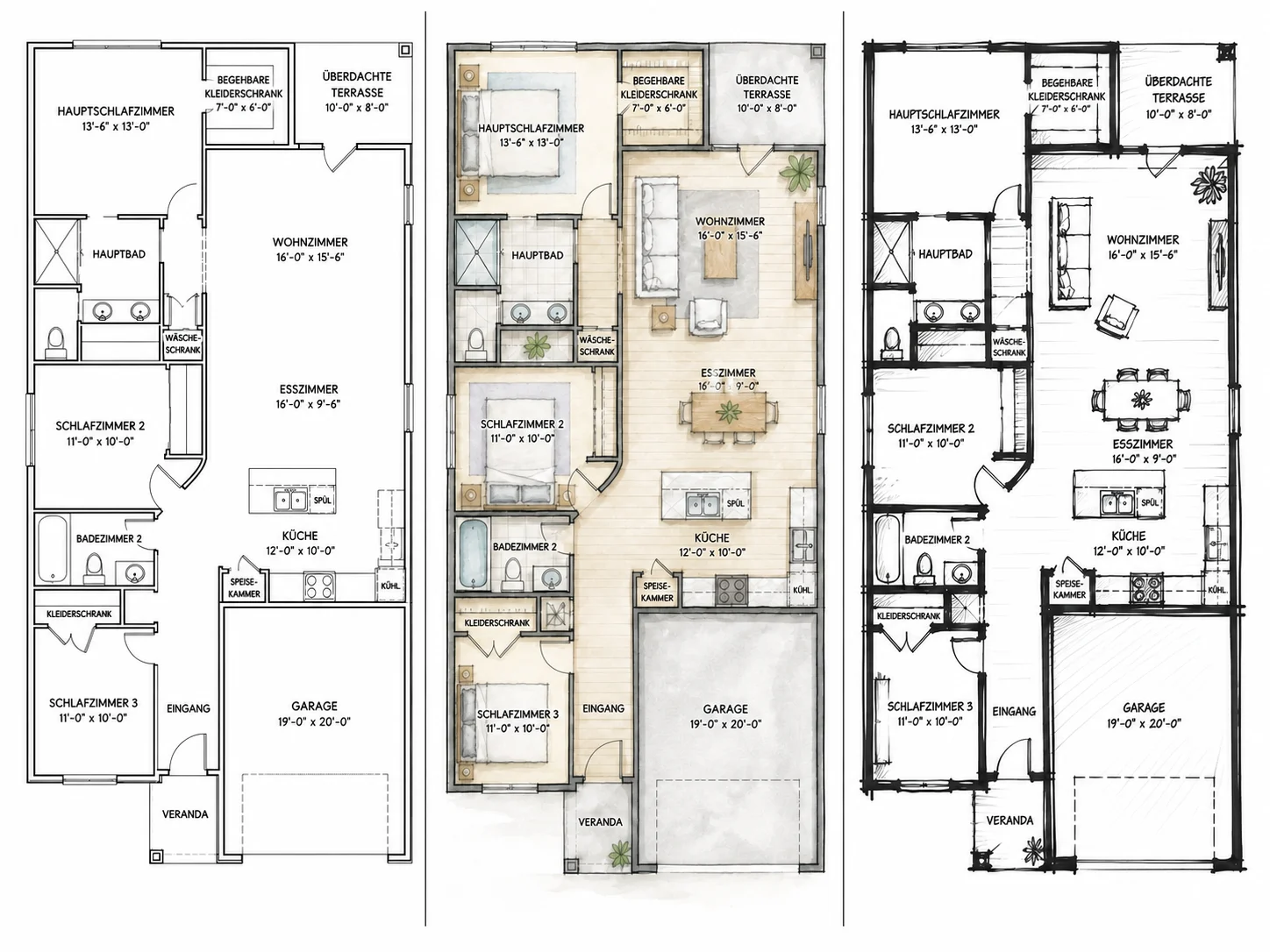
In neuem Stil zeichnen
Sieben Stil-Vorlagen – von Technisch über Aquarell bis Anime – zeichnen exakt dieselbe Wandanordnung und Proportionen in einem neuen Look, ideal für ein anderes Publikum oder eine neue Präsentation.
Stile durchsuchen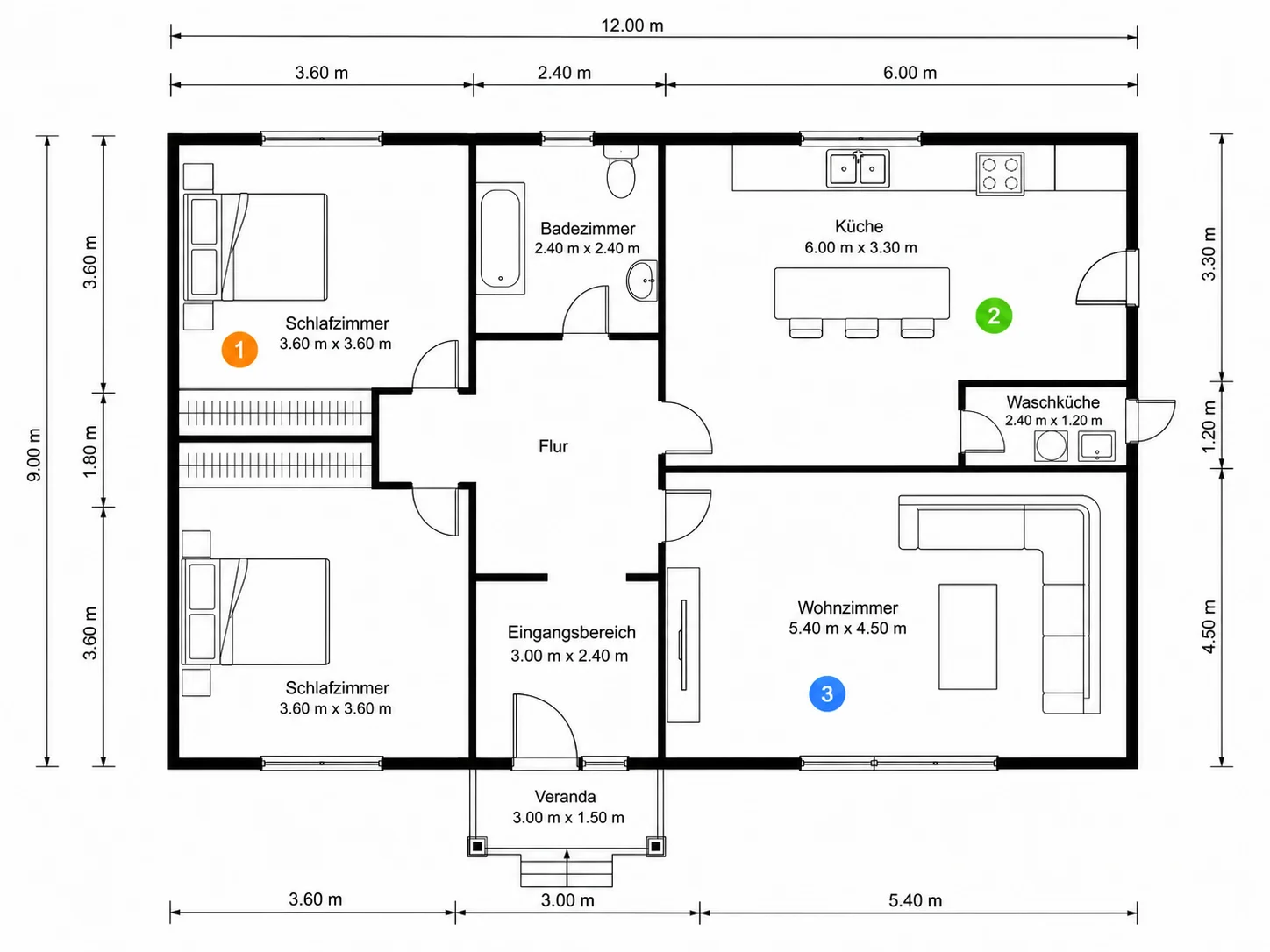
Klick-Modus für mehrere Punktänderungen
Verzichten Sie komplett auf den Pinsel – setzen Sie bis zu drei nummerierte Markierungen auf den Plan und beschreiben Sie für jede eine andere Änderung, die alle in einer einzigen Generierung angewendet werden.
Klick-Modus testenWer den KI-Grundriss-Editor nutzt
Vier Situationen, in denen Sie nur eine Sache ändern und nicht den gesamten Plan neu generieren möchten.
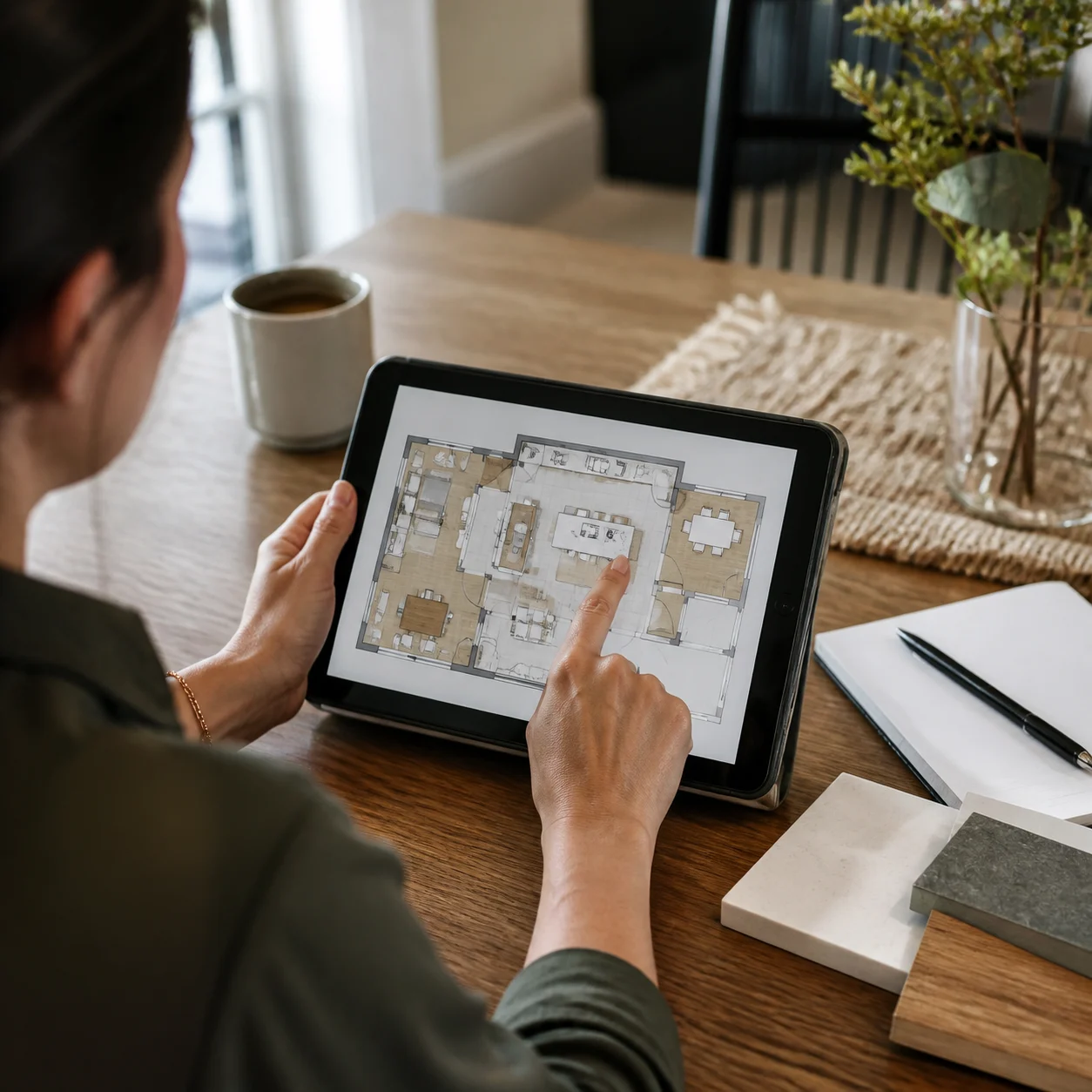
Für Hausbesitzer & Renovierer
Testen Sie eine bestimmte Änderung – einen größeren Schrank, eine versetzte Tür – direkt auf Ihrem aktuellen Grundriss, anstatt sie einem neuen Generator von Grund auf neu zu beschreiben.
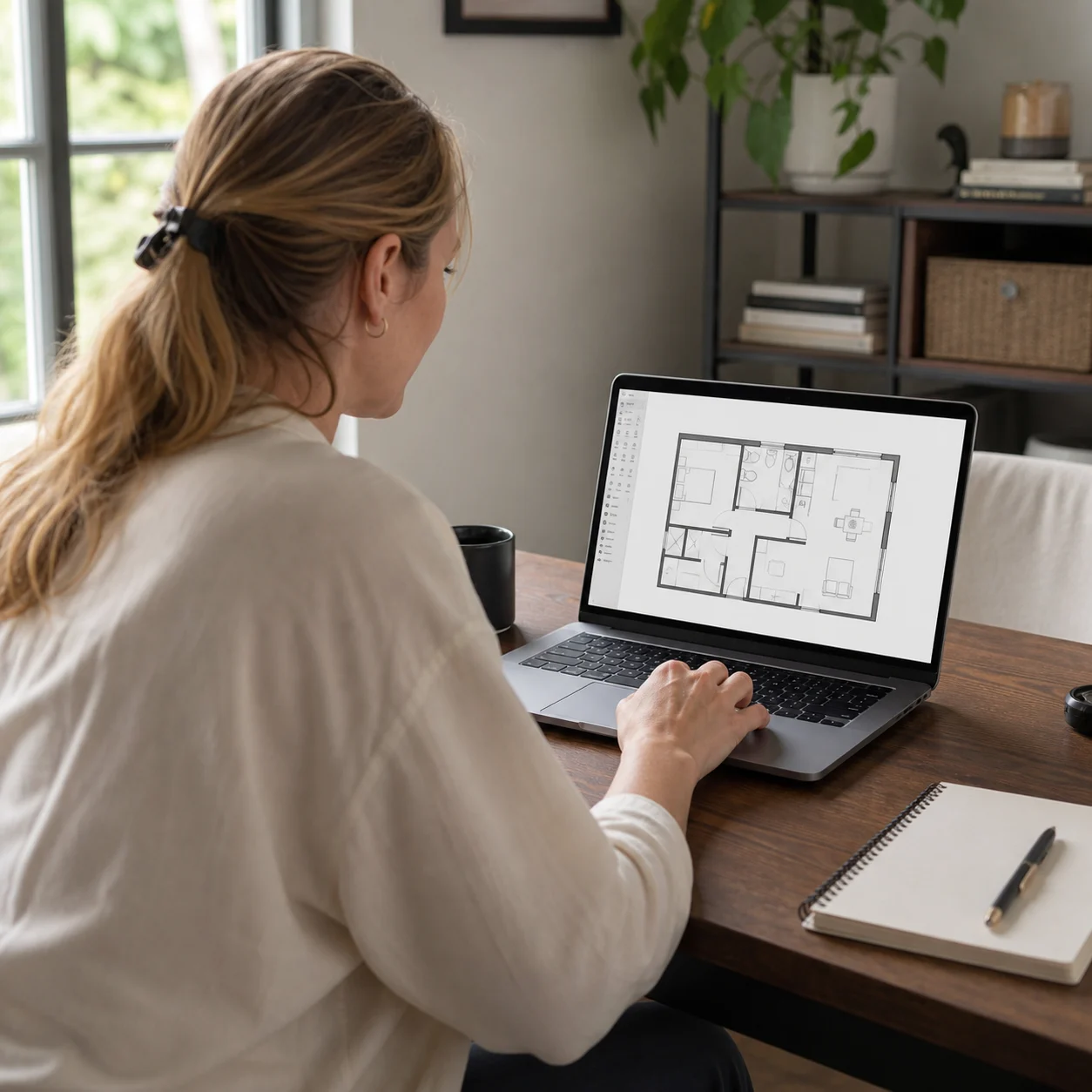
Für Immobilienmakler
Bereinigen Sie den Grundriss für Immobilienexposés vor der Veröffentlichung – entfernen Sie falsch beschriftete Räume, fügen Sie fehlende Maße hinzu oder zeichnen Sie ihn in einem ansprechenderen Stil neu.

Für Architekten & Studenten
Nehmen Sie gezielte Überarbeitungen an einem bestehenden Plan vor oder passen Sie den Stil für eine Präsentation an, ohne das gesamte Layout nach einem neuen Briefing neu zeichnen zu müssen.
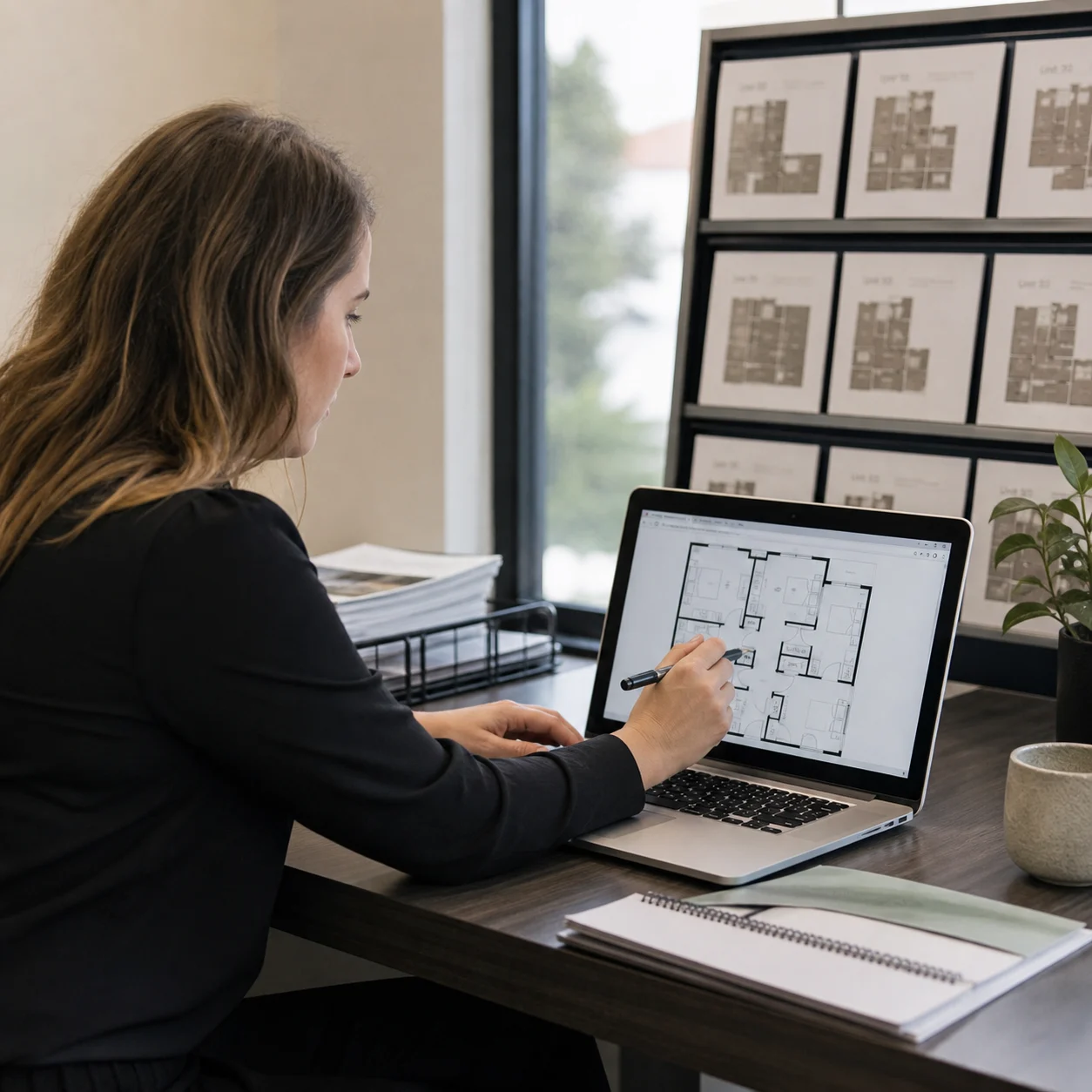
Für Hausverwaltungen
Beheben Sie kleine Fehler im Grundriss einer bestehenden Einheit – ein falsch beschrifteter Raum, ein fehlendes Maß – ohne das gesamte Dokument von Grund auf neu zu generieren.
Fragen zum KI-Grundriss-Editor

Eine Änderung vornehmen, ohne den gesamten Plan neu zu erstellen
Laden Sie einen Grundriss hoch, markieren Sie einen Bereich oder setzen Sie ein paar Punkte und generieren Sie – alles außerhalb Ihrer Bearbeitung bleibt exakt so, wie es gezeichnet wurde.
✨ Kostenlose Credits zum Start · Pinsel, Klick oder kompletter Stilwechsel · Ergebnis weiter bearbeiten