
Grundrisse visualisieren aus hochgeladenen Plänen
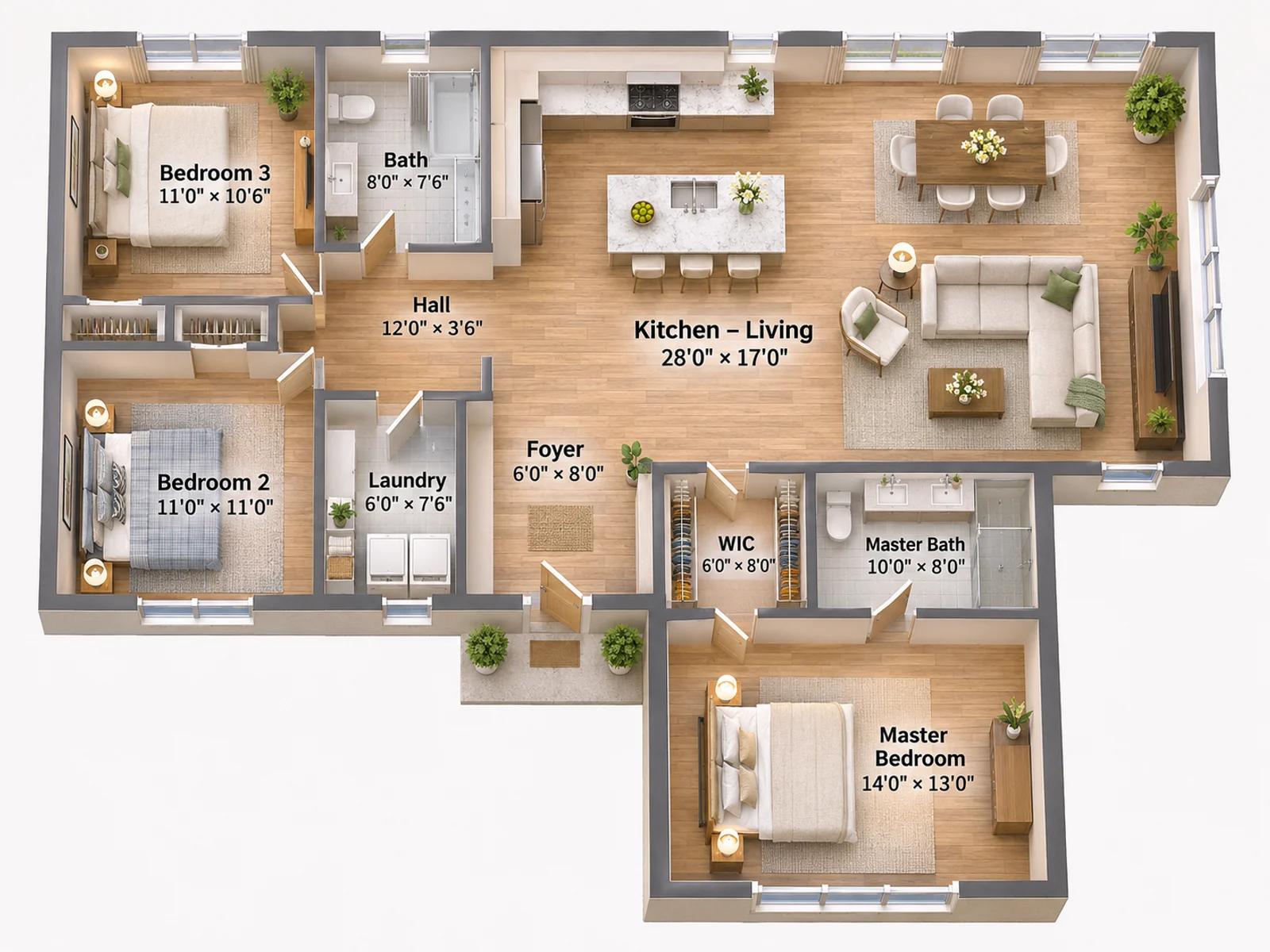
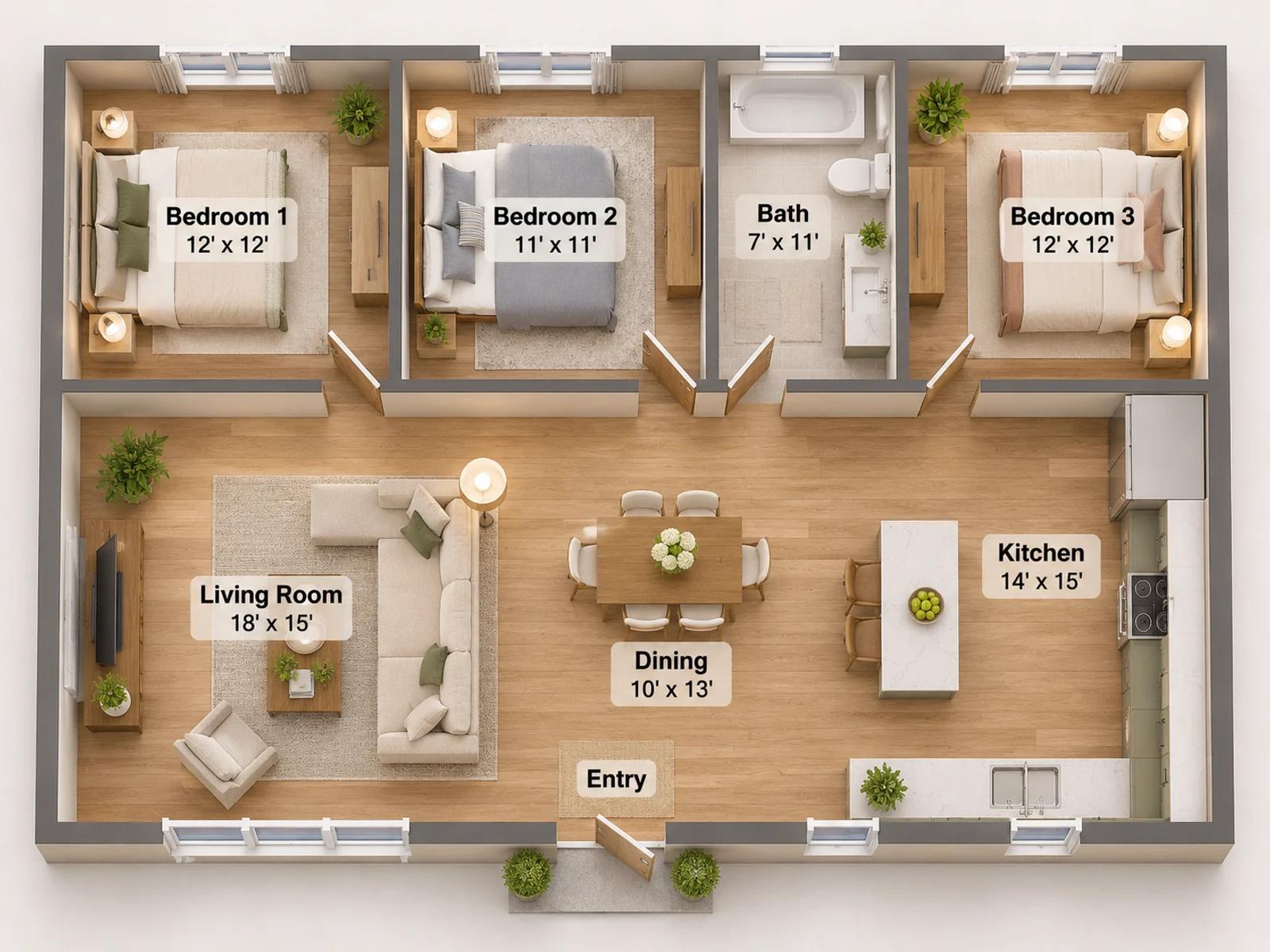
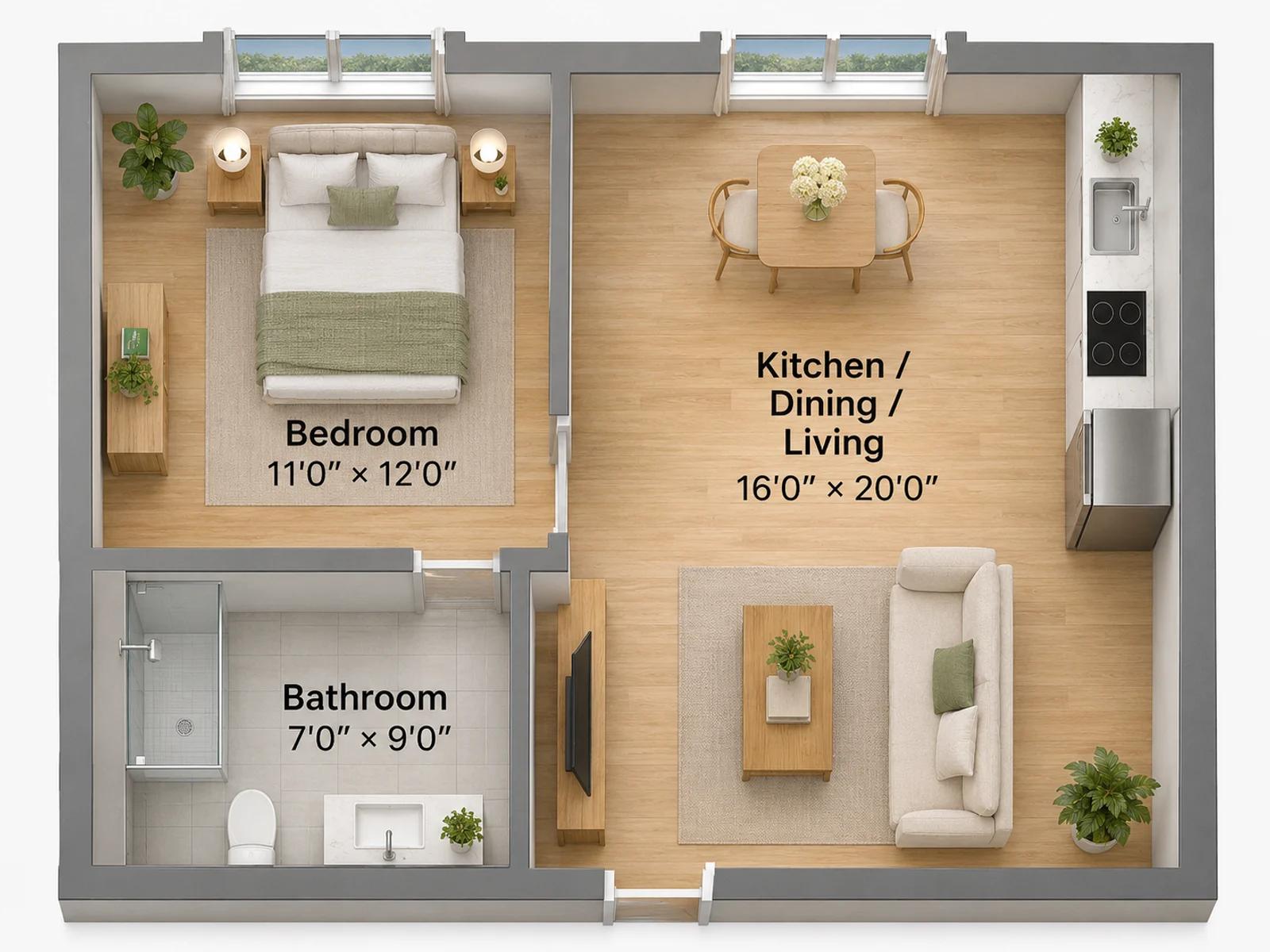
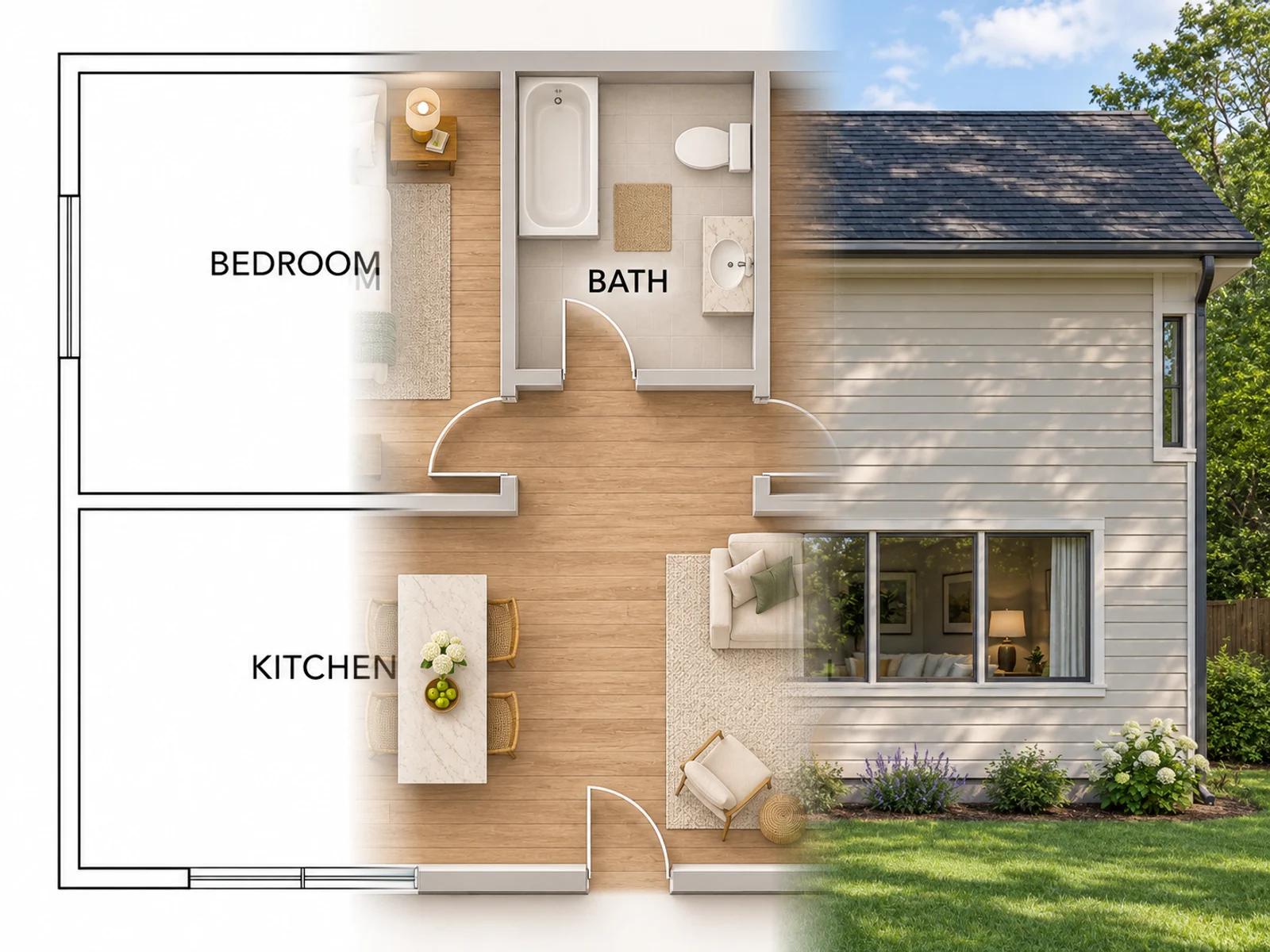
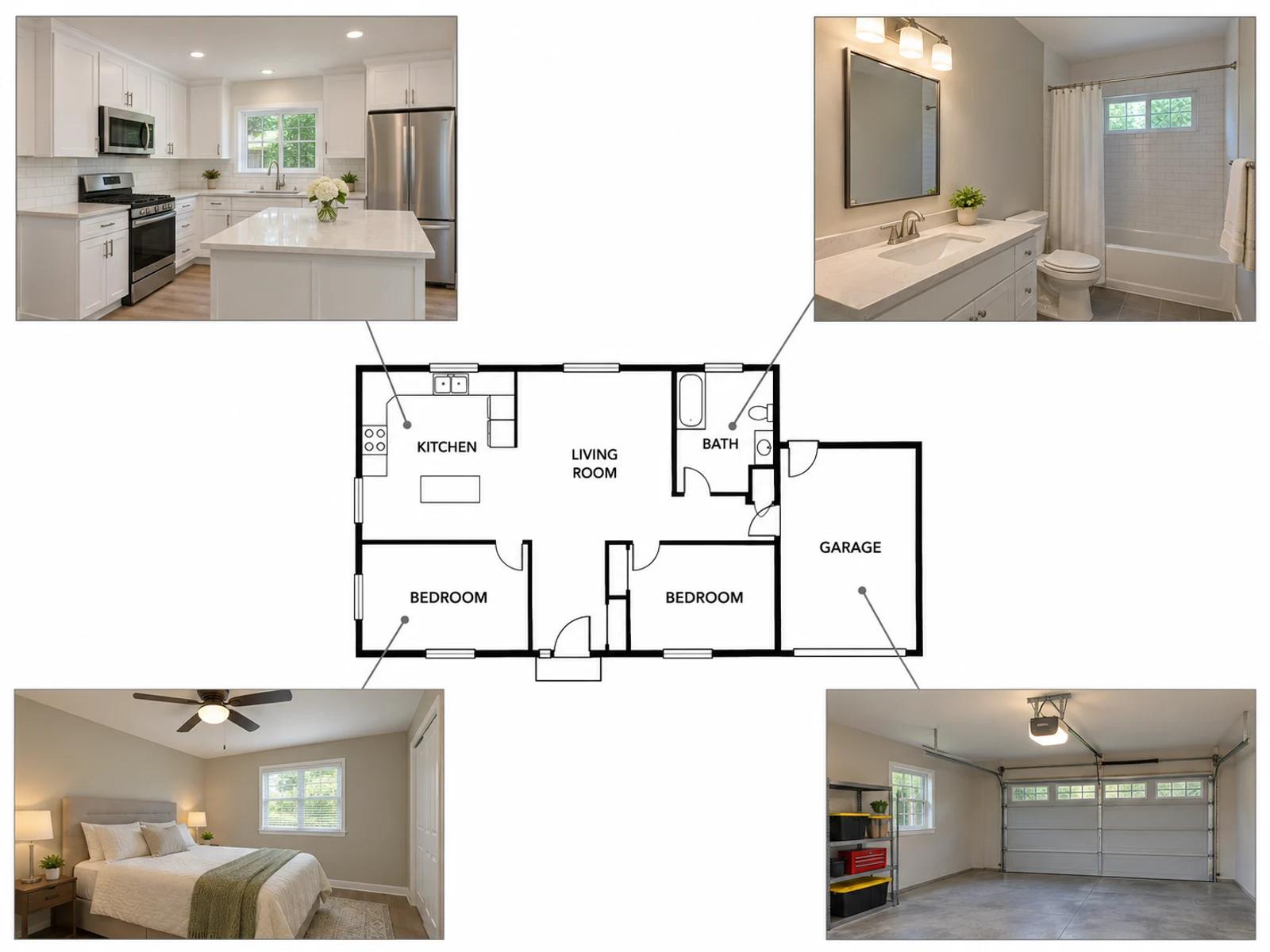
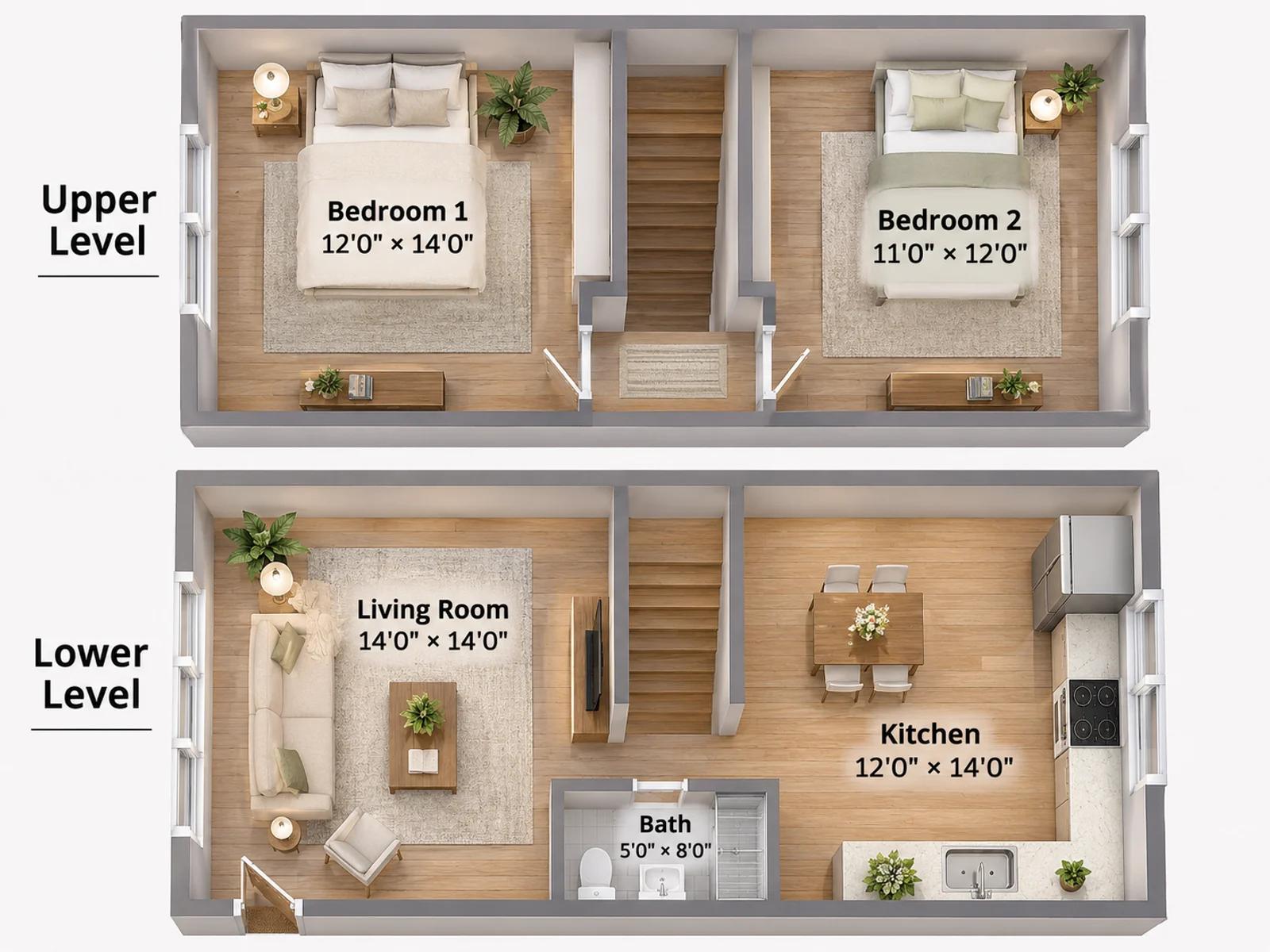
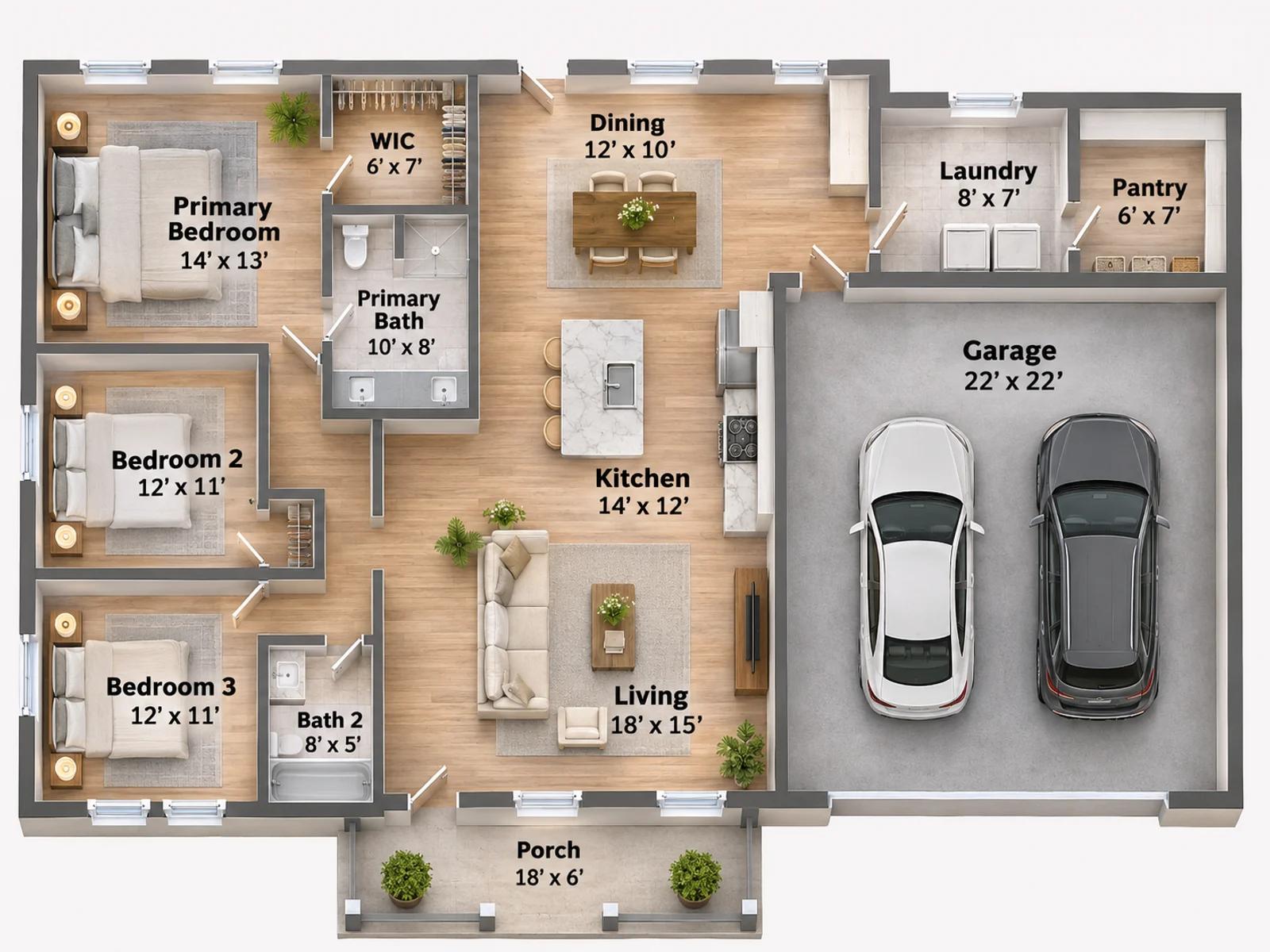
Fünf möblierte Draufsichten und eine Präsentationstafel. Der Ansichtswinkel wechselt genau zwischen diesen beiden Darstellungen.
So visualisieren Sie einen Grundriss
Laden Sie einen Plan hoch, wählen Sie den Winkel, schreiben Sie bei Bedarf eine Notiz und erzeugen Sie das Bild.
Grundriss hochladen
Das Formular verlangt ein Planbild. Legen Sie ein PNG oder JPG ab: Handskizze, CAD-Export oder Foto eines gedruckten Plans. Ohne Datei liegen Beispiele bereit.
Ansichtswinkel wählen
Unter dem Ausgabetyp wählen Sie die Draufsicht für ein möbliertes Rendering von oben oder die Präsentationsansicht, die den Plan in die Mitte und Raumfotos darum setzt. Bewegen Sie den Zeiger über einen Tab, um diese Darstellung zu sehen.
Notiz hinzufügen und erzeugen
Stilnotizen und Referenzbilder sind optional. Wählen Sie Schnell oder Beste, stellen Sie das Seitenverhältnis ein und erzeugen Sie das Bild.
Was das Render-Formular wirklich tut
Die Punkte entsprechen den Steuerelementen. Diese Seite öffnet den Ausgabetyp auf Rendering.
Ausgabetyp startet auf Rendering
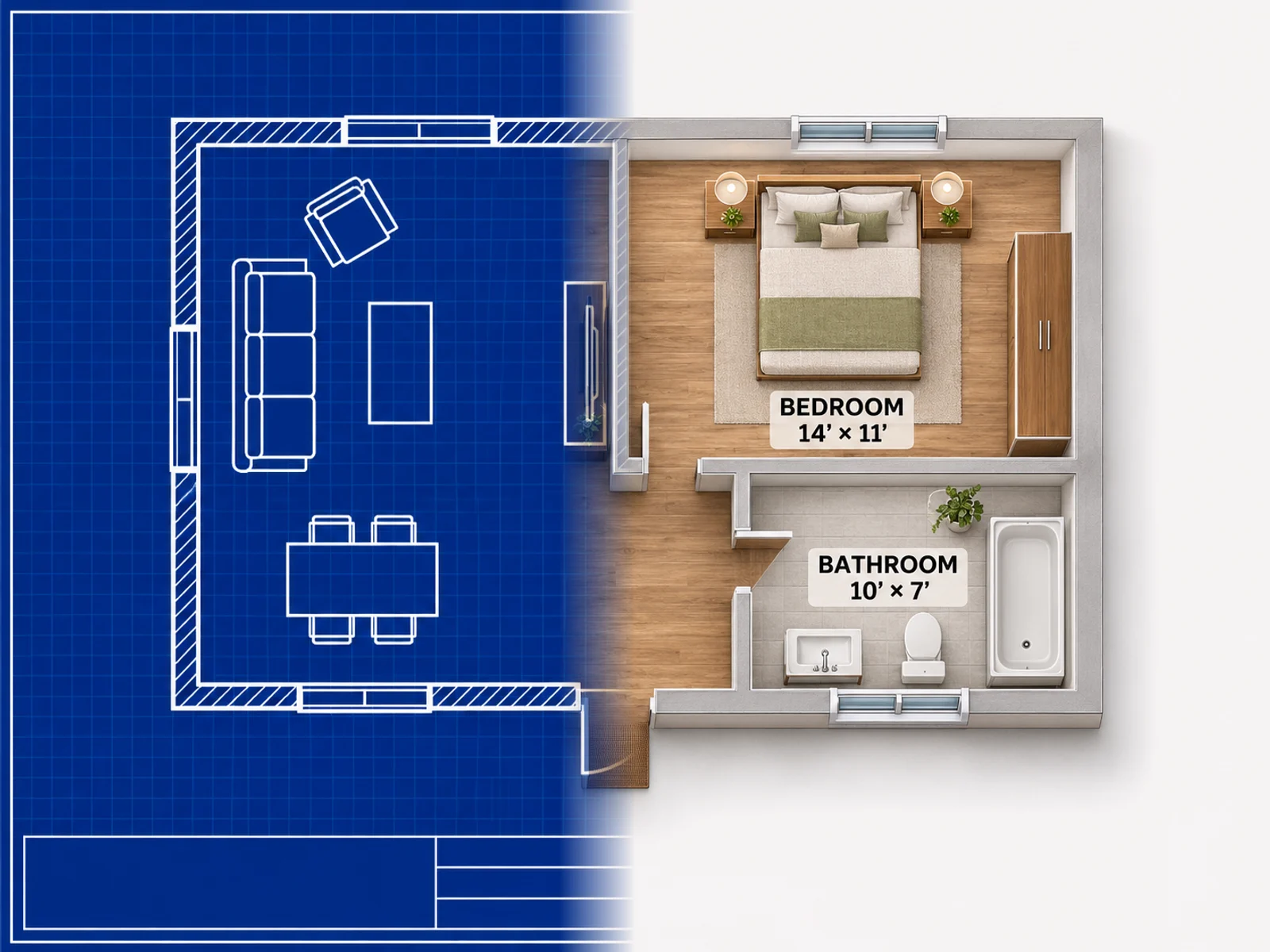
Das erste Steuerelement ist der Ausgabetyp. Hier öffnet er auf Rendering, die Aufgabe ist also eine Ansicht des hochgeladenen Plans. Dasselbe Formular kann auf 3D-Modell, Innenarchitektur, Layout oder Aufriss wechseln.
Render-Formular öffnen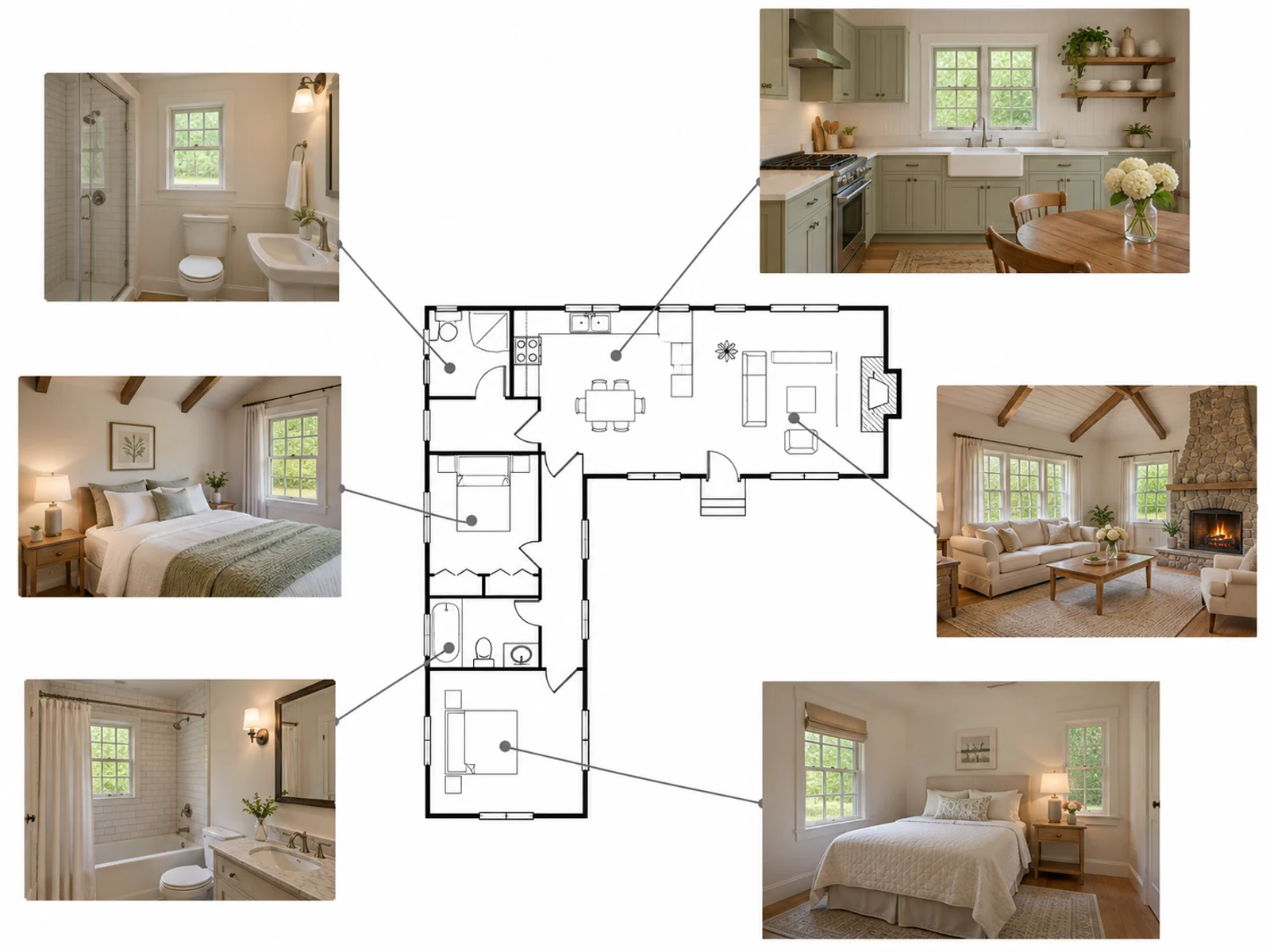
Draufsicht oder Präsentationsansicht
Bei Rendering sitzt Ansichtswinkel wählen direkt unter dem Ausgabetyp. Die Draufsicht hält den Plan lesbar, mit Materialien und Möbeln. Die Präsentationsansicht lässt den Plan in der Mitte und ordnet Raumfotos darum. Ein Tab zeigt die Vorschau.
Winkel vergleichen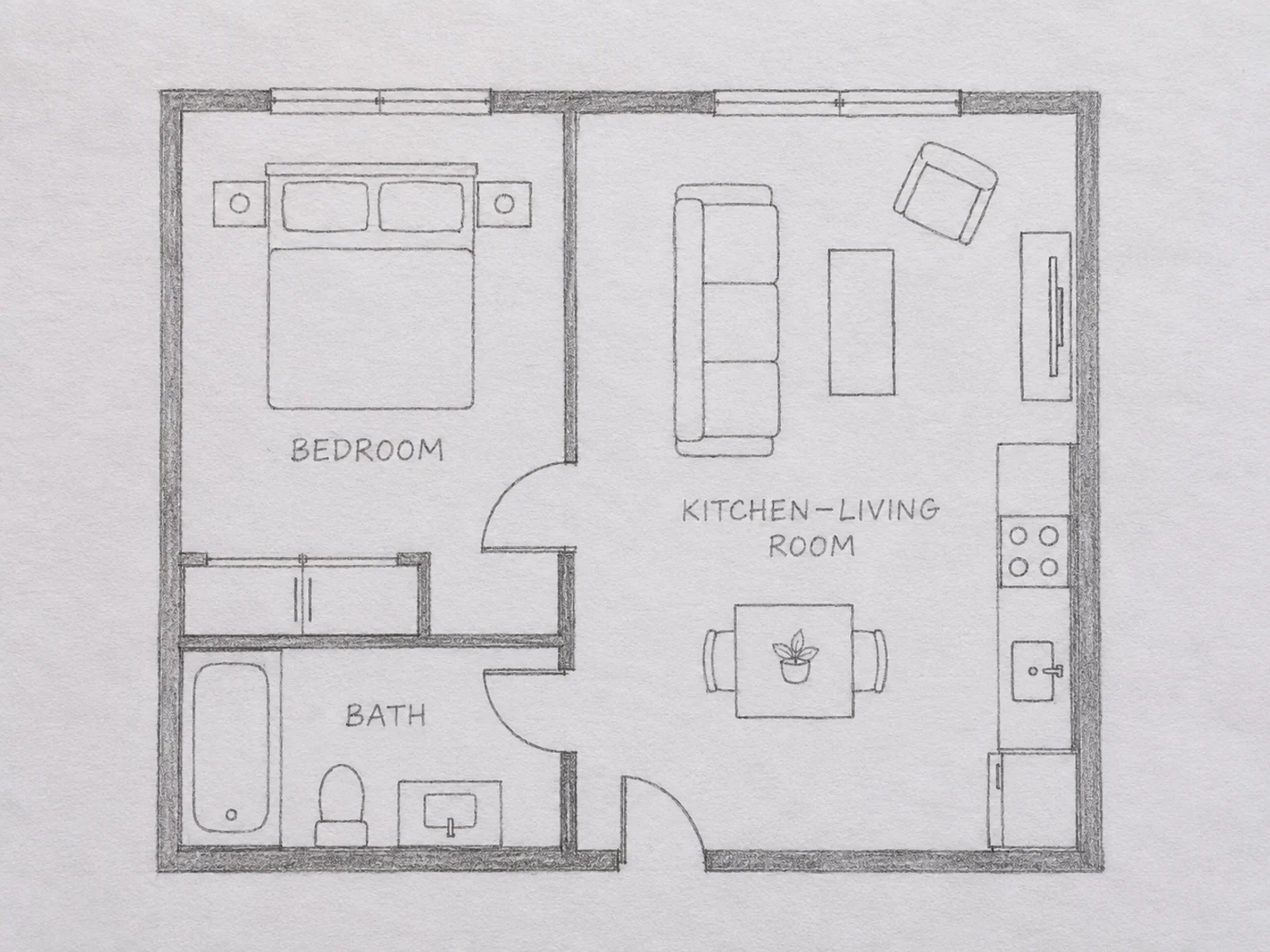
Den Plan hochladen, den Sie schon haben
Das Grundrissbild ist Pflicht. Skizze, Export oder Foto einer Zeichnung passen. Ist das Feld leer, füllt „Kein Bild? Probieren Sie diese hier:“ ein Beispiel, damit die erste Grundrissvisualisierung läuft.
Grundriss hochladen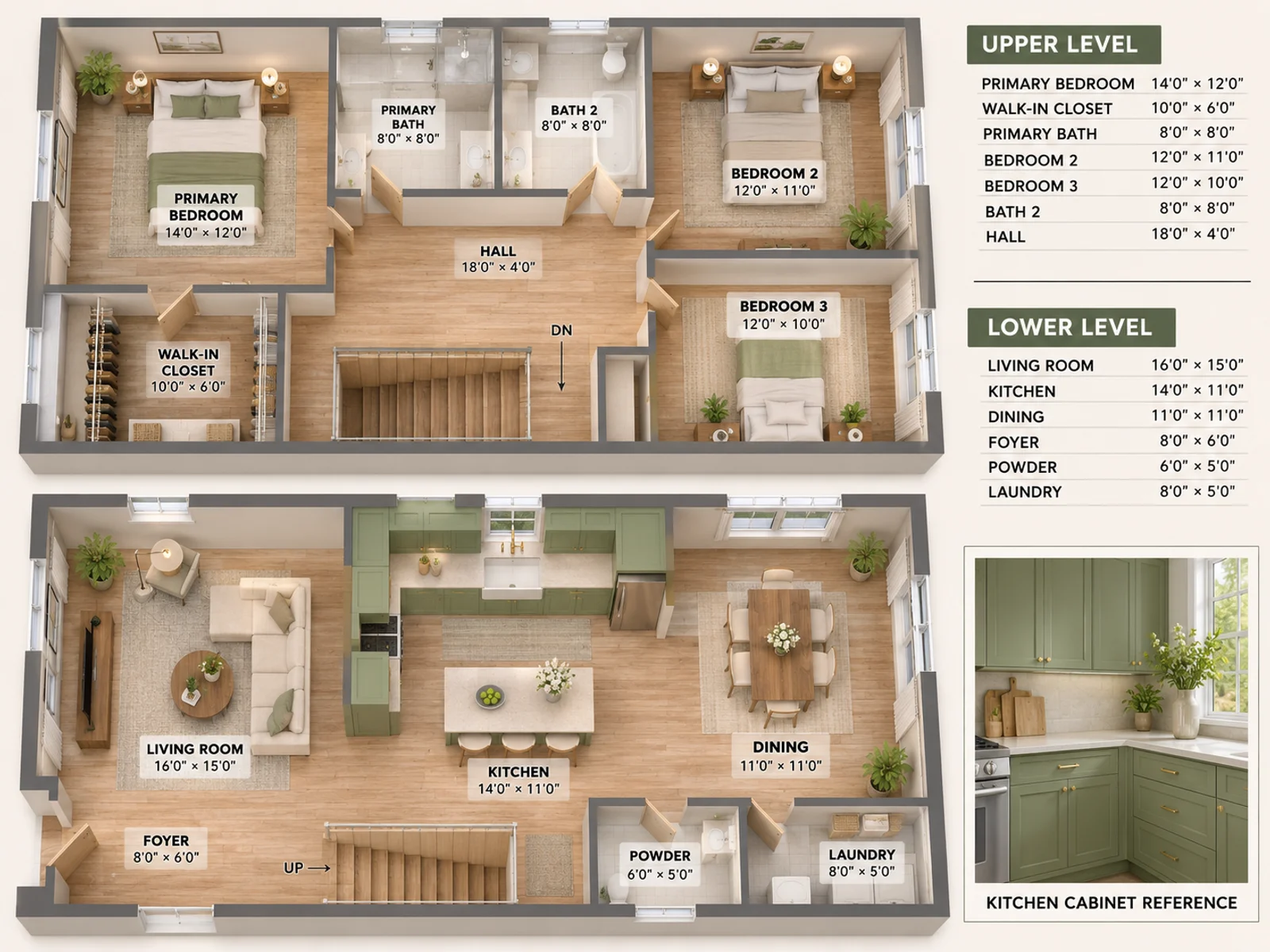
Stilnotizen und Referenzbilder
In den Stilnotizen stehen Materialien, Licht oder was bleiben soll. Referenzbilder hängen im selben Feld: ein Foto von Oberfläche oder Möbel, dem das Rendering folgen soll.
Notiz hinzufügen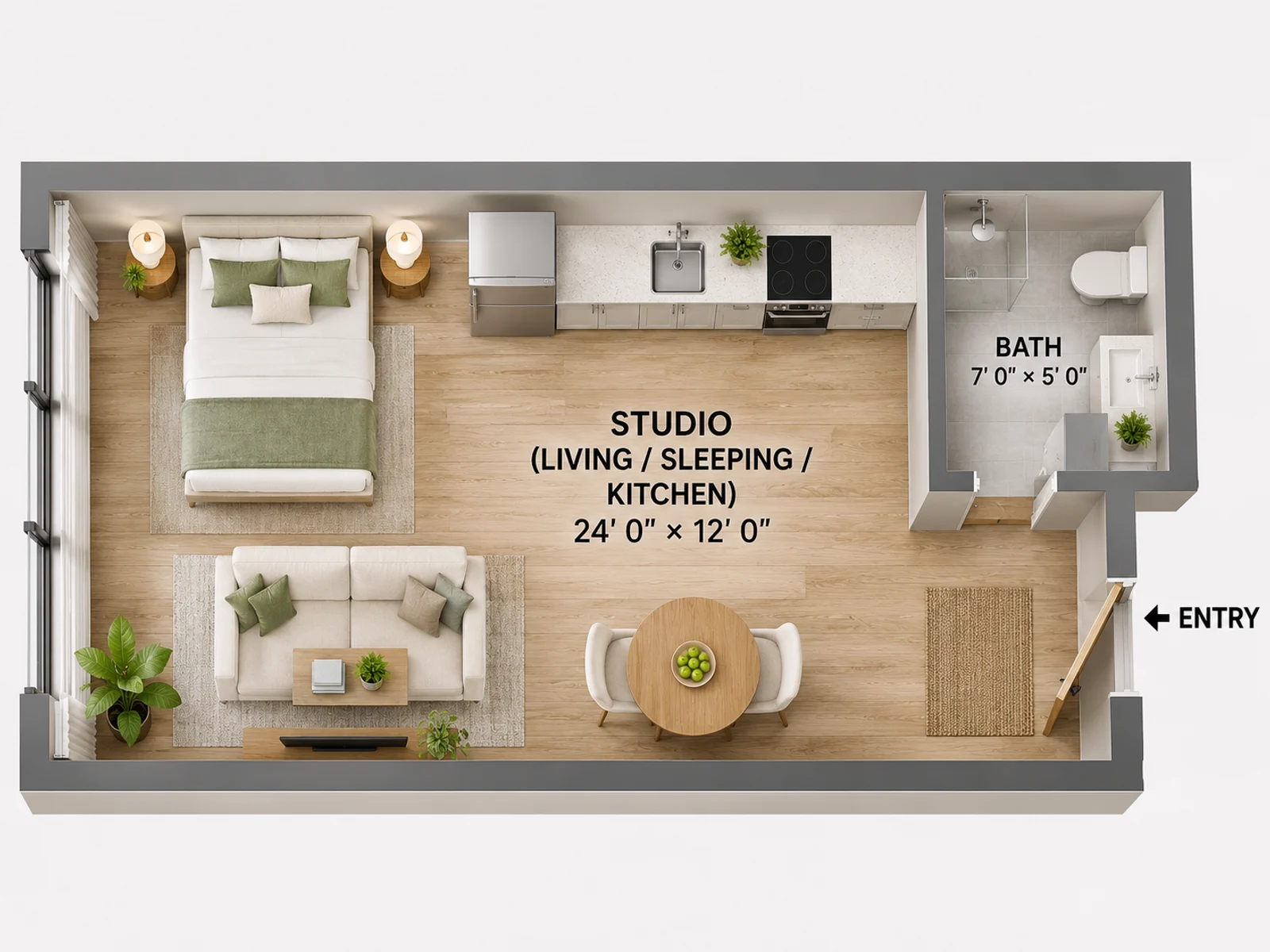
Schnell oder Beste, und das Format
Der Modus ist Schnell oder Beste. Hat die Datei Maße, folgt das Seitenverhältnis dem Plan, und Sie können es vor dem Erzeugen ändern.
Modus wählenWer einen Grundriss visualisiert
Vier Rollen, in denen eine Grundrissvisualisierung mehr leistet als ein flacher Bauplan.

Makler im Homeoffice
Der Angebotsplan auf dem Laptop reicht zum Start. Das Rendering ist für die Unterlagen, nicht eine zweite Zeichnung.
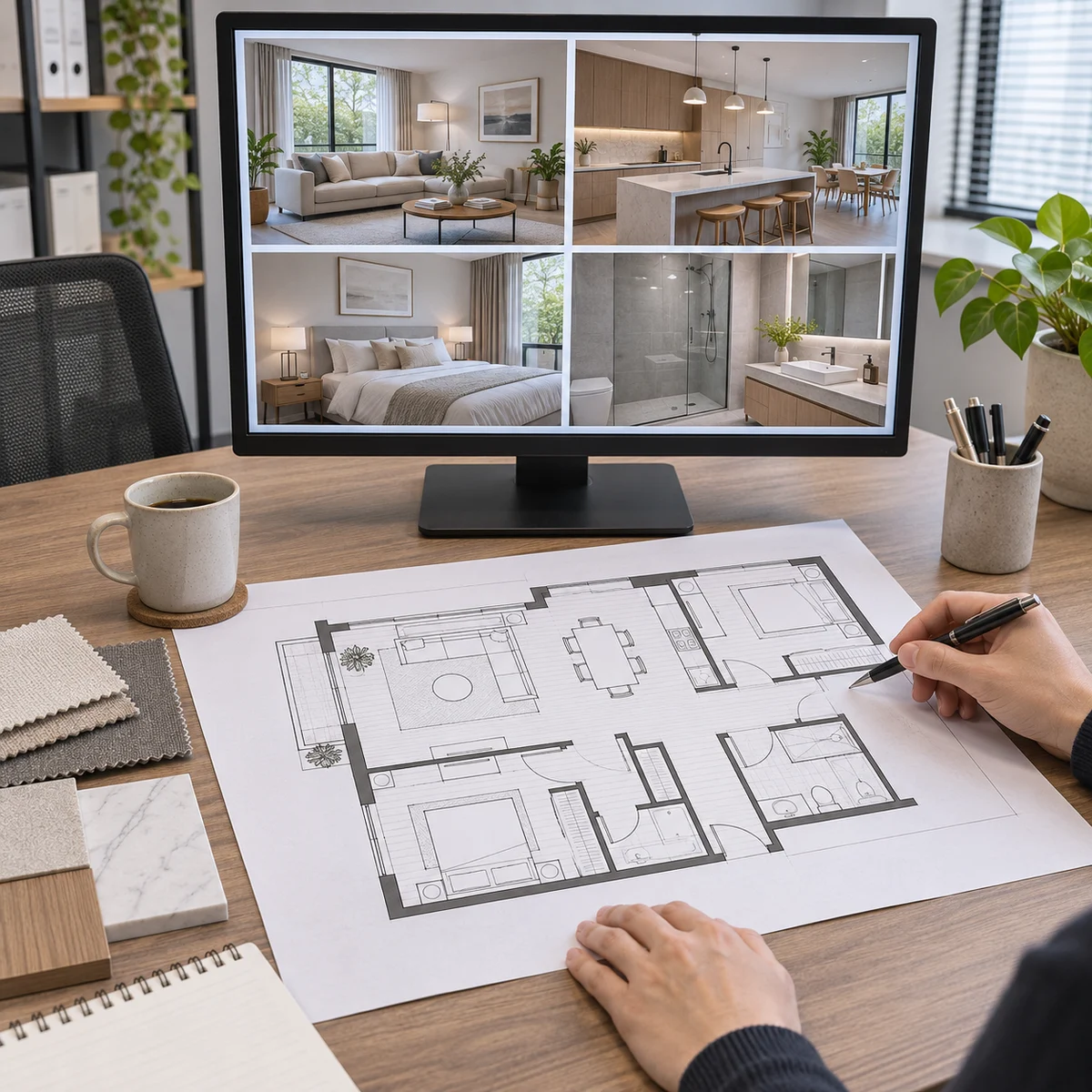
Planer im Kundengespräch
Ein gedruckter Plan auf dem Tisch, Raumfotos auf dem Monitor. Die Präsentationsansicht ist dieselbe Idee: Plan plus Räume.
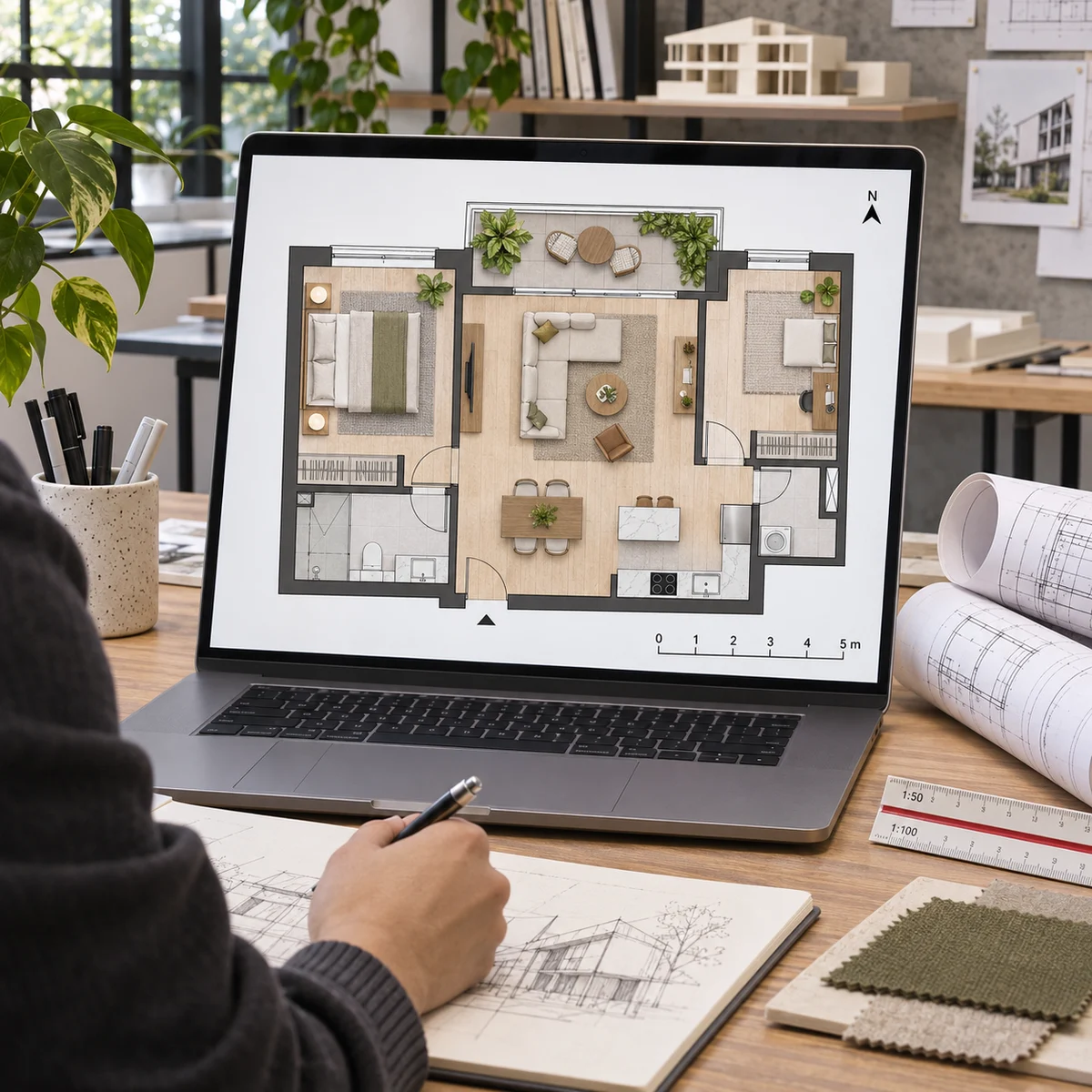
Architekten und Studierende
Zeichentisch und Plan auf dem Laptop. Ein Rendering prüft, ob die Möbel passen, bevor das volle Modell entsteht.
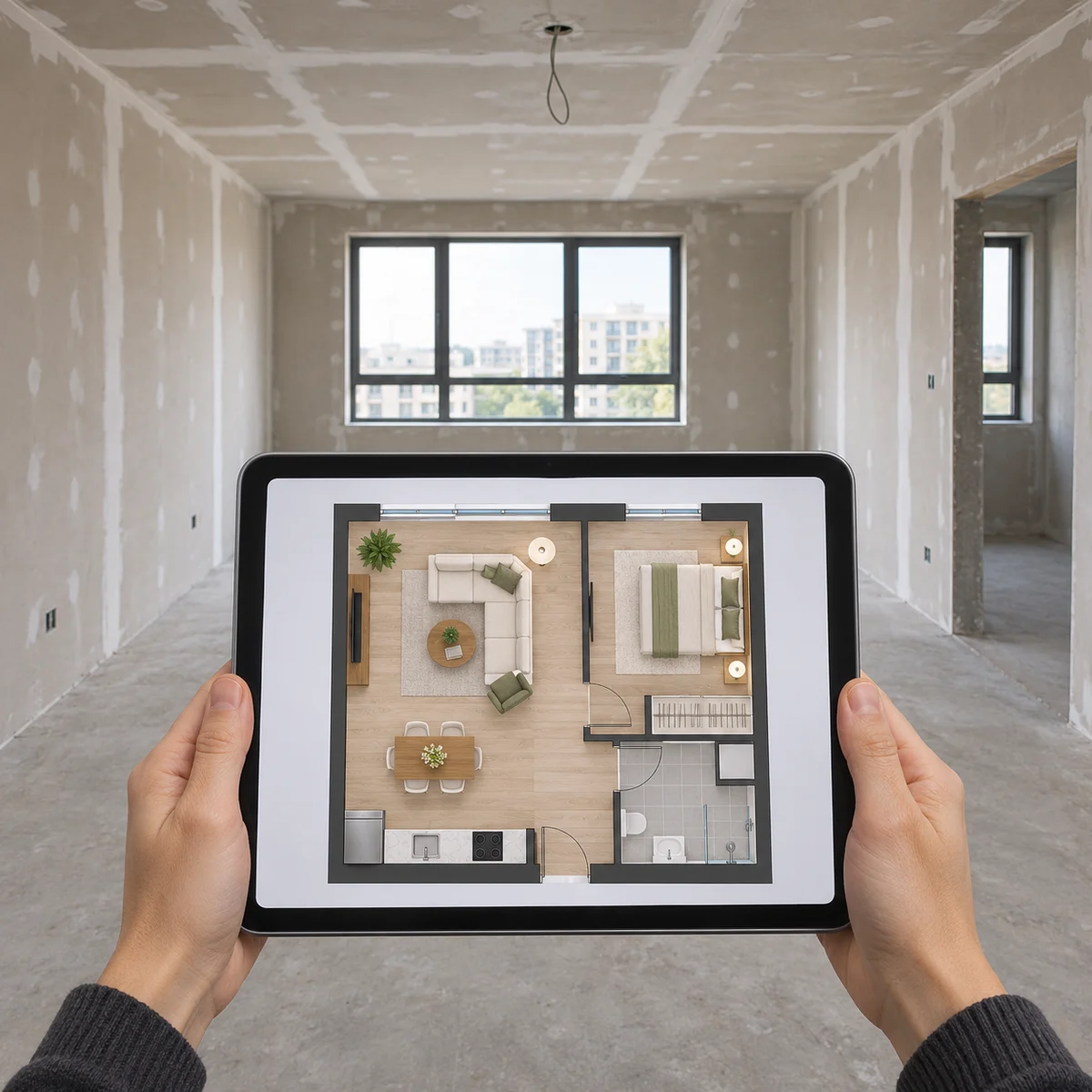
Entwickler auf der Baustelle
Ein unfertiger Raum und der Plan auf dem Tablet. Eine Draufsicht zeigt Käufern die Wohnung, bevor die Oberflächen da sind.
Fragen zur Grundrissvisualisierung

Plan hochladen, Grundriss visualisieren
Der Ausgabetyp öffnet auf Rendering. Wählen Sie Draufsicht oder Präsentationsansicht, ergänzen Sie bei Bedarf Notizen oder Referenzbilder und erzeugen Sie das Bild. Kostenlose Credits zum Start.
✨ Kostenlos starten · Draufsicht / Präsentationsansicht · Schnell oder Beste