
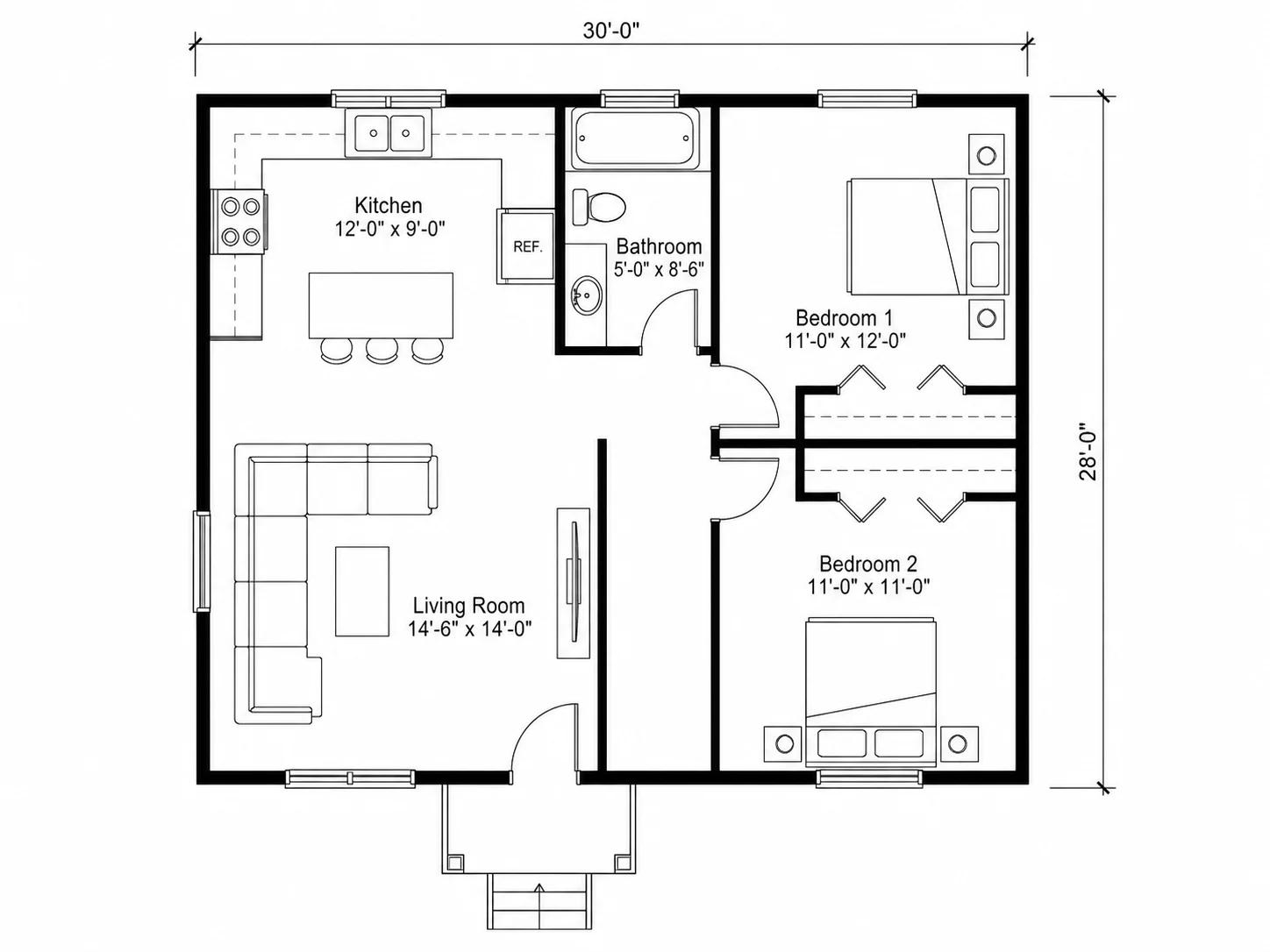
Grundrisse aus einer Textbeschreibung erstellt
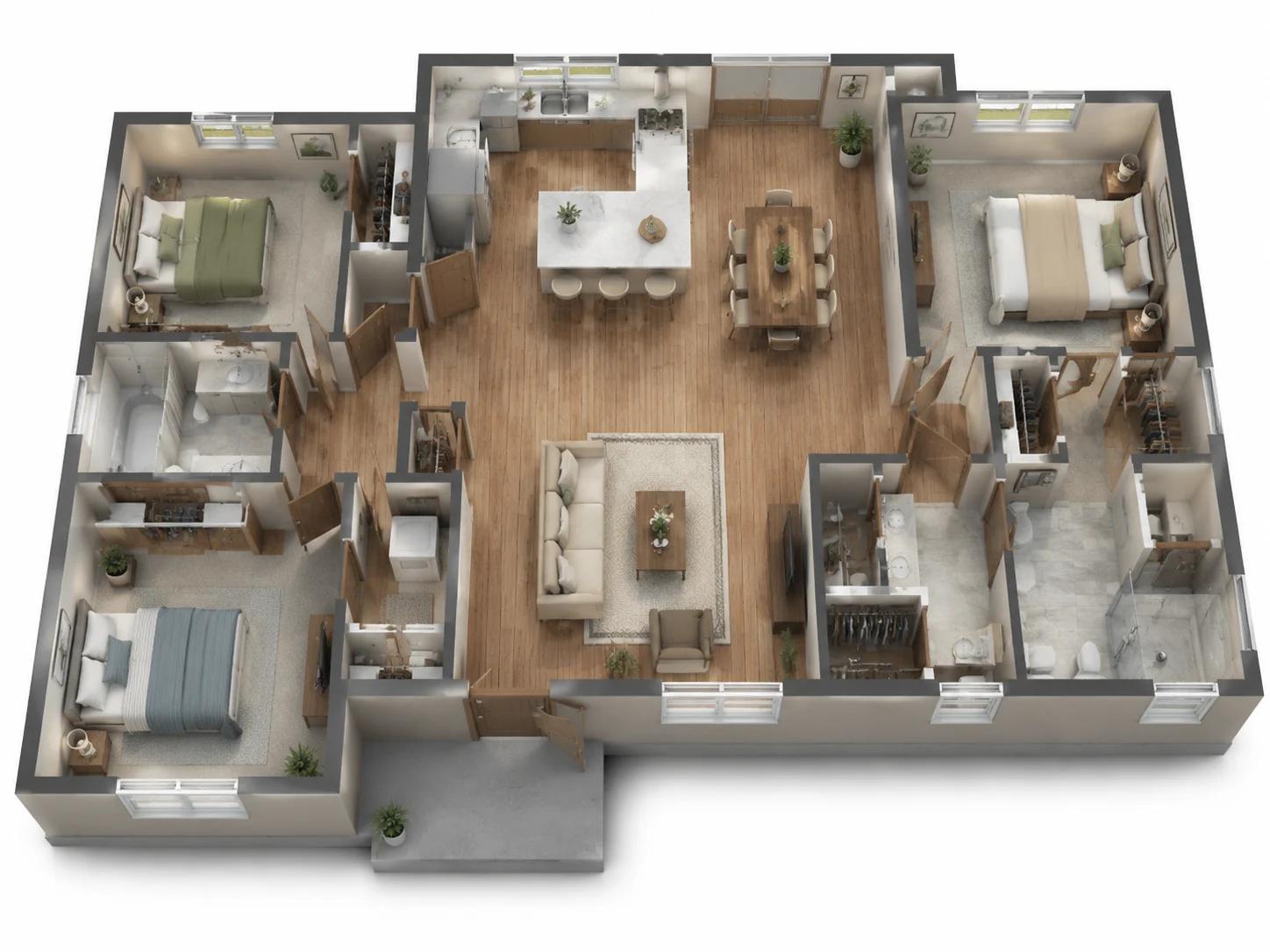
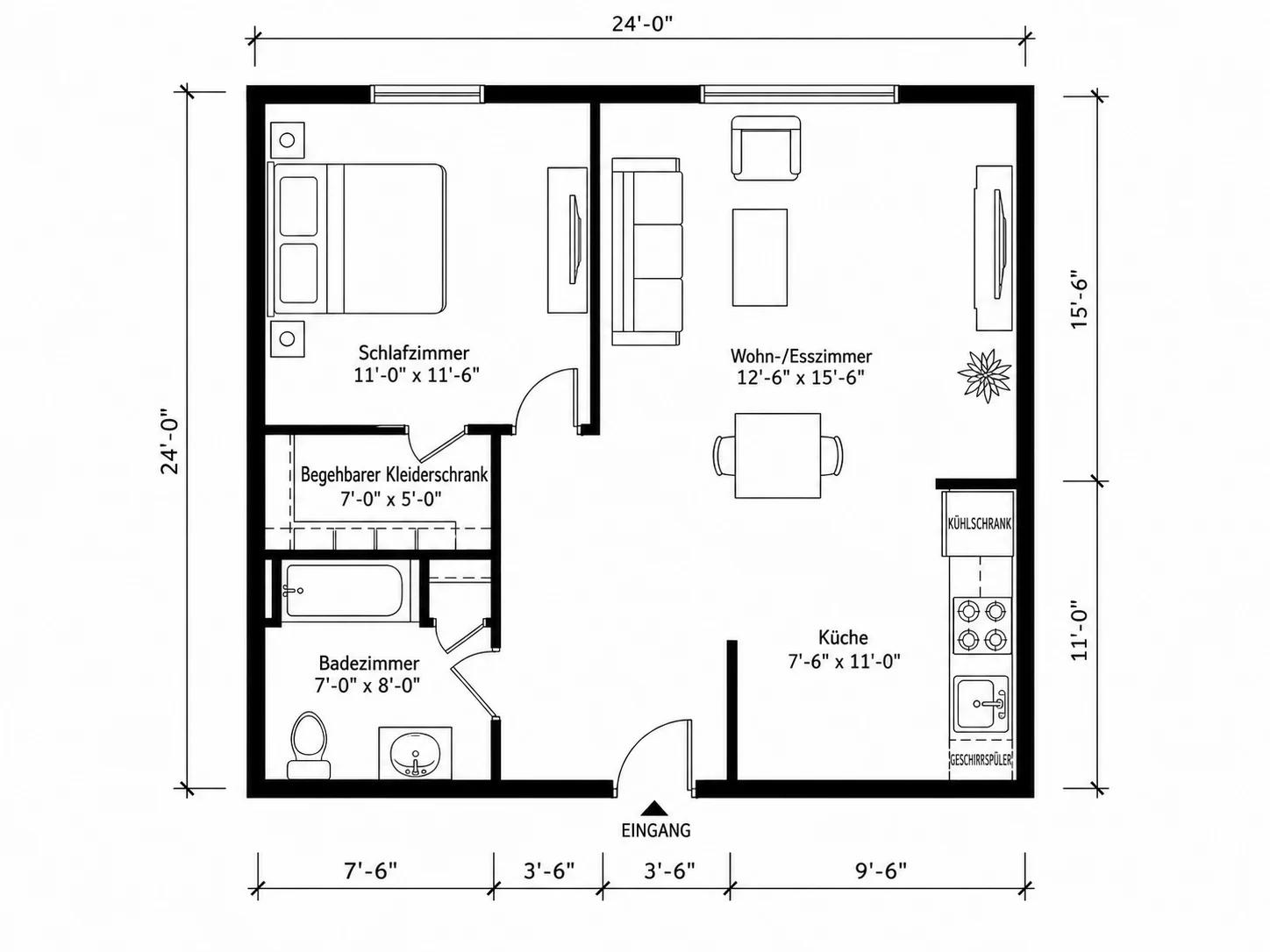
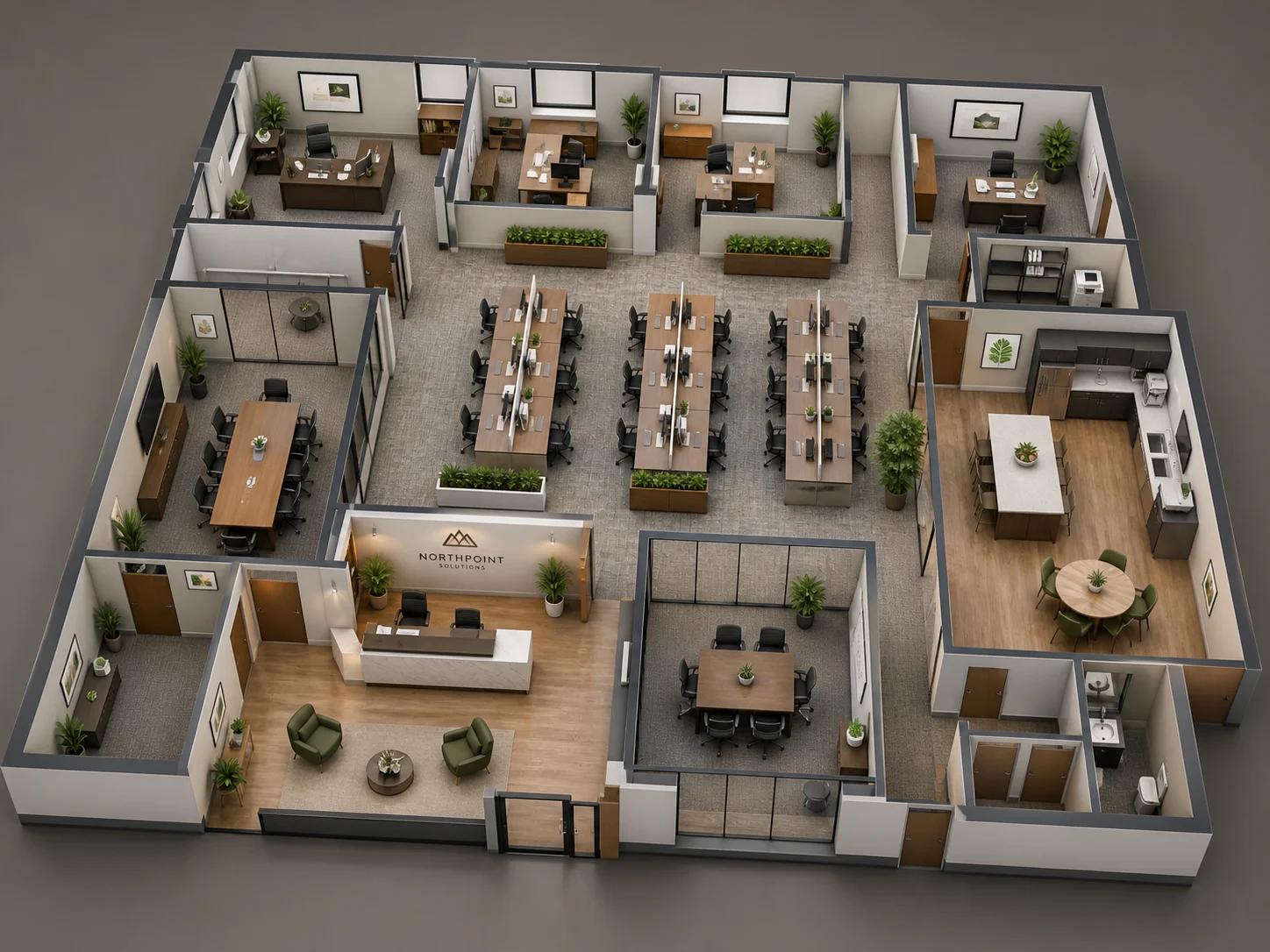
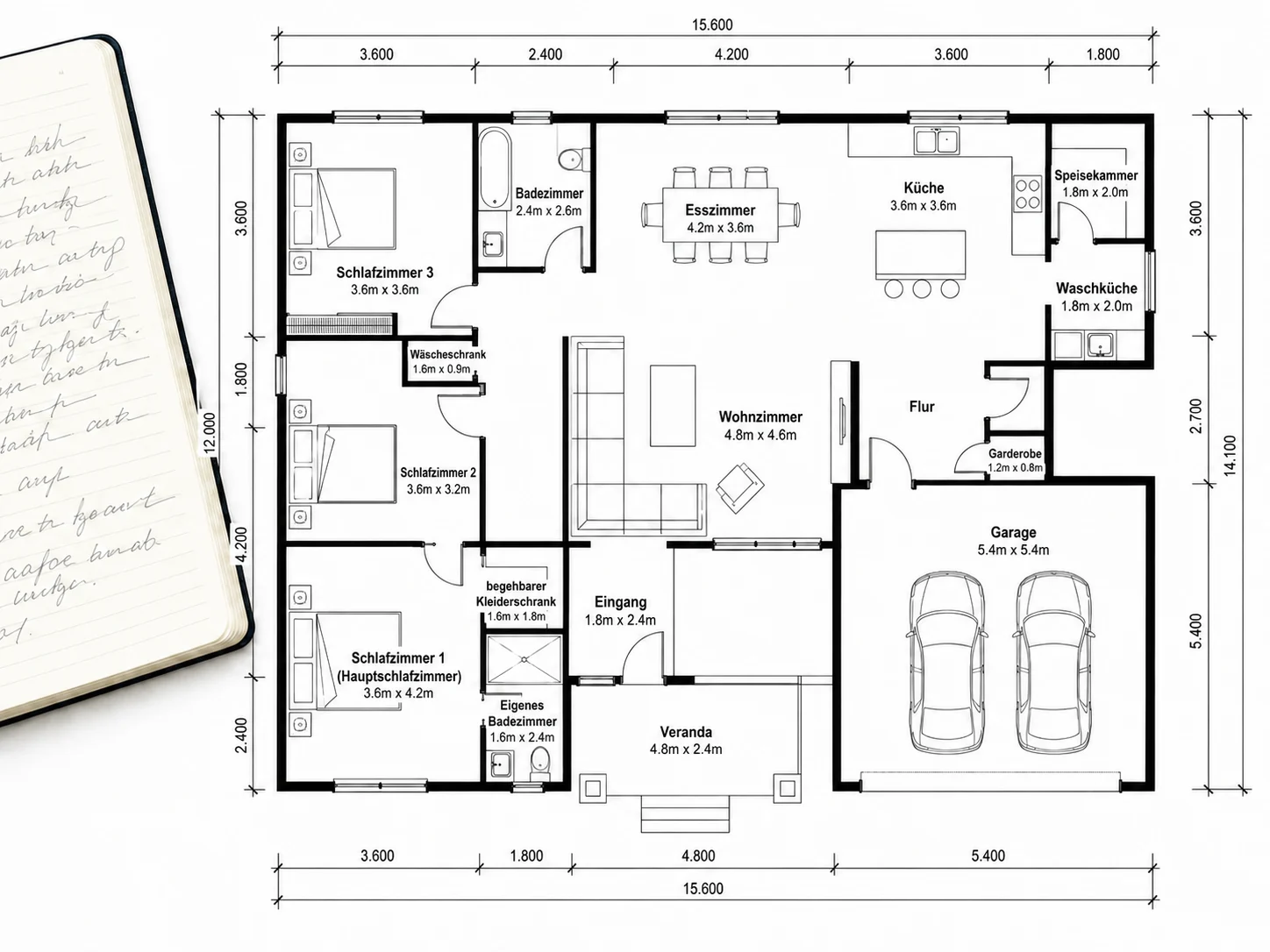
Kein Upload erforderlich – jedes Layout unten begann als Textbeschreibung, nicht als Skizze oder Foto. Sehen Sie hier die Ergebnisse aus sechs verschiedenen Vorgaben.
So generieren Sie einen Grundriss mit KI
Kein Upload, keine Zeichenwerkzeuge – beschreiben Sie den Raum und lassen Sie den Generator die Layout-Arbeit erledigen. In drei Schritten.
Raum beschreiben
Schreiben Sie, was Sie brauchen, oder starten Sie mit einer Szenario-Vorlage wie Einfamilienhaus, Einzimmerwohnung oder einem Gebäudetyp wie Büro oder Restaurant.
Layout-Präferenzen hinzufügen (Optional)
Notieren Sie Besonderheiten – „Küche in der Nähe des Esszimmers, Hauptschlafzimmer auf der ruhigen Seite“ – und der Generator integriert diese in das Layout.
Generieren und Stil wählen
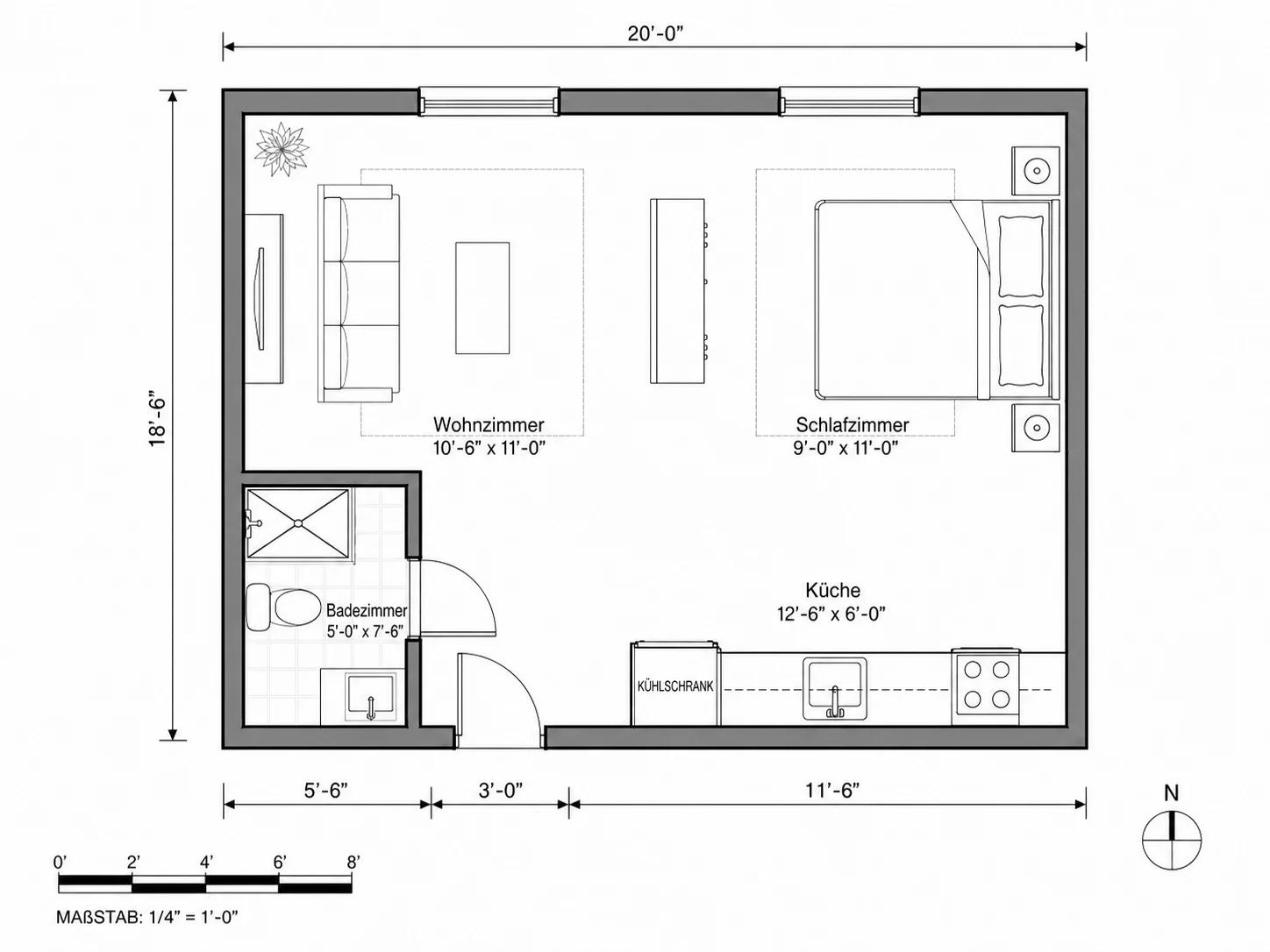
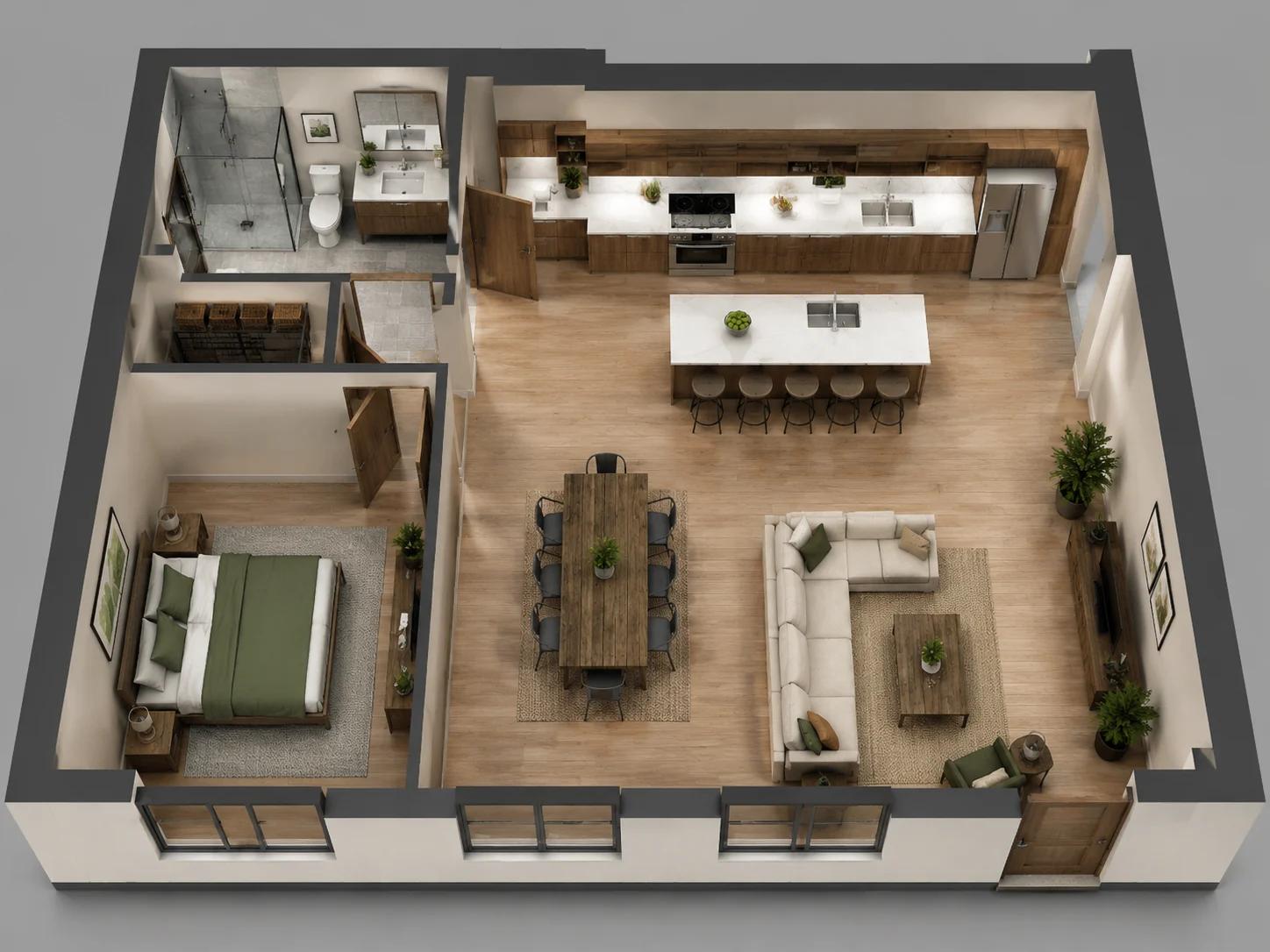
Erhalten Sie das Ergebnis als technische Blaupause, möbliertes 2.5D-Layout oder isometrische 3D-Ansicht. Danach können Sie es neu generieren oder im Editor präzise anpassen, bis alles passt.
Im Inneren des KI-Grundriss-Generators
Was genau passiert, zwischen der Eingabe einer Beschreibung und dem fertigen Layout.
Beschreiben statt zeichnen
Dieser Generator arbeitet mit einer Textbeschreibung, nicht mit einem Upload – es gibt kein Nachzeichnen von Wänden oder manuelles Entwerfen. Sie haben bereits ein Foto oder eine Skizze? Unser Bild-zu-Grundriss-Konverter übernimmt diese Aufgabe.
Mit Beschreibung starten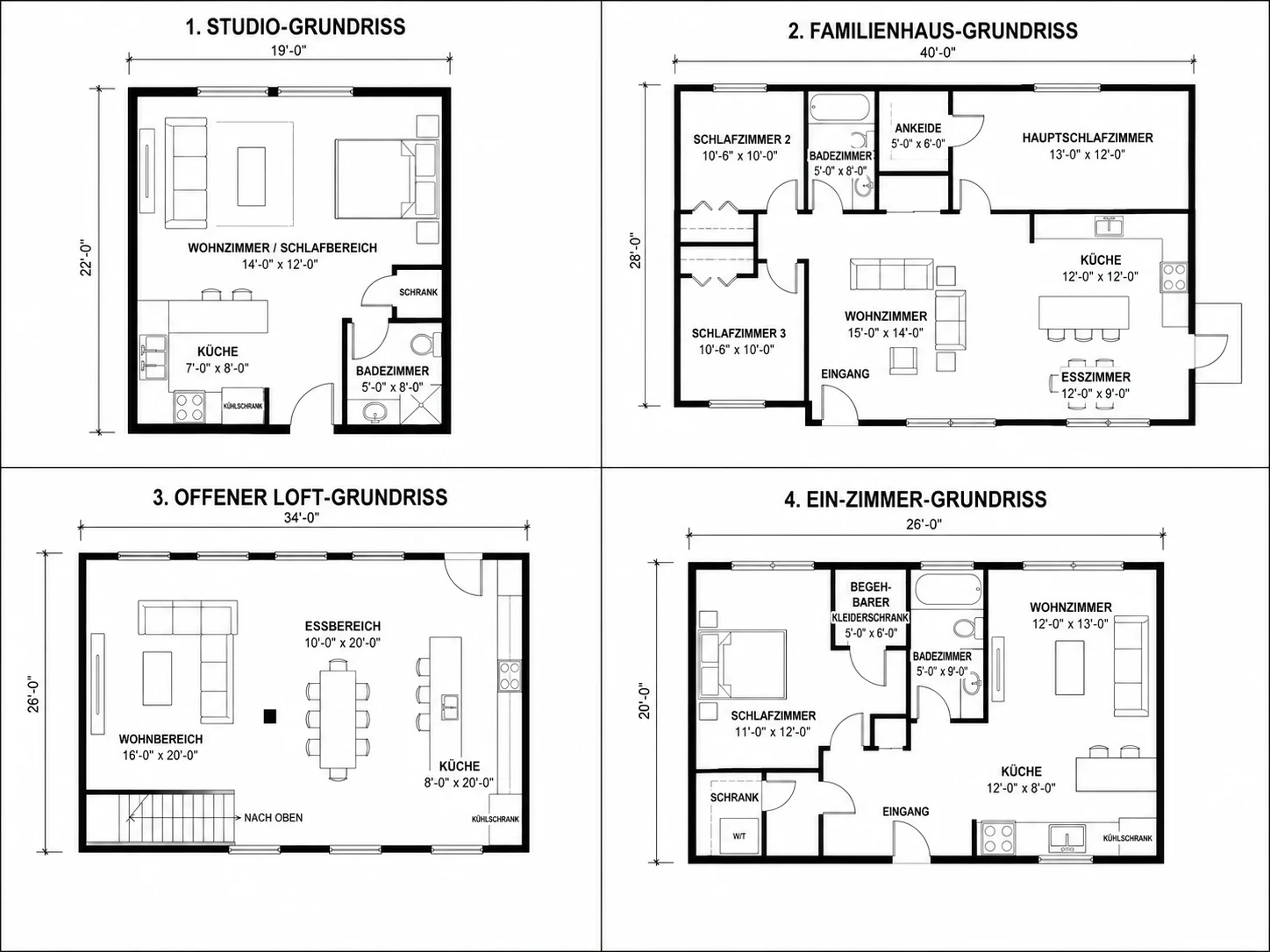
Integrierte Vorlagen für gängige Layouts
Vier Wohnszenarien – Einzimmerwohnung, Einfamilienhaus, offenes Loft, kompakte Zweizimmerwohnung – plus fünf Gebäudetypen, darunter Büro, Restaurant und Fitnessstudio. Alle vorgeschrieben und bereit zum Generieren oder Bearbeiten.
Vorlagen durchsuchen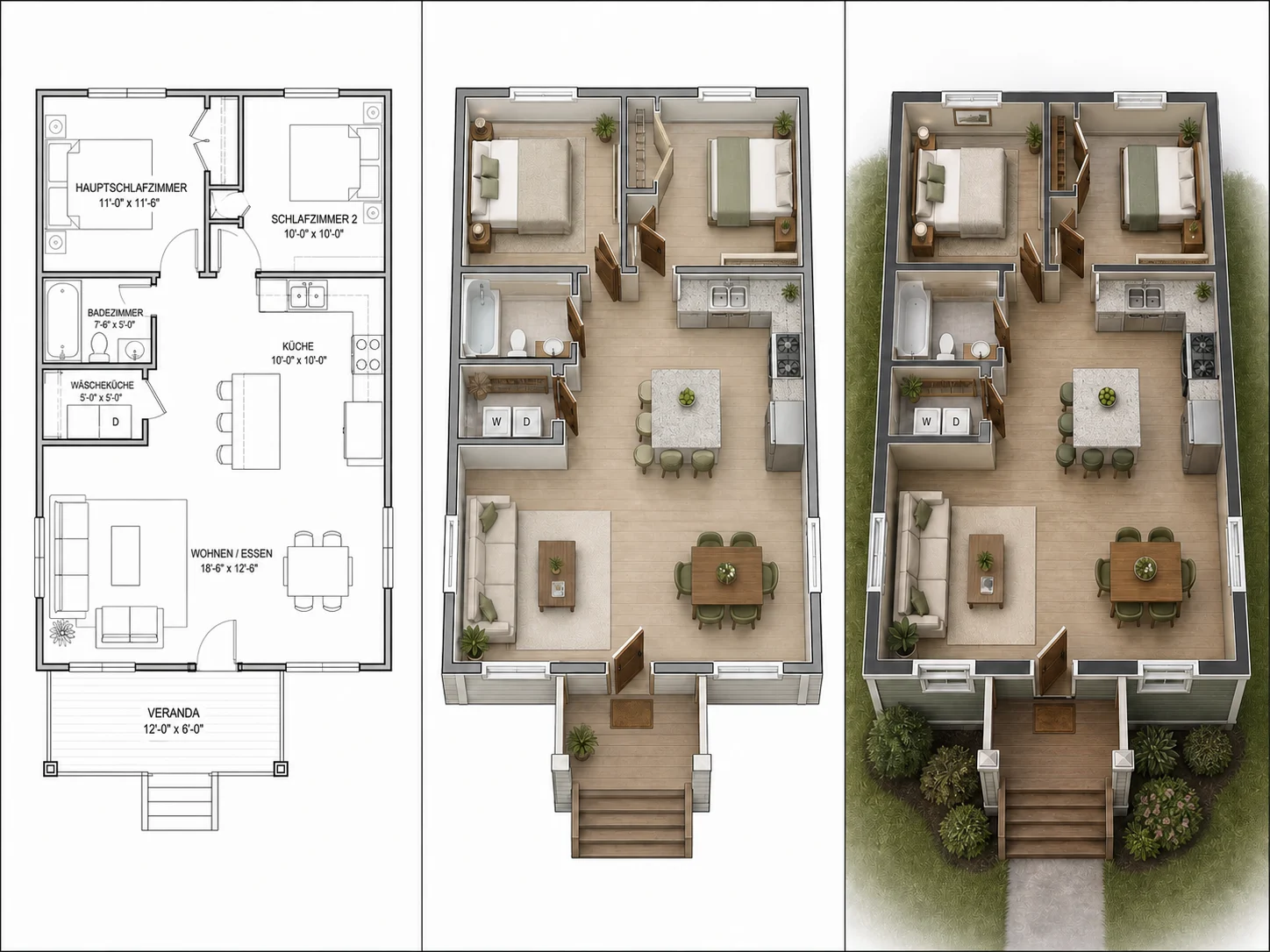
Drei Wege, dasselbe Layout zu visualisieren
Generieren Sie dasselbe Layout als technische Blaupause, möblierte 2.5D-Ansicht oder isometrisches 3D-Rendering – ideal, um von einer Arbeitszeichnung zu etwas zu gelangen, das sich ein Kunde wirklich vorstellen kann.
Stile vergleichen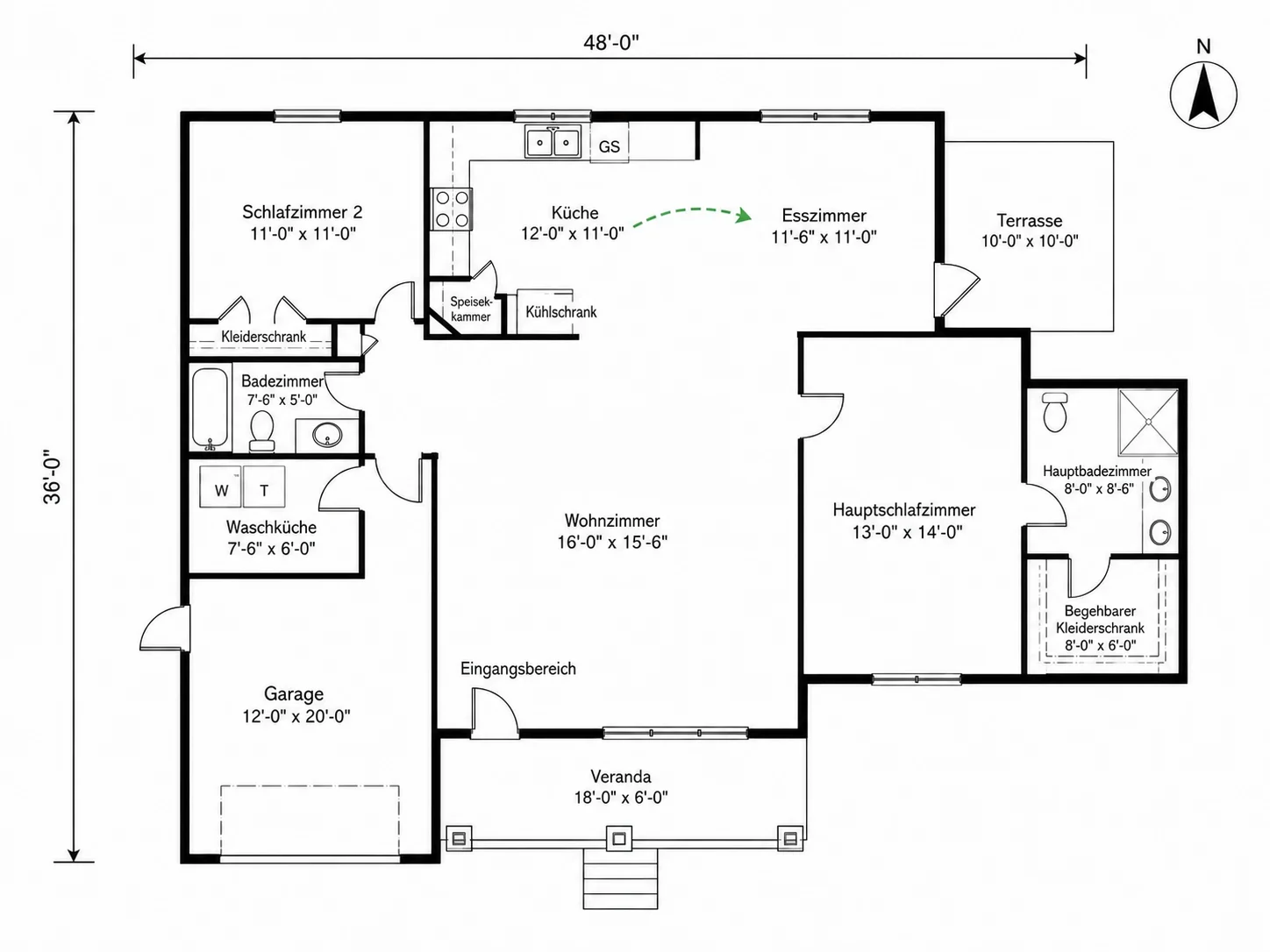
Räume und Ausrichtung steuern
Das Feld für zusätzliche Prompts verarbeitet echte Layout-Logik – welche Räume nebeneinander liegen sollen, welche Seite Morgensonne bekommt – und der Generator integriert dies in das Ergebnis, anstatt es zu ignorieren.
Präferenzen festlegen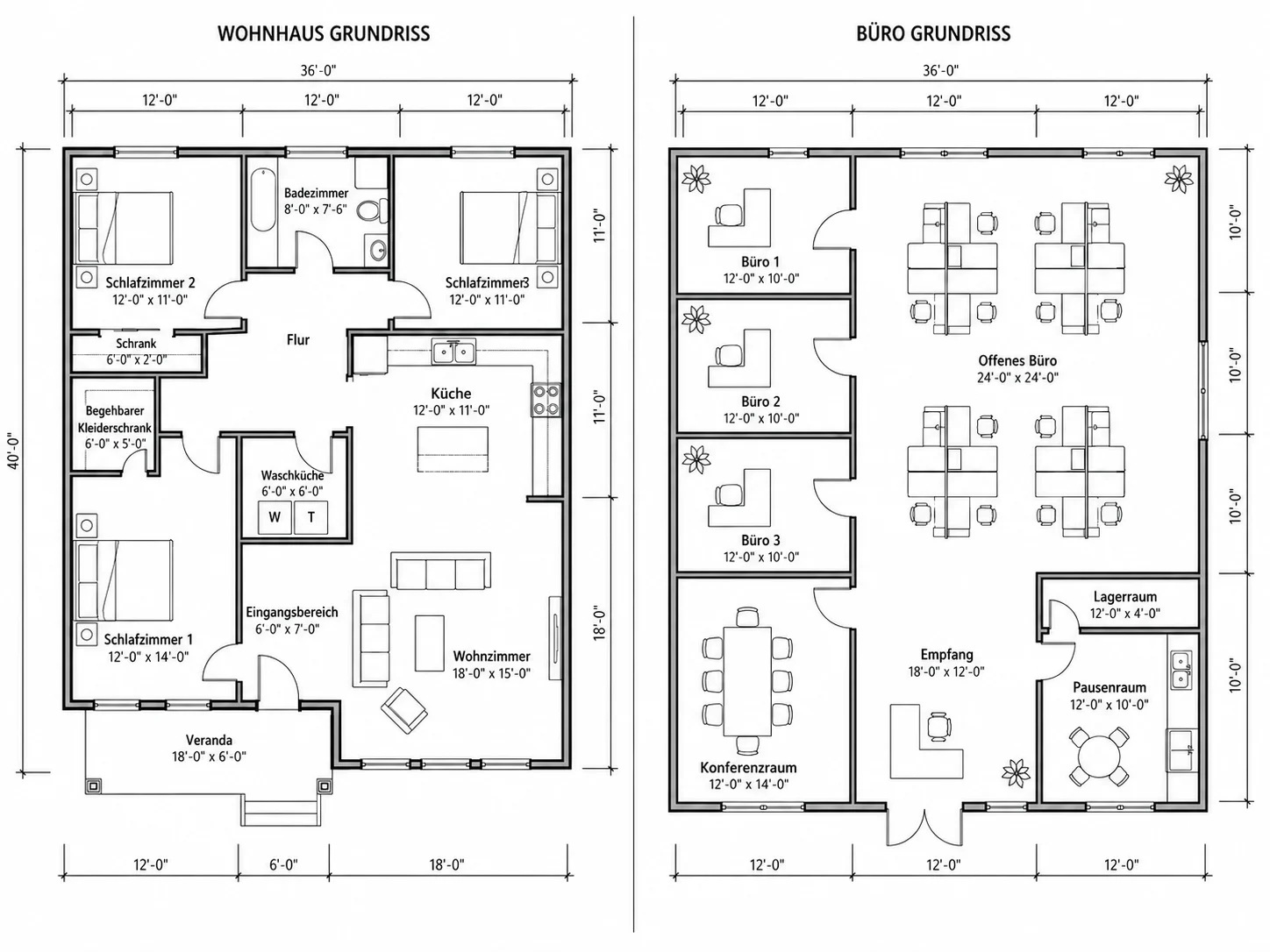
Wohn- und Gewerbeimmobilien in einem Tool
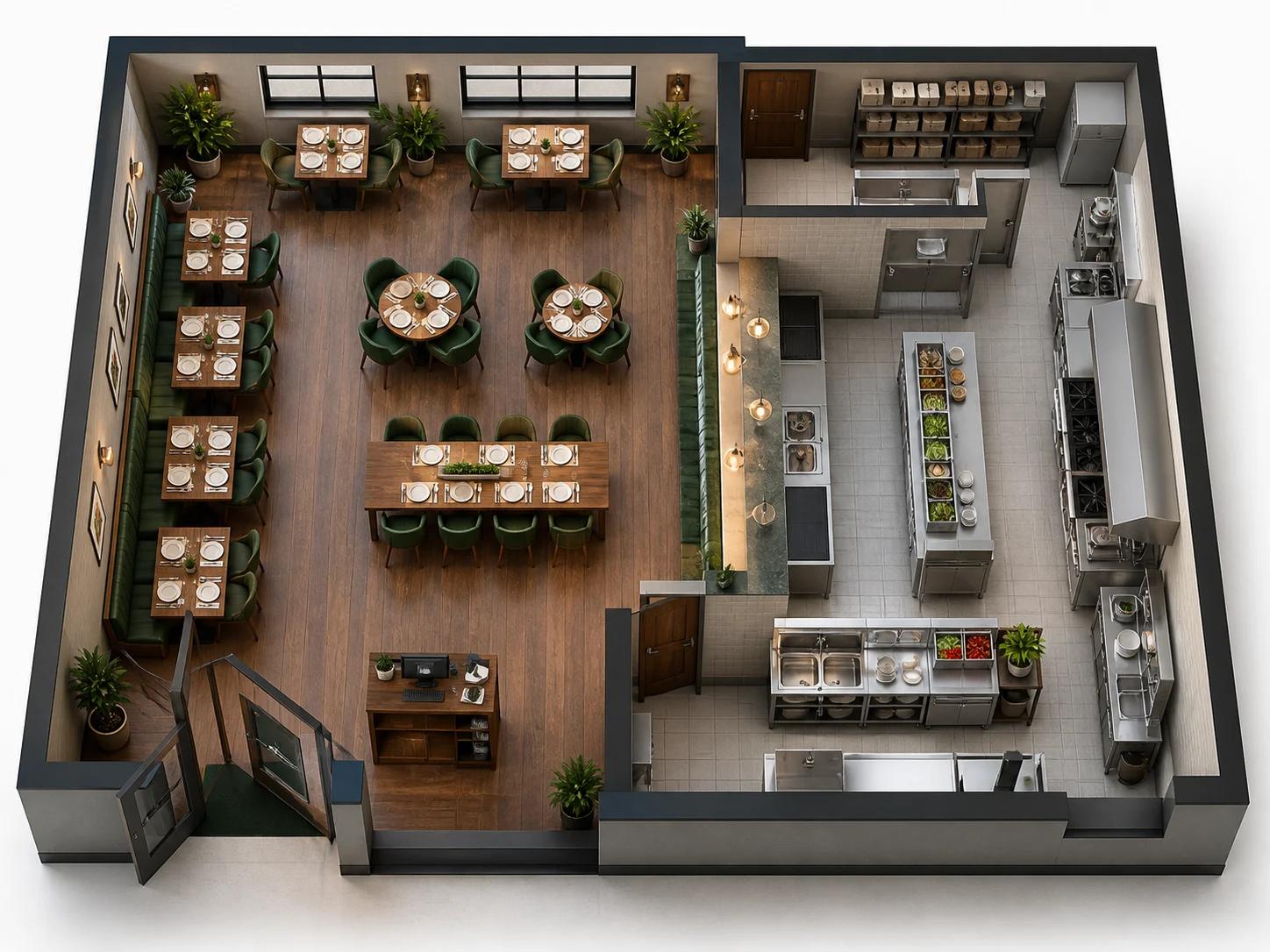
Neben Häusern und Wohnungen verarbeitet dasselbe Tool auch Büros, Restaurants, Fitnessstudios, Einzelhandelsgeschäfte und Lagerhallen – jeweils mit einer eigenen Startvorlage.
Gewerbe-Layout testenEchte Anwendungsfälle für den KI-Grundriss-Generator
Vier Wege, wie generierte Layouts in der Praxis genutzt werden.

Für Hausbesitzer & Mieter
Sehen Sie sich Layout-Optionen für ein neues Zuhause oder eine Renovierung an, bevor Sie sich festlegen – beschreiben Sie die benötigten Räume und vergleichen Sie verschiedene Versionen.

Für Immobilienmakler & Exposés
Generieren Sie einen sauberen Grundriss für Immobilienexposés, die noch keinen haben, oder erstellen Sie eine stilisierte isometrische 3D-Version, die sich von flachen 2D-Fotos abhebt.
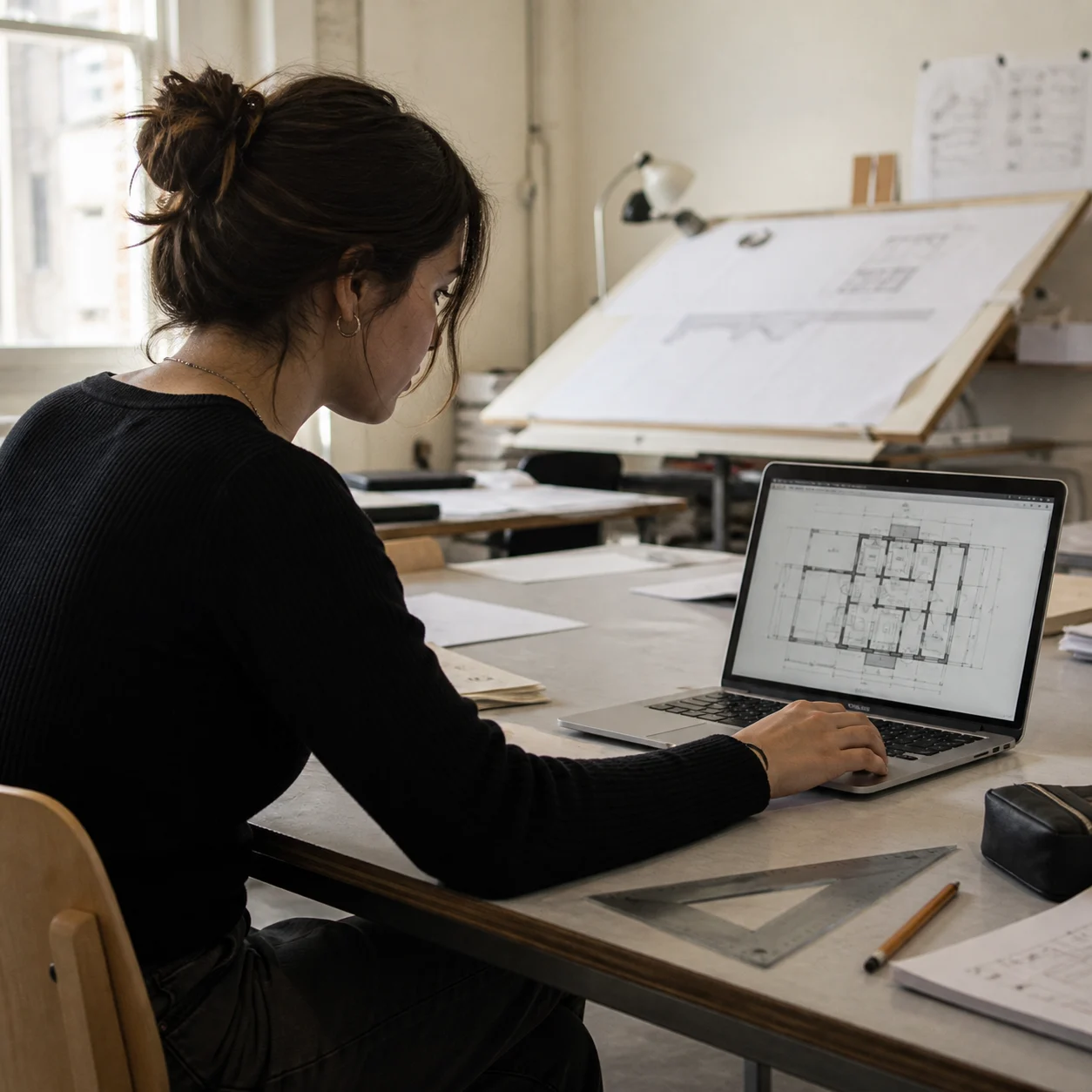
Für Architekturstudenten
Verwandeln Sie ein Studio-Briefing in der Zeit, die Sie zum Beschreiben brauchen, in ein funktionierendes Layout. Iterieren Sie die Logik, bevor Sie sich an handgezeichnete Pläne machen.
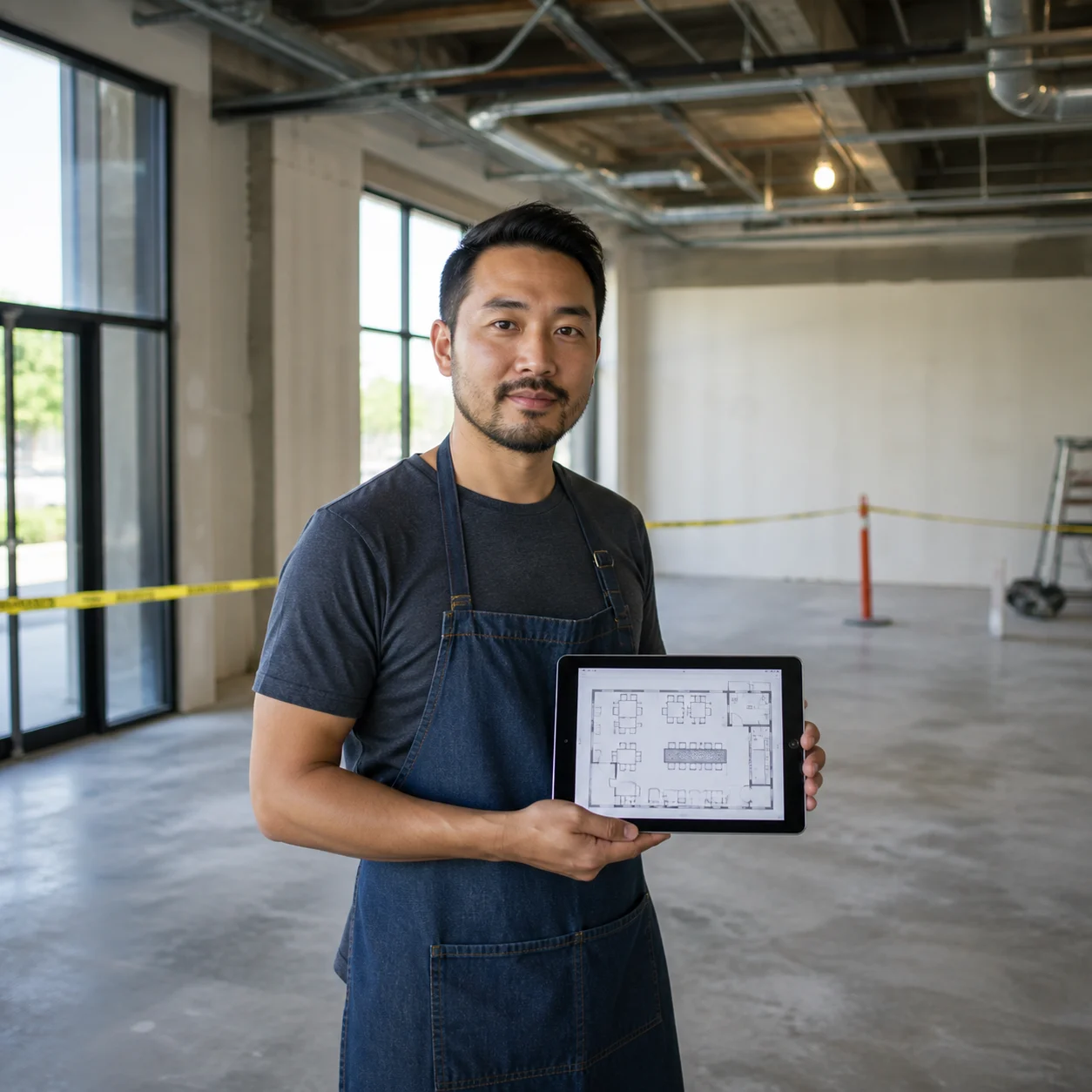
Für Kleinunternehmer
Entwerfen Sie ein Layout für ein Restaurant, Fitnessstudio oder Geschäft, bevor Sie einen Mietvertrag unterschreiben – die Gebäudetyp-Vorlagen bieten eine realistische Ausgangsbasis.
KI-Grundriss-Generator: Häufige Fragen

Raum beschreiben, Grundriss erhalten
Keine Skizze, keine Zeichensoftware – nur eine Beschreibung und eine Vorlage als Startpunkt, wenn Sie möchten.
✨ Kostenlose Credits zum Start · Kein Upload nötig · Technische, 2.5D- oder 3D-Ausgabe