
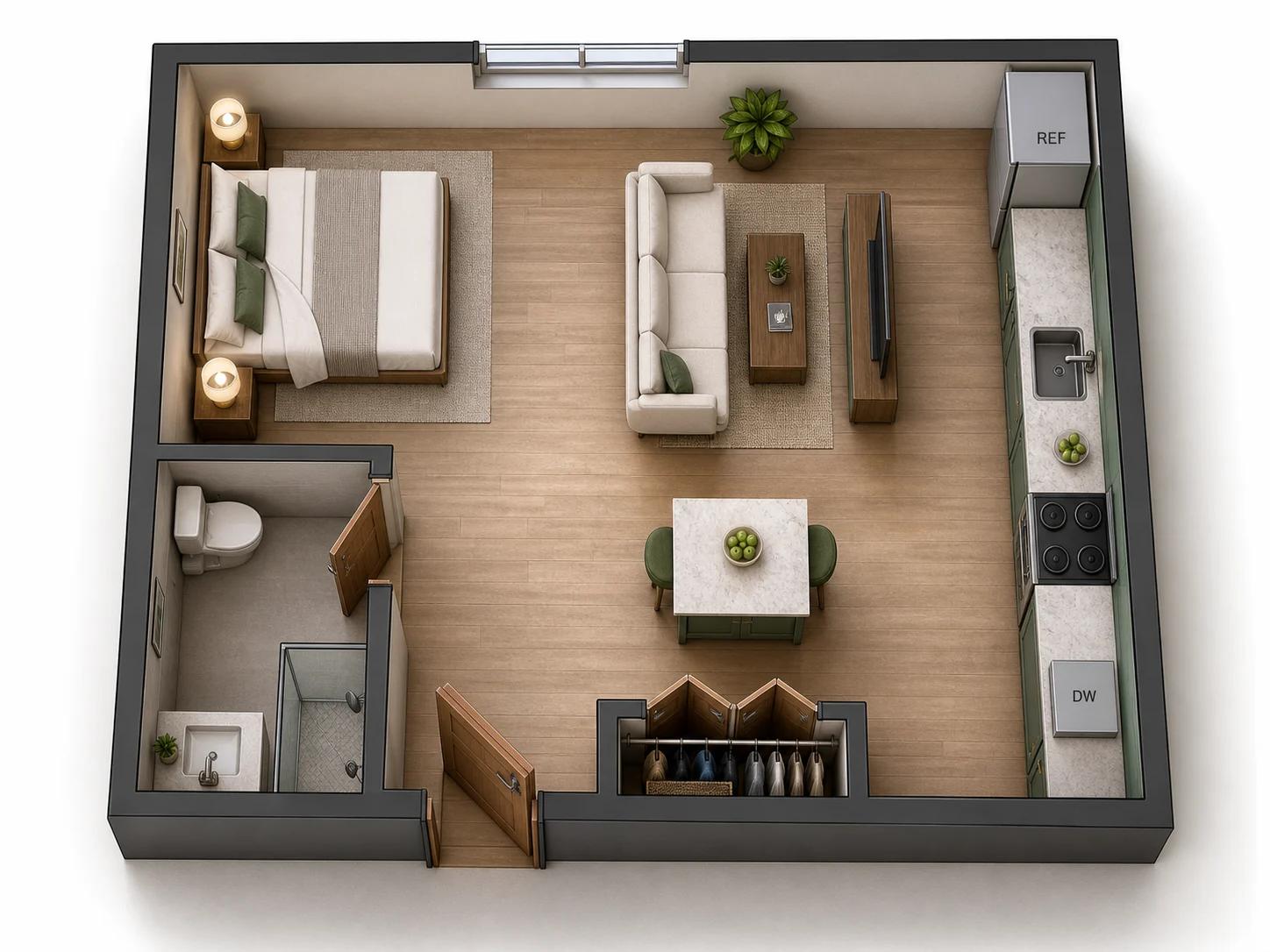
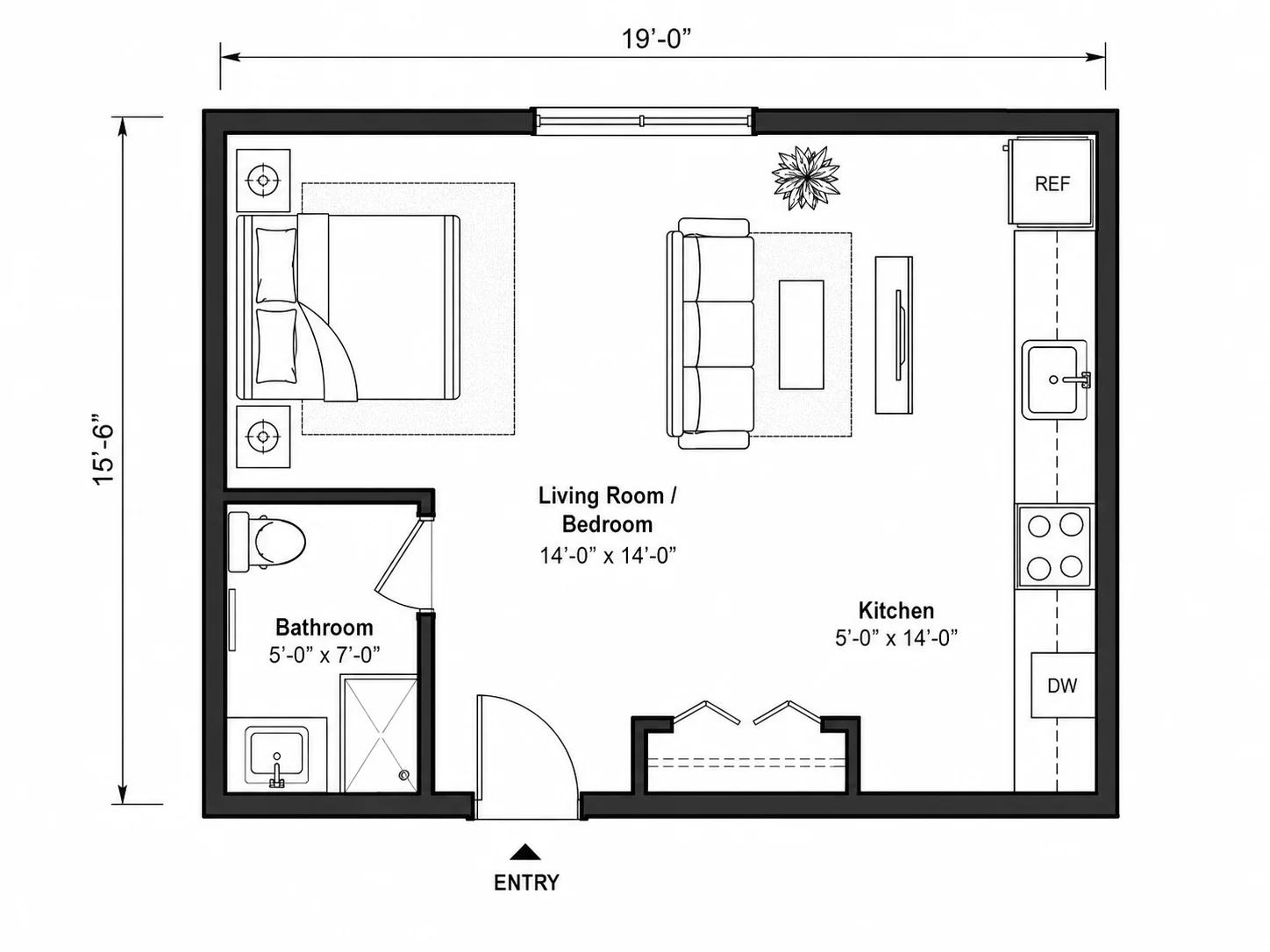
Aus 2D-Layouts umgewandelte 3D-Grundrisse
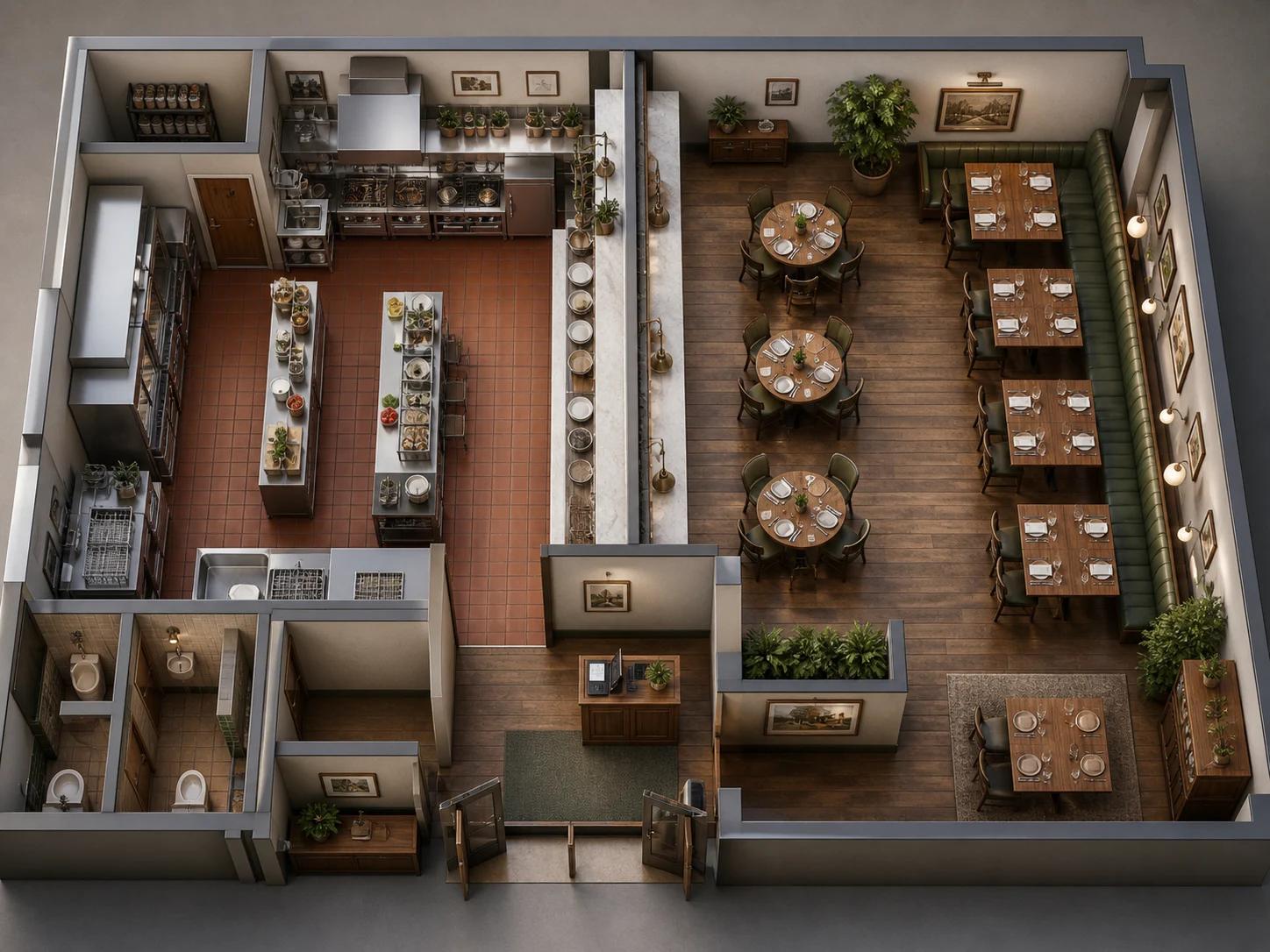
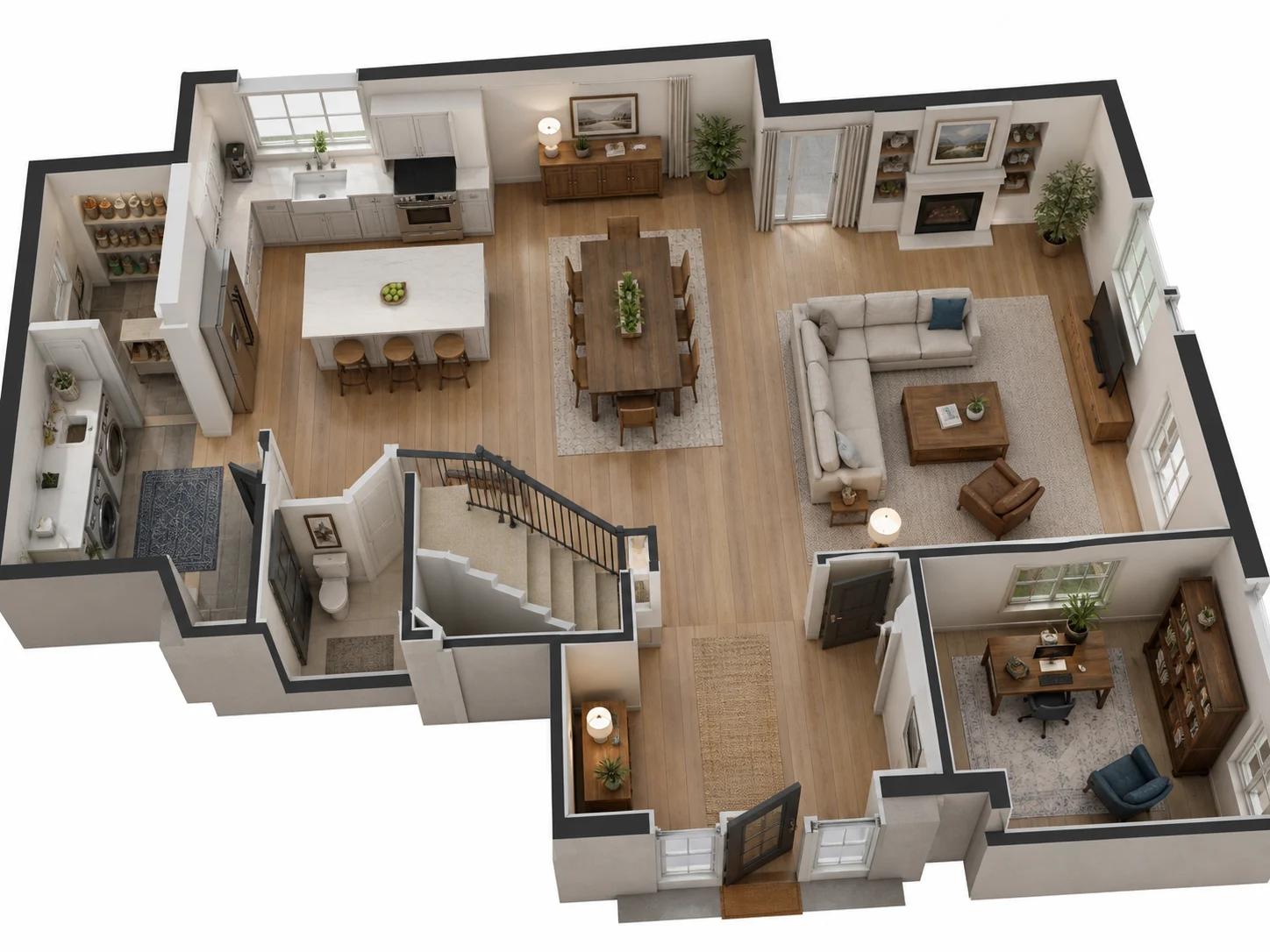
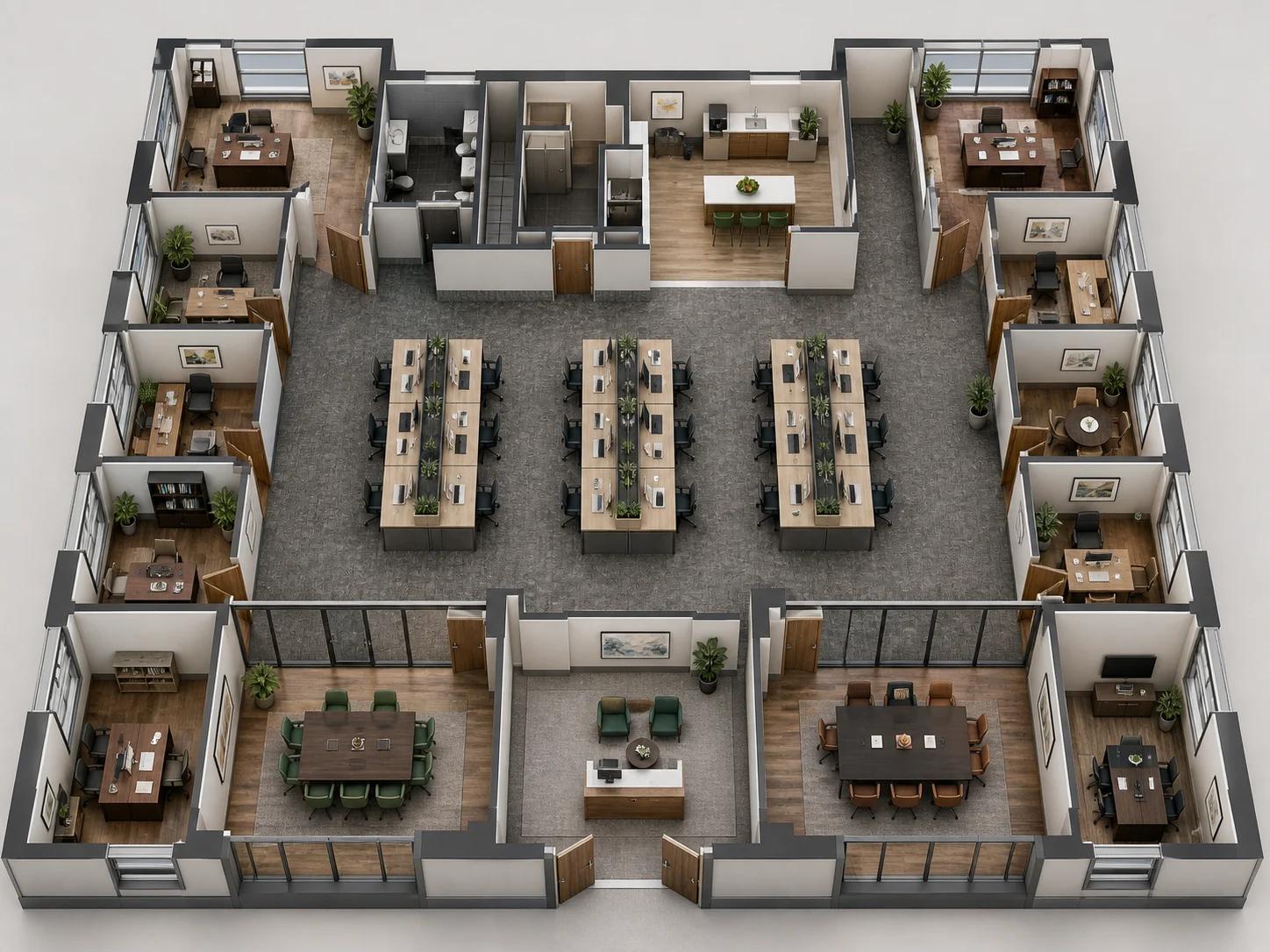
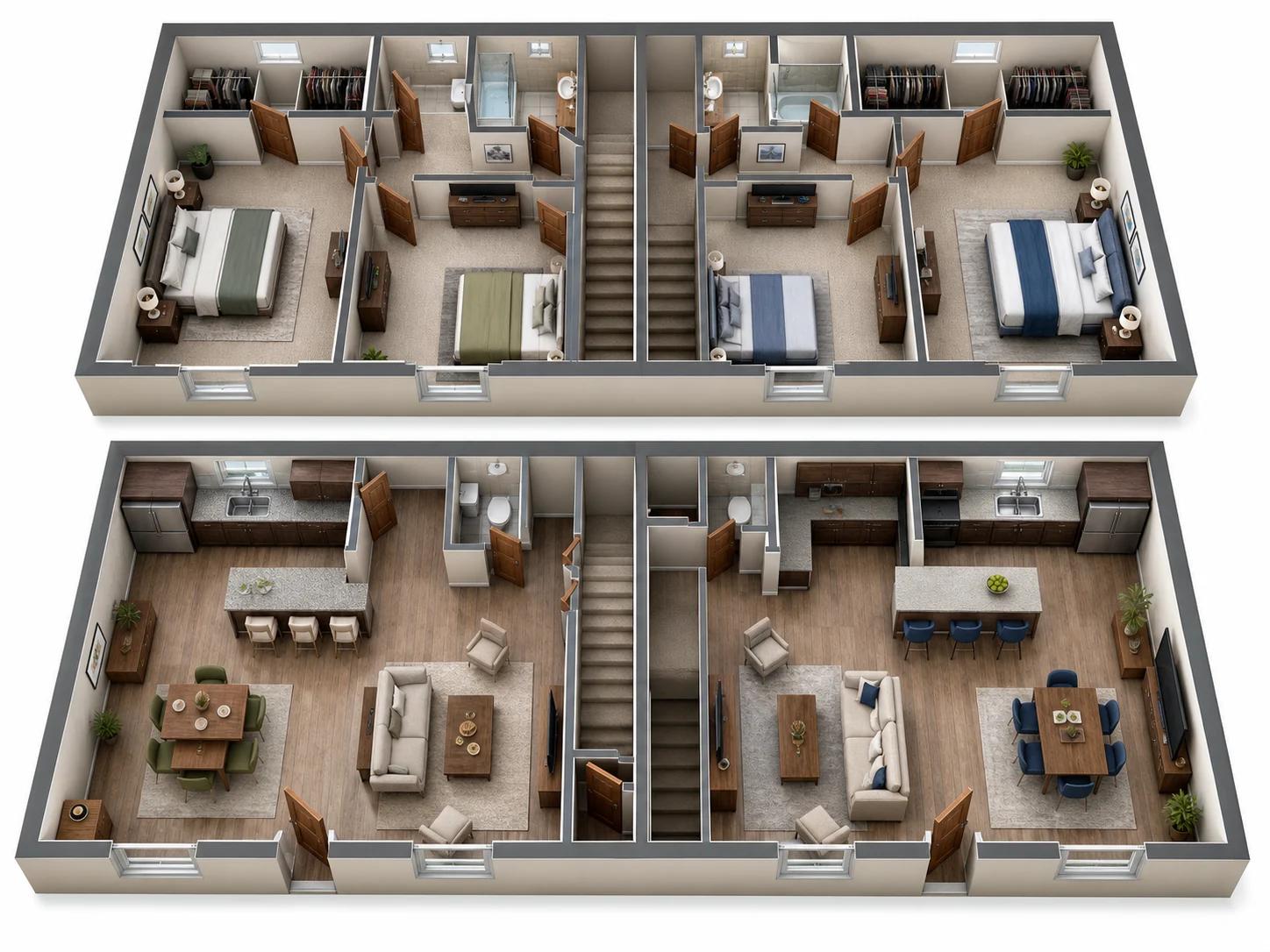
Jede der folgenden Umwandlungen begann als einfacher 2D-Upload. Die Wände, Raumgrenzen sowie Tür- und Fensteröffnungen werden exakt übernommen – nur der Blickwinkel und die Materialien ändern sich.
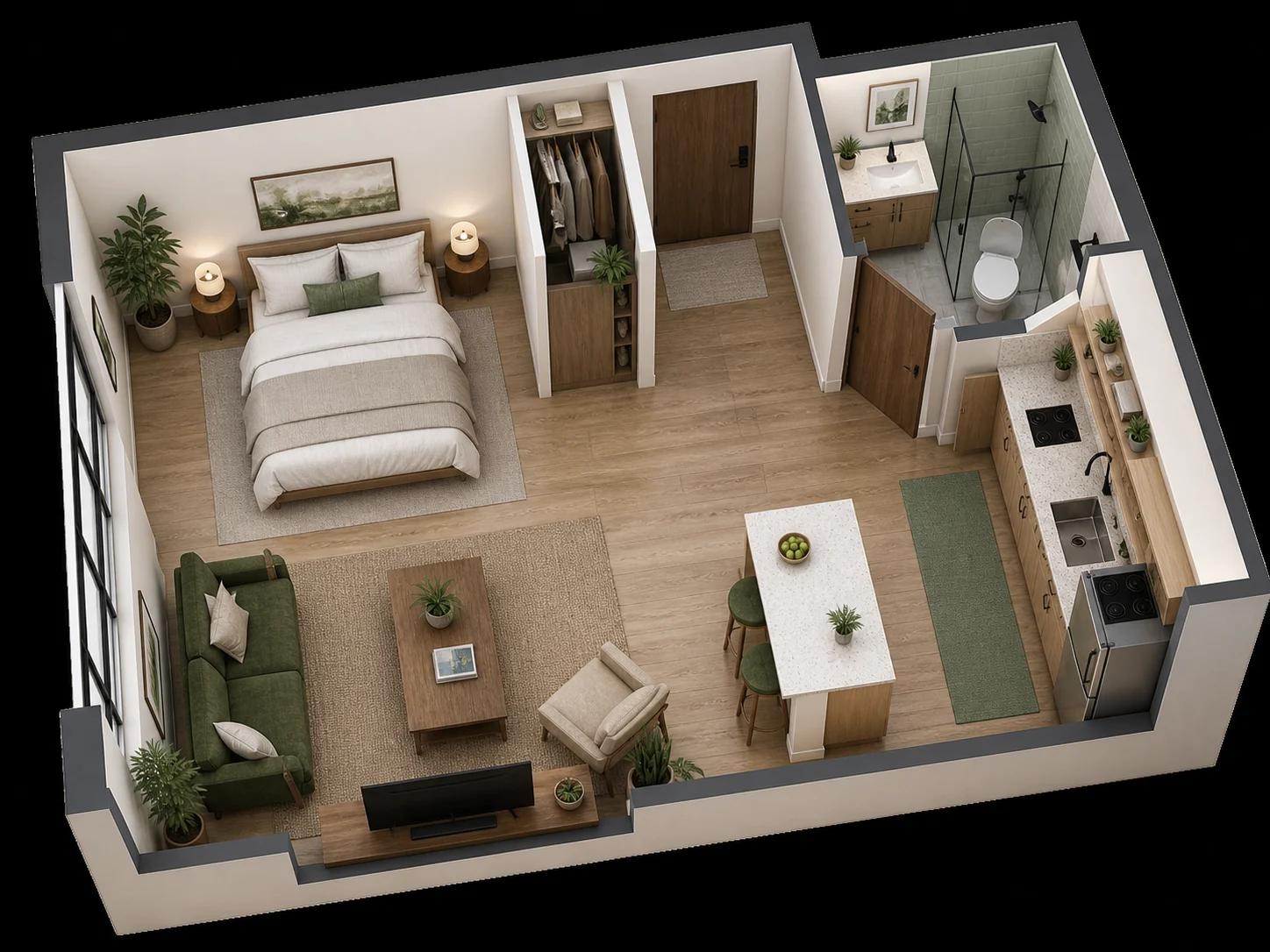
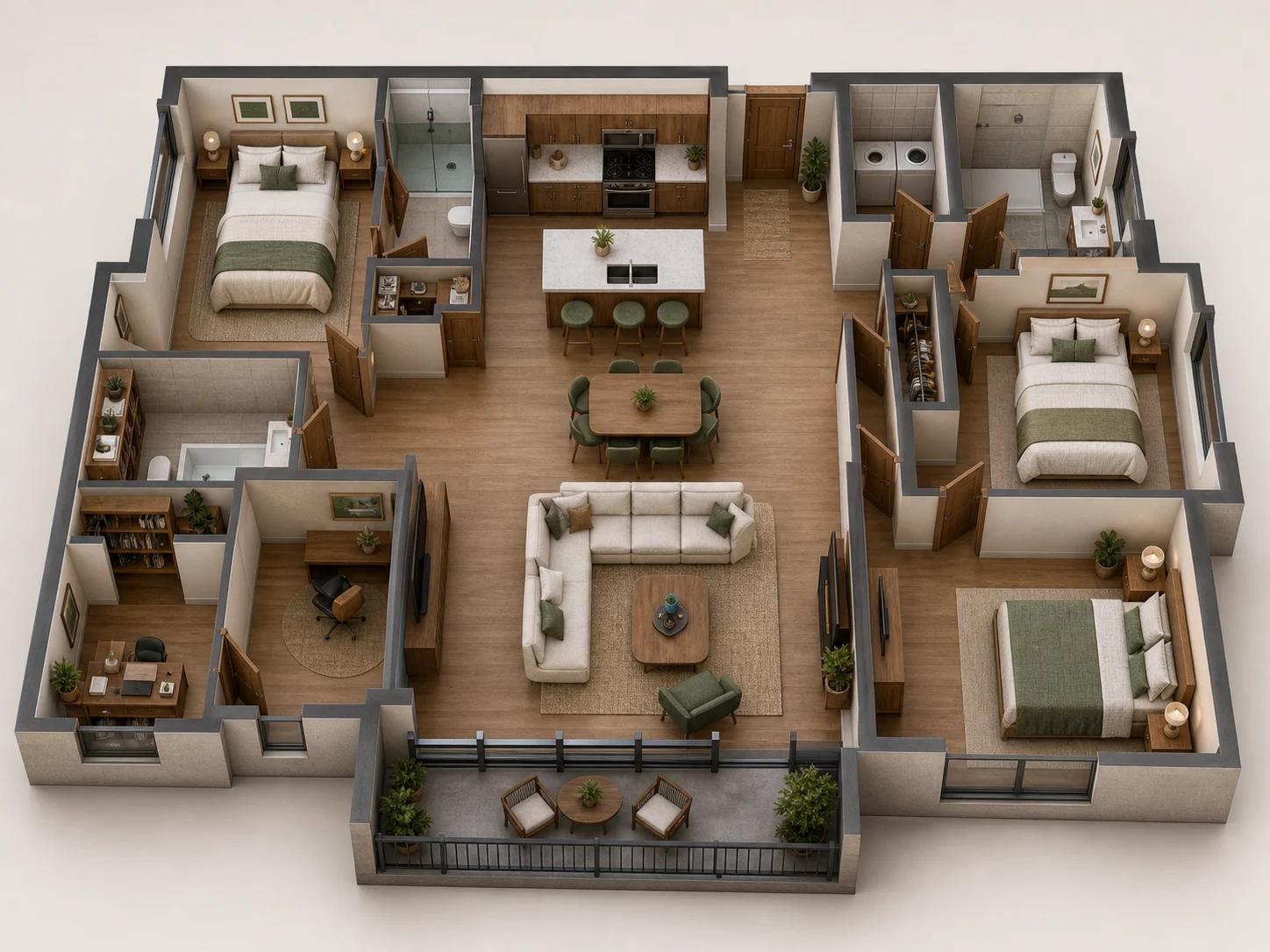
So wandeln Sie einen Grundriss in 3D um
In drei Schritten von einer flachen 2D-Zeichnung zum 3D-Ergebnis – ganz ohne CAD-Software oder manuelles Modellieren.
2D-Grundriss hochladen
Eine saubere digitale Zeichnung oder eine fotografierte Handskizze funktionieren beide – die Wände, Räume und Öffnungen des Layouts sind die Grundlage für die Umwandlung.
Stil-Referenz hinzufügen (Optional)
Laden Sie ein Foto von Materialien oder Möbeln hoch, die Ihnen gefallen, und das Ergebnis übernimmt diese Farbpalette anstelle eines generischen Standards.
3D-Grundriss erhalten
Das Ergebnis ist eine Schnittansicht von oben oder aus einem niedrigen isometrischen Winkel – Ihre ursprünglichen Wandpositionen und Raumgrenzen, jetzt in drei Dimensionen.
Warum diesen 3D-Grundriss-Konverter nutzen?
Die Mechanik hinter der Umwandlung einer flachen 2D-Zeichnung in eine 3D-Schnittansicht.
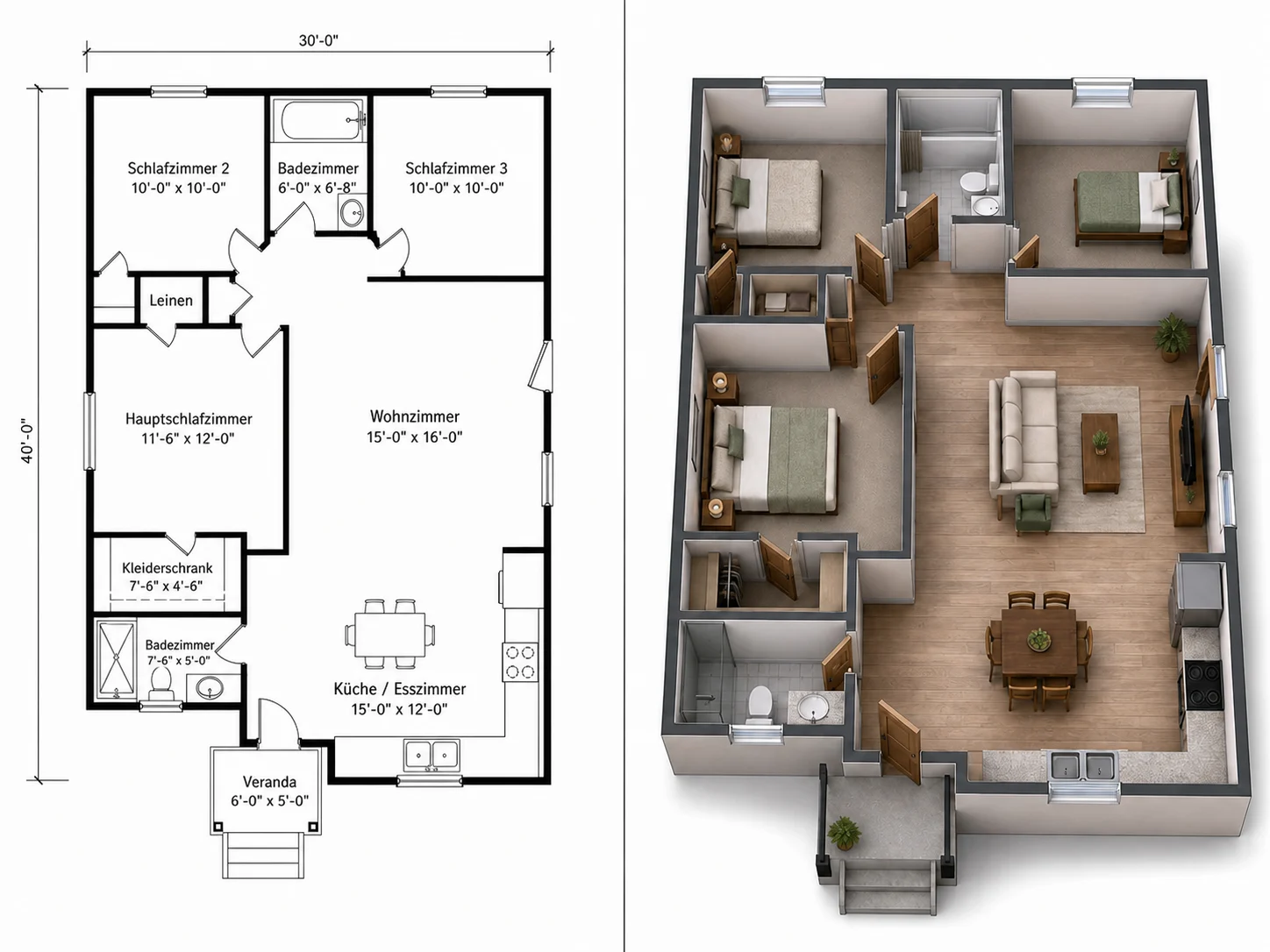
Ihr Layout bleibt exakt wie gezeichnet
Dieser Konverter gestaltet Ihre Räume nicht neu – Wandpositionen, Raumgrenzen sowie Tür- und Fensteröffnungen stammen direkt aus Ihrem hochgeladenen 2D-Layout und bleiben während der gesamten Umwandlung unverändert.
So funktioniert es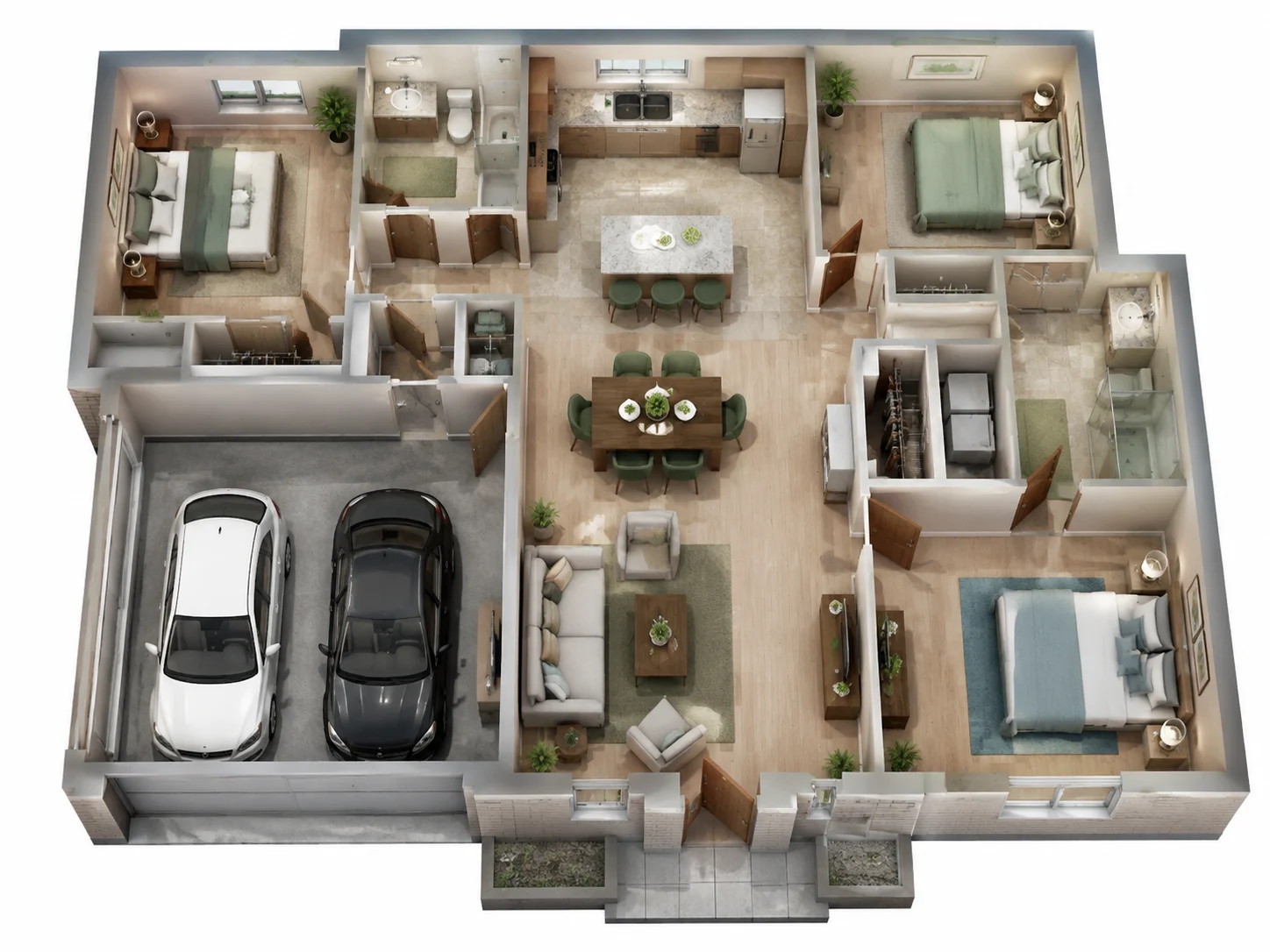
Schnittansicht, kein Rundgang
Das Ergebnis ist eine 3D-Schnittansicht von oben oder aus einem niedrigen isometrischen Winkel – ähnlich einer Puppenhaus-Ansicht – und kein ebenerdiger Rundgang oder Außen-Render. So bleibt das gesamte Layout in einem Bild lesbar.
Beispiel-Schnittansicht ansehen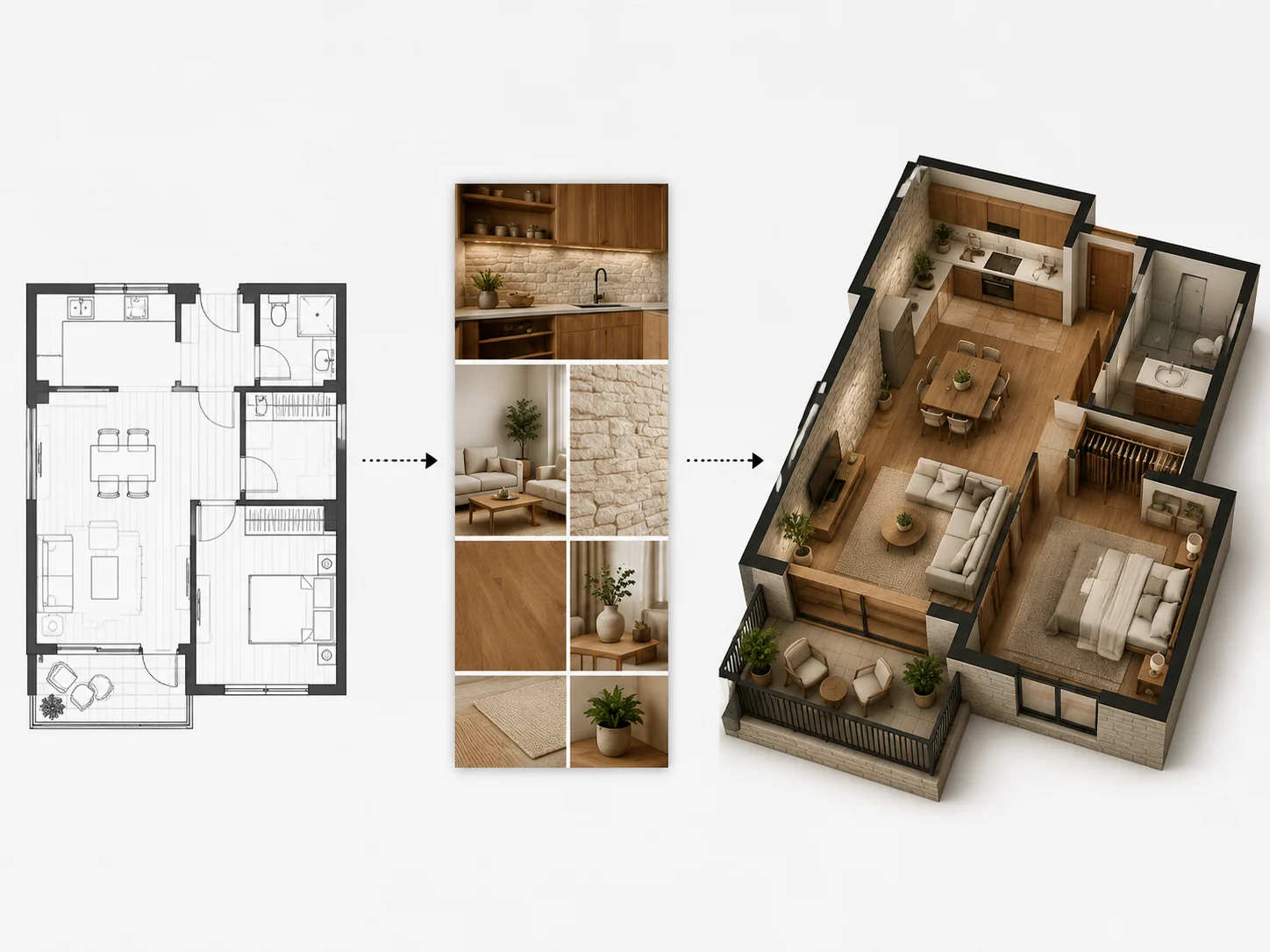
Mit einem Referenzfoto gestalten
Fügen Sie ein Foto von Materialien, Möbeln oder einer gewünschten Stimmung hinzu, und die Umwandlung wendet diese Palette auf Ihr Layout an, anstatt auf einfache Wände und Böden zurückzugreifen.
Stil-Referenz ausprobieren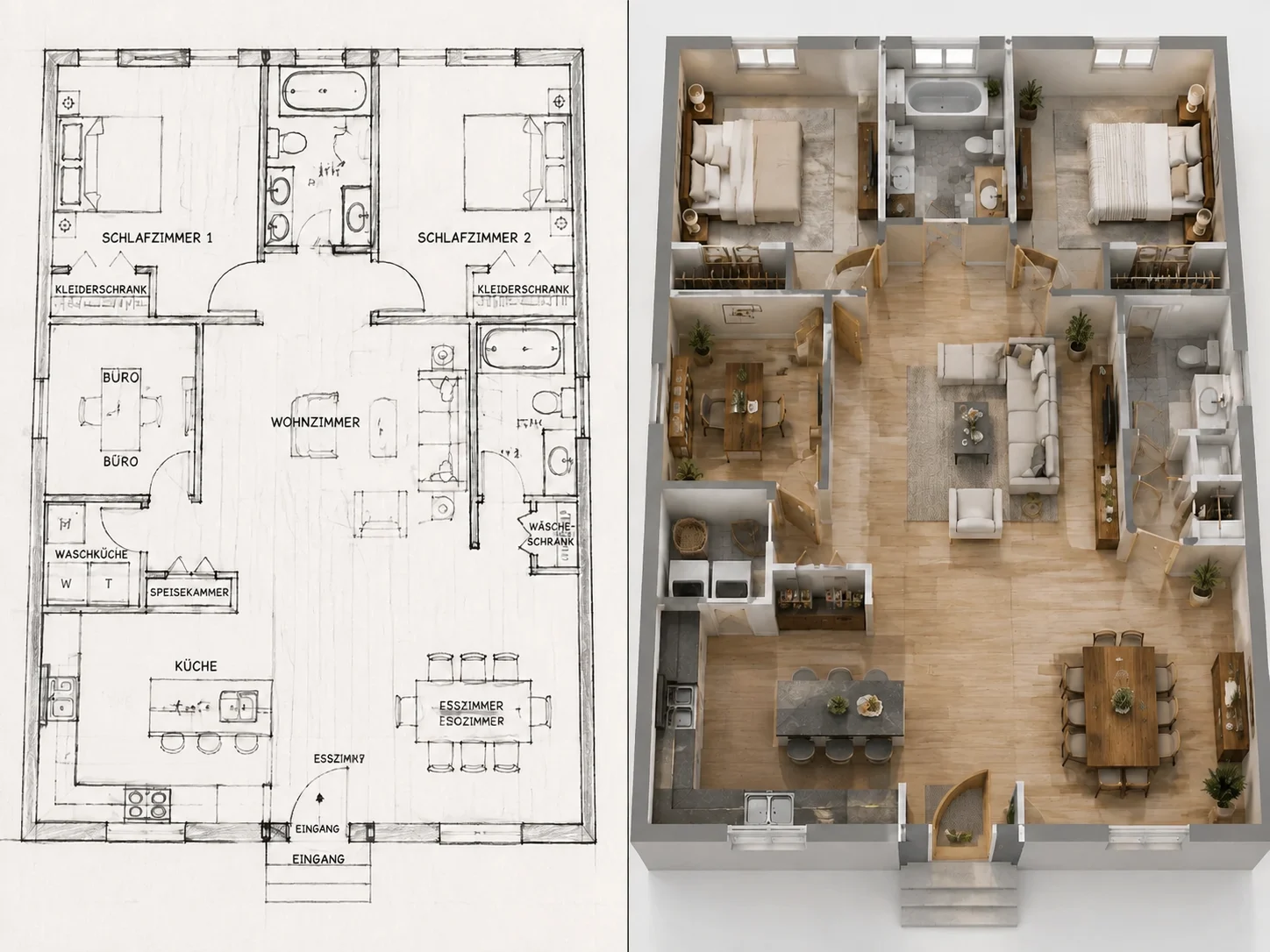
Funktioniert mit sauberen Zeichnungen oder Handskizzen
Laden Sie einen CAD-Export, einen gescannten Bauplan oder das Foto eines handgezeichneten Layouts hoch – derselbe Umwandlungsprozess verarbeitet sie alle, es ist kein spezielles Dateiformat erforderlich.
Eigene Datei testen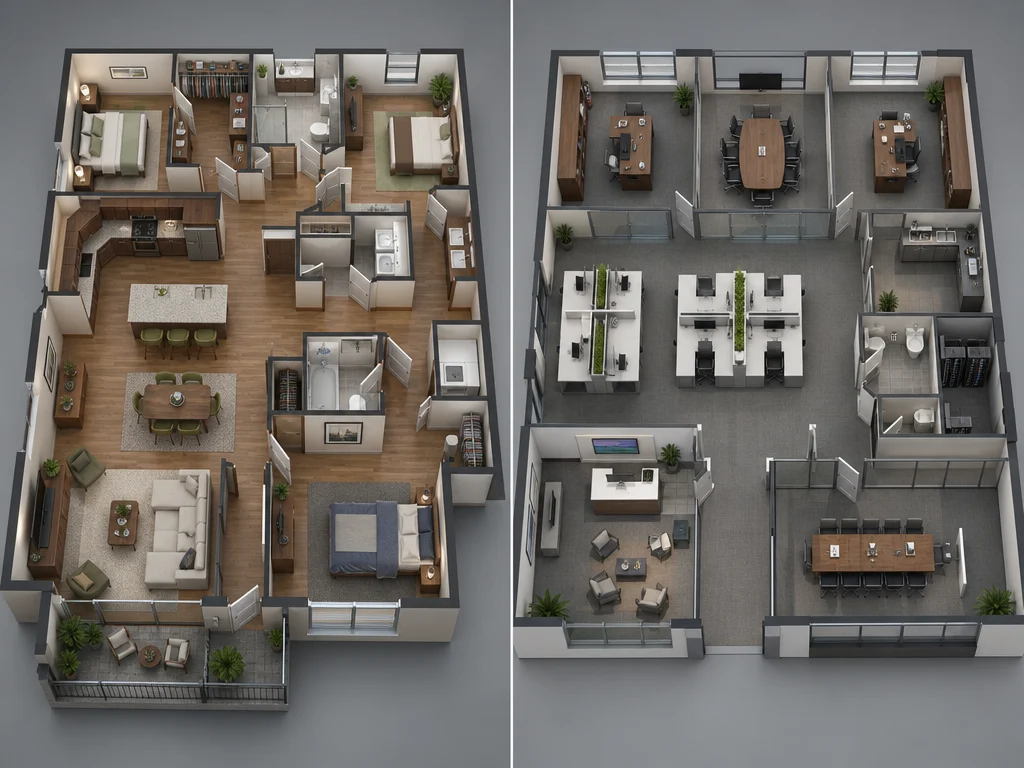
Wohn- und Gewerbegrundrisse
Wohnungen, Häuser, Büros und Restaurants werden alle auf die gleiche Weise umgewandelt – laden Sie das 2D-Layout hoch und erhalten Sie ein 3D-Ergebnis mit derselben Raumanzahl und Grundfläche zurück.
Gewerbegrundriss testenWer wandelt eigentlich einen Grundriss in 3D um?
Drei Arten, wie Menschen eine 3D-Schnittansicht anstelle einer flachen 2D-Zeichnung nutzen.

Für Immobilienangebote
Eine 3D-Schnittansicht vermittelt Käufern ein Gefühl für Raumproportionen, das eine flache 2D-Zeichnung nicht bieten kann – nützlich für Exposés, die nur über ein einfaches Layout verfügen.
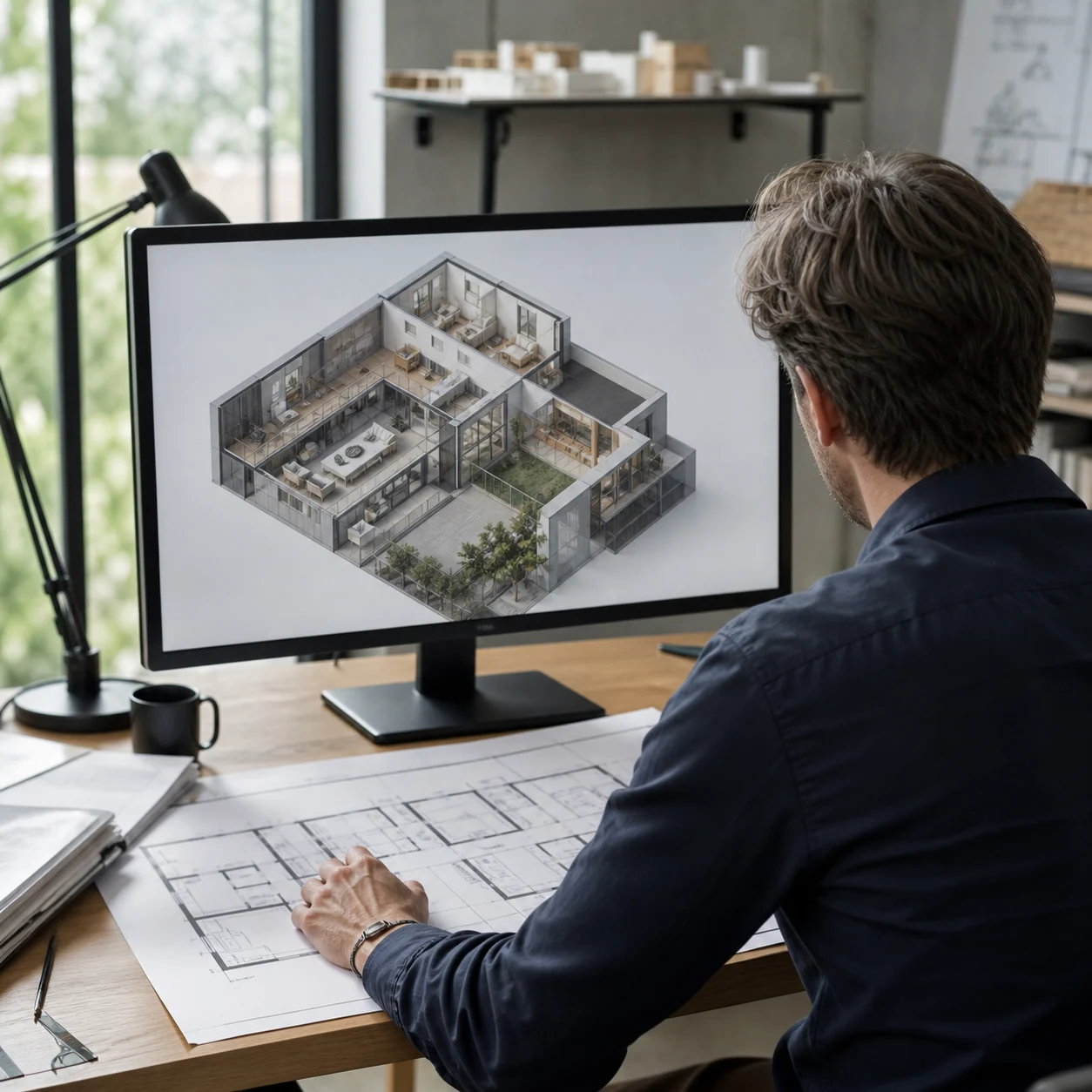
Für Architekten & Designer
Verwandeln Sie die vorhandene 2D-Zeichnung eines Kunden für eine frühe Präsentation in eine 3D-Schnittansicht, ohne für eine schnelle Konzeptprüfung ein 3D-Modellierungsprogramm öffnen zu müssen.
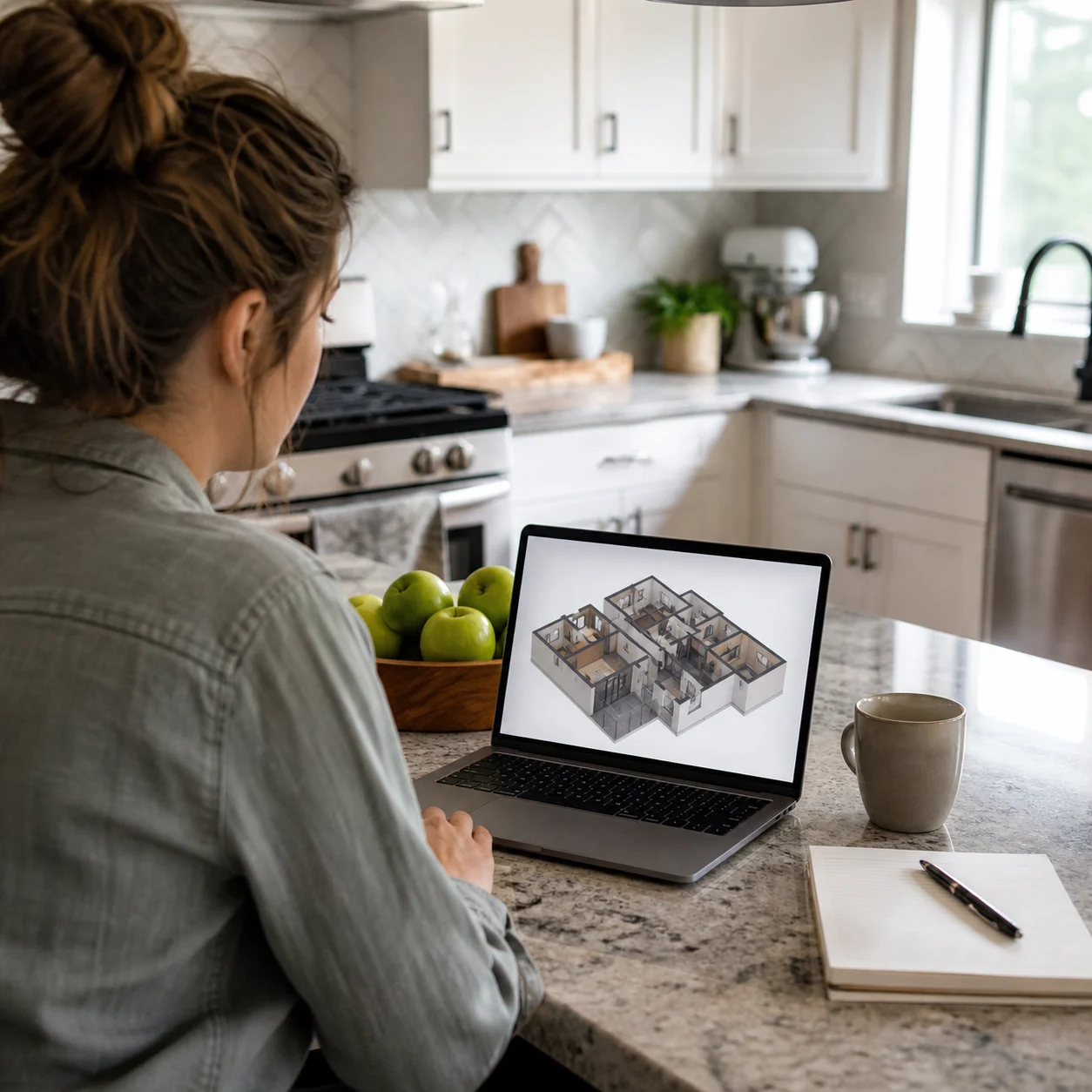
Für Hausbesitzer, die eine Renovierung planen
Sehen Sie sich Ihr aktuelles Layout in 3D an, bevor Sie entscheiden, was geändert werden soll – ein Raum wirkt in drei Dimensionen oft anders als auf einer flachen Zeichnung.
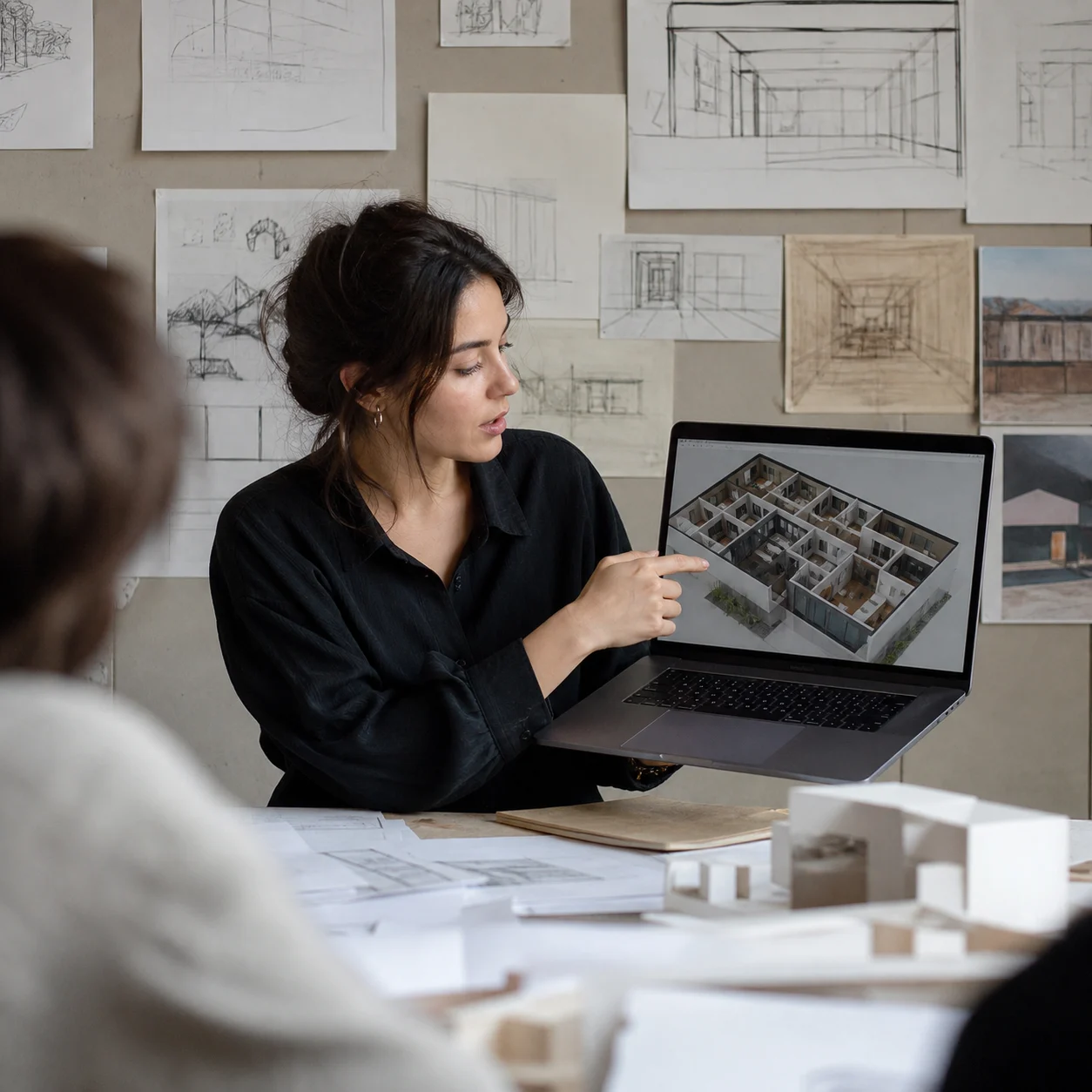
Für Architekturstudenten
Wandeln Sie das 2D-Layout eines Studienprojekts für eine Kritik oder das Portfolio in eine 3D-Schnittansicht um, ohne für eine schnelle Konzeptprüfung ein vollständiges 3D-Modellierungsprogramm öffnen zu müssen.
Fragen zum 3D-Grundriss, beantwortet

Sehen Sie Ihren Grundriss in 3D
Laden Sie ein 2D-Layout hoch und erhalten Sie noch in derselben Sitzung ein 3D-Ergebnis zurück – ohne CAD-Software, ohne manuelles Modellieren.
✨ Kostenlose Credits zum Start · Funktioniert mit Skizzen oder sauberen Zeichnungen · Schnittansicht von oben