
正在開啟平面圖…
如何繪製藍圖
這款藍圖製作工具只需三個步驟,就能將滿紙的手量筆記轉化為工班一眼就能看懂的精確標註圖紙。
設定單位,接著依實際長度繪製牆面
選擇英制或公制單位並設定牆體厚度,接著在藍圖製作工具中依序點擊牆角,輸入每面牆的長度。牆面一旦閉合,空間便自動成形,門窗也能直接置入您預留的開口。
你的房間尺寸含開口的封閉房間加上尺寸、名稱與備註
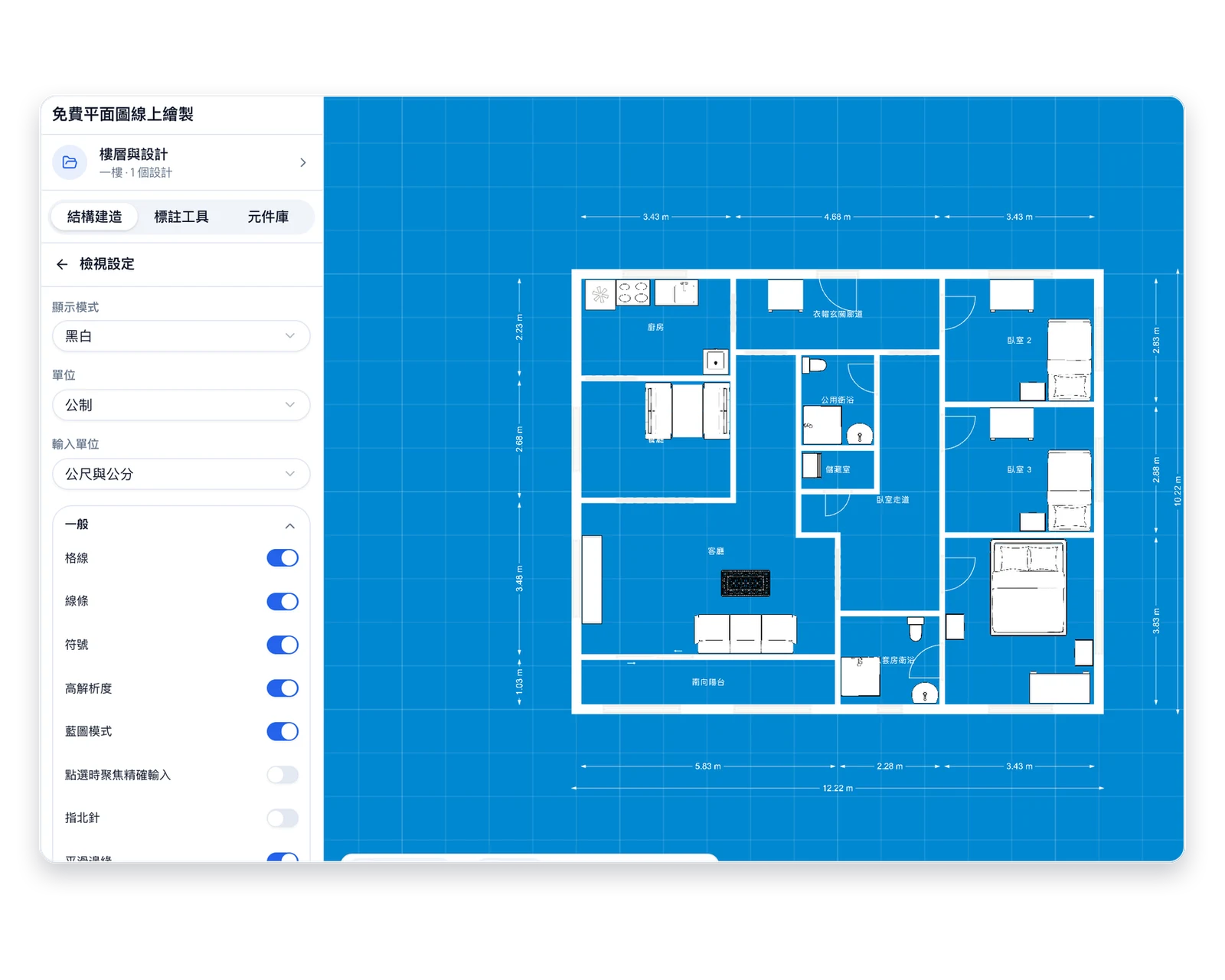
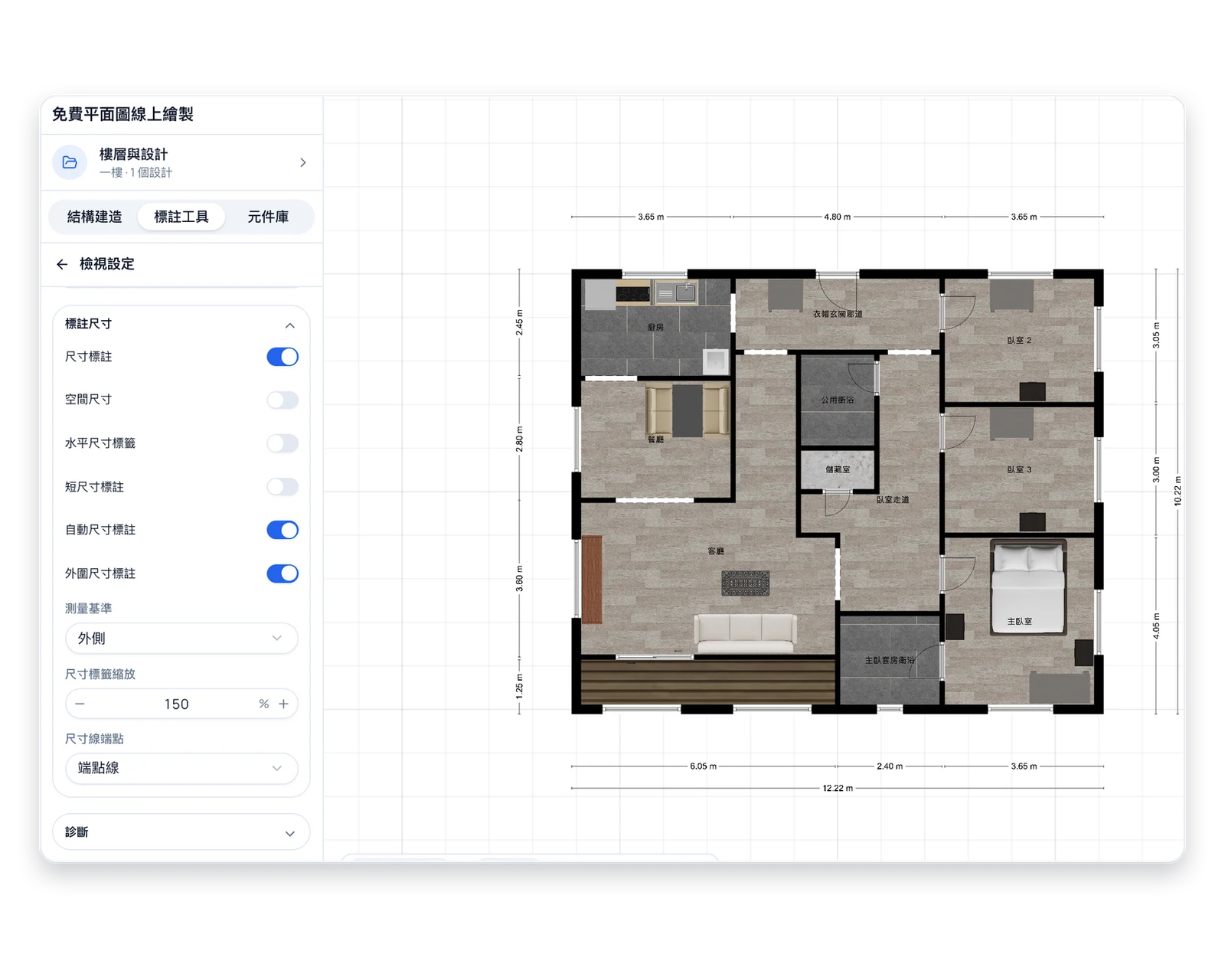
開啟外牆自動標註,標記房間並顯示面積,新增文字註記與指北針;若想要黑線而非藍底白線,可隨時關閉藍圖模式。
光禿禿的牆體標註尺寸與名稱的平面圖依比例列印或傳送檔案
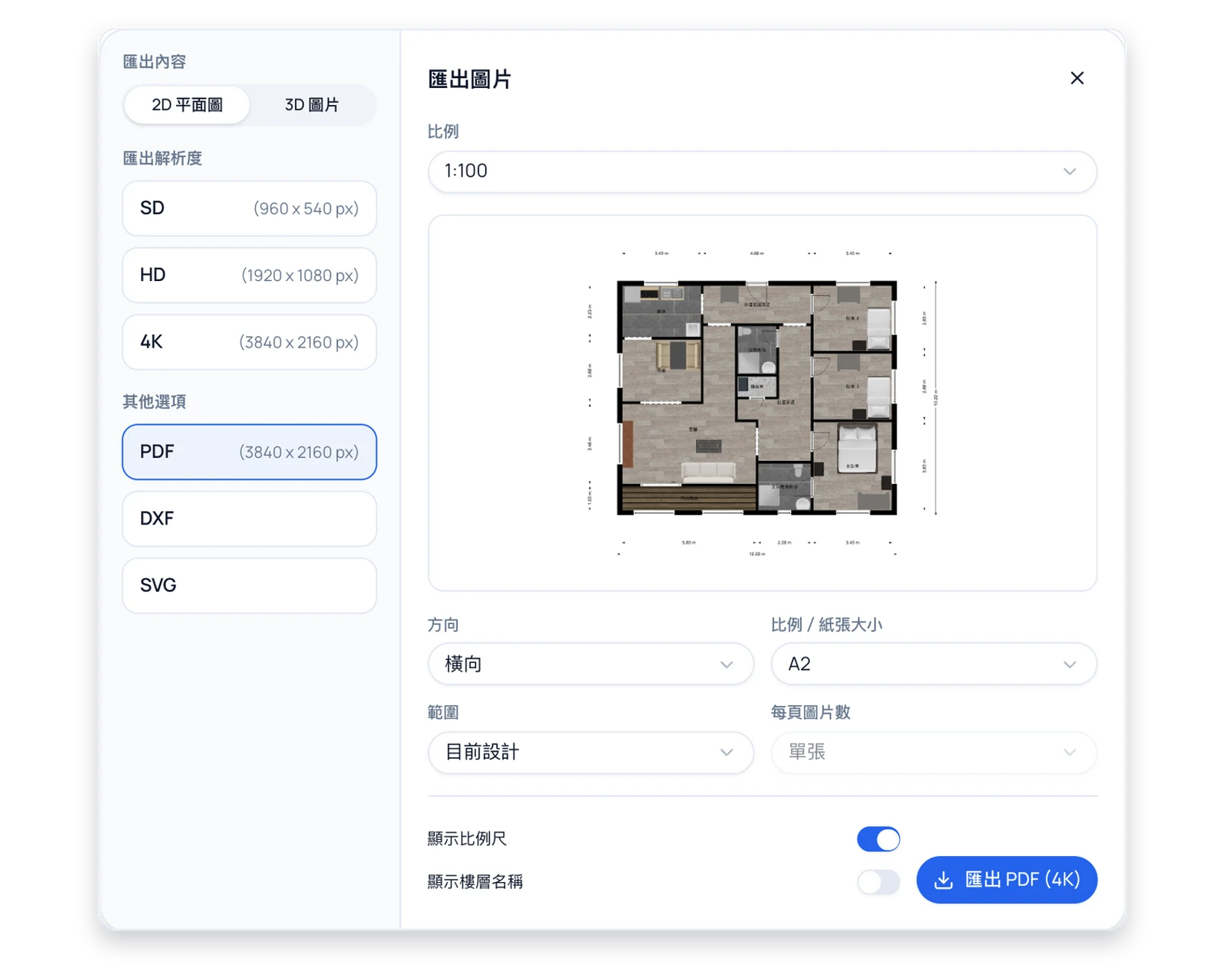
匯出 PDF,比例可選每英尺 1/4 英寸或 1:50、1:100,紙張支援 Letter、Ledger、Arch C、Arch D 以及 A4 到 A2;也可匯出給 CAD 使用的 DXF,或方便寄信的 PNG。帶著它參加第一次的工程討論。
完成的圖面PDF、DXF 或 PNG
把數字寫上圖面的藍圖軟體
讓草圖化身專業藍圖的四大核心功能:經典藍圖視圖、連續尺寸標註線、固定出圖比例尺以及圖面文字註記。
依每英尺 1/4 英寸列印
匯出 PDF,比例可選每英尺 1/2、1/4、3/16、1/8 或 1/16 英寸,公制可選 1:50 到 1:1000,紙張從 Letter 到 Arch D,也支援 A4 到 A2。加上比例尺,任何人用尺就能在紙上核對房間尺寸。
依比例列印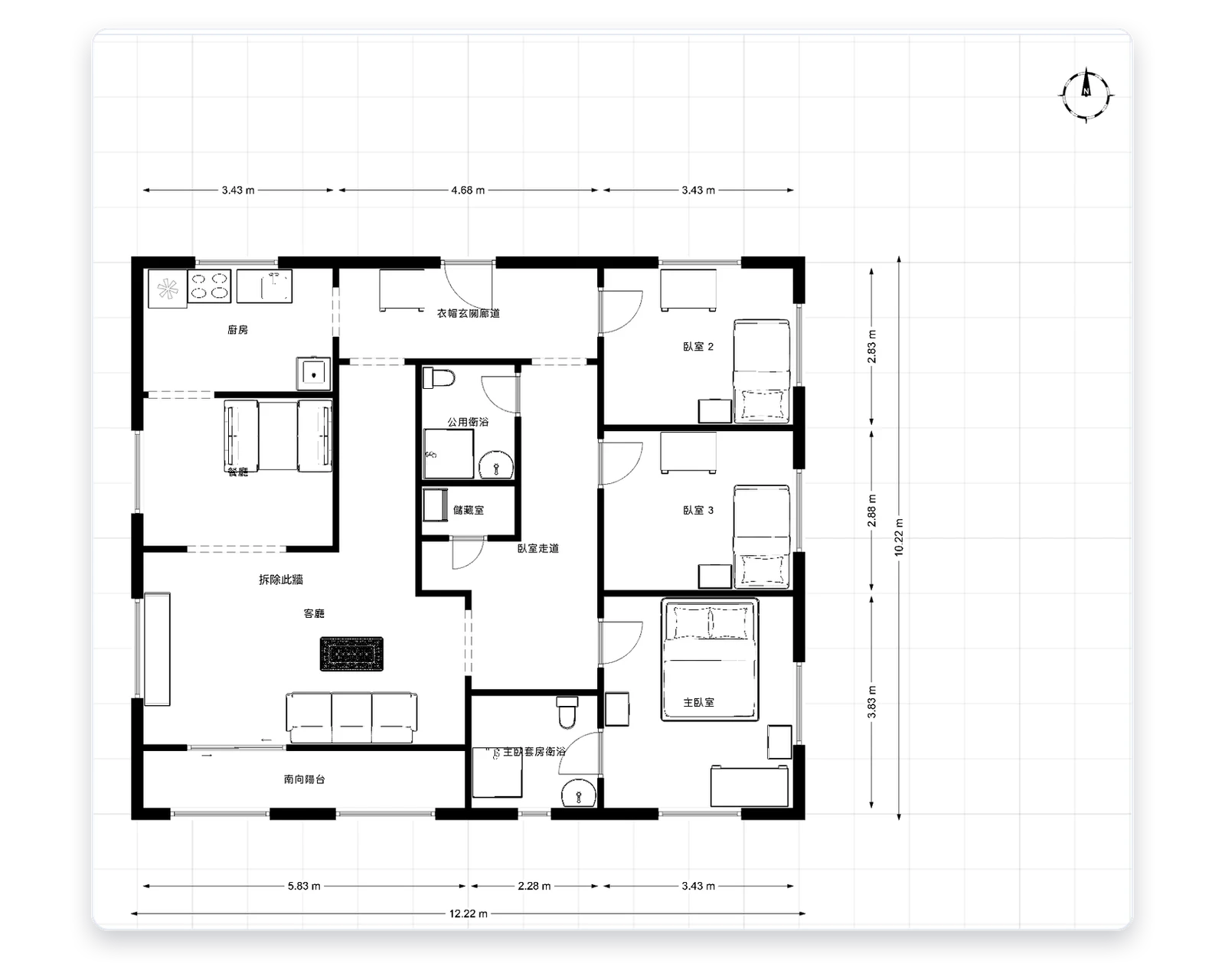
為下一次討論自己畫藍圖
在施工、報價或教學正式展開前,這三類人員最需要一份能隨時攤開確認的專業圖紙。
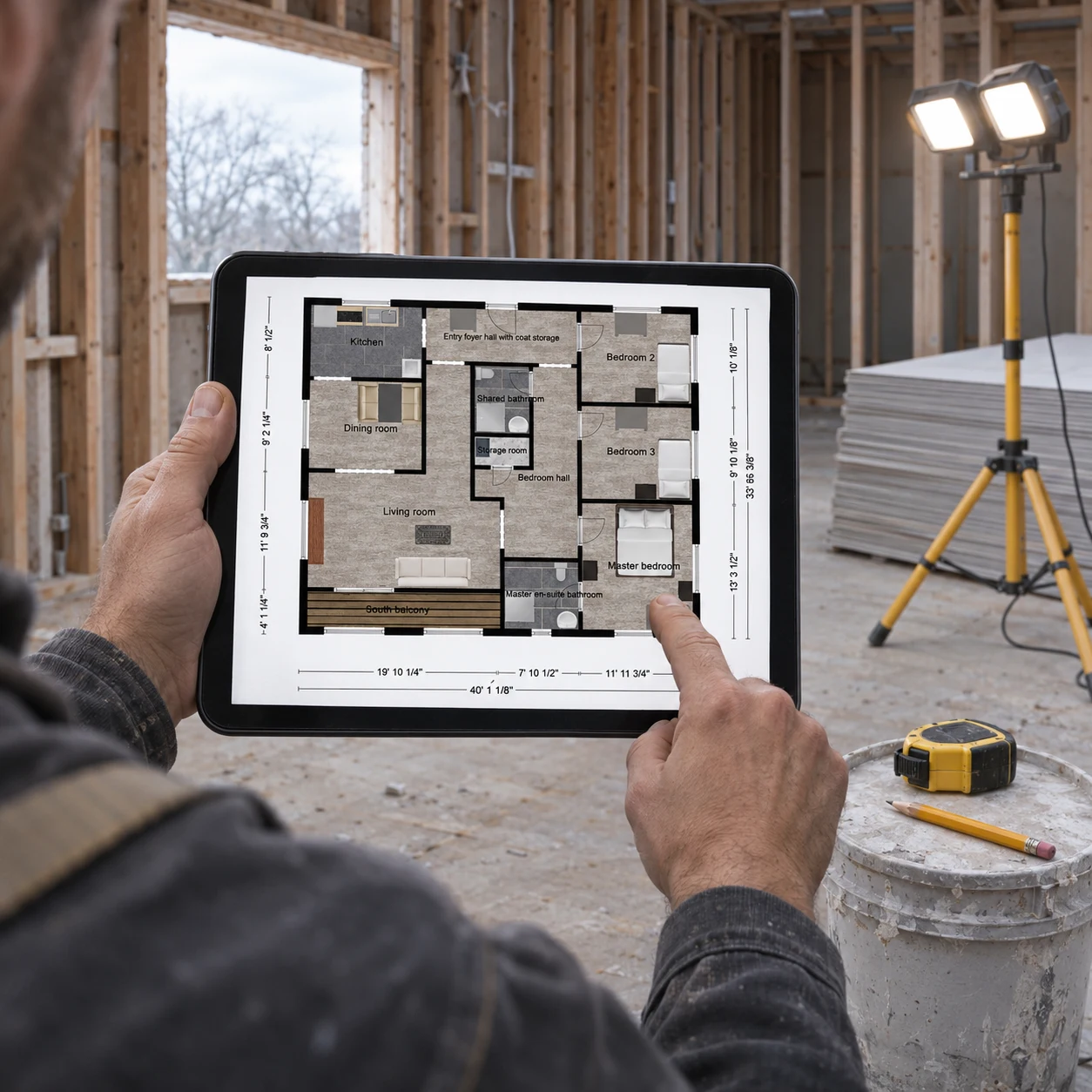
為工程估價的裝修師傅
和屋主一起走過房子,當晚用藍圖製作工具畫出現有牆體,再把一份標註尺寸的 PDF 傳給水電師傅與輕隔間工班,讓他們的報價涵蓋同樣的房間。
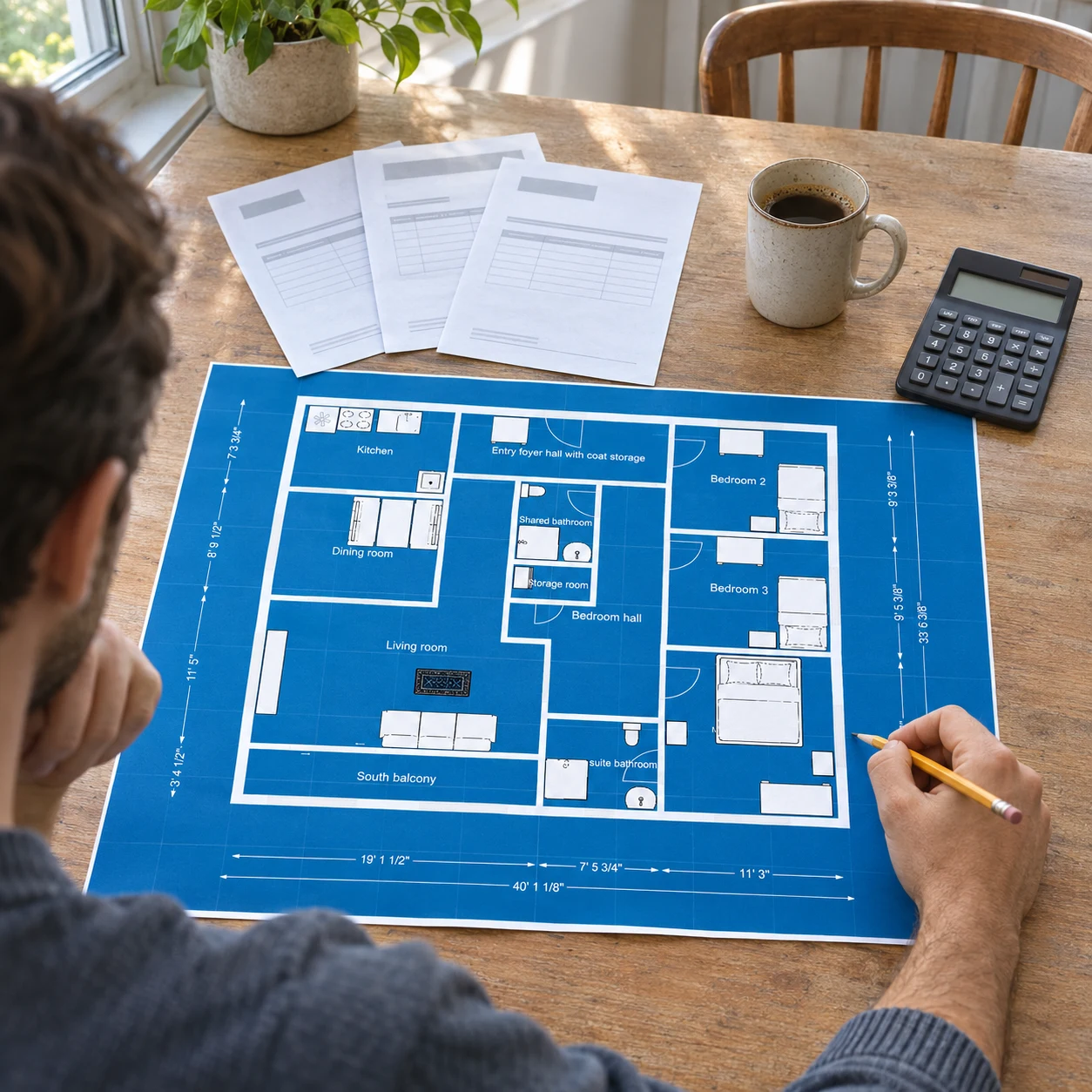
要比三家報價的屋主
用備註標出要拆的牆與新增的衣櫃,再把同一份藍圖交給每位承包商。報價回來時,你比較的是同一個方案的價格,而不是三種猜測。
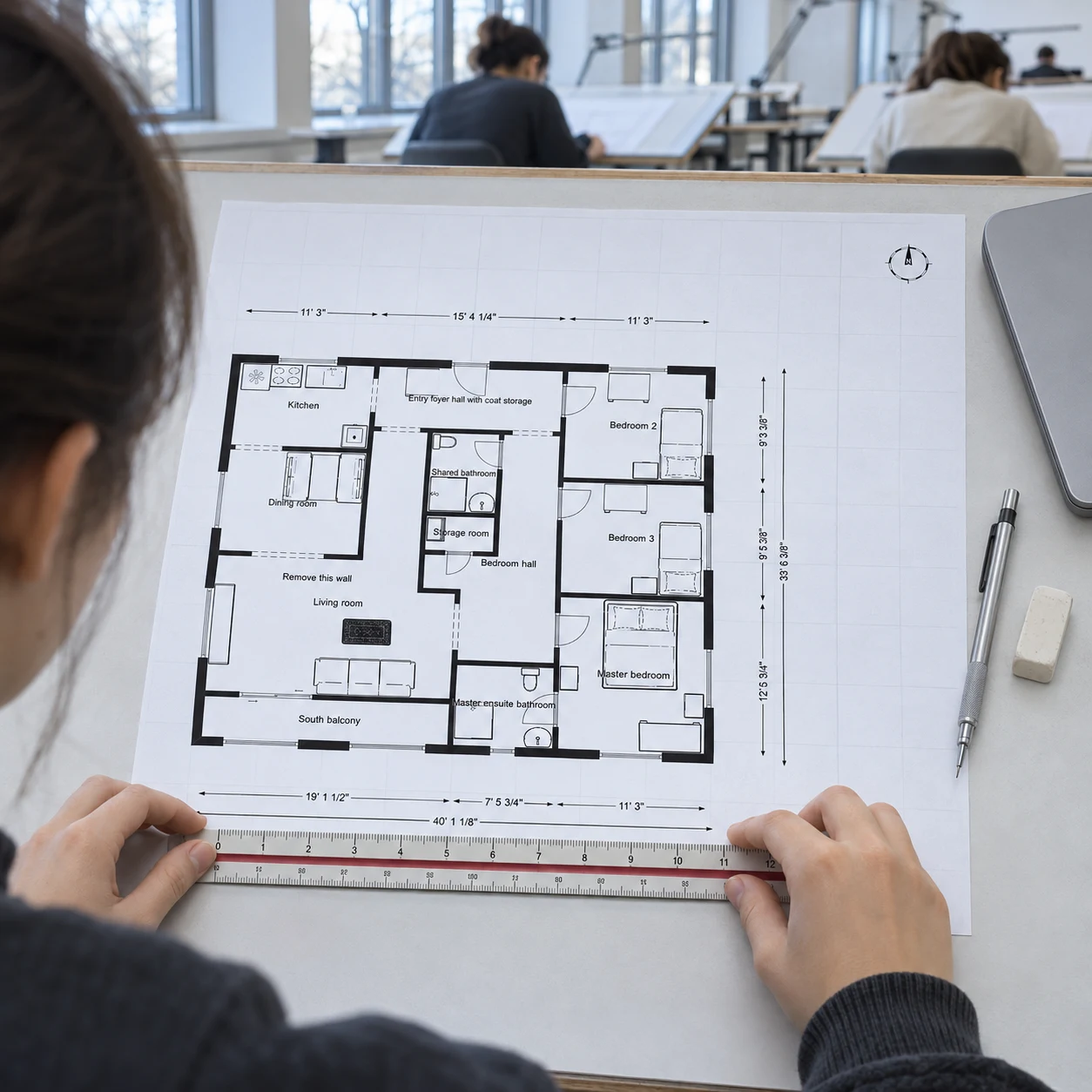
學習基礎的製圖學生
進 CAD 教室之前,先在真實房屋上練習尺寸標註、牆厚與出圖比例,再用這款藍圖製作工具匯出 DXF,帶到學校繼續處理。
藍圖製作工具常見問題

動工之前,先畫一張藍圖
回到上方的免費線上藍圖製作工具,輸入第一面牆,帶著紙上的數字走進承包商或建築師的辦公室。
✨ 免費 · 藍圖模式 · 最大 Arch D / A2 比例 PDF · 分圖層 DXF