
正在開啟平面圖…
套用入門範本,省去手繪外牆的繁瑣步驟
多數人習慣從空白畫布和手寫捲尺筆記開始。如果您的空間結構與這些公寓、透天住宅、咖啡廳或辦公室相似,可以直接開啟範本並僅修改有變動的牆面——編輯器內建 49 種精選格局。
如何製作平面圖
只需四個步驟,就能將筆記本上的測量數據轉化為可列印、刊登或直接交給裝潢工班的圖面,一切都能在這款線上平面圖製作工具中輕鬆完成。
繪製前先完整丈量
帶著捲尺巡視空間,記錄每道牆面的長度、門窗的具體位置、各開口寬度以及天花板高度。
繪製牆體或描繪舊圖紙
按鍵盤 W 鍵連續點擊連接牆面,並輸入以公尺或英呎計算的精確長度。手邊有紙本圖紙?直接上傳為底圖即可快速描繪。
配置門窗、空間名稱與尺寸標註
拖曳門窗至指定牆面,命名各個房間以自動計算坪數,接著在外圍一鍵生成尺寸標註線,或手動量測任意間距。
3D 預覽檢查,隨即匯出
切換至 3D 視角在空間中漫遊巡視,及時修正畫錯的牆面,隨後即可下載 PNG、SVG 圖片、符合指定繪圖比例的 PDF,或供 CAD 使用的 DXF 檔案。
依實際丈量尺寸繪圖的免費平面圖製作工具
提供六大實用工具,將手寫測量數據或舊有圖紙,轉化為人人都看得懂的專業平面圖。
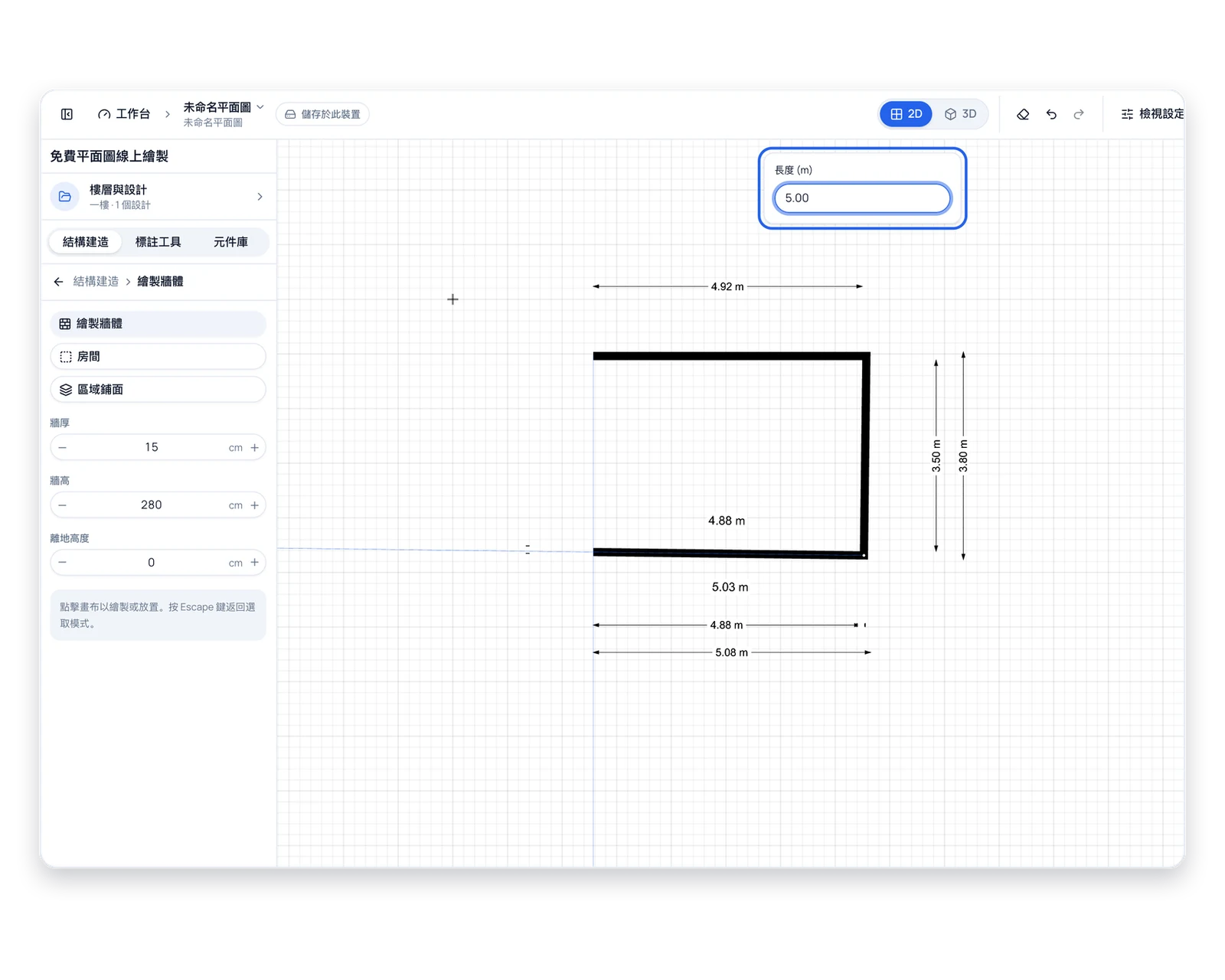
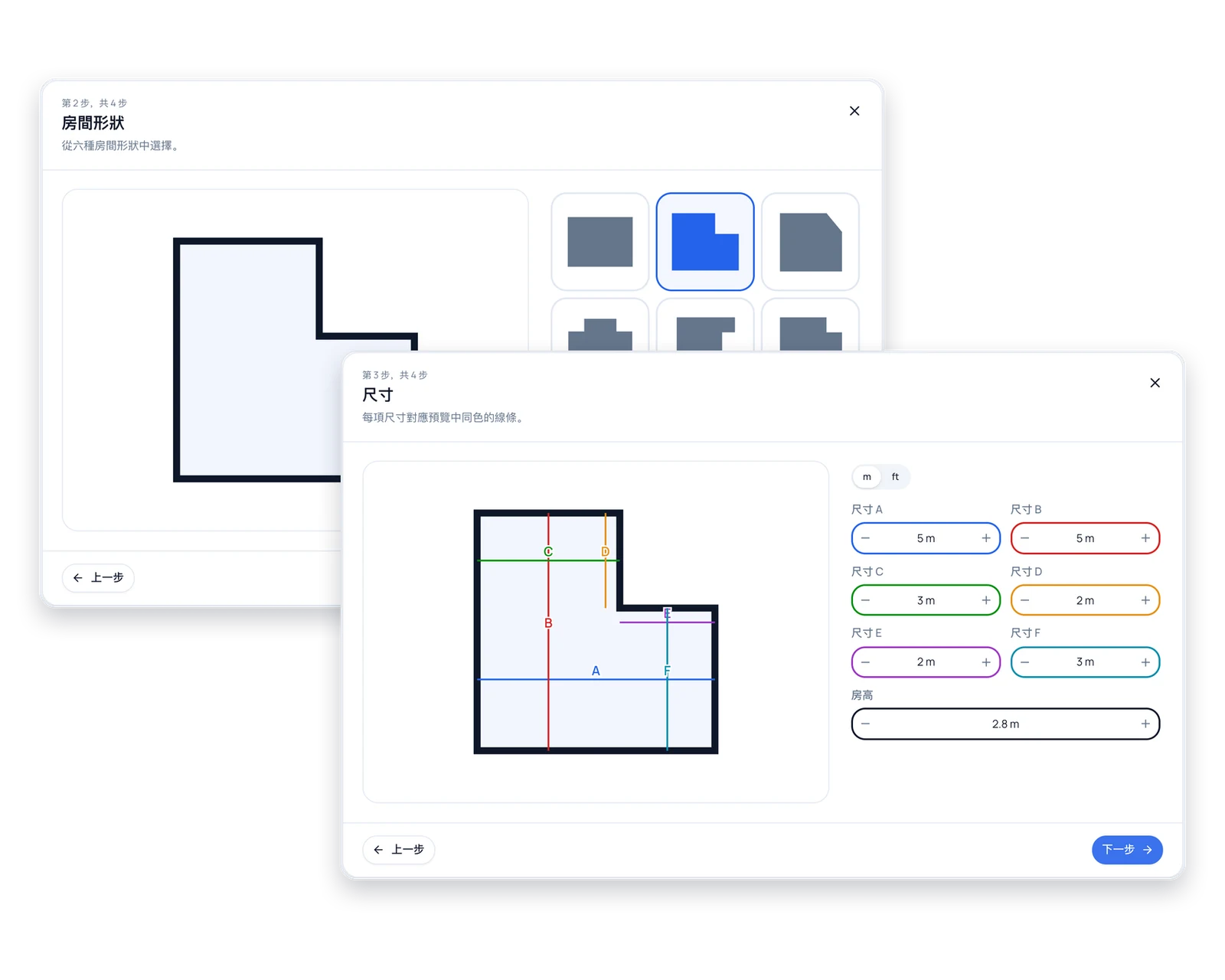
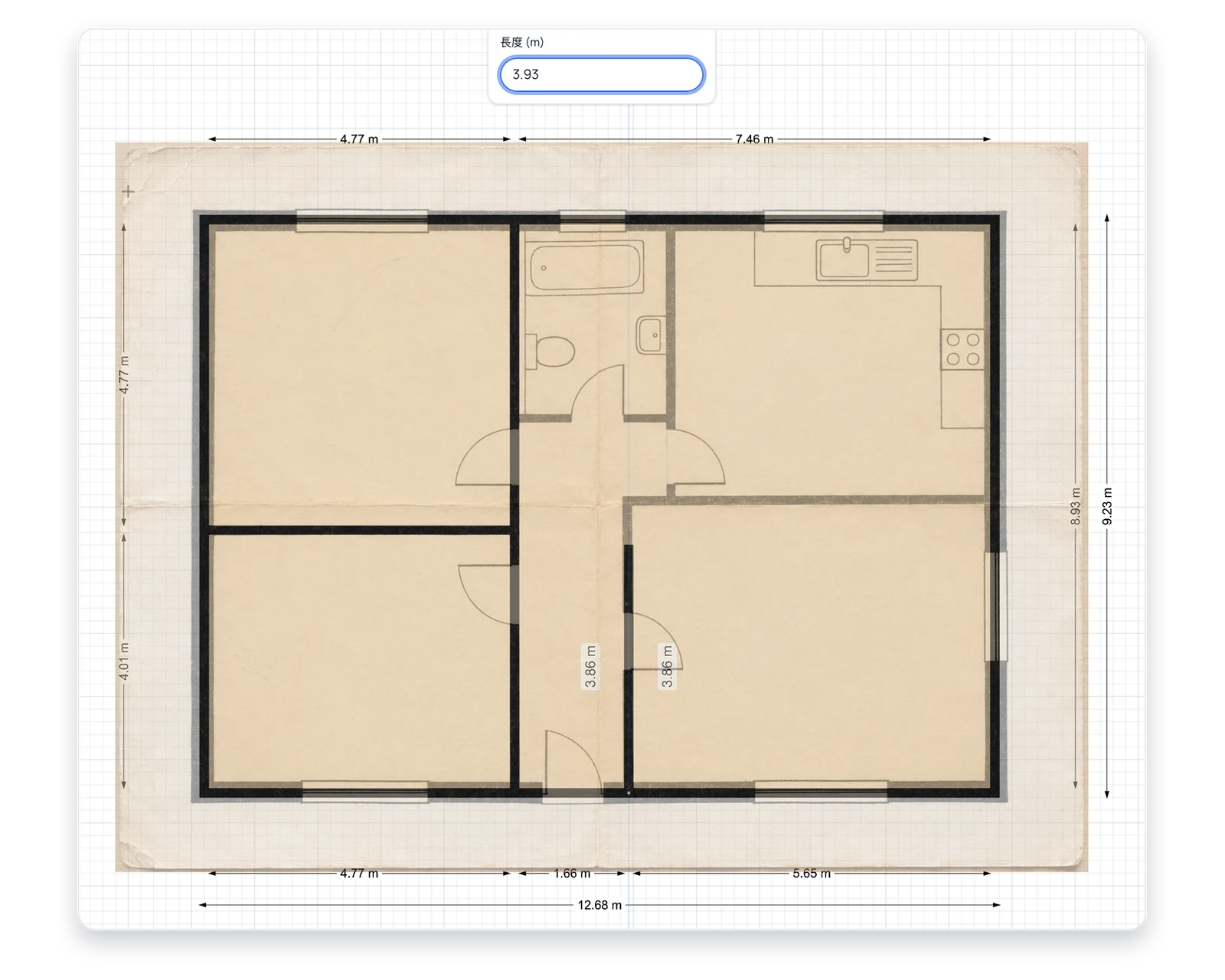
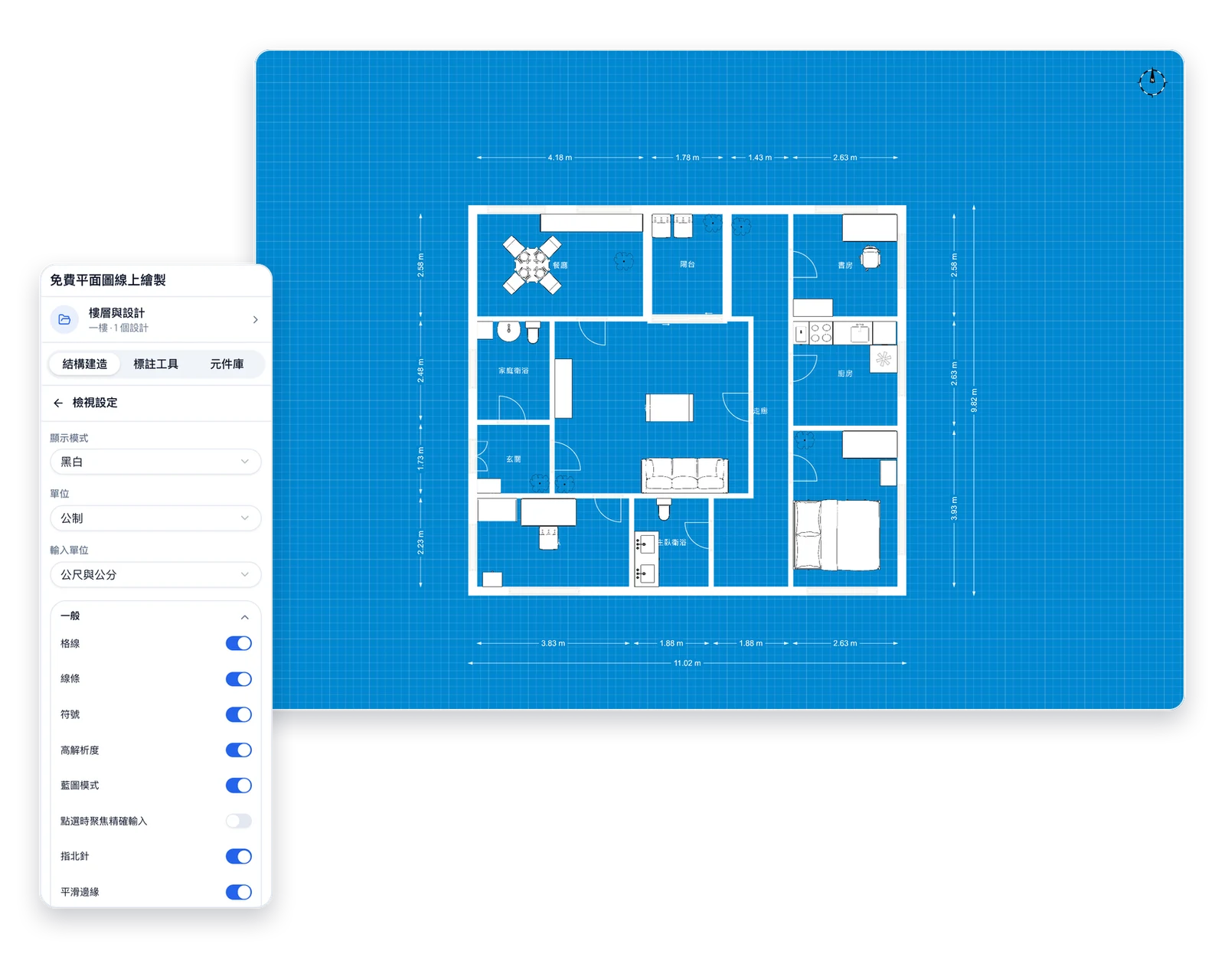
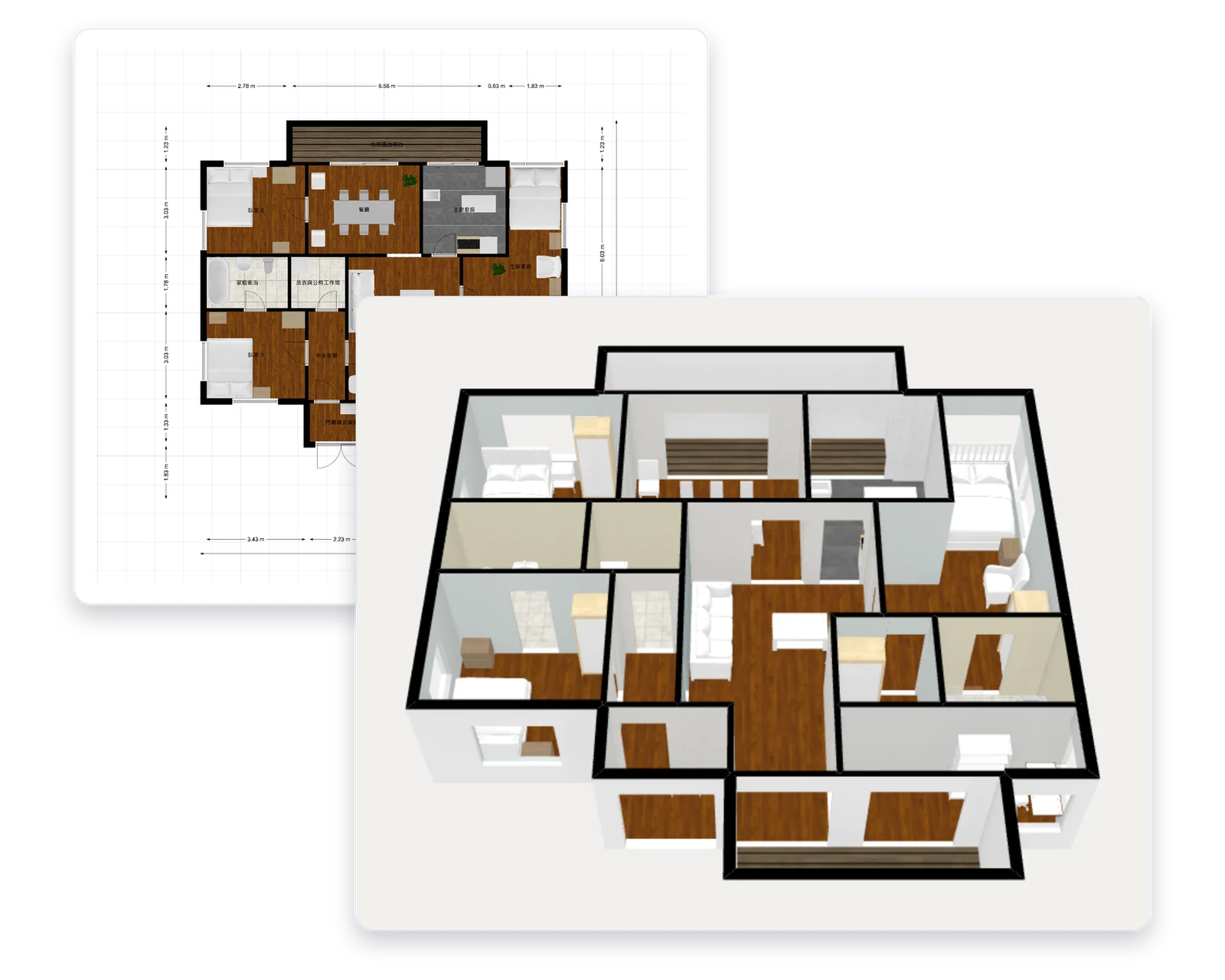
以 3D 視角實景漫遊您的平面圖
將 2D 平面圖切換為俯瞰的娃娃屋視角,或以人眼視角置身室內,使用 W A S D 鍵自由漫遊。在電腦上可匯出高達 4K 解析度的 PNG 或 JPG 3D 效果圖,讓看不懂平面圖的客戶也能一目了然。
開啟 3D 檢視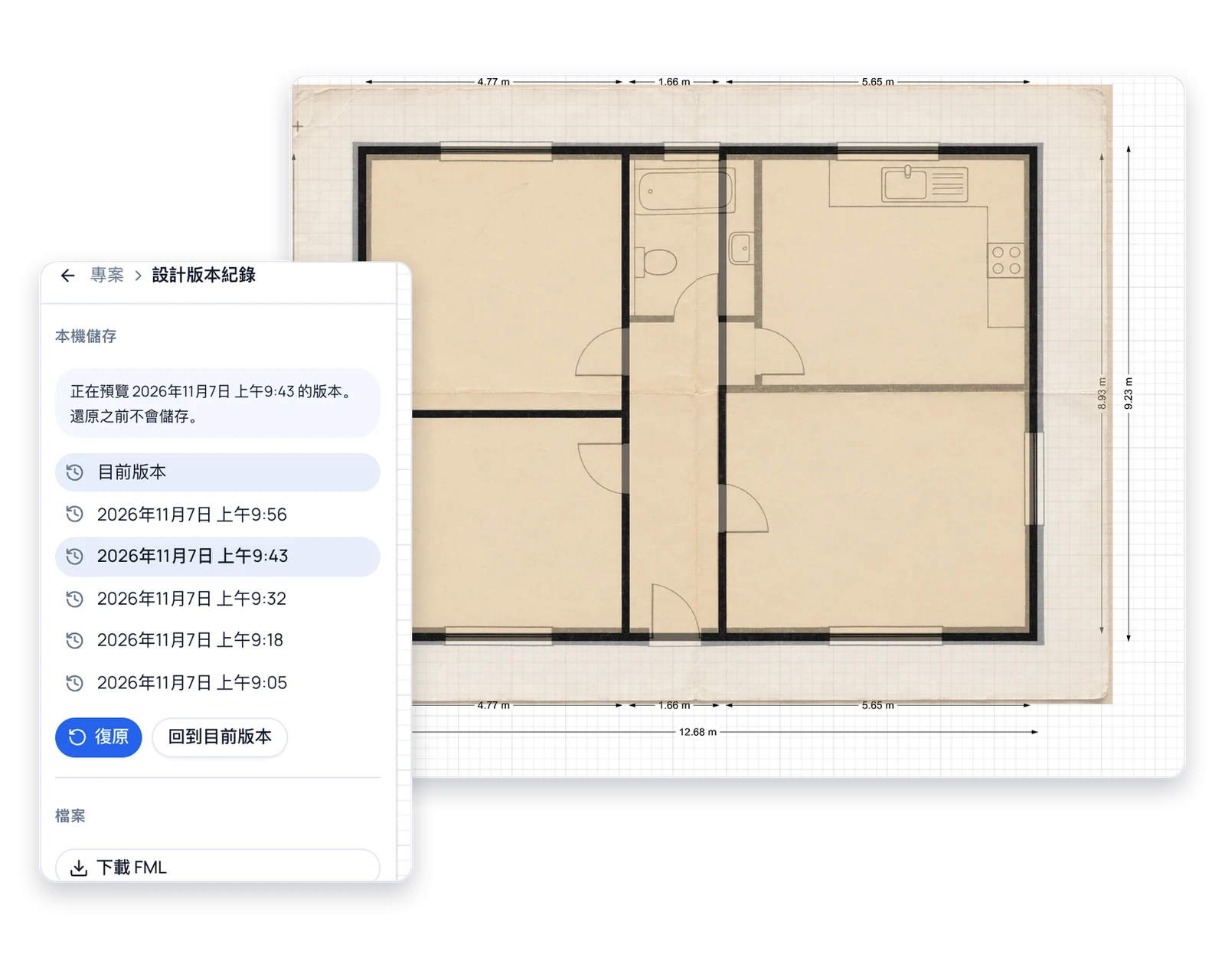
誰在線上親手繪製平面圖
需要親自為真實空間繪製格局圖的四個常見情境。
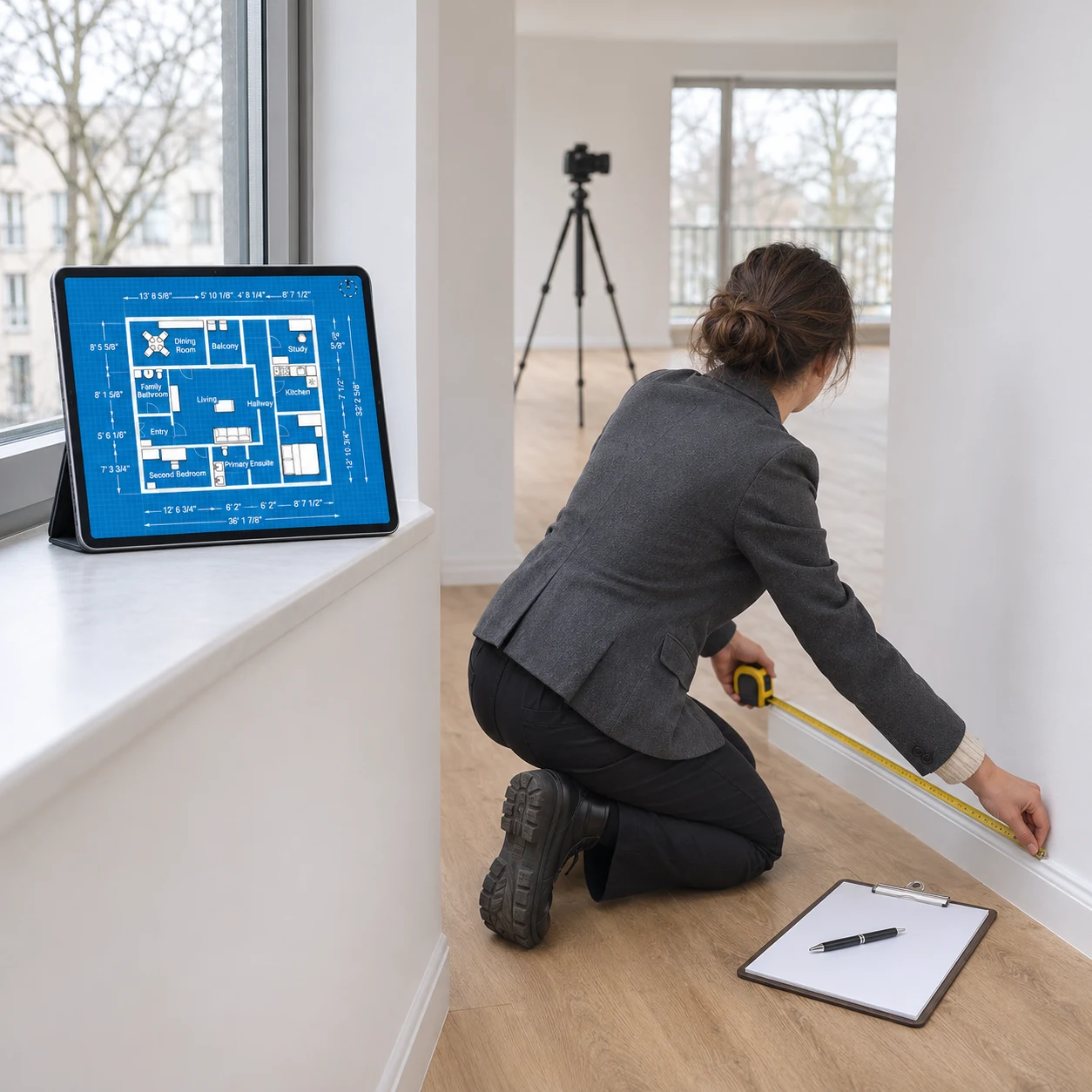
拍照當天的房仲經紀人
趁攝影師拍攝現場空檔丈量各個房間,當晚立即使用這款售屋平面圖製作工具加入空間名稱、外圍尺寸,並匯出可直接上架售屋平台的 4K 高畫質圖片。
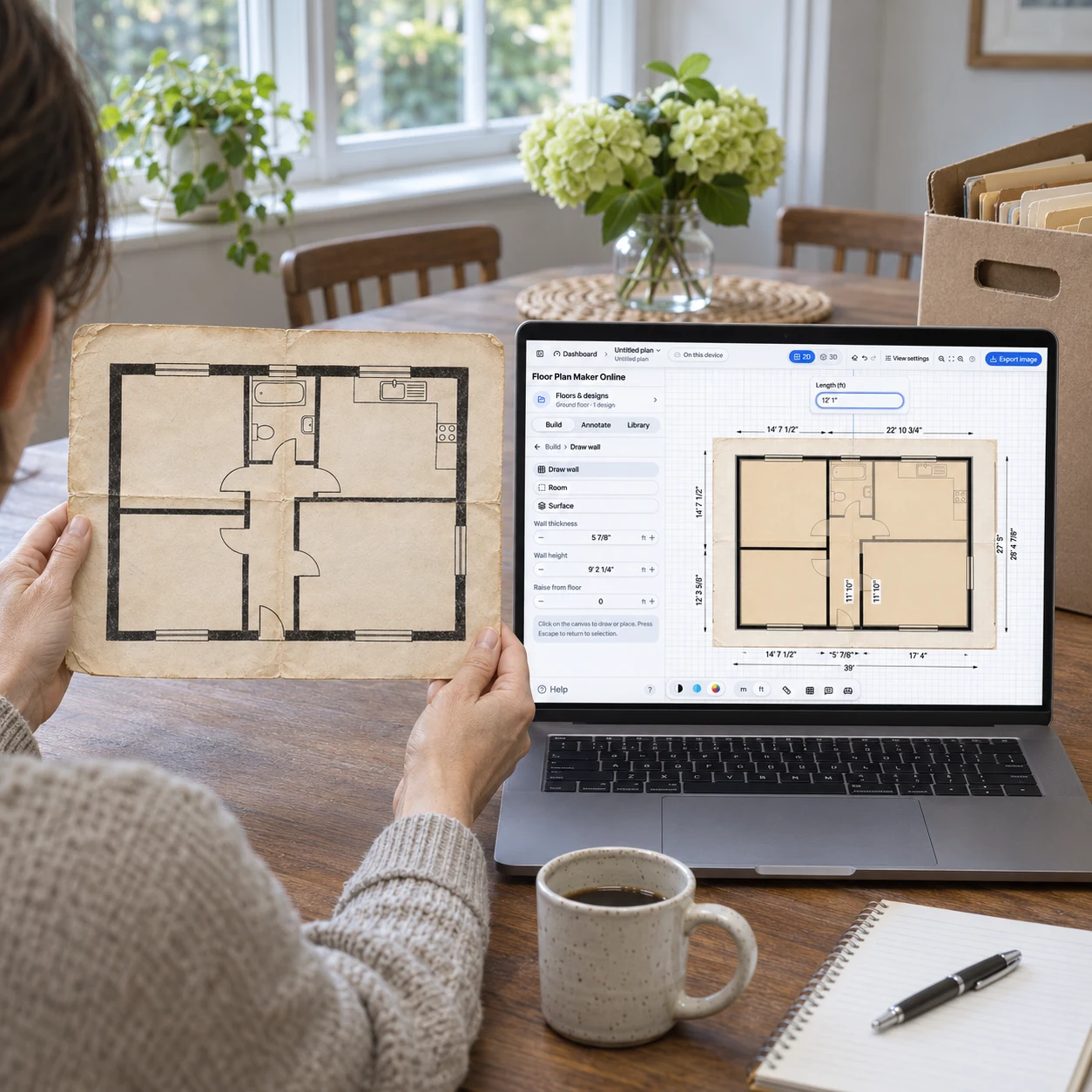
手邊只有舊紙本圖紙的屋主
翻拍儲藏室裡泛黃的建商平面圖,上傳至螢幕上直接描摹,修正歷年來敲除或改動的隔間牆,終於擁有一份清晰且能隨時修改的數位格局圖。
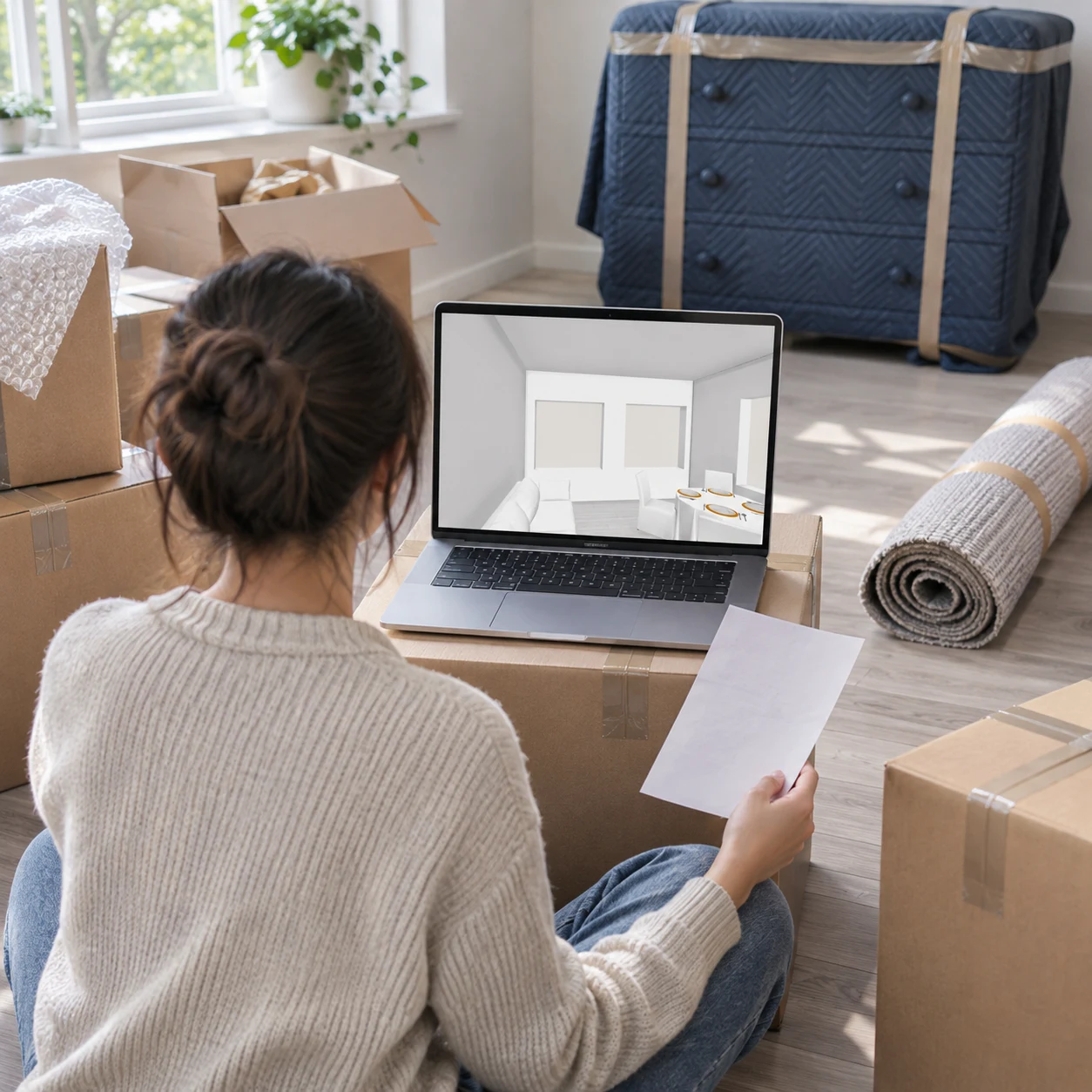
準備搬家入住的新租客
根據房東提供的房間尺寸繪製新家格局,擺入自己的沙發與床架,接著切換至 3D 漫遊視角,確認走廊寬度是否真能順利搬進五斗櫃。
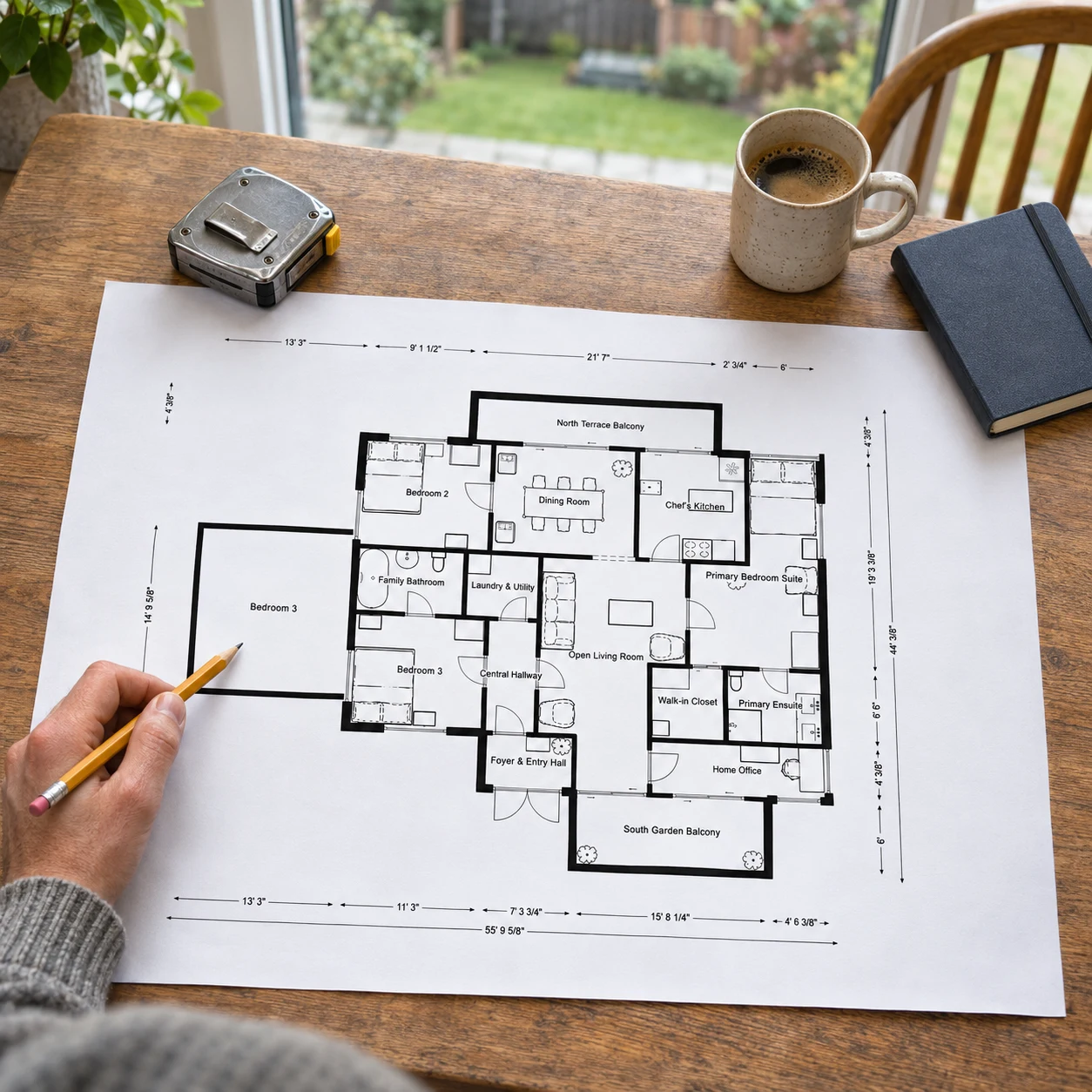
規劃空間增建或整修的屋主
在專案中加入第二層樓格局,在既有空間旁畫出預計增建的區域,並帶著等比例縮放的 PDF 圖紙,胸有成竹地與建築師或工班師傅進行第一次諮詢溝通。
關於平面圖製作工具的常見問題

立即親手製作專屬平面圖
拿起捲尺量好的筆記,回到上方的免費線上平面圖製作工具輸入第一道牆的尺寸,或是直接上傳舊紙本圖面進行描繪。
✨ 免費使用 · 支援圖片與 PDF 描圖 · 3D 視角 · 支援匯出 PNG、PDF、SVG、DXF