AI 平面圖編輯器

塗刷區域並描述變更、標記點位進行局部修改,或以全新風格重繪整張圖——其他所有部分都將維持原樣,絲毫不差。

適用於預覽與快速迭代的即時輸出。

本機檔案

從裝置上傳

我的工作區

從圖庫選擇

原地編輯的平面圖

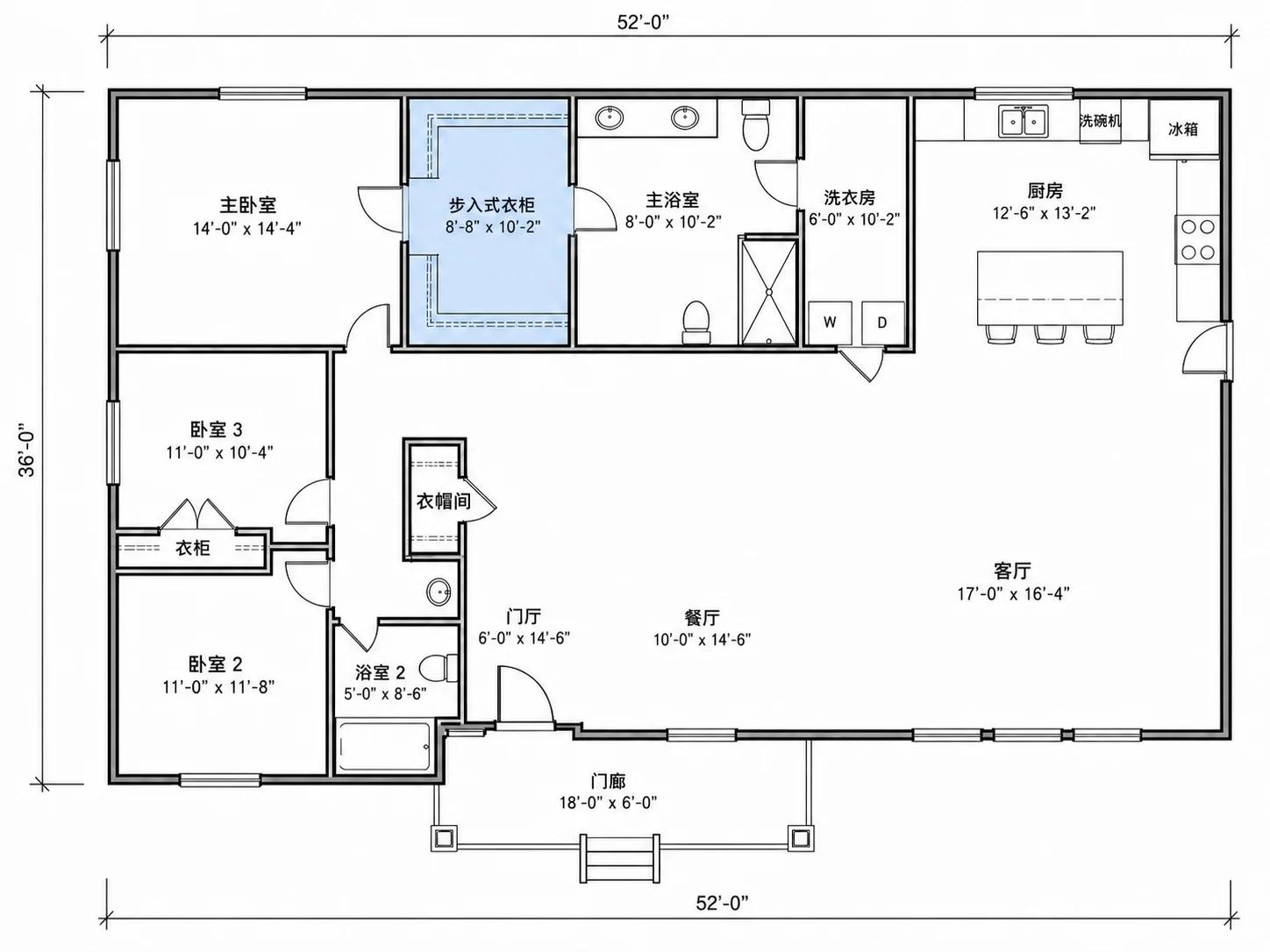
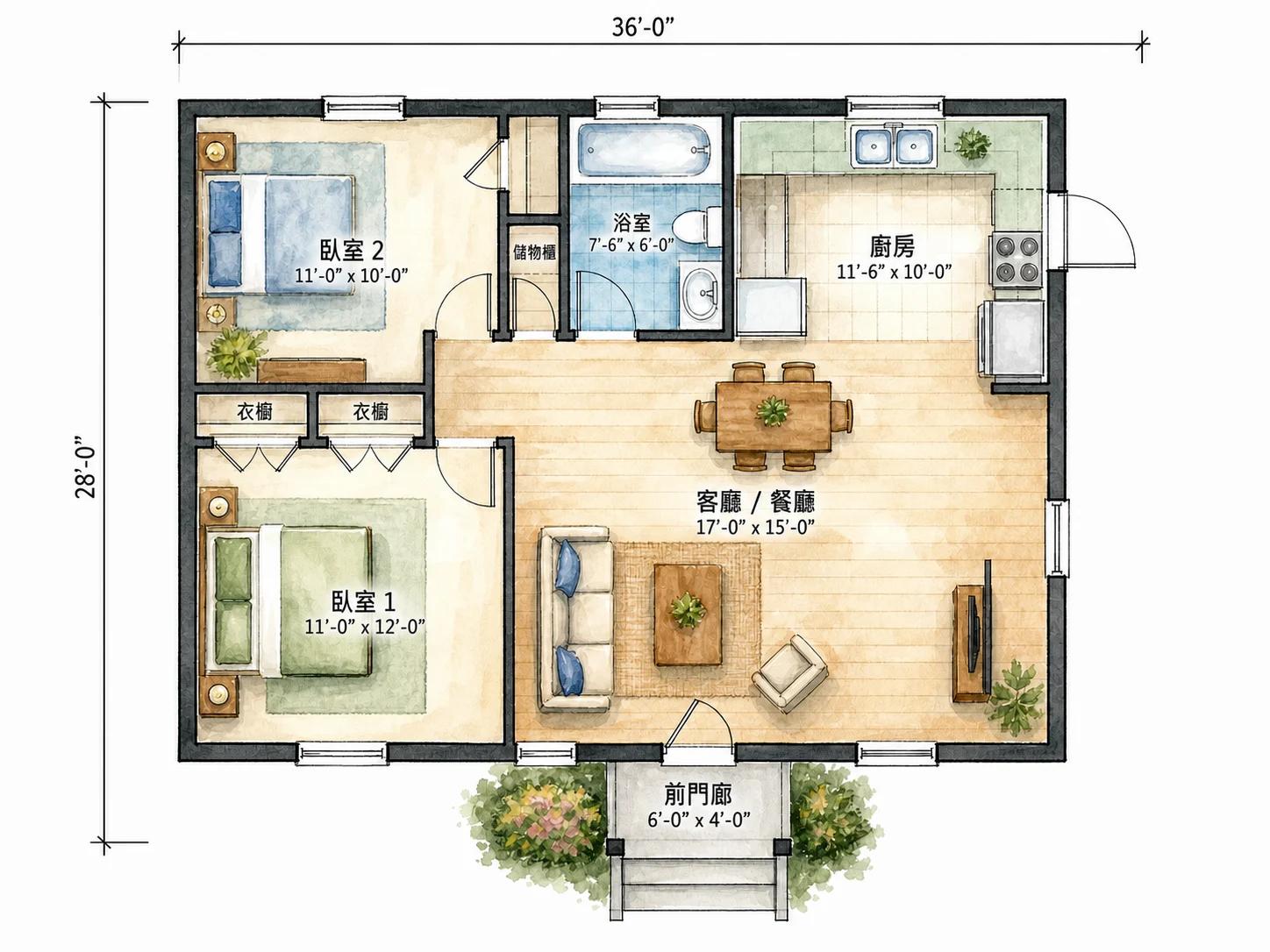
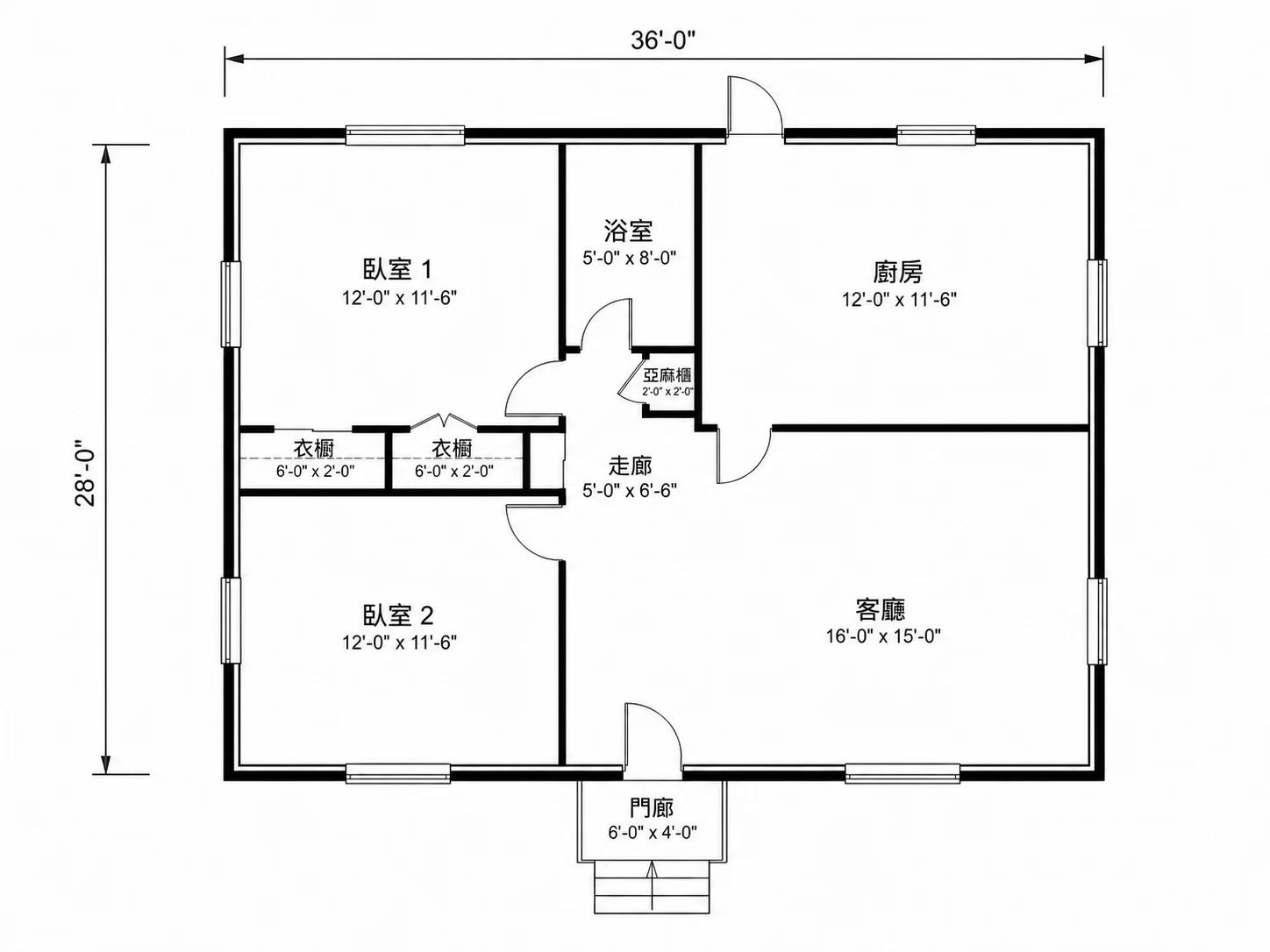
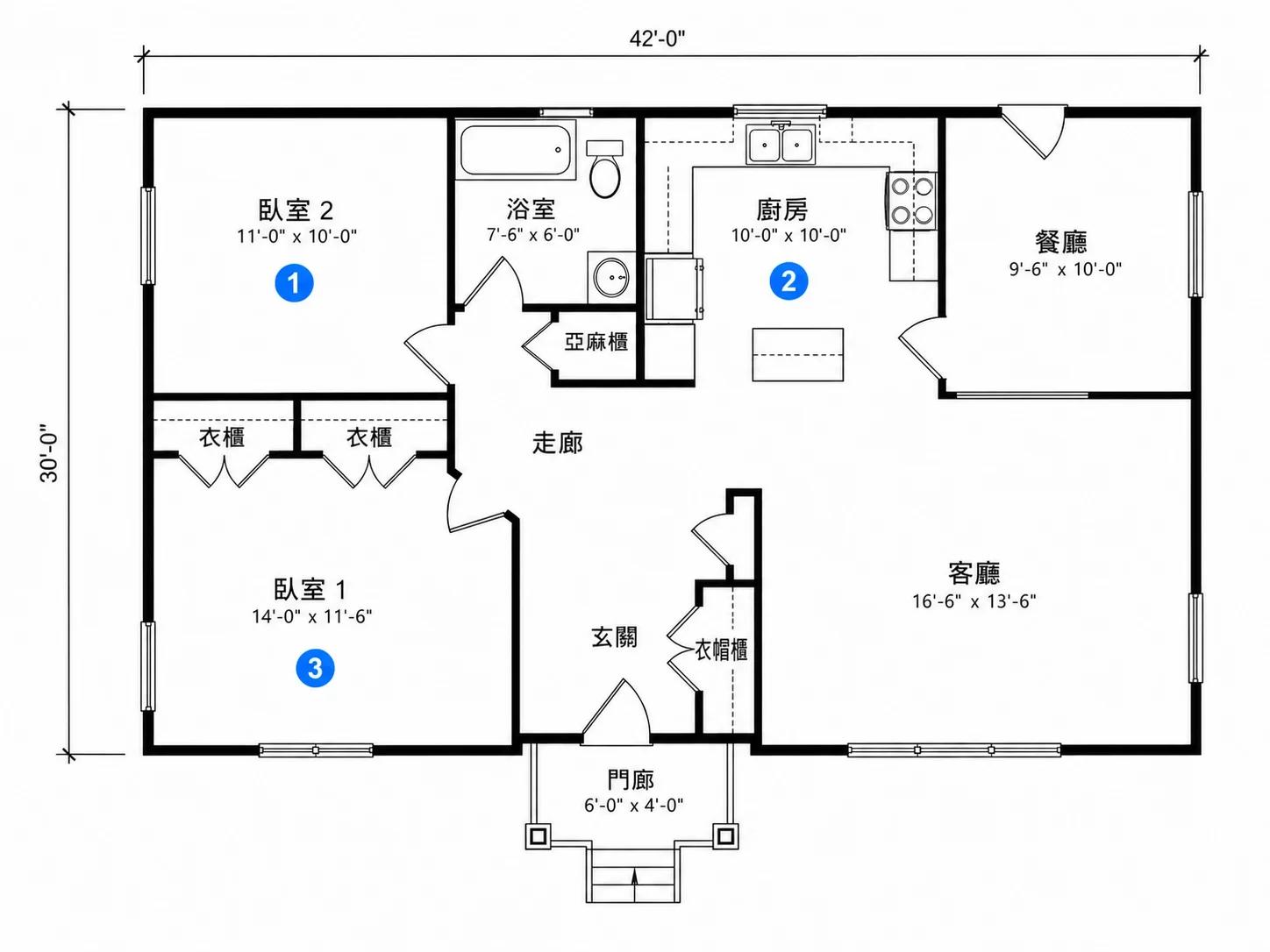
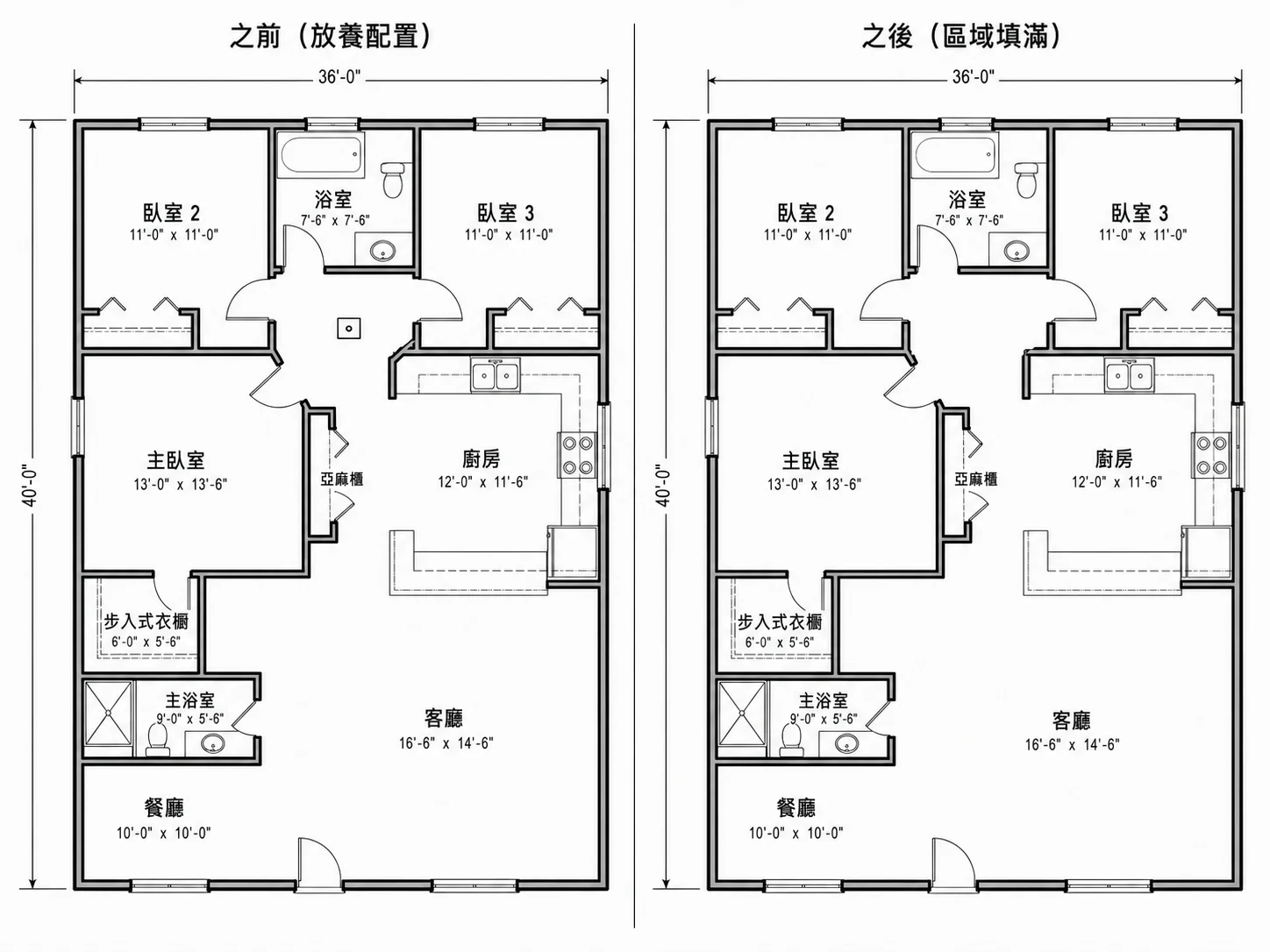
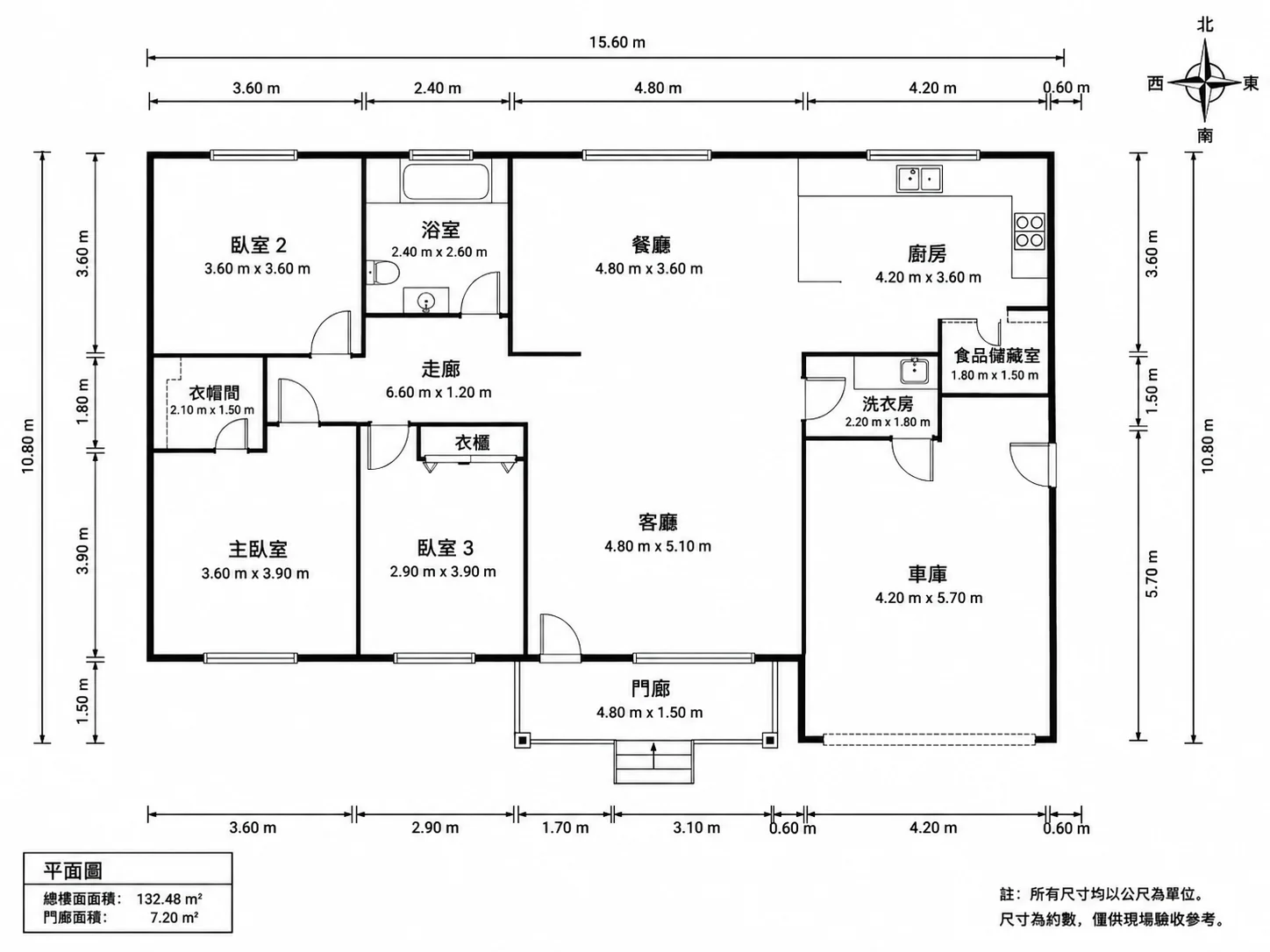
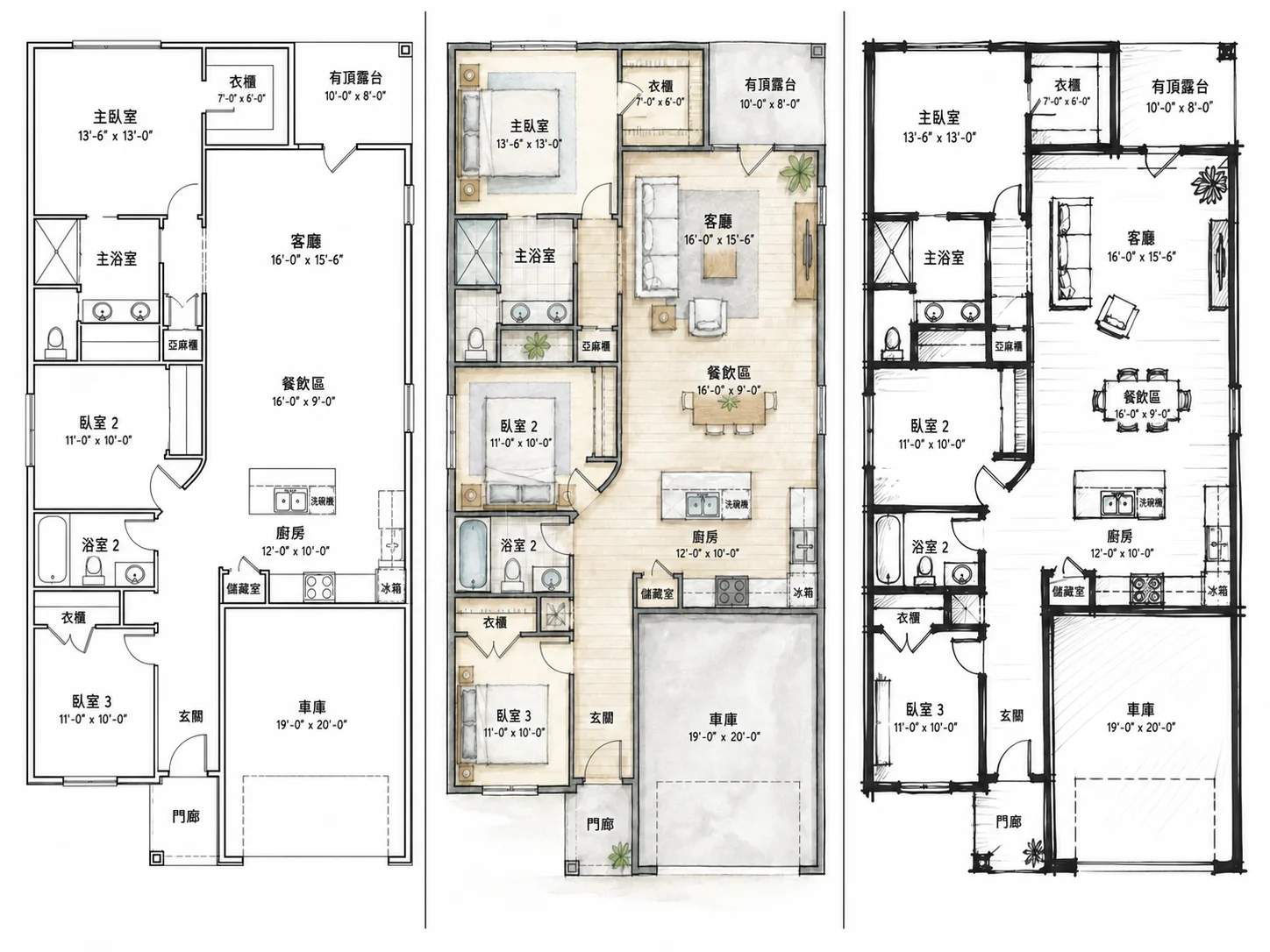
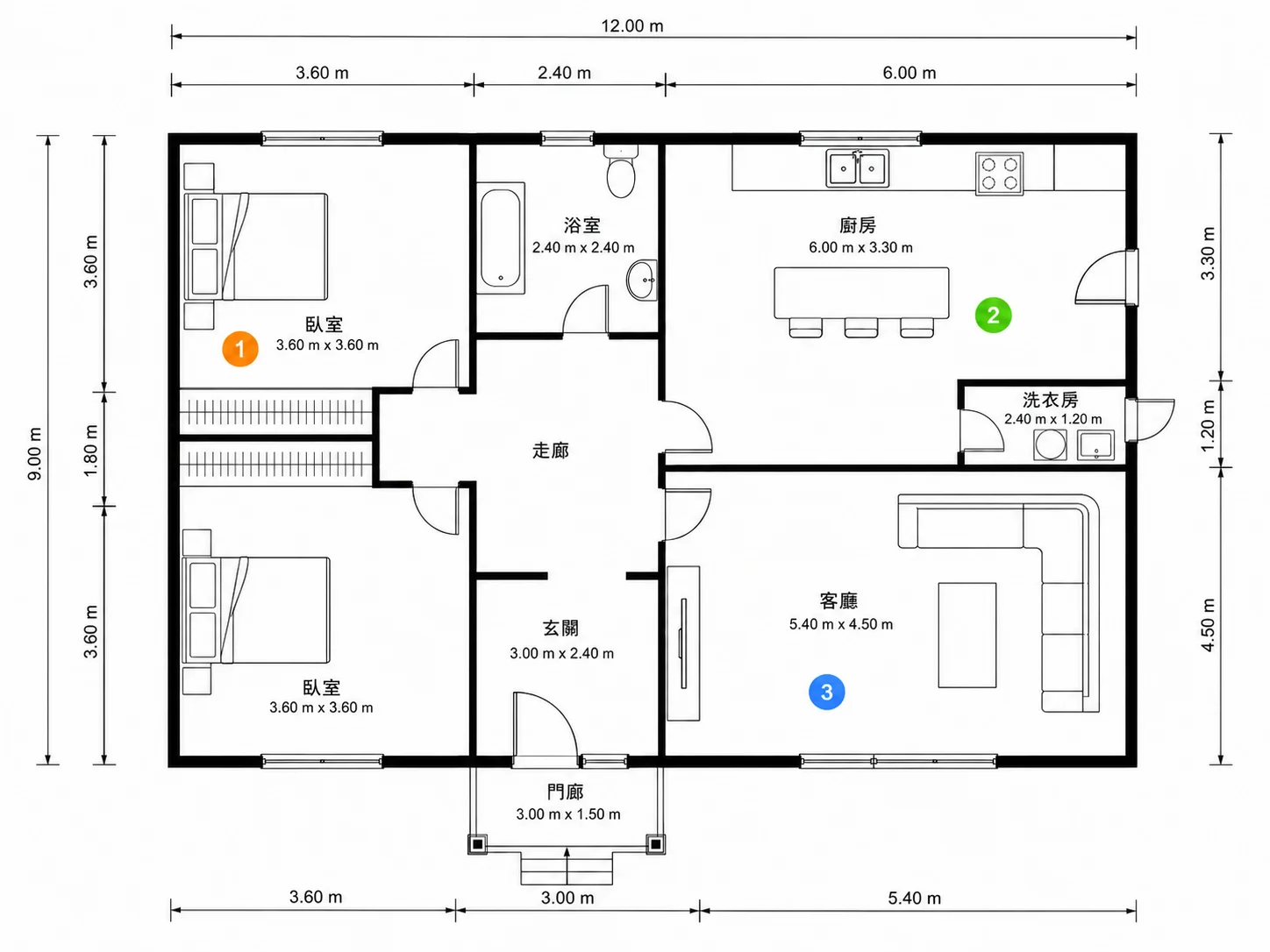
以下展示四種真實的編輯類型,每種都只改變要求的部分——編輯範圍外的牆壁、房間及所有其他細節皆保持原封不動。

塗刷區域被重繪為步入式衣櫥
相同格局以水彩風格重繪
塗刷區域被重繪為步入式衣櫥
相同格局以水彩風格重繪
塗刷區域被重繪為步入式衣櫥
相同格局以水彩風格重繪
塗刷區域被重繪為步入式衣櫥
相同格局以水彩風格重繪
移除物件並填補區域以符合周圍風格
一次性在格局圖上套用三個編號標記的編輯
移除物件並填補區域以符合周圍風格
一次性在格局圖上套用三個編號標記的編輯
移除物件並填補區域以符合周圍風格
一次性在格局圖上套用三個編號標記的編輯
移除物件並填補區域以符合周圍風格
一次性在格局圖上套用三個編號標記的編輯

如何使用 AI 編輯平面圖

上傳現有格局圖,然後選擇塗刷或點擊編輯——無論哪種方式都只需三個步驟。

Step 01

上傳您的平面圖

本機檔案或工作區中已有的圖片皆可作為起點。

Step 02

塗刷區域或放置標記

在想要更改的區域上塗刷,或切換到點擊模式並放置最多三個編號標記。

Step 03

描述編輯內容並生成

寫下每個塗刷區域或標記處應進行的變更,然後點擊生成——您選取範圍外的所有內容都將維持原樣,絲毫不差。

AI 平面圖編輯器能做什麼

五種編輯類型,各自適合不同種類的變更。
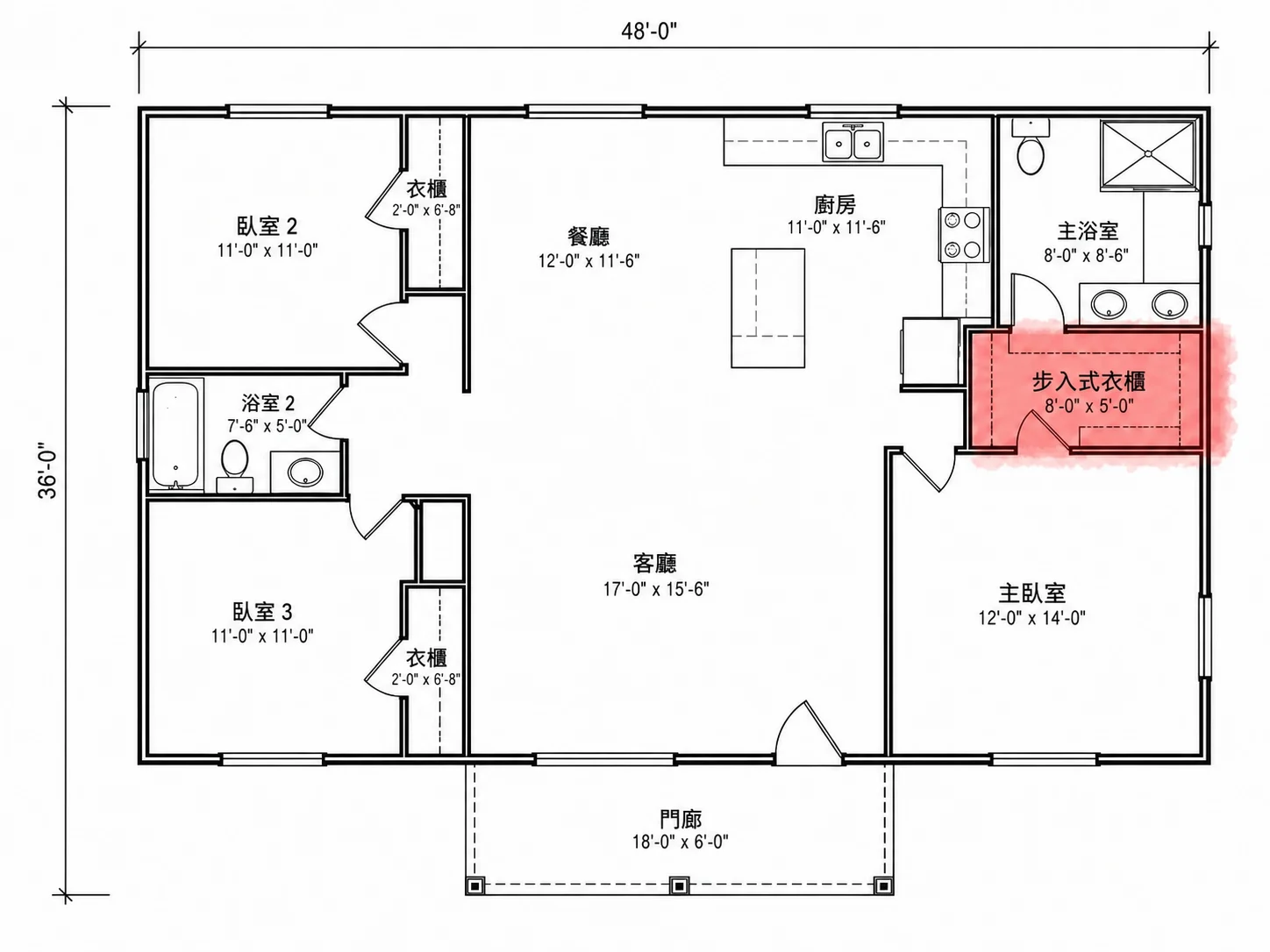
筆刷工具標示格局圖區域以進行提示詞引導編輯

塗刷區域,描述變更

在需要更改的確切區域上塗刷,並用白話文描述編輯內容——新的固定裝置、更寬的門口、額外的窗戶。筆刷範圍外的所有內容皆保持原封不動。

嘗試塗刷編輯
從格局圖中移除物件並填補區域以符合周圍風格

乾淨俐落地移除物件

塗刷掉任何不該存在的東西,編輯器會自動填補空間以符合周圍的風格、材質與線條粗細——無需手動修補。

嘗試移除模式
自動加入尺寸標籤與指北針的格局圖

自動加入尺寸、標籤與方位

開啟房間名稱標籤、尺寸註解、指北針或動線箭頭——這些元素會加入到整個格局圖中,而不會更動任何一面牆或房間邊界。

加入註解
相同平面圖以多種不同風格預設重繪

以全新風格重繪

七種風格預設——從技術圖紙、水彩到動漫風格——以不同的外觀重繪完全相同的牆壁格局與比例,適合不同的受眾或提案需求。

瀏覽風格
在格局圖上放置三個編號標記,每個標記都有獨立的編輯指示

適合多點編輯的點擊模式

完全跳過塗刷步驟——在平面圖上放置最多三個編號標記,並為每個標記描述不同的編輯內容,在一次生成中同時套用。

嘗試點擊模式

誰在使用 AI 平面圖編輯器

四種只需要更改單一細節,而不想重新生成整張圖的情境。
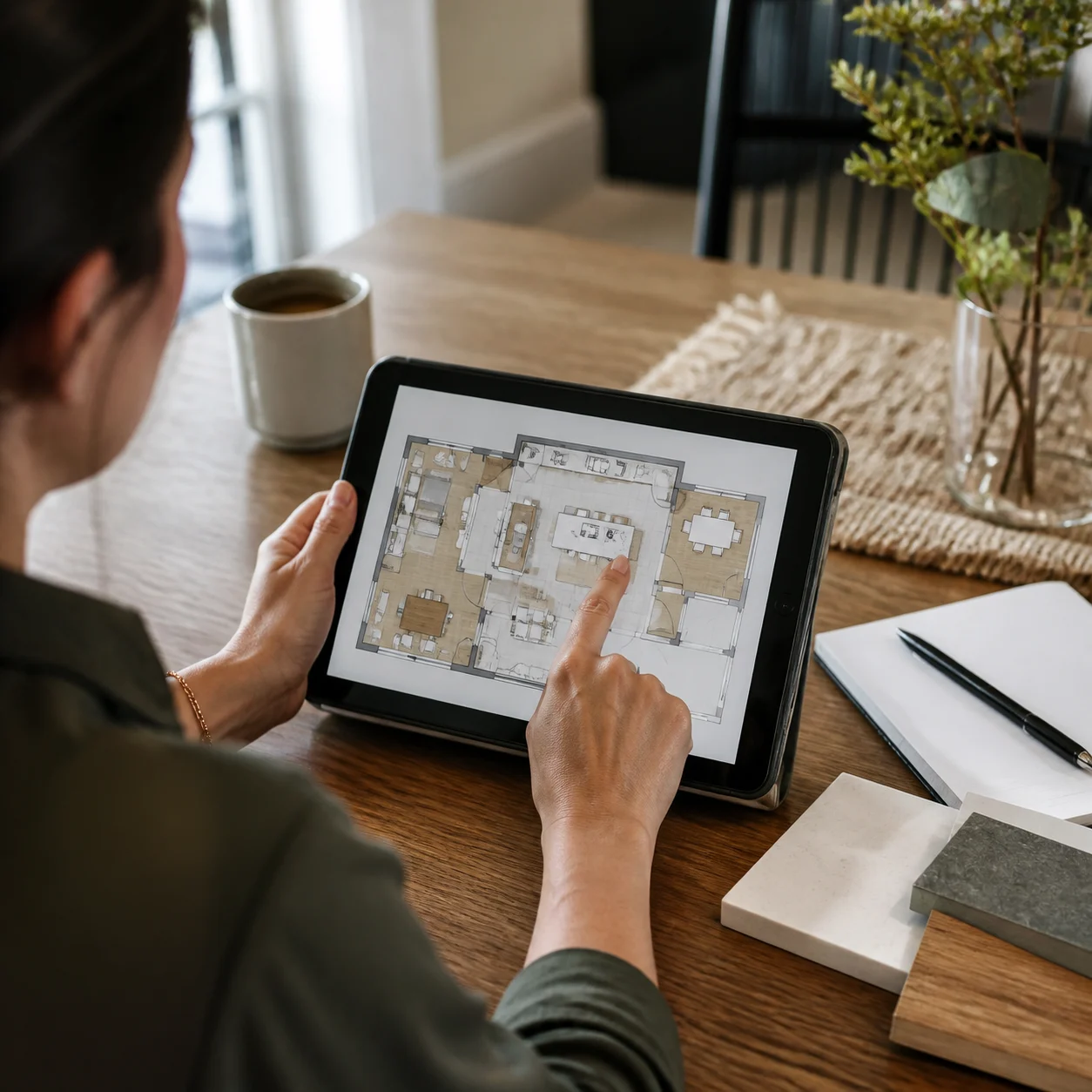
屋主使用筆刷塗抹平面圖區域以測試裝修想法

適合屋主與裝修者

在您實際的平面圖上測試特定變更(例如擴大衣櫥或移動門的位置),而無需向新的生成器從頭描述。
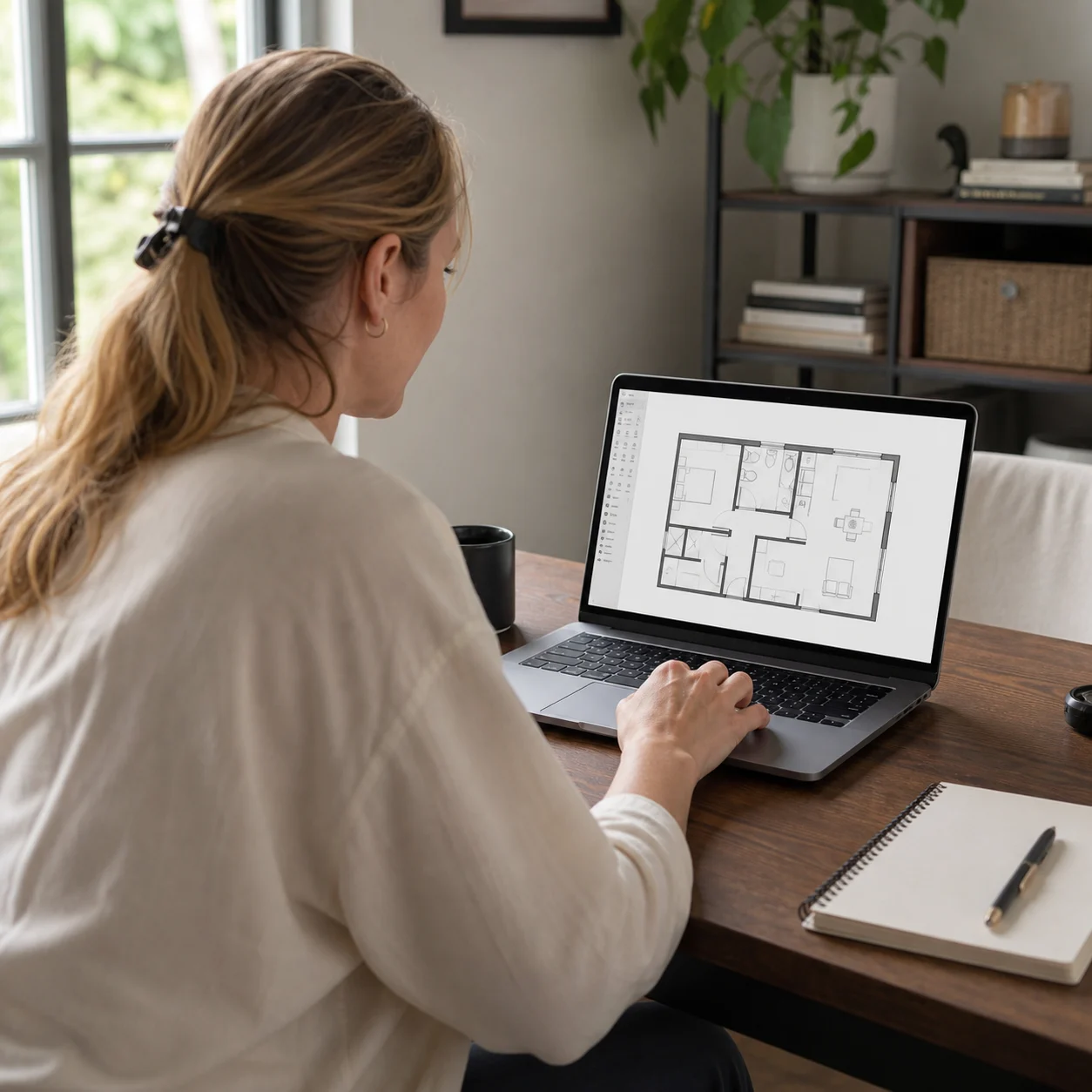
房地產經紀人在將平面圖加入房源前進行編輯

適合房地產經紀人

在發布前清理房源的平面圖——移除錯誤的房間標籤、補上缺失的尺寸標註,或以更精緻的風格重新繪製。
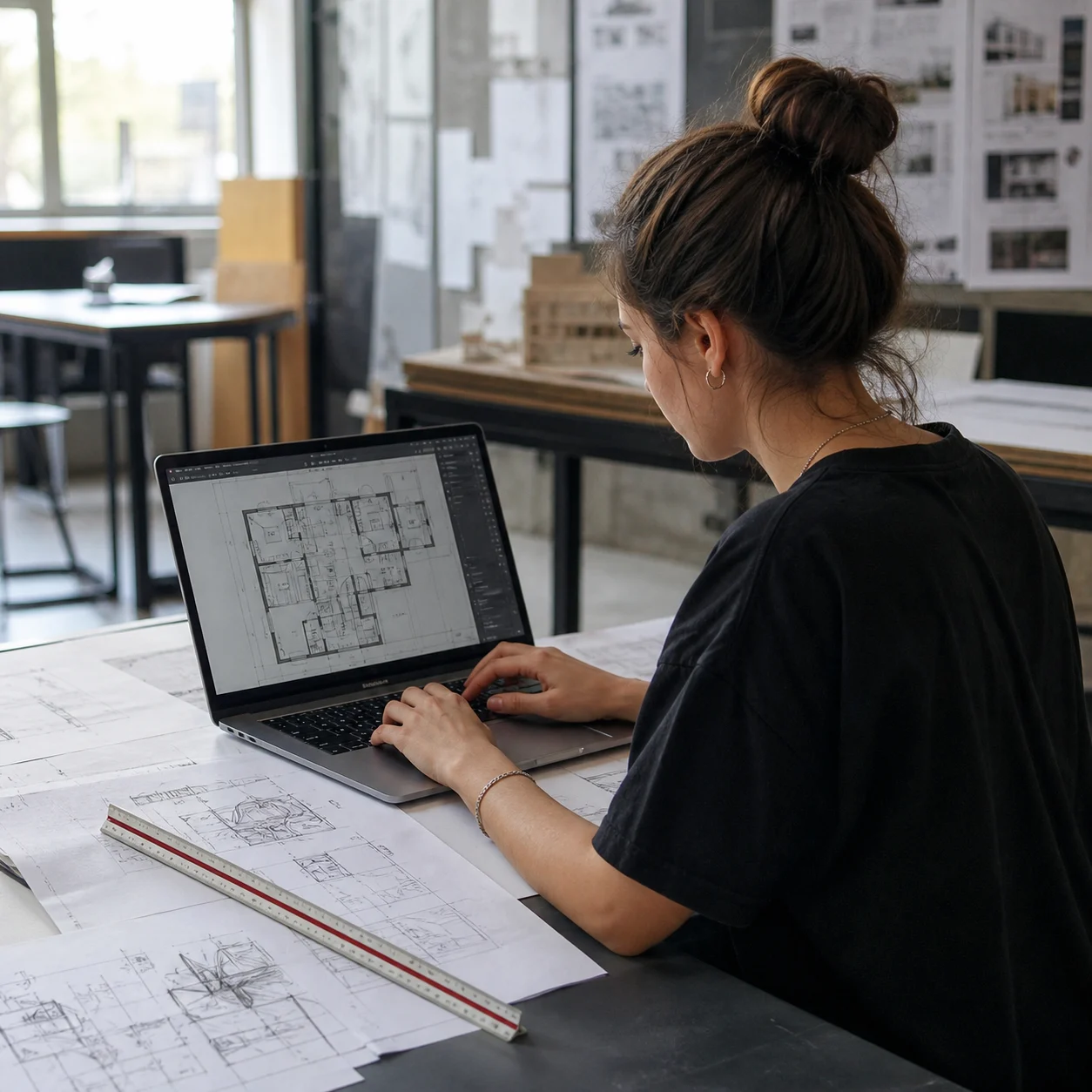
建築系學生為工作室簡報編輯平面圖

適合建築師與學生

對現有平面圖進行針對性修改,或為評圖及客戶簡報重新設計風格,無需根據新需求重新繪製整個佈局。
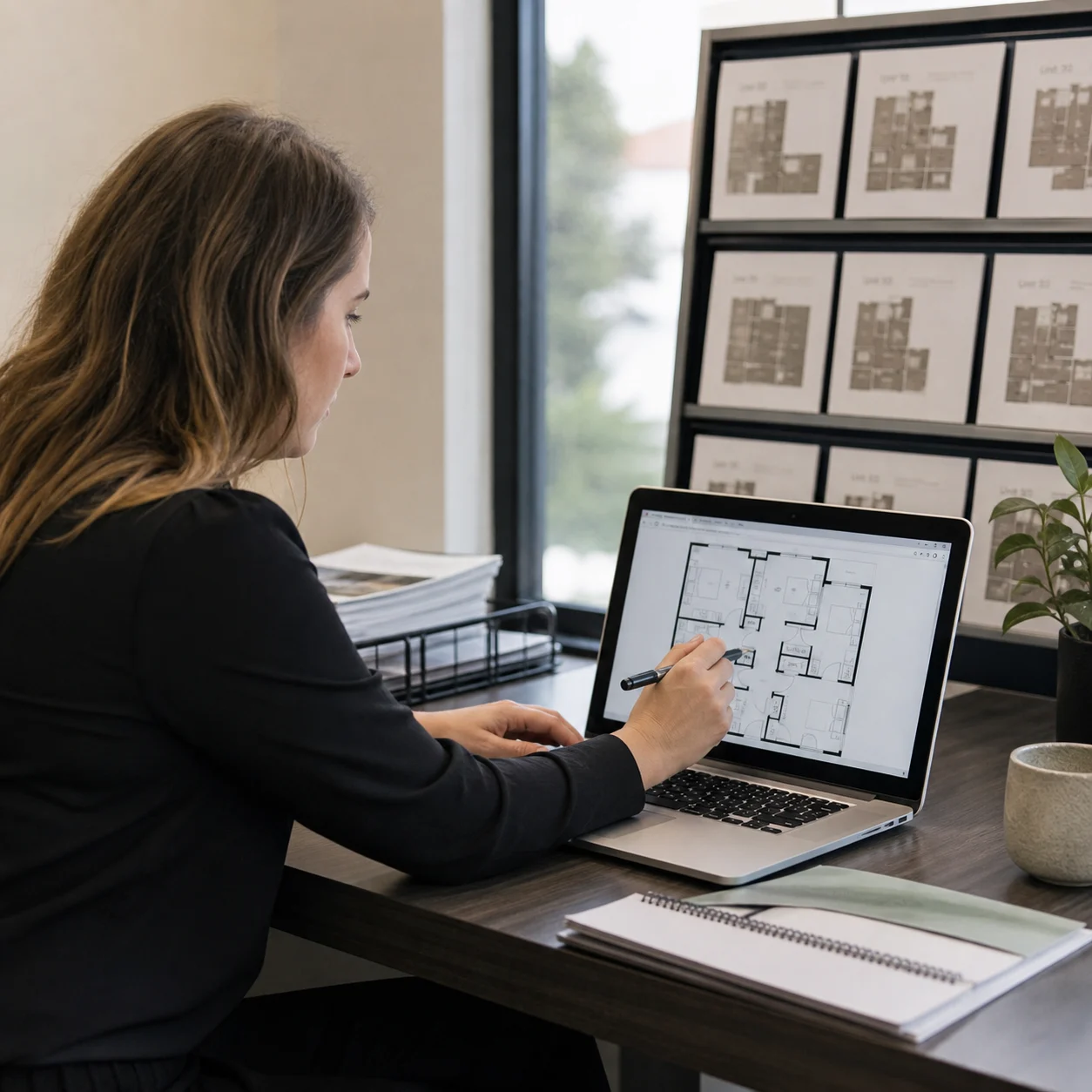
物業管理者修正單位平面圖上的小錯誤

適合物業管理者

修正現有單位平面圖上的小錯誤(如錯誤的房間標籤或缺失的尺寸),無需從頭重新生成整份文件。

AI 平面圖編輯器常見問題解答

background

只做局部修改,無需重做整張平面圖

上傳平面圖,塗抹區域或放置幾個標記後點擊生成——編輯範圍以外的所有內容都將保持原樣。

✨ 註冊即贈免費點數 · 筆刷、點擊或全圖風格重繪 · 可持續編輯生成結果