正在開啟平面圖…

在現成的空間格局中直接規劃

無需從零繪製即可開始規劃。直接開啟與您空間相似的公寓、透天、咖啡廳、辦公室或健身房範本,專注於家具與空間配置——編輯器內建 49 種現成格局。

如何使用平面圖規劃工具規劃空間

四個步驟,從空屋房間到經過實際測試的完整格局配置,為您逐一解答空間規劃的每個疑問。

  1. 在畫布上建立房間

    開啟現成格局範本、按 R 鍵拖曳畫出房間,或使用房間精靈選擇格局形狀並輸入各邊尺寸。您可先將單位切換為公尺或英制呎吋。

    房間尺寸或範本按比例繪製的空屋格局
  2. 為每個房間設定用途

    將臥室、辦公室或廚房等空間類型拖曳至相應區域。系統會立即標示名稱與淨面積,並即時累加計算總樓面面積。

    房間清單標示用途與面積的房間
  3. 擺設家具並測量動線間距

    在物件庫中搜尋您現有的沙發、床或書桌,拖入畫布並旋轉定位,接著使用測量工具拉出尺寸線,仔細檢查每一條走道寬度。

    家具清單配置完畢的格局圖
  4. 建立副本、3D 漫遊、決定方案

    複製設計方案,在副本中嘗試更大膽的家具配置,並以第一人稱視角在 3D 空間中漫遊檢視。選定最佳方案設為預設,並匯出 PDF 供搬家或裝潢施工使用。

    兩種格局方案最終採用的規劃圖

用於測試格局配置的線上平面圖規劃工具

六大實用工具,助您驗證每個空間規劃的關鍵問題:尺寸是否合適、走道動線是否順暢,以及這是否為空間的最佳解法。
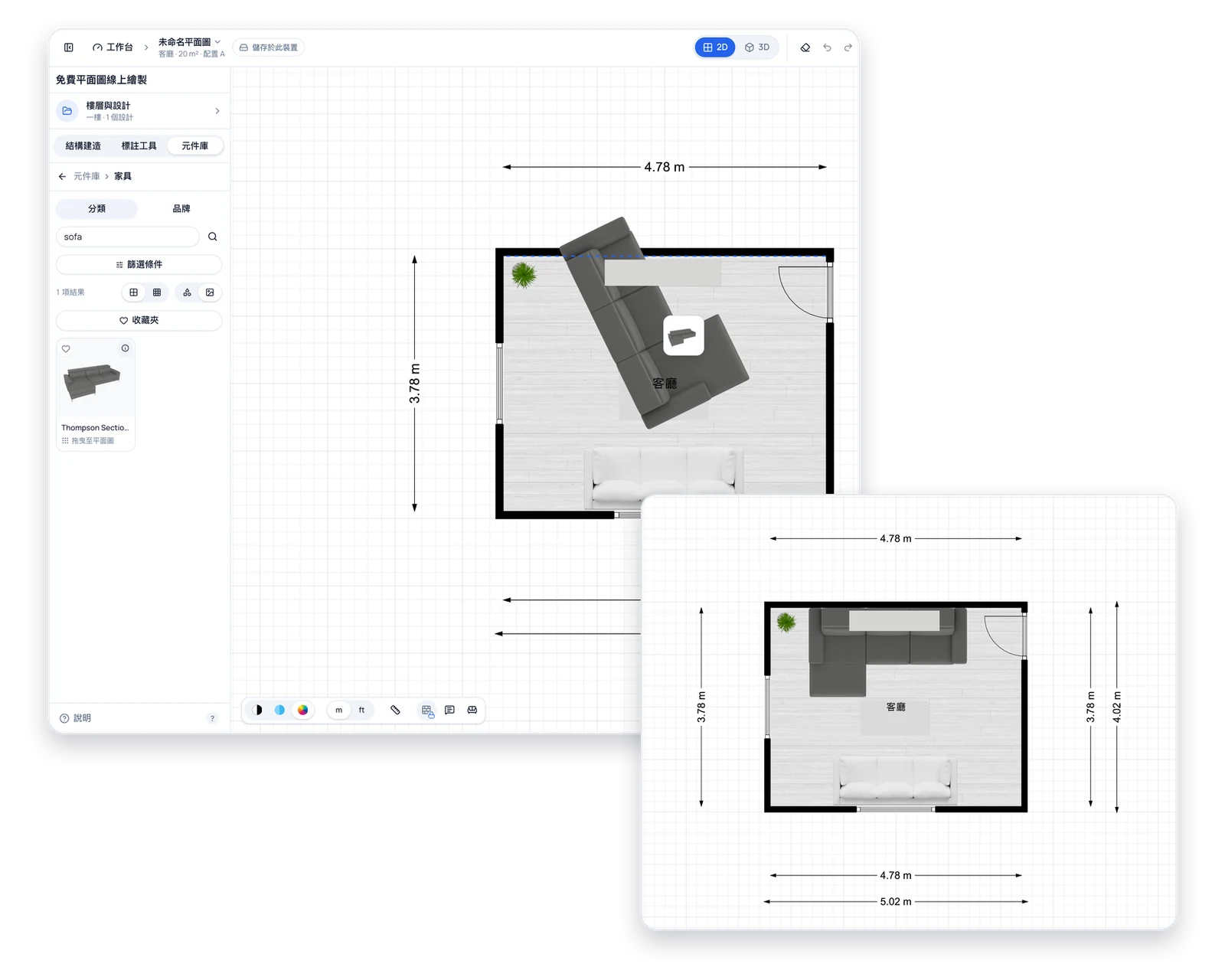
在牆壁鎖定狀態下將沙發拖曳定位的客廳平面圖規劃畫面

擺放家具絕不誤移牆體

從物件庫拖入的每張沙發、餐桌或床具均為真實尺寸,您也可以手動輸入寬度與長度以符合現有家具。先將牆壁鎖定,整個下午反覆調整家具位置也絕不會動到建築結構。

開始配置房間
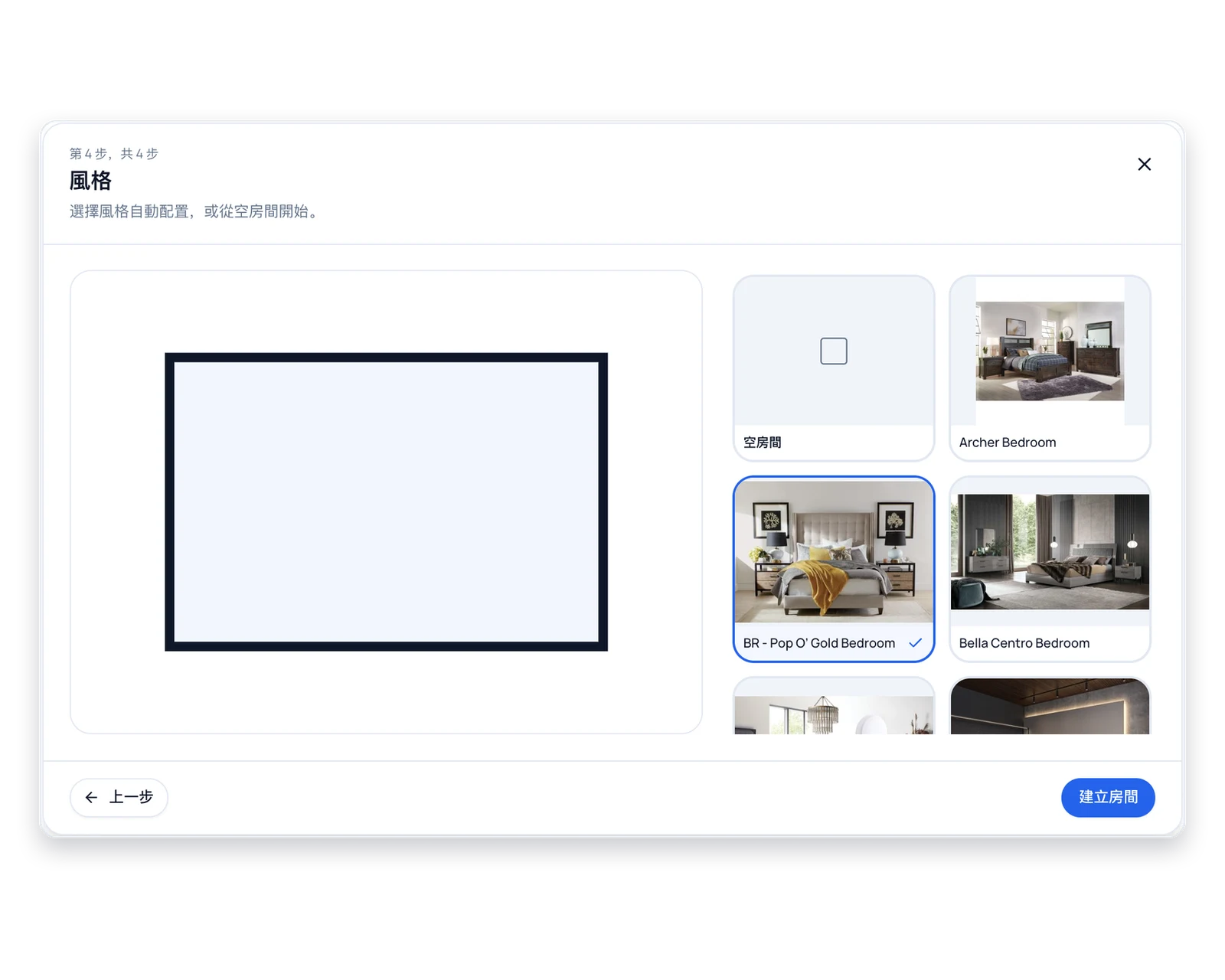
房間精靈在自動配置臥室家具前提供多種佈局風格選擇

先讓房間自動配置家具

在房間精靈中選擇房間類型、形狀與尺寸,接著挑選佈局風格,智慧配置便會自動為您填滿空間配置。如果房間尺寸過小無法容納該風格,系統會主動提醒——讓您及早重新構思。

體驗智慧配置
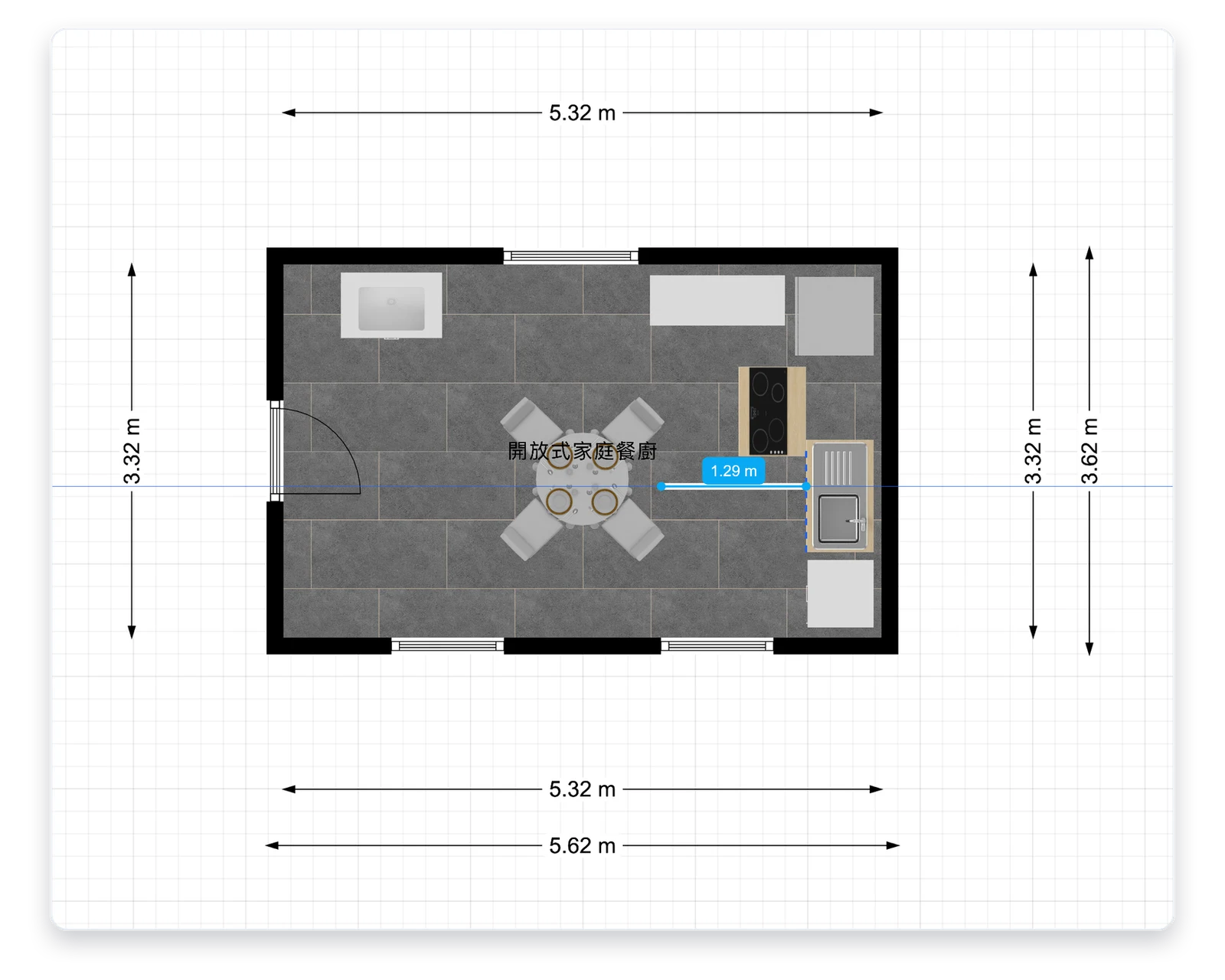
顯示餐桌與廚房流理台之間走道淨寬的測量標註線

使用測量工具檢查走道寬度

在床與衣櫃、餐桌與牆壁、或書桌與門扇之間拉出測量線。在關鍵通道加上尺寸標註,確保您預留的 90 公分走道在後續調整中依然保留。

測量走道間距
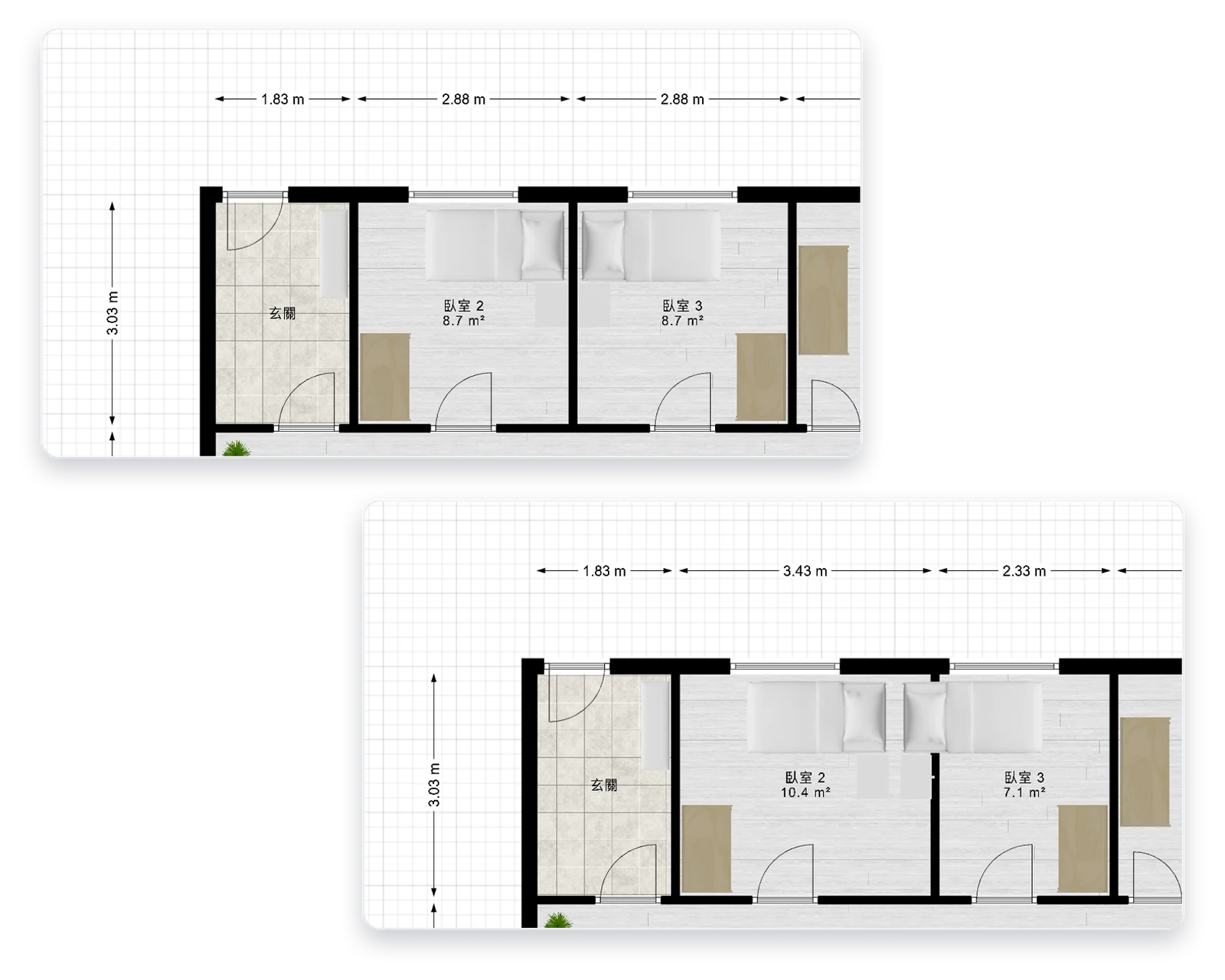
拖曳兩間臥室之間的隔間牆時兩側房間面積即時更新

調整牆體,房間面積自動即時連動

拖曳牆壁以借用衣櫃空間或拓寬走廊,兩側房間會隨之自動調整形狀。室內淨面積與樓層總面積立即同步更新,讓您清楚看見每一次微調的空間變化。

調整房間形狀
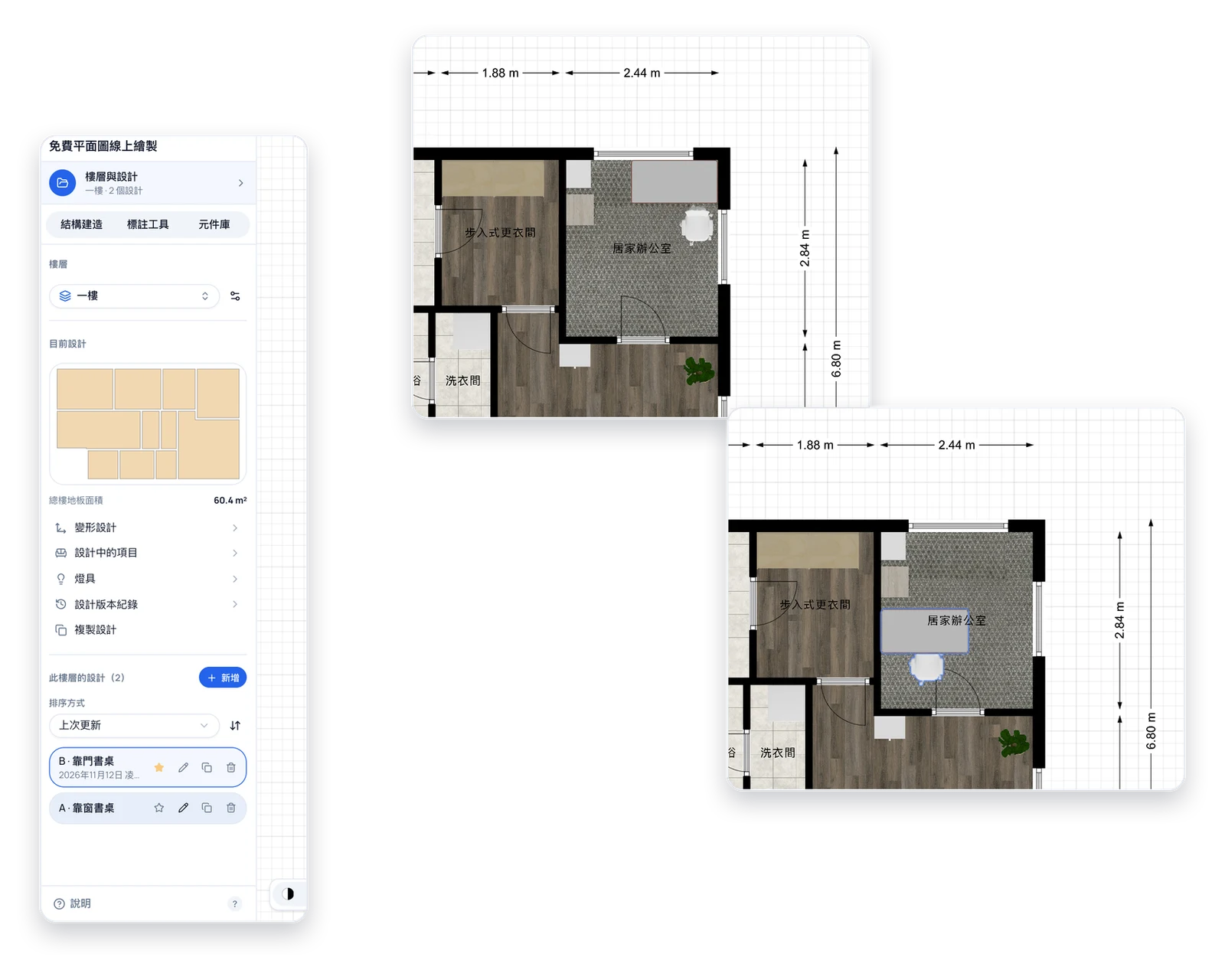
同一樓層中並列展示的兩種已命名居家辦公室設計方案

在同一樓層並排比較 A、B 方案

複製現有設計,測試「書桌靠窗」與「書桌靠門」兩種不同配置,為兩者重新命名,即可在該樓層的設計清單中隨時切換。選定方案後設為預設,備用方案依然完整保留。

建立設計副本
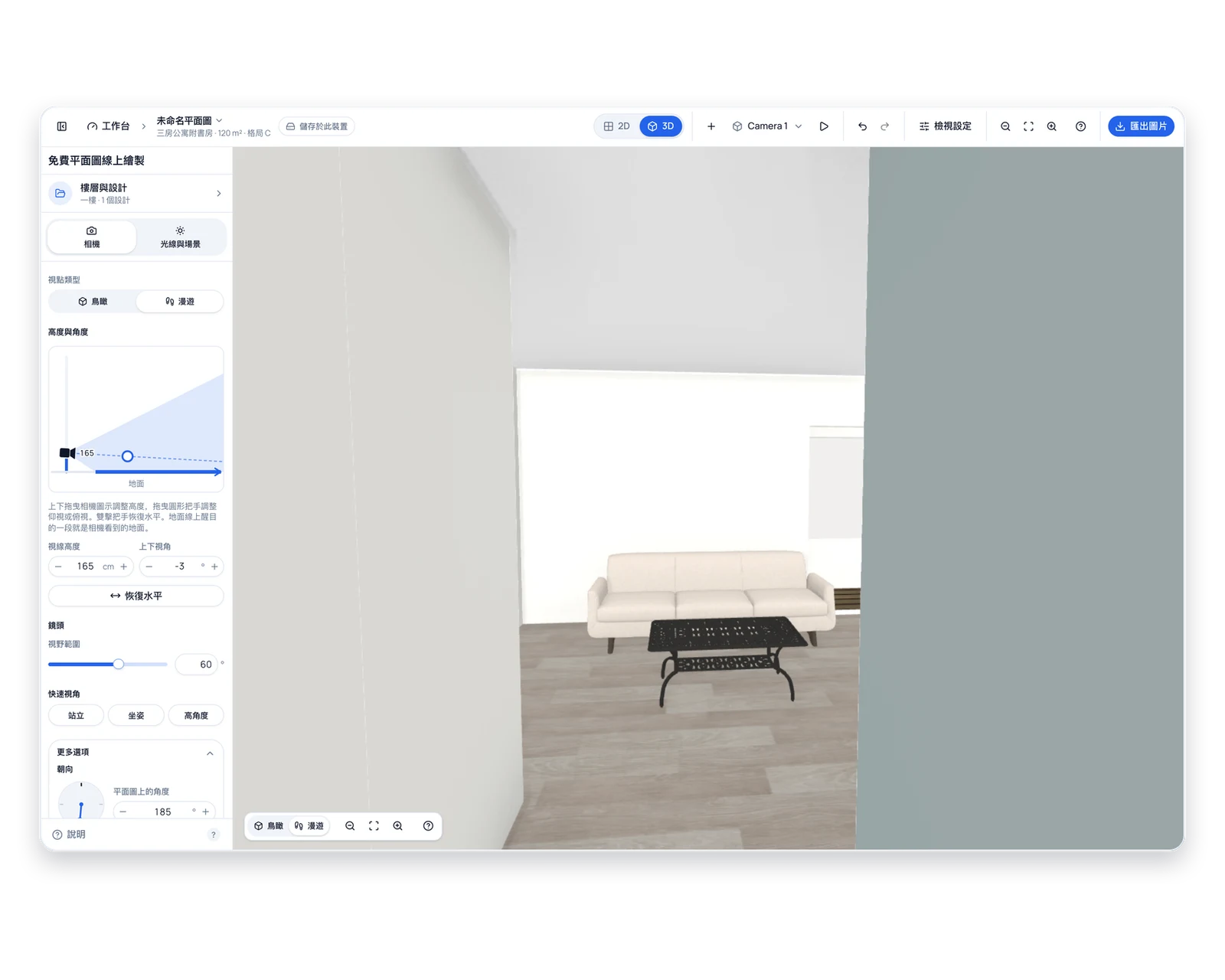
沿著走廊望向配置完畢客廳的第一人稱視角 3D 漫遊畫面

以 3D 視角漫遊行走動線

切換至漫遊模式,使用 W A S D 鍵沿著玄關大門一路走到廚房。發現椅子擋住走道?直接在 3D 視角中選取椅子進行移動、旋轉、複製或刪除。

漫遊 3D 格局

誰適合使用平面圖規劃工具

四種面臨現有空間、正思考如何有效利用格局的使用族群。
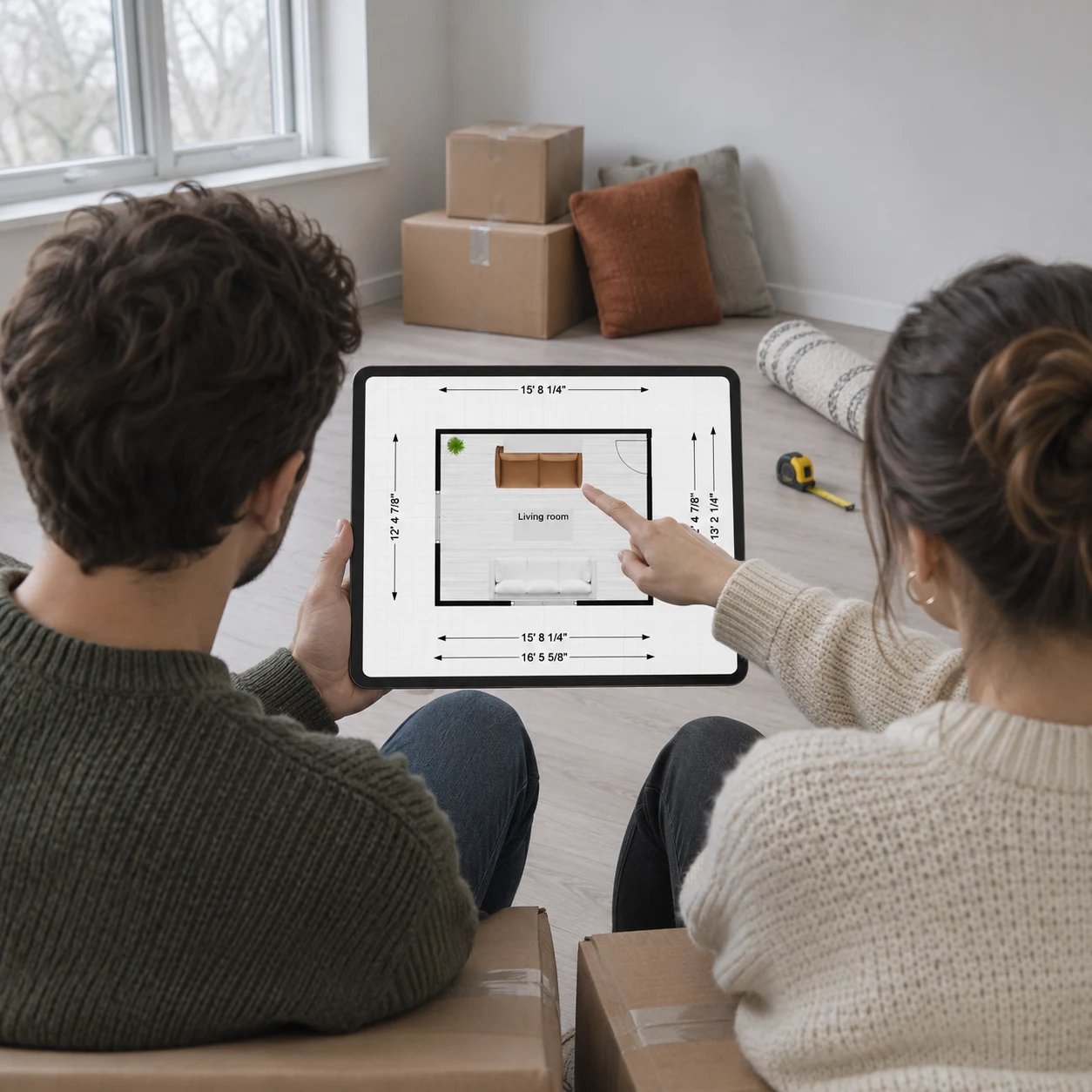
情侶比較兩張沙發中哪一張更適合擺入共用客廳的平面圖

合併兩個家的情侶

兩張沙發、兩張書桌,但只有一個客廳。將雙方的家具全擺進平面圖,精確測量擺放空間,在預約搬家貨車前決定哪些舊家具該送進倉庫。
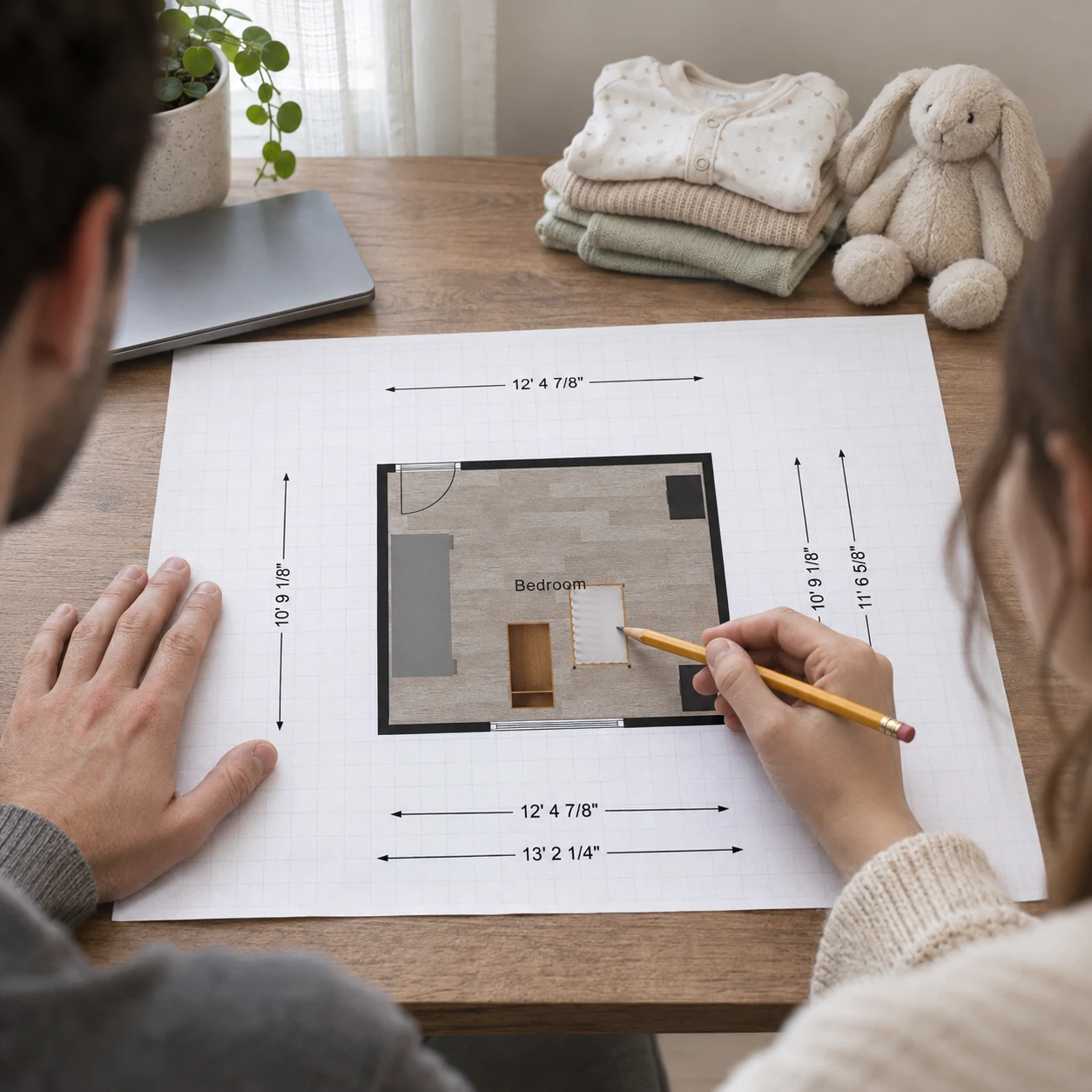
小間備用房間規劃為育兒室並擺放嬰兒床與尿布台的平面圖

準備將書房改為育兒室的父母

將房間類型從書房變更為臥室,妥善放入嬰兒床與尿布台,並在家中其他角落為書桌找到合適的新位置。
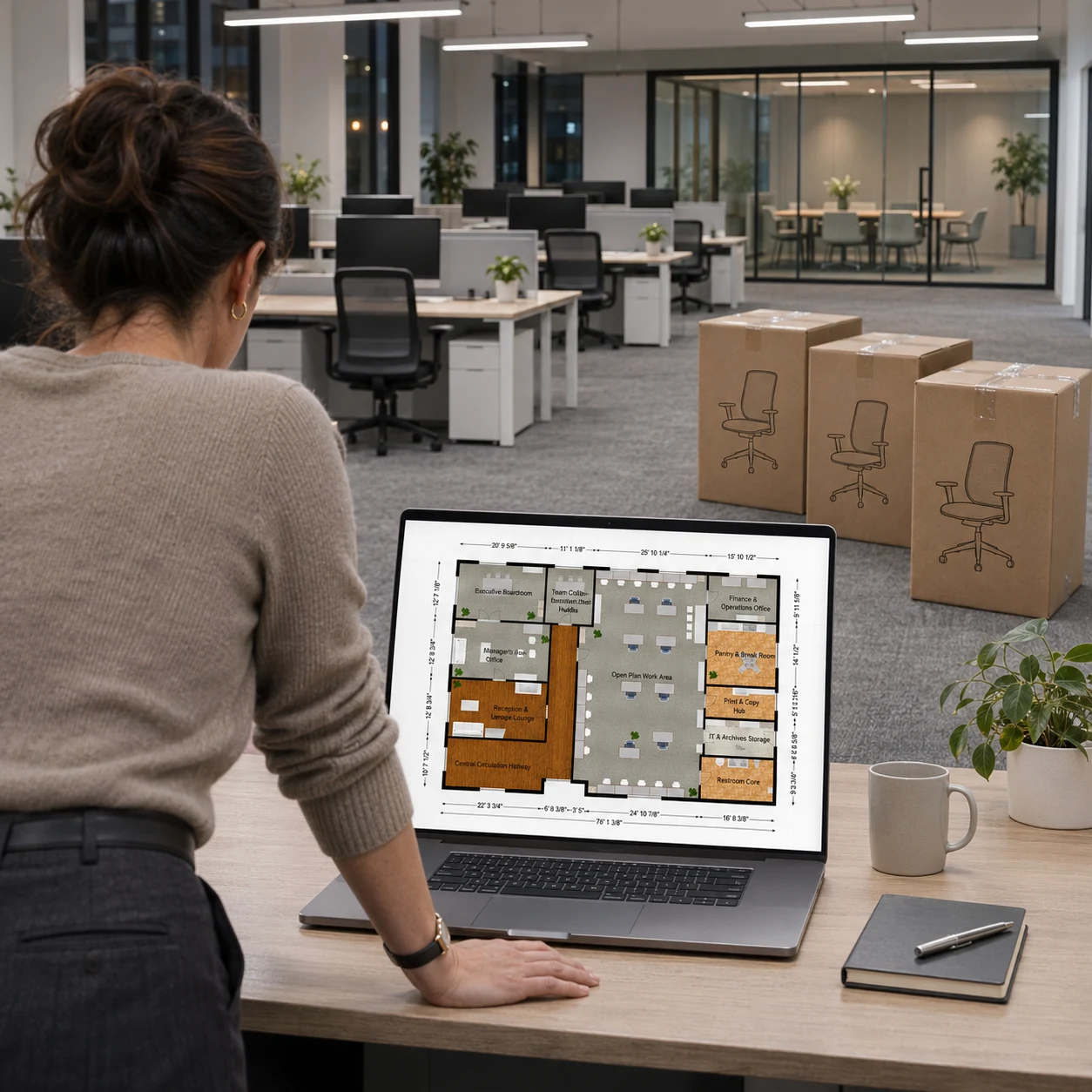
下班後的辦公室主管,筆電上開啟平面圖規劃工具中配置辦公桌的開放式辦公室格局

需要增加工位的辦公室主管

下個月有三位新員工入職。複製現有的辦公室格局,在副本中安排更多辦公桌,並精確測量通往會議室的走道動線是否依然暢通。
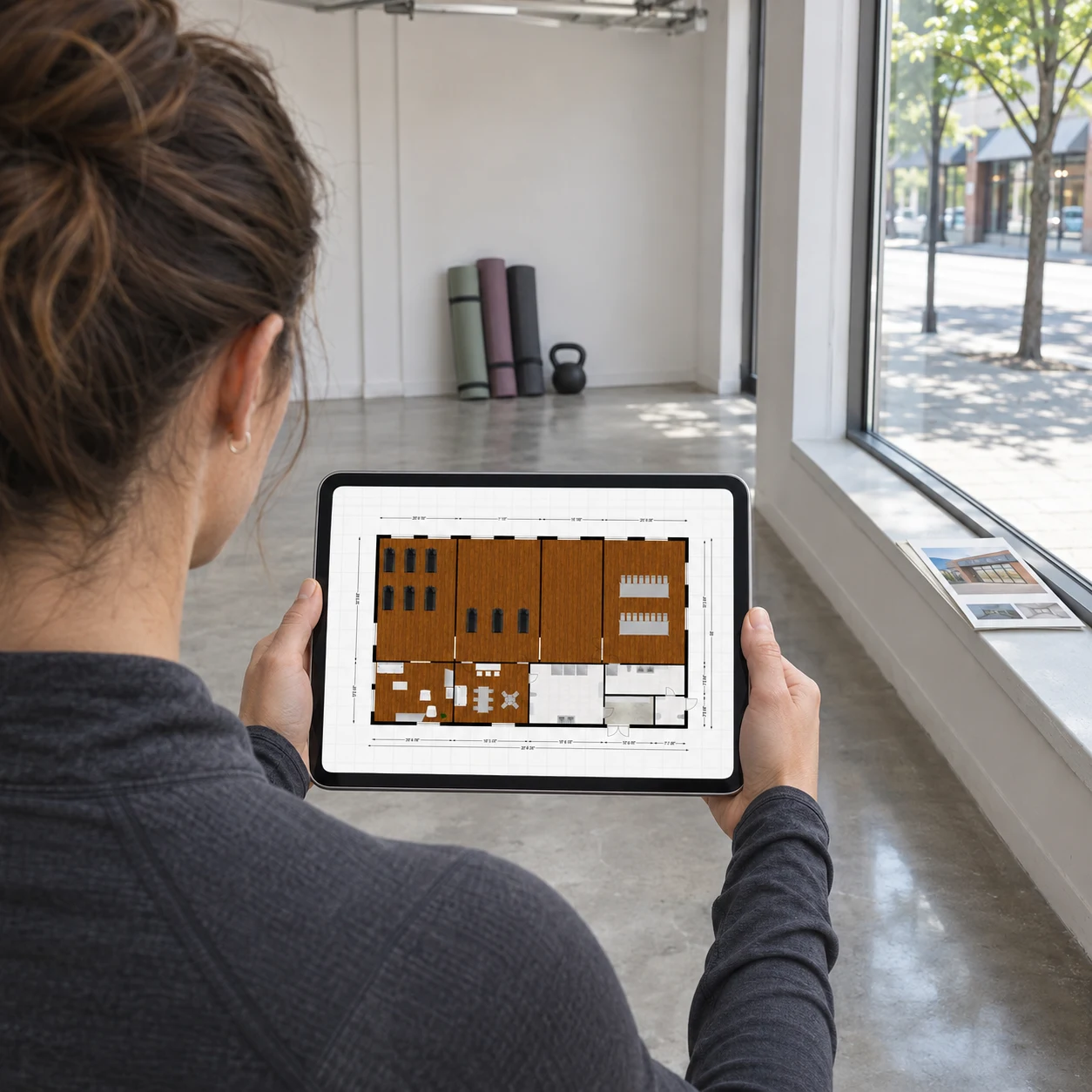
地板上均勻排列運動墊並附有接待前台的健身工作室平面圖

評估租約的工作室負責人

在簽訂租約之前,開啟健身工作室格局,計算保留適當安全間距下能容納多少張瑜伽墊,並確認接待櫃檯是否仍留有寬敞的入口動線。

平面圖規劃工具常見問題

立即在平面圖規劃工具中測試您的格局

捲動回上方,開啟您的房間尺寸或現成格局範本,動手嘗試您心中的理想配置——接著複製一份,測試另一種全新可能。

✨ 免費 · 真實尺寸家具 · 走道測量工具 · 並排方案比較 · 3D 漫遊視角