
正在開啟平面圖…
挑選房間、公寓或住宅,隨心漫遊探索
挑選精選範本,從單一房間開始或切換至公寓與整棟住宅,依據捲尺丈量數據校正長度與高度,接著在這款免費 3D 空間規劃工具中切換至 3D 視角,即可身歷其境自由走動。
3D 房間設計運作方式,逐步說明
牆面首先繪製在平面圖上,再由其生成房間的 3D 畫面,因此每個步驟都從 2D 開始,並以內部視角結束。
- 步驟 1
規劃房間格局與高度
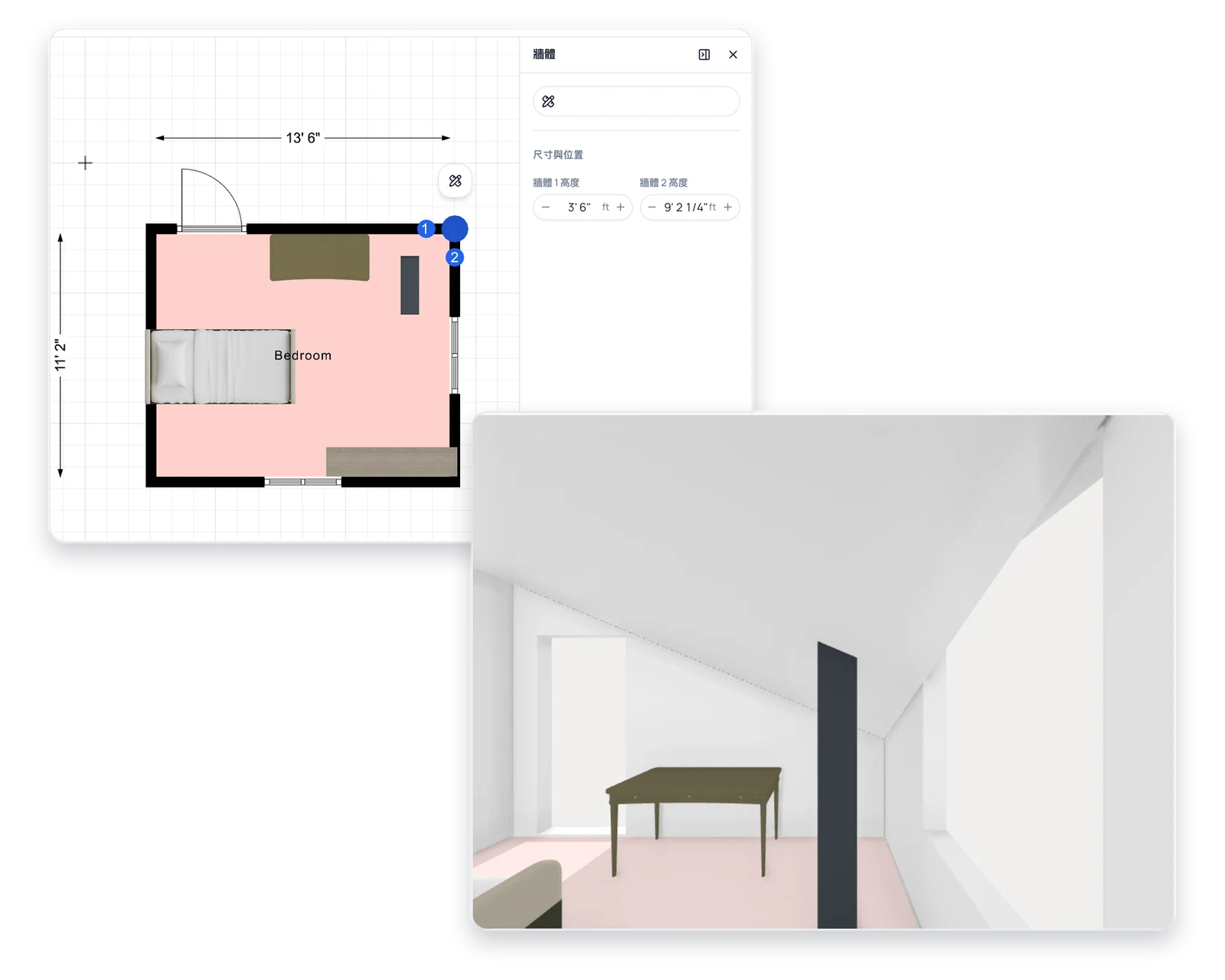
挑選最符合您空間的單房範本,或自行點擊繪製牆面並輸入每道牆的實際長度。接著配置門窗、設定樓高,在斜頂處調低牆面,並將層架或壁掛電視調整至實測高度。
- 步驟 2
從您實際會使用的位置觀察
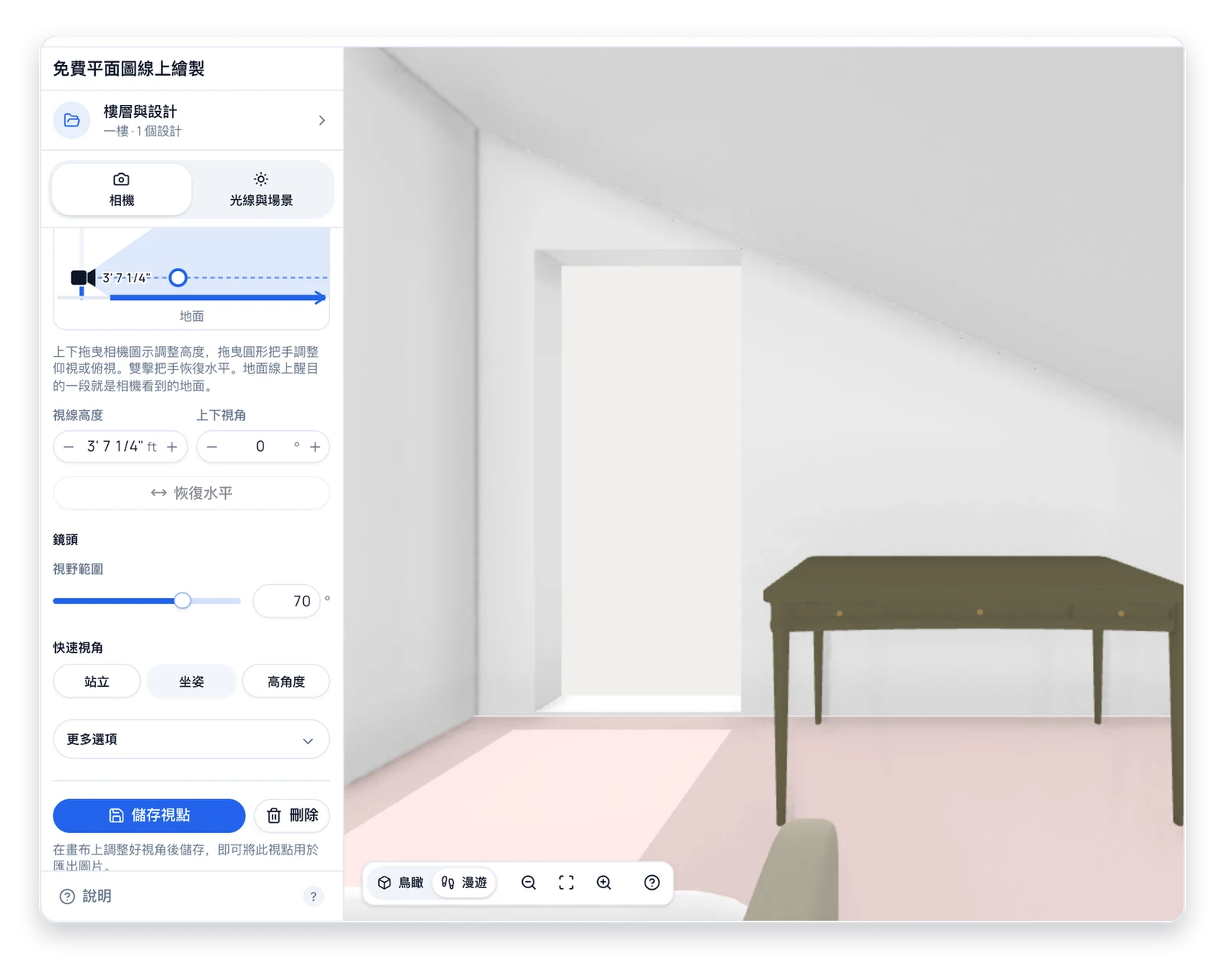
按下 3D 切換鈕,從門口、床邊或書桌椅檢視您的 3D 房間設計。如果牆壁或窗戶看起來怪怪的,請在 2D 中修正後再次查看。
- 步驟 3
傳送圖片,而非平面圖
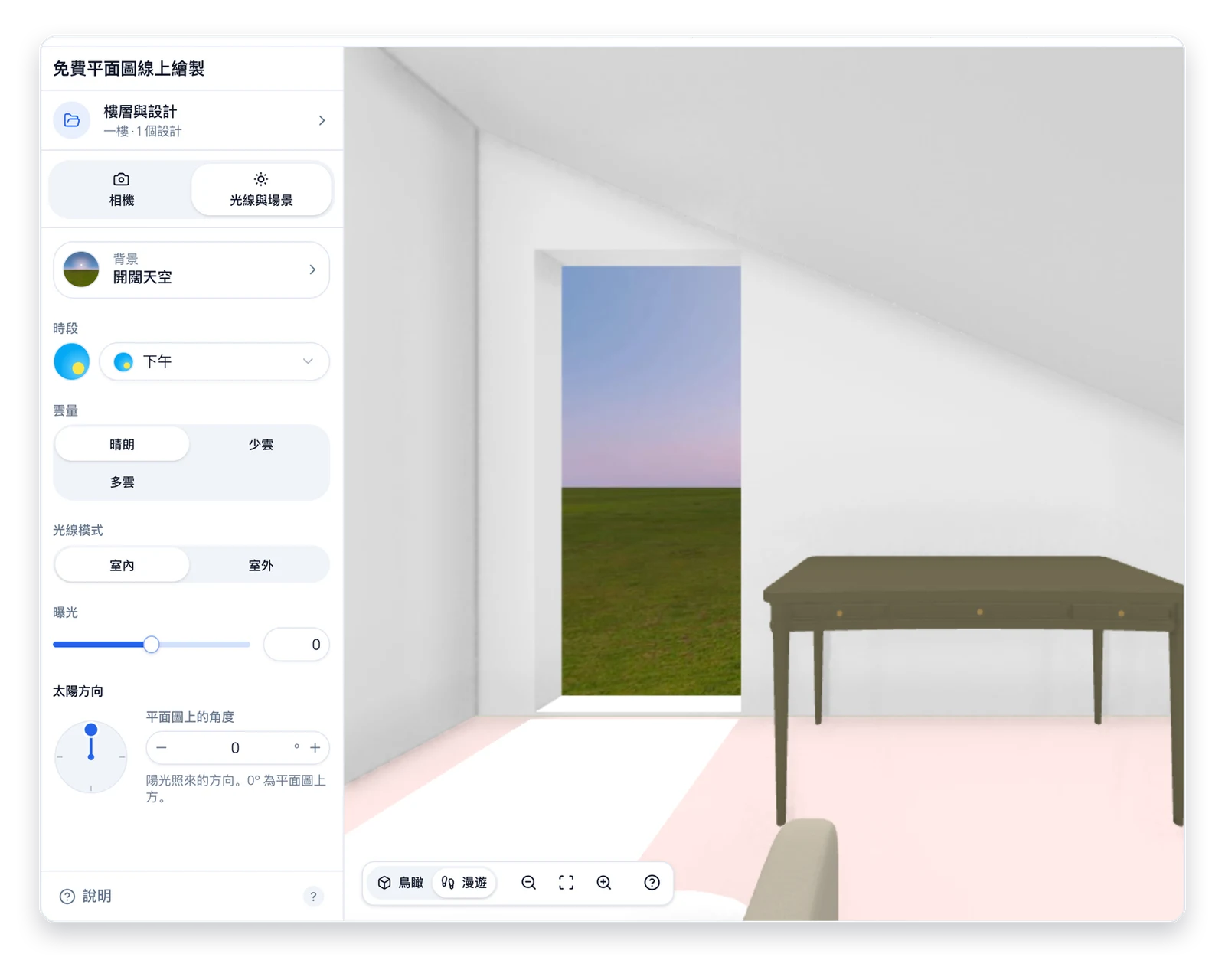
將最佳角度儲存為視角,選擇一天中的時間,並將每個角度匯出為 PNG 或 JPG 圖片;如果您的裝置支援渲染,亦可使用 4K。
專為高度、採光與角度設計的 3D 房間設計工具
從斜屋頂下的淨高到傍晚陽光灑落的位置,這款 3D 空間設計工具能解決 2D 平面圖無法呈現的 4 大空間難題。
當單一房間需要 3D 視角時
4 個讓 3D 房間設計解答單純平面圖無法回答之問題的時刻。
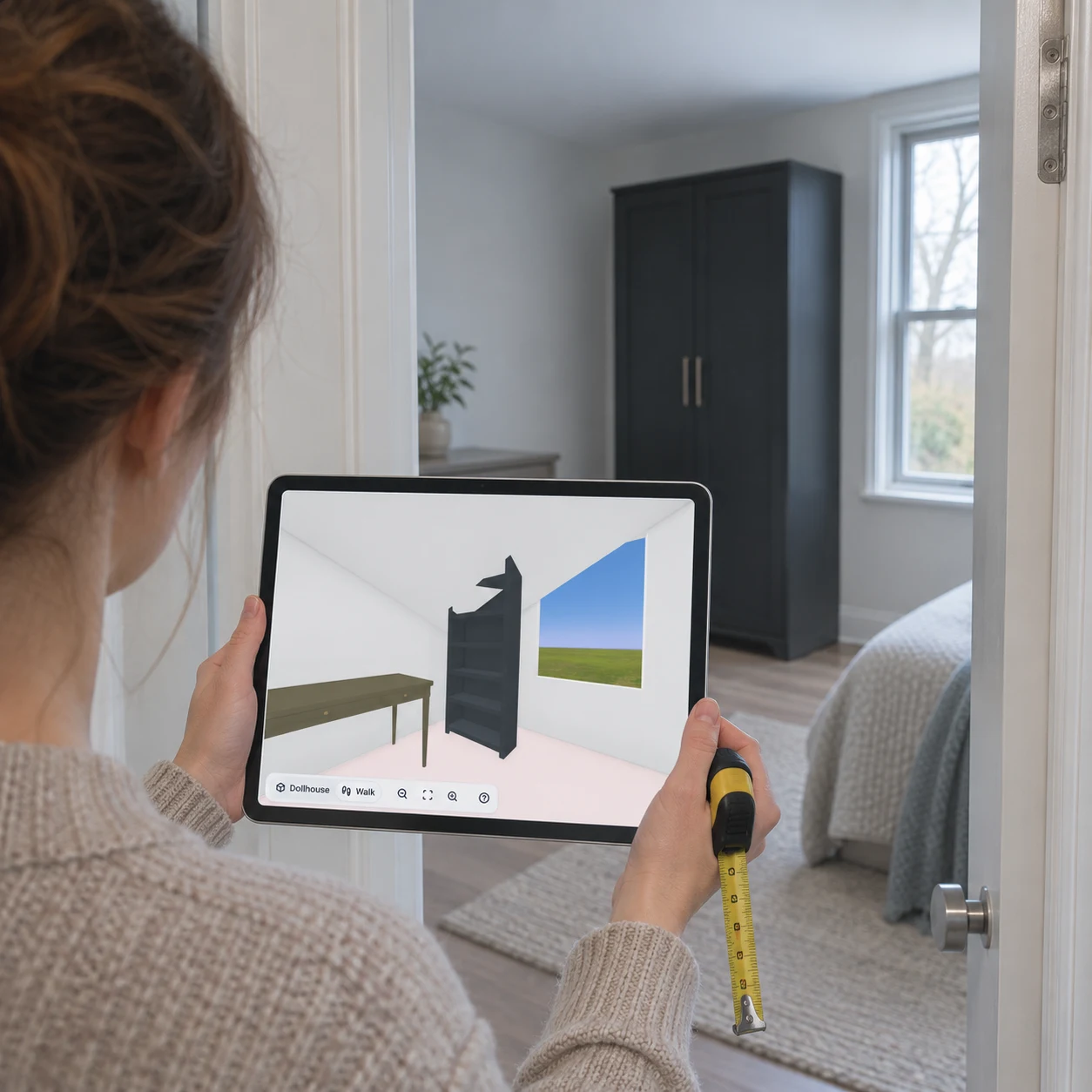
訂購高達 213 公分的衣櫃
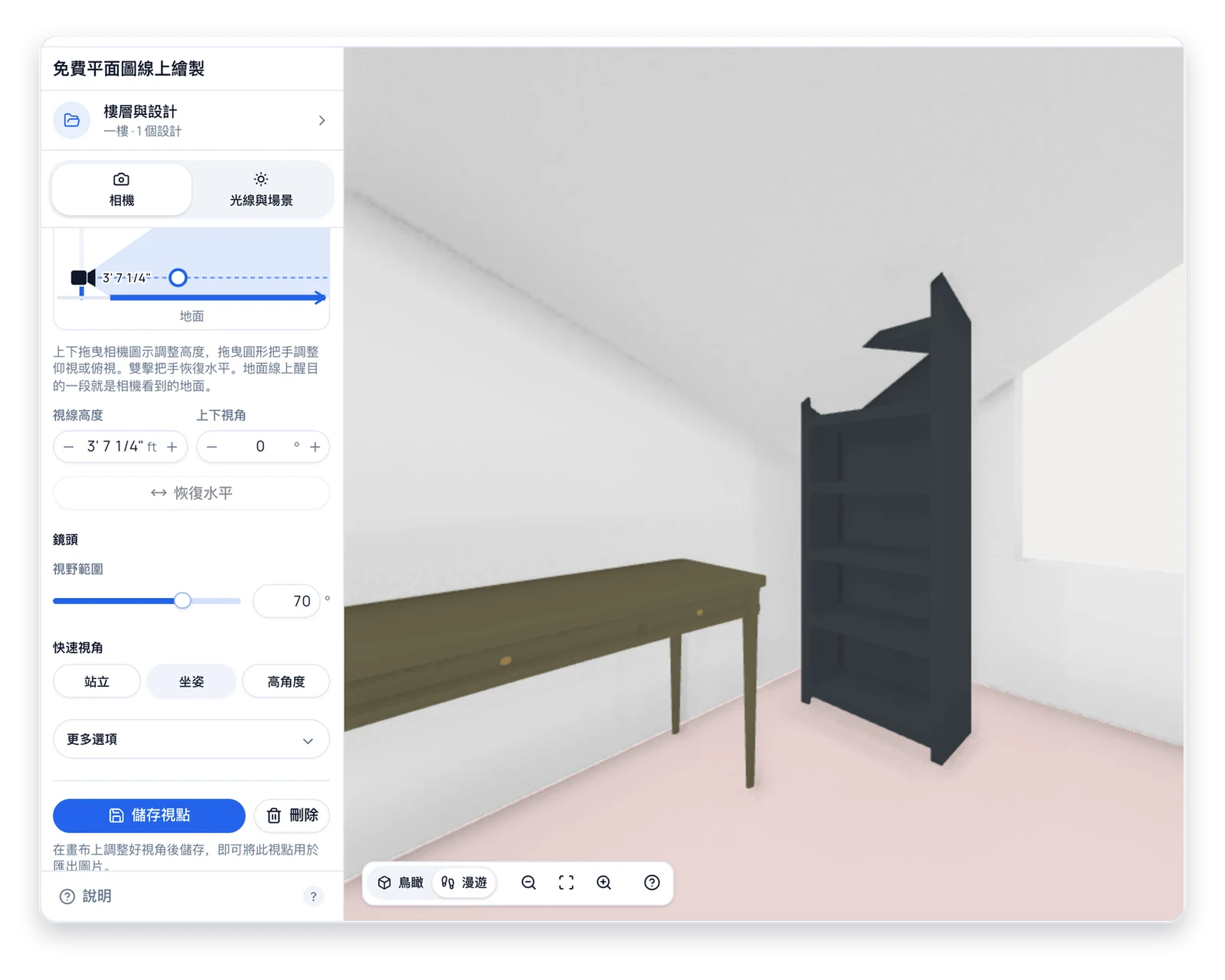
網上看到的衣櫃高 213 公分,而天花板高 243 公分且旁邊有窗戶。輸入這兩種高度,以 3D 站在門口,在下單前看看它是否會壓迫整個房間。
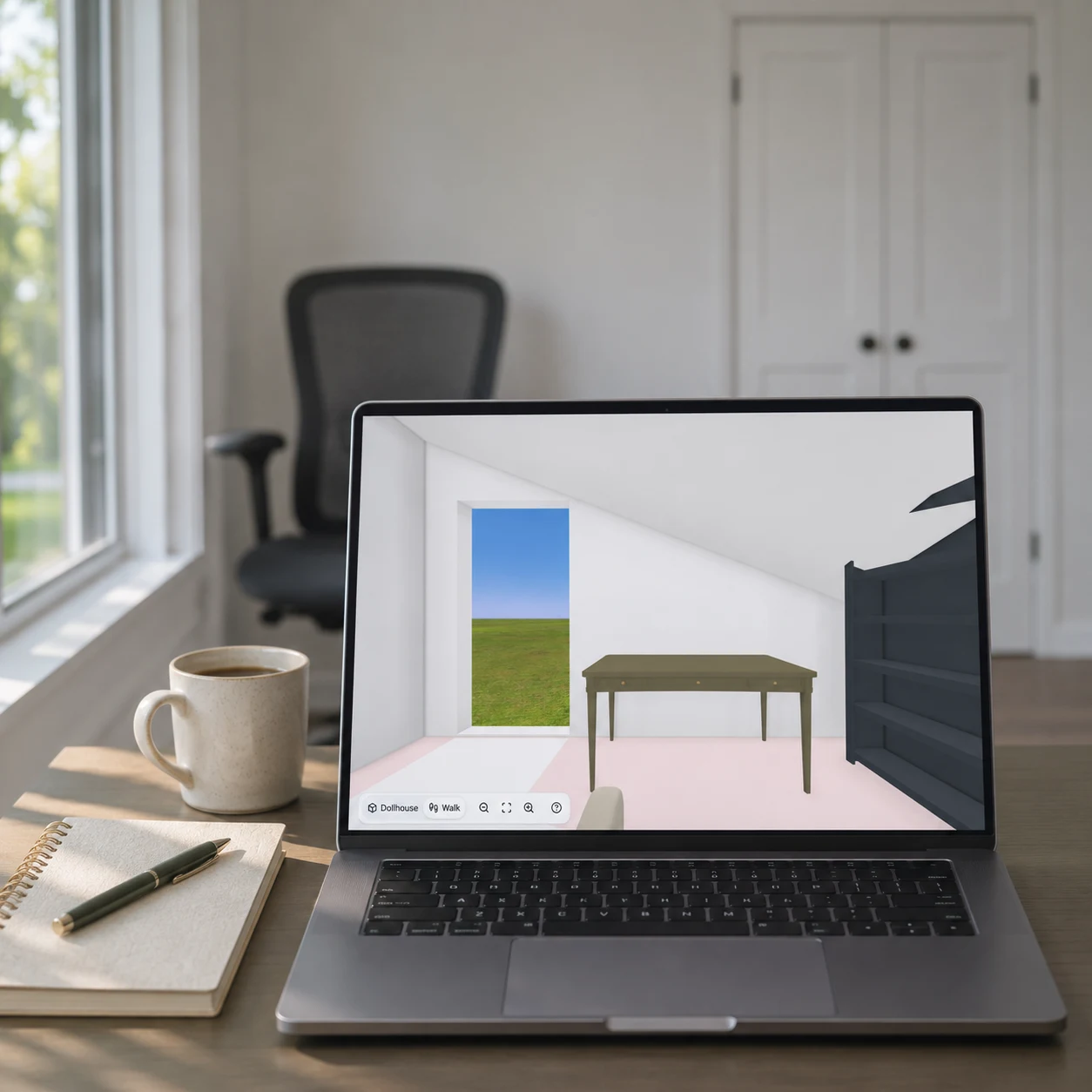
在視訊會議中看起來完美的書桌
將相機放在筆電放置的位置、以坐姿高度面向椅子。您頭部後方顯示的任何內容(如開放式衣櫥或素面牆壁),都可以在層架裝好之前在平面圖上進行調整。
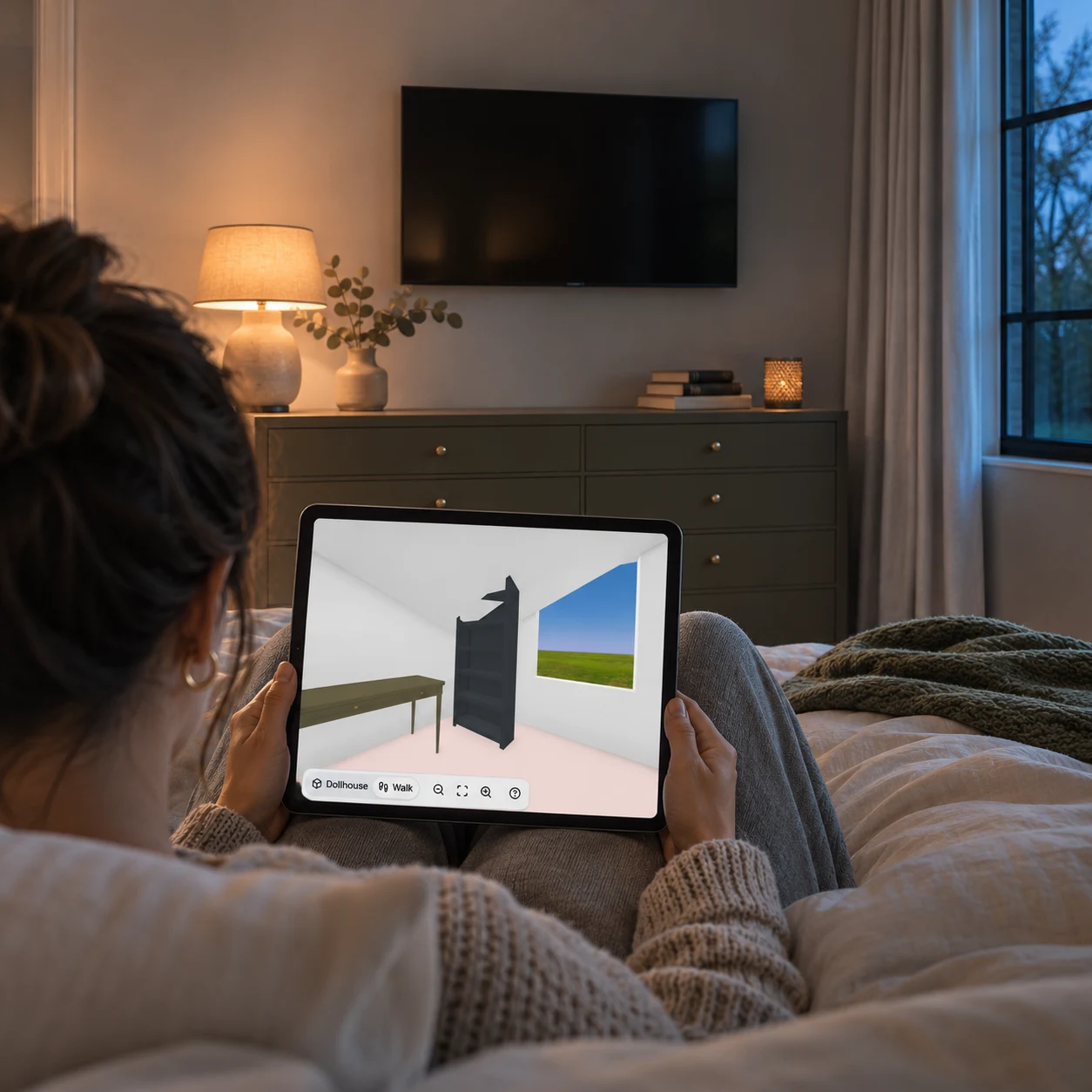
在床鋪對面安裝電視
電視要裝在梳妝台上方,但要多高?將相機設定為您靠在枕頭上的眼睛高度,一次將電視升高幾吋,停在您無需仰頭就能舒適觀看的位置。
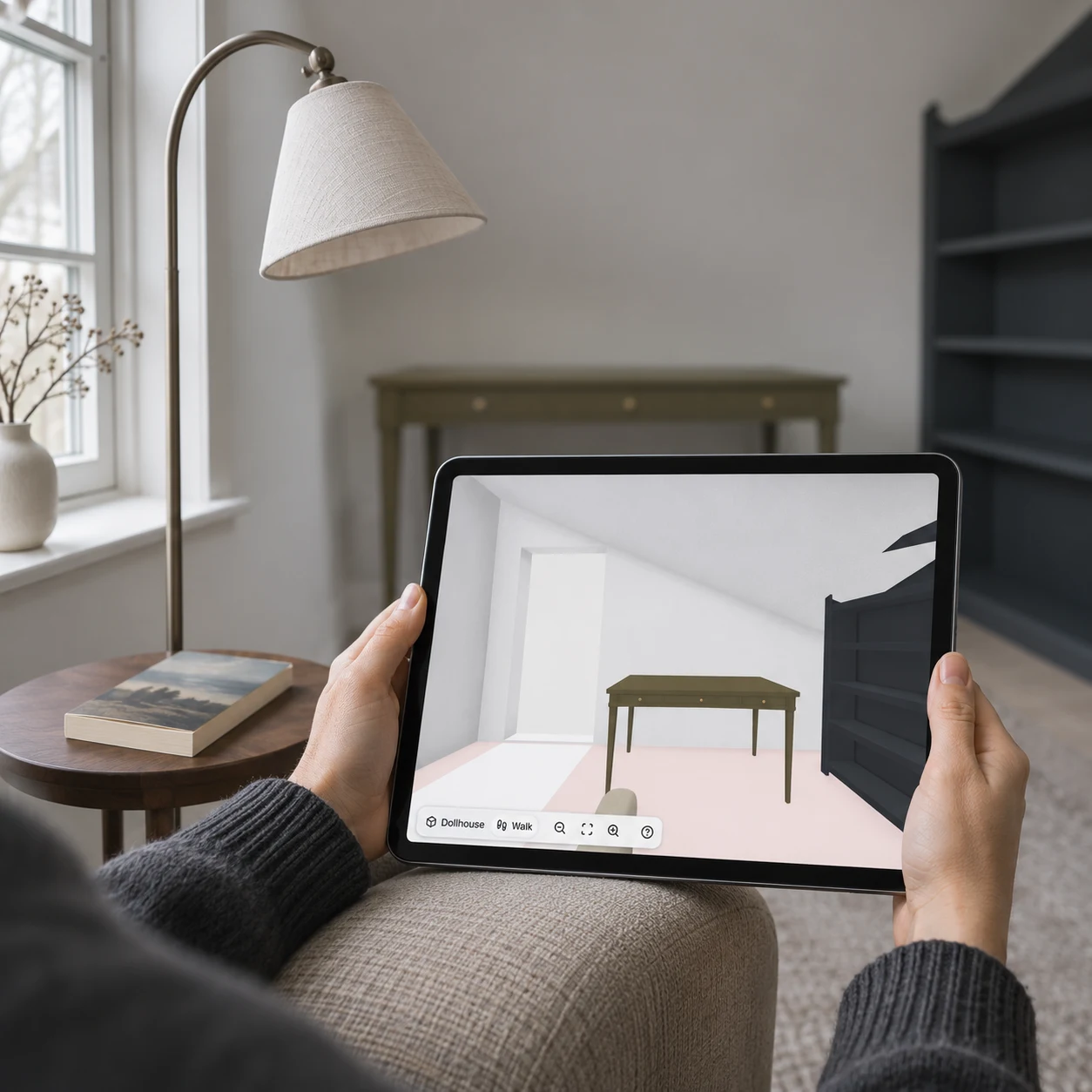
充分利用一扇小窗戶
朝北的客房得到的陽光很少。在 3D 中體驗早晨、下午和晚上的光線,然後將閱讀椅放在窗光灑落的地方,燈具放在照不到的地方。
關於以 3D 設計房間的常見問題

在任何東西送達之前,先站進您的房間裡
選擇上方的一個單房範本,設定天花板高度並按下 3D。站在門口,坐在沙發將放置的位置,在為其購物前先看一眼房間。
✨ 免費 · 免註冊 · 平視 3D 視圖 · 依時間變化的光線 · PNG 與 JPG 3D 圖片