
Rendering da planimetrie caricate
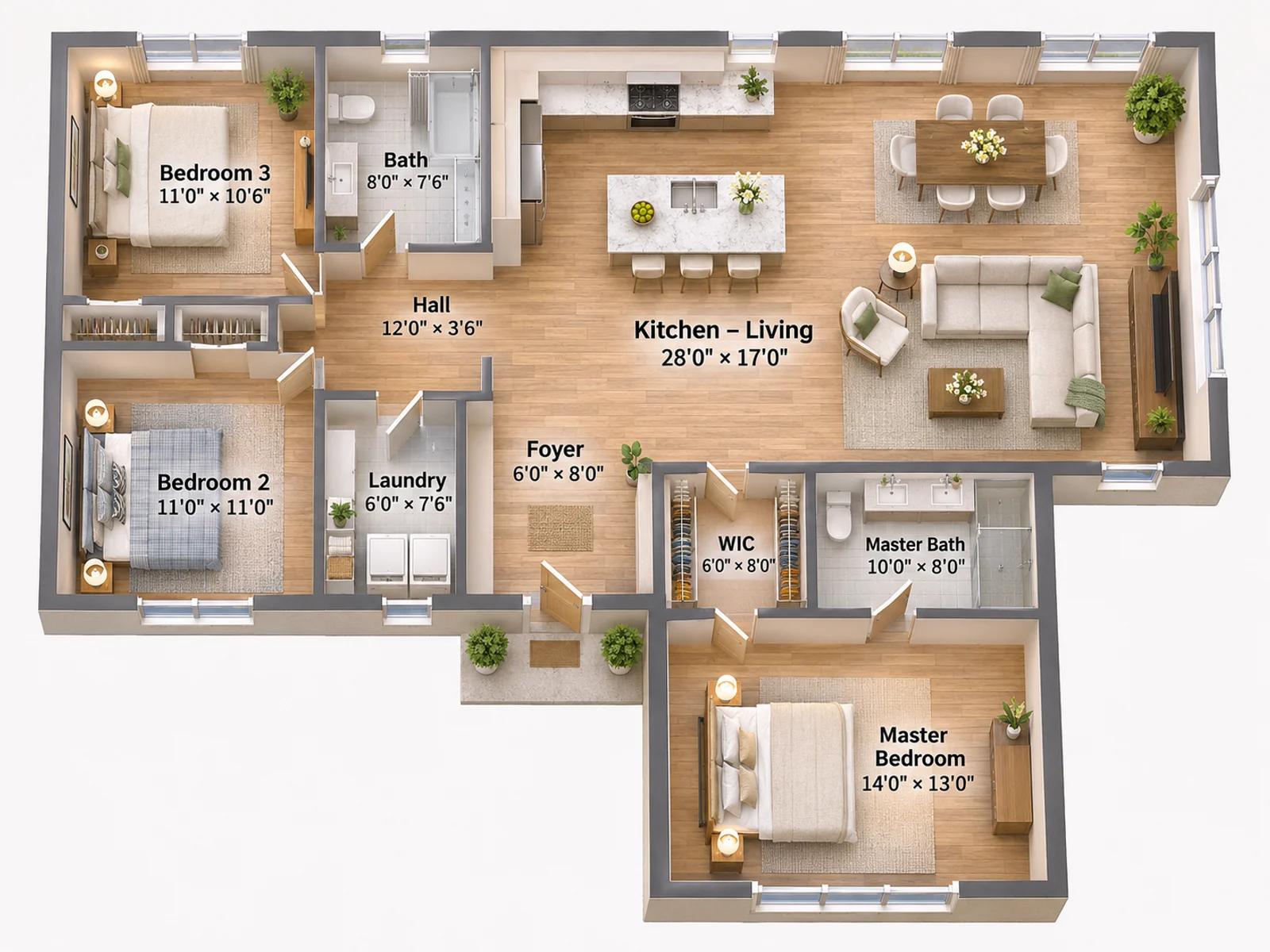
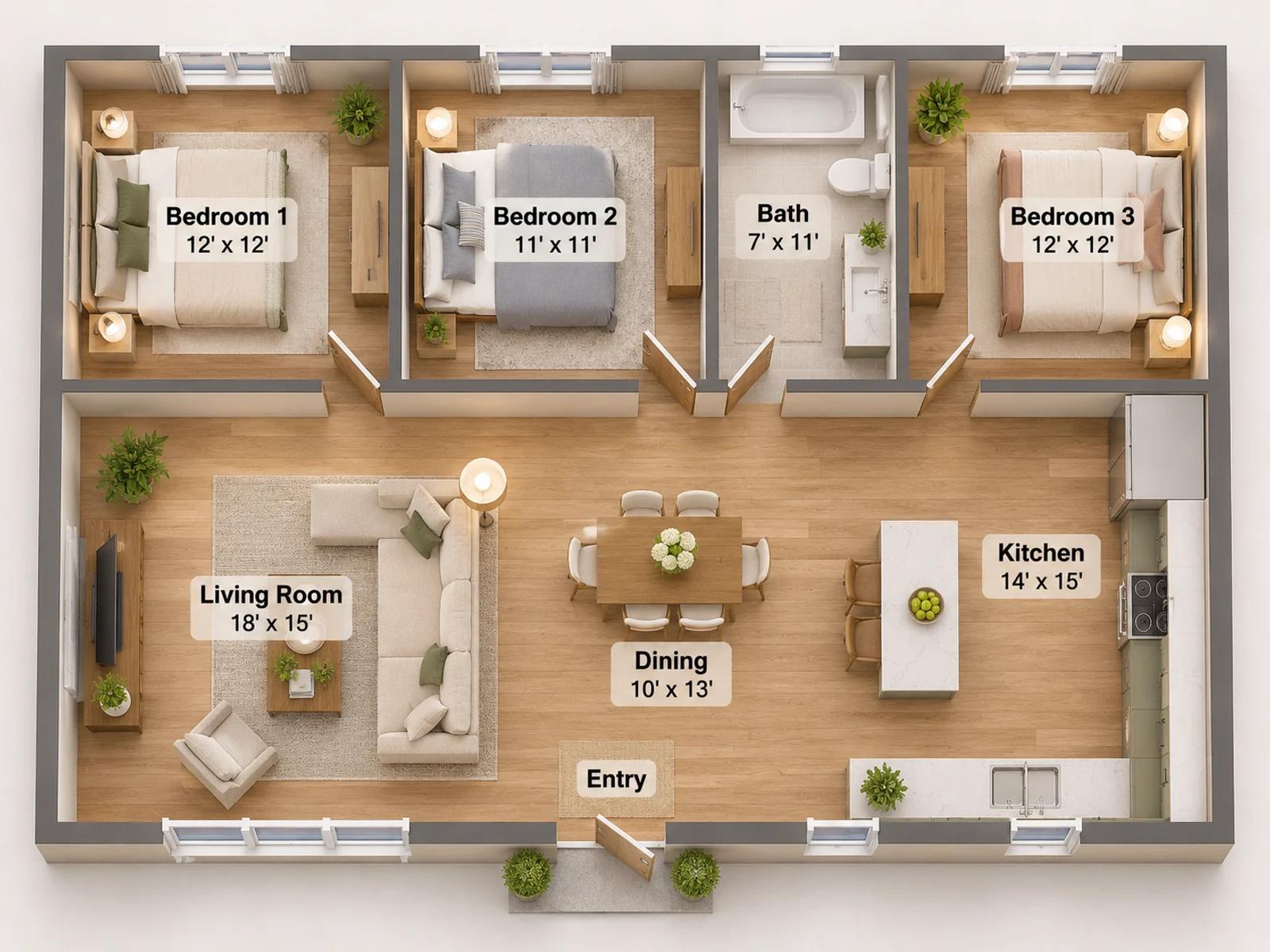
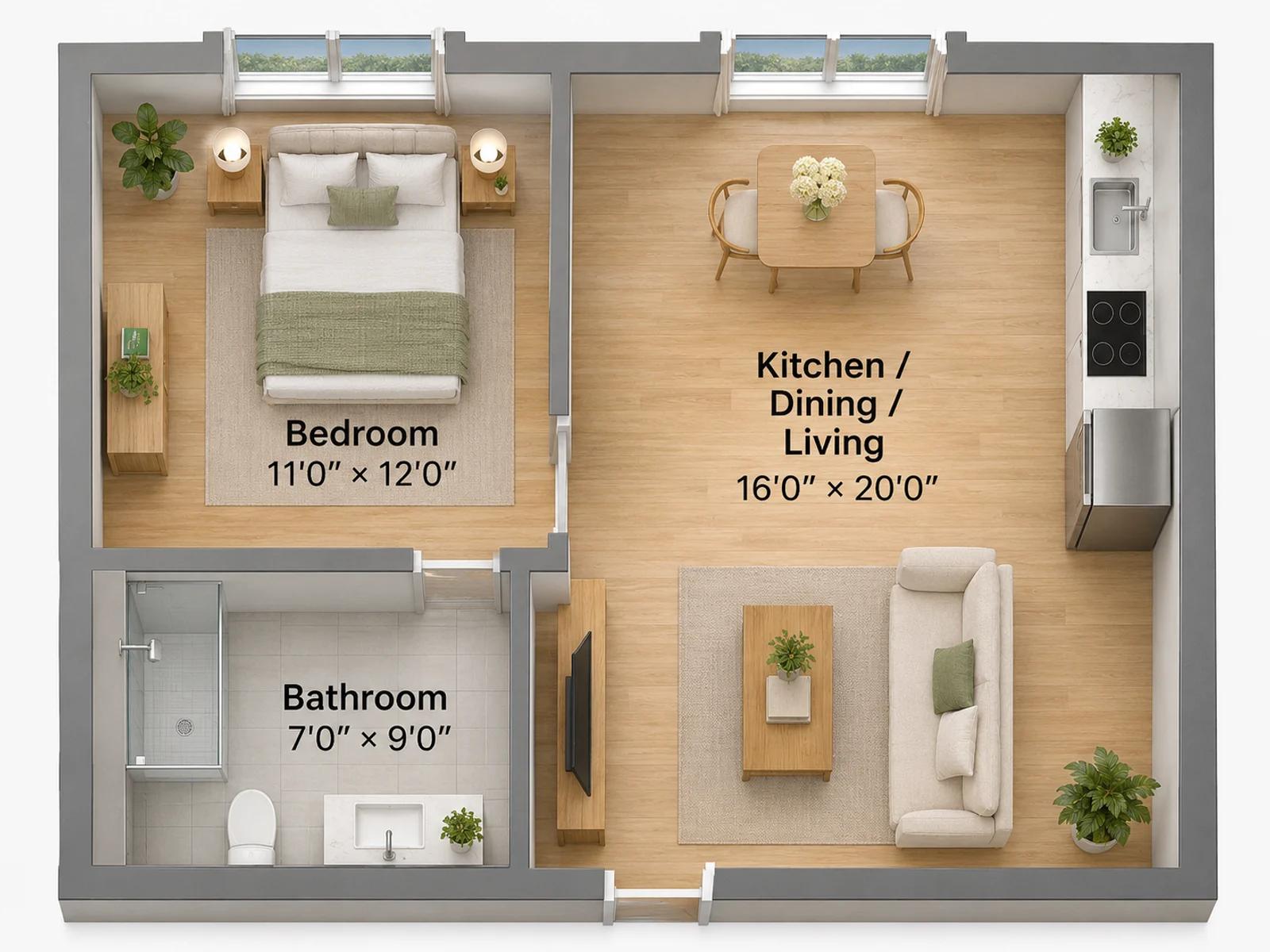
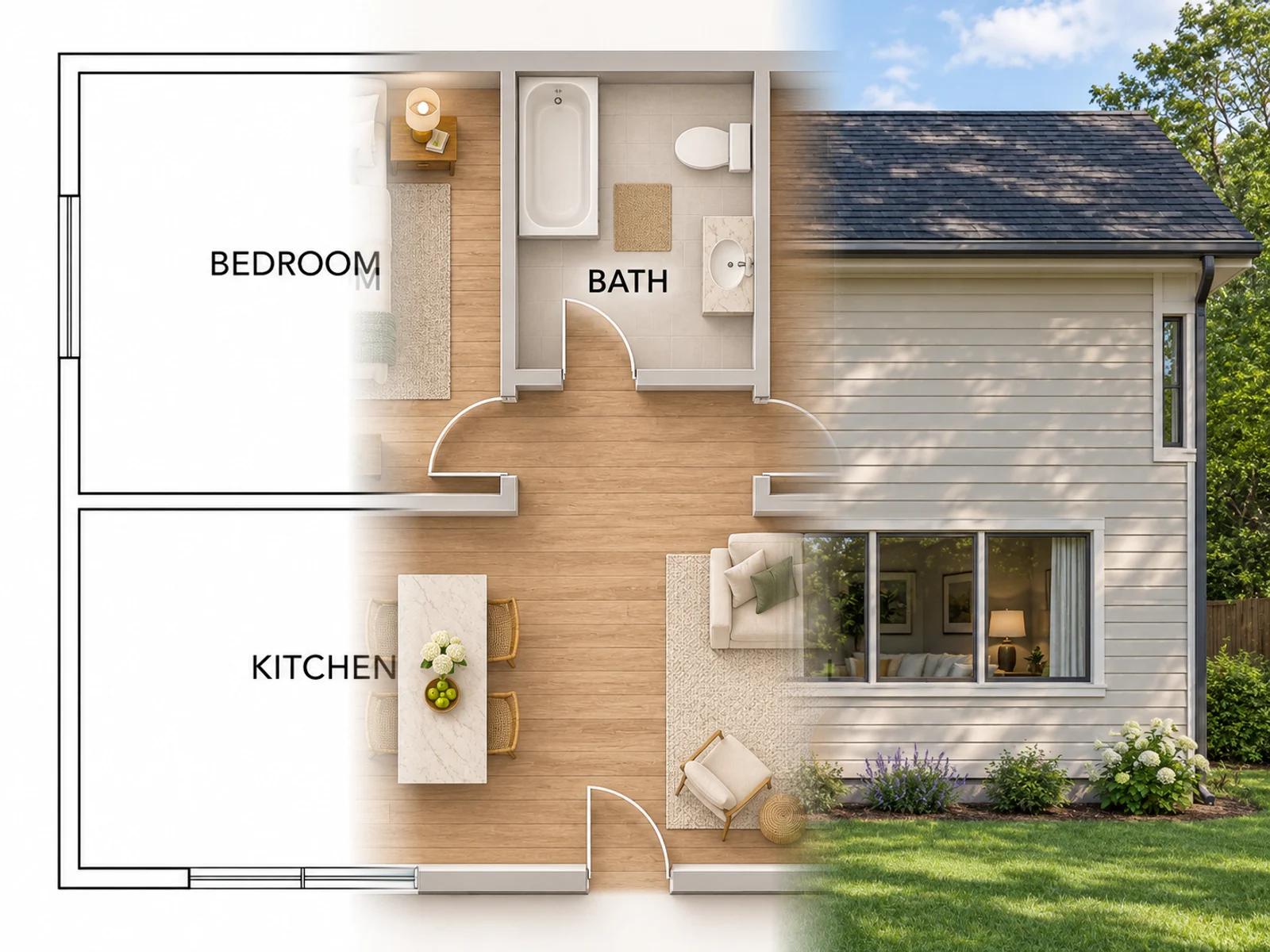
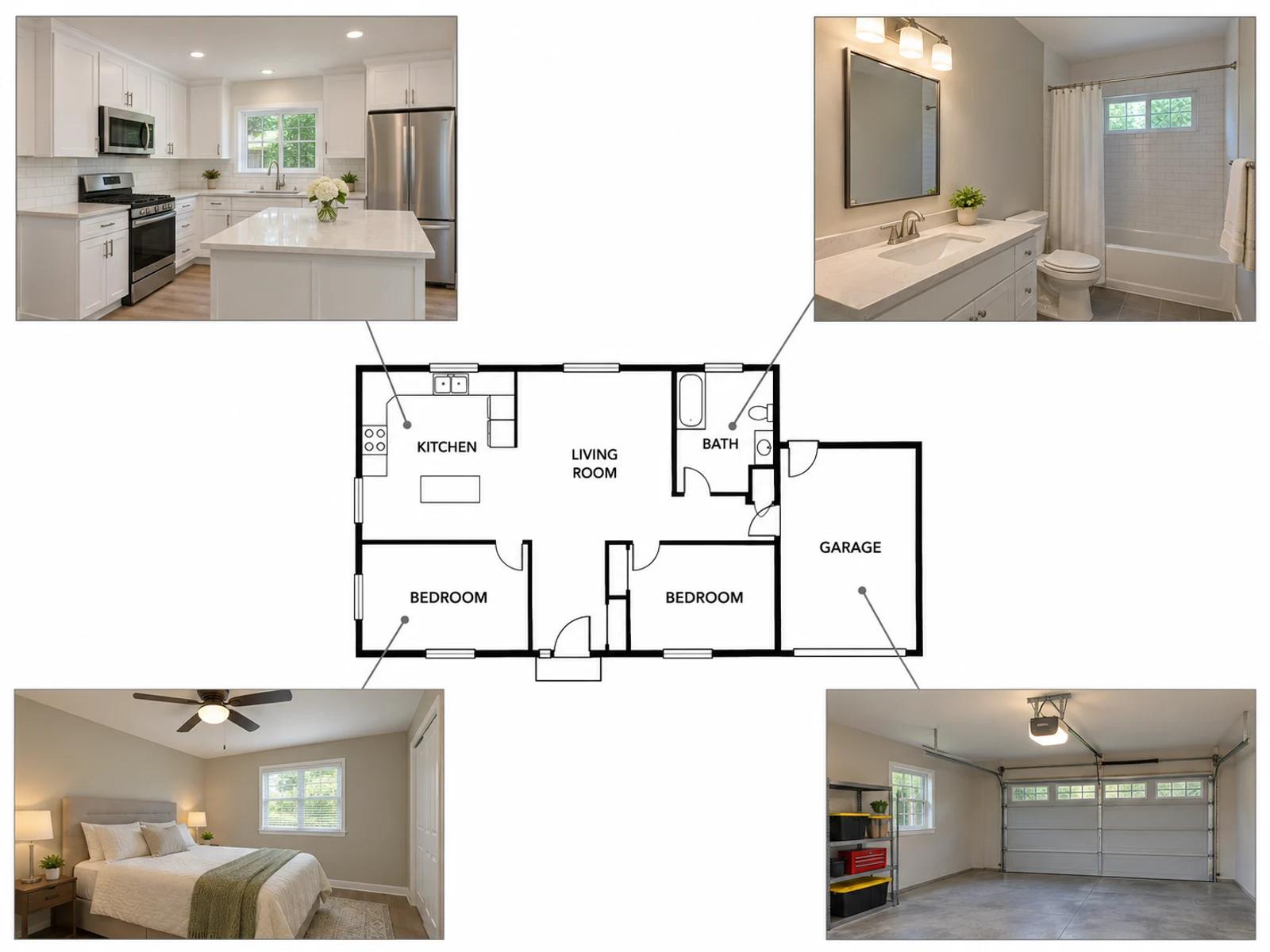
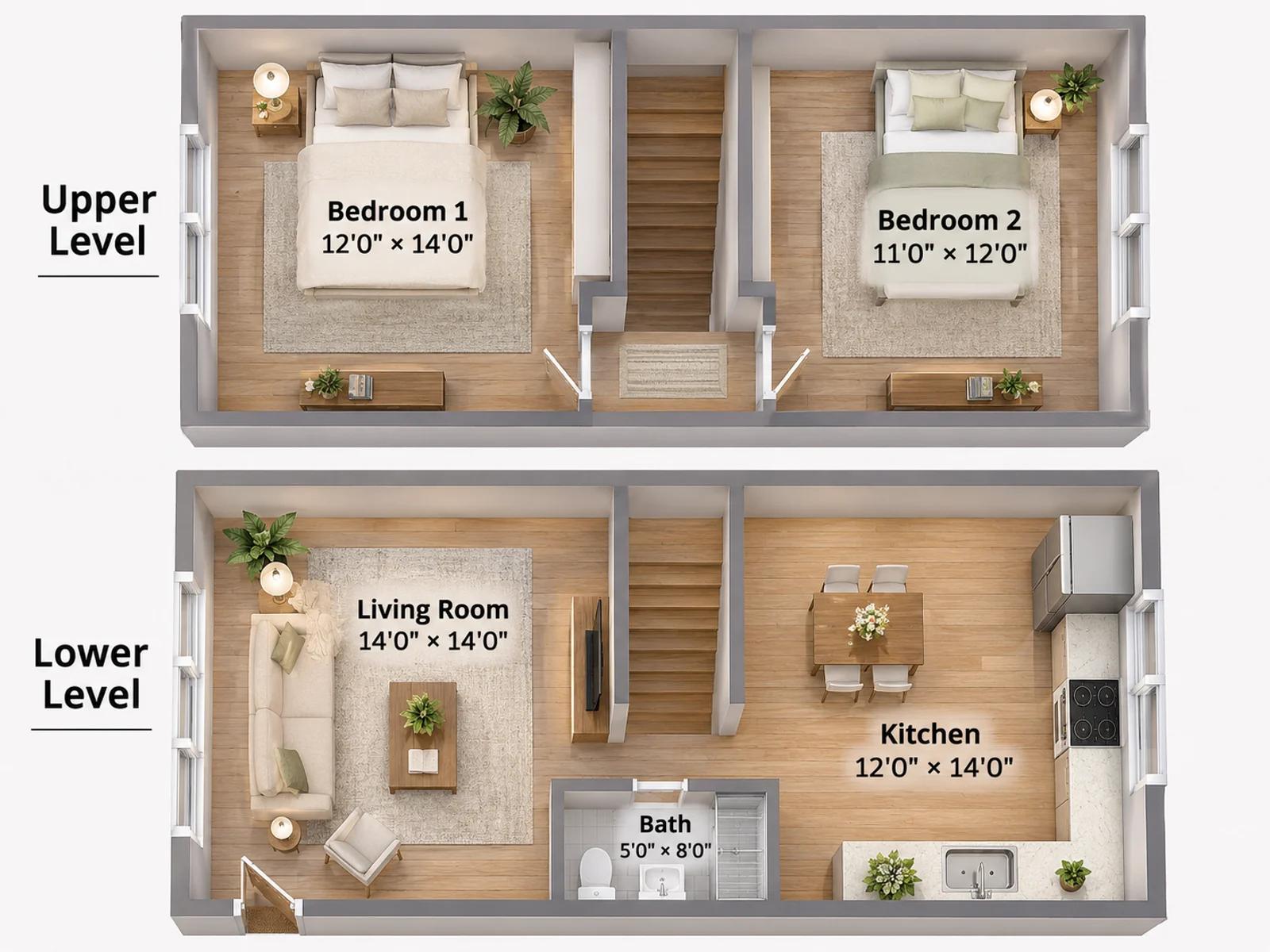
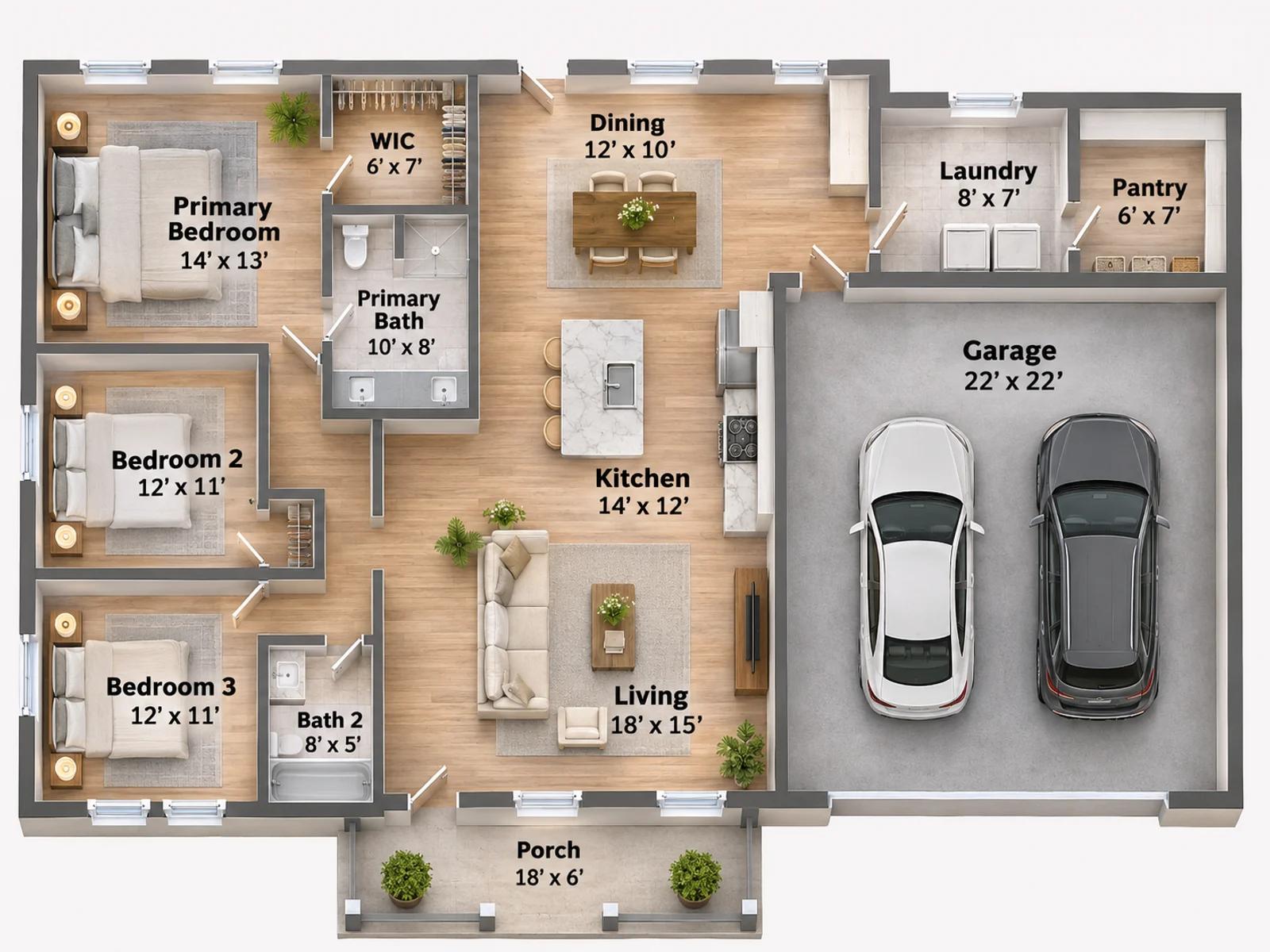
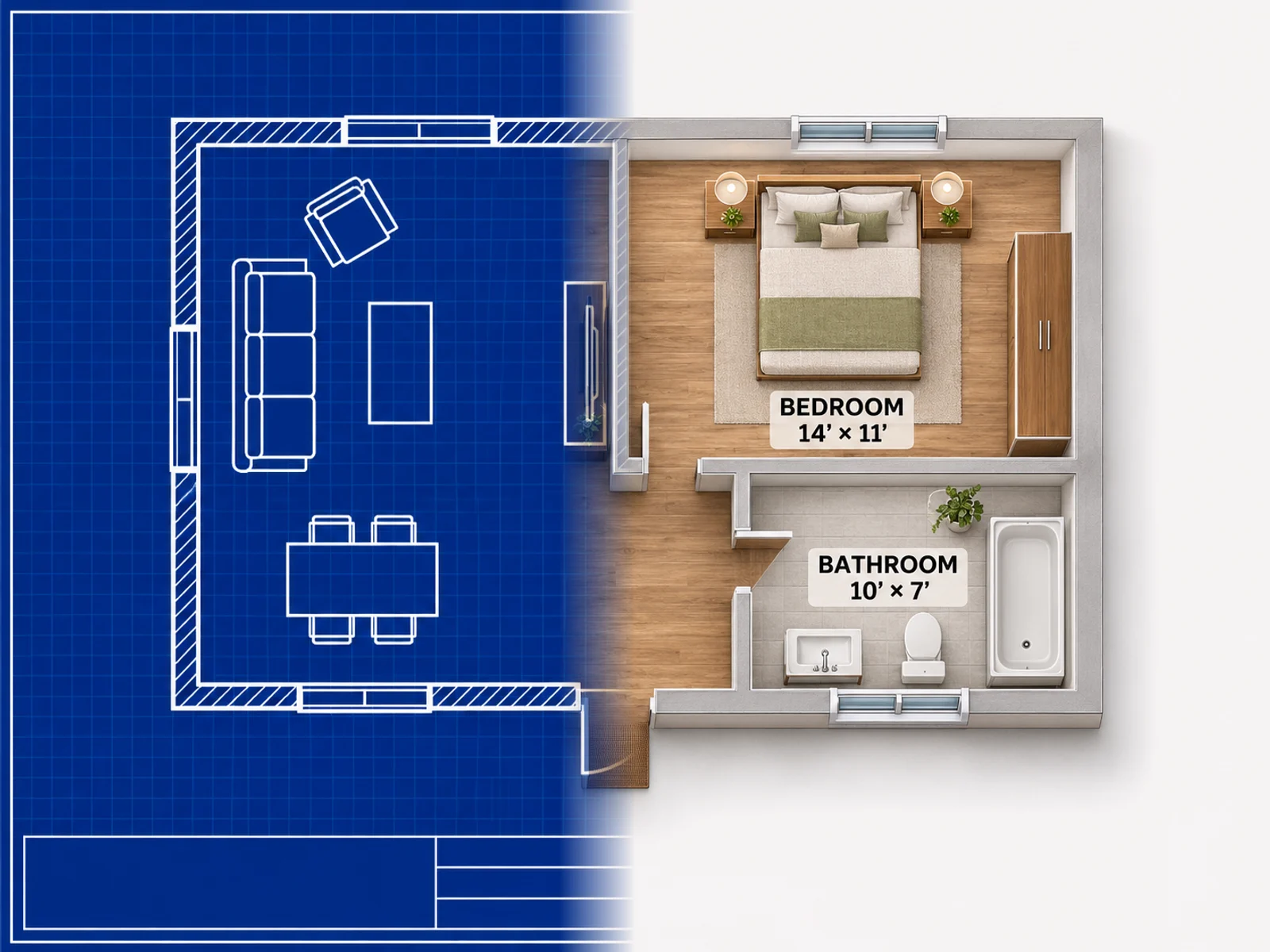
Cinque piante arredate dall'alto e una tavola di presentazione. L'angolo di visualizzazione passa da una resa all'altra.
Come funziona il rendering 3D della planimetria
Carica una planimetria, scegli l'angolo, aggiungi una nota se vuoi e genera.
Carica la planimetria
Il modulo chiede un'immagine della pianta. Trascina un PNG o JPG: schizzo, export CAD o foto di un disegno stampato. Se non hai ancora un file, ci sono esempi.
Seleziona angolo di visualizzazione
Sotto il tipo di output scegli dall'alto per un rendering arredato visto dall'alto, oppure la vista presentazione per mettere la pianta al centro con le foto delle stanze intorno. Passa il cursore su una scheda per vedere il risultato.
Aggiungi note e genera
Note di stile e immagini di riferimento sono facoltative. Scegli Veloce o Ottimale, imposta le proporzioni e genera.
Cosa fa davvero il modulo di rendering
Questi punti corrispondono ai controlli del modulo. Questa pagina apre il tipo di output su Rendering.
Il tipo di output parte da Rendering
Il primo controllo è il tipo di output. Qui si apre su Rendering: il lavoro è una visuale della pianta caricata. Lo stesso modulo può passare a modello 3D, interni, layout o prospetto.
Apri il modulo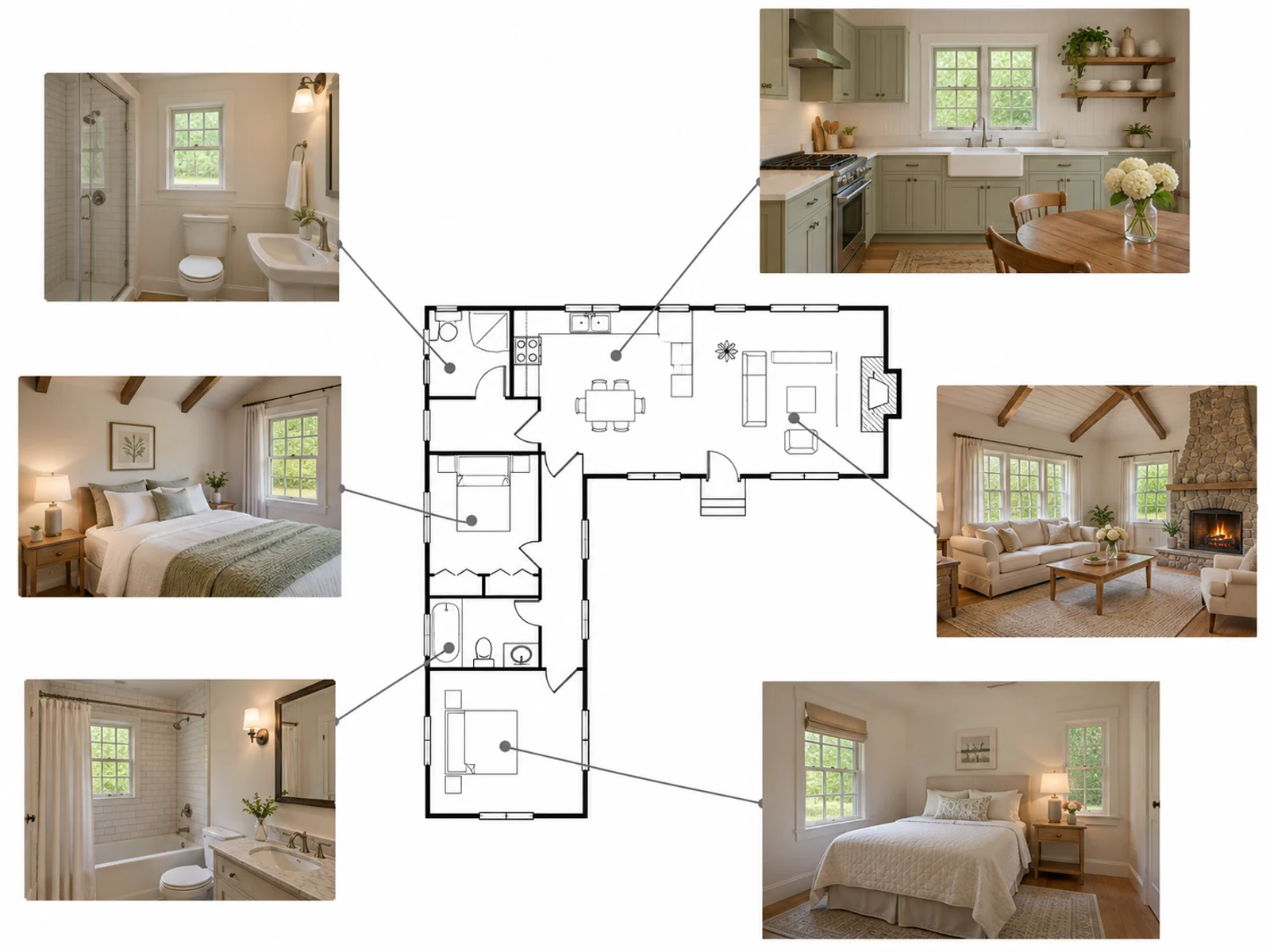
Dall'alto o vista presentazione
Con Rendering selezionato, seleziona angolo di visualizzazione sta subito sotto il tipo di output. Dall'alto tiene una pianta leggibile, con materiali e mobili. La vista presentazione lascia la pianta al centro e dispone le foto delle stanze intorno. Passa il cursore per l'anteprima.
Confronta gli angoli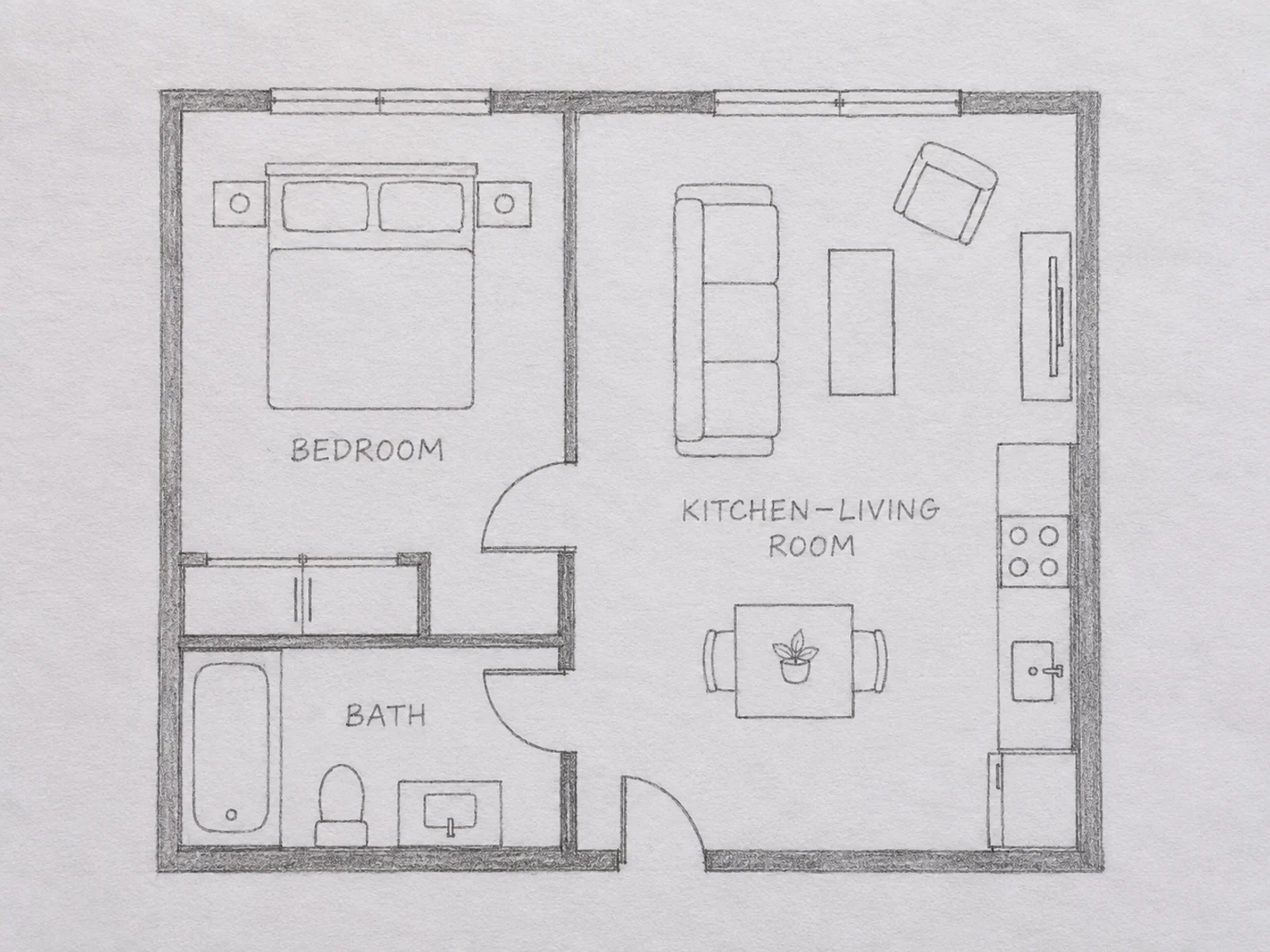
Carica la pianta che hai già
L'immagine della planimetria è obbligatoria. Vanno bene schizzo, export o foto di un disegno. Se il campo è vuoto, «Nessuna immagine? Prova queste:» lo riempie con un esempio per il primo rendering.
Carica una planimetria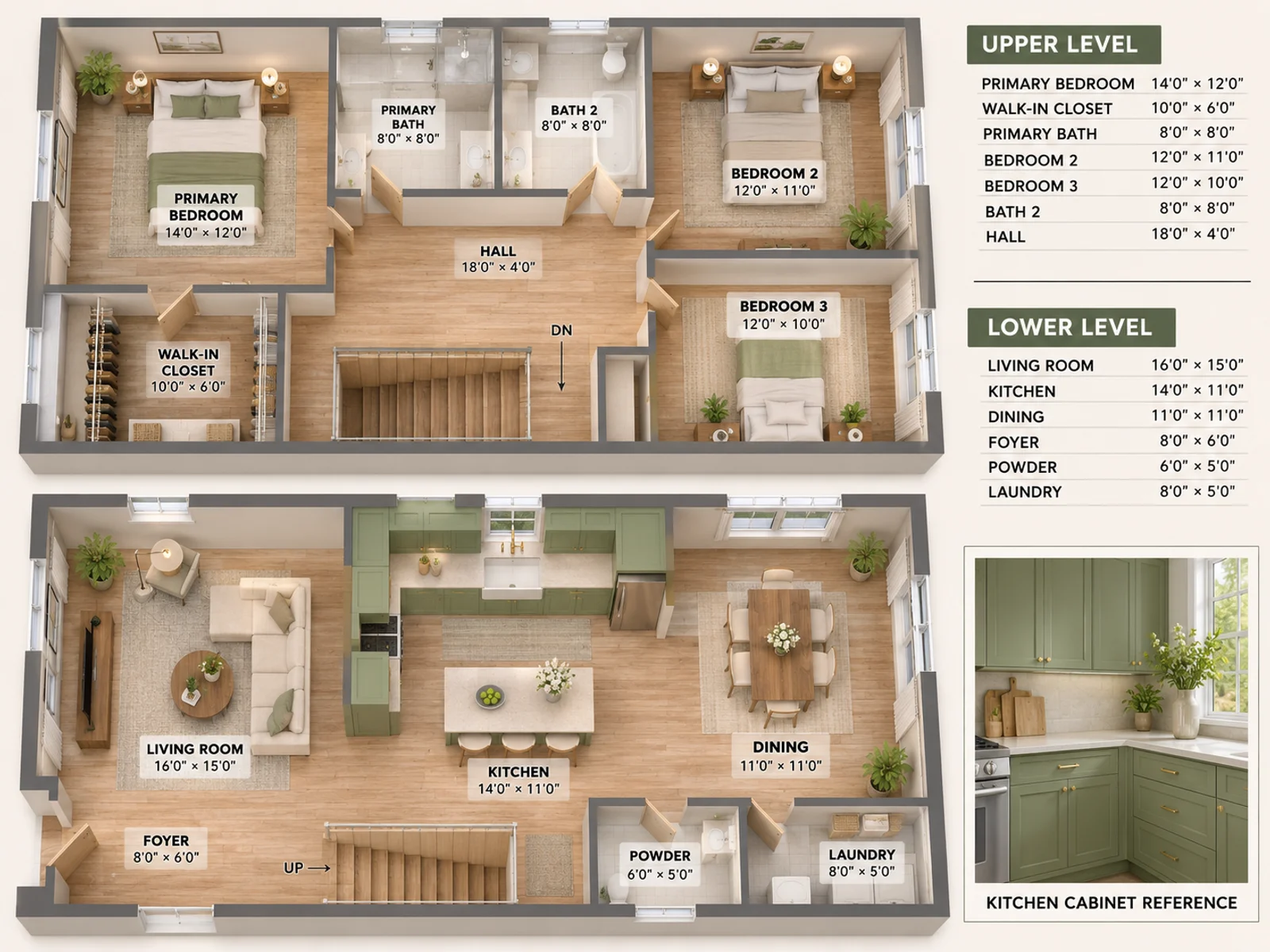
Note di stile e immagini di riferimento
Le note di stile indicano materiali, luce o cosa tenere. Le immagini di riferimento si allegano nello stesso campo: una foto di finitura o di un mobile che il rendering deve seguire.
Aggiungi una nota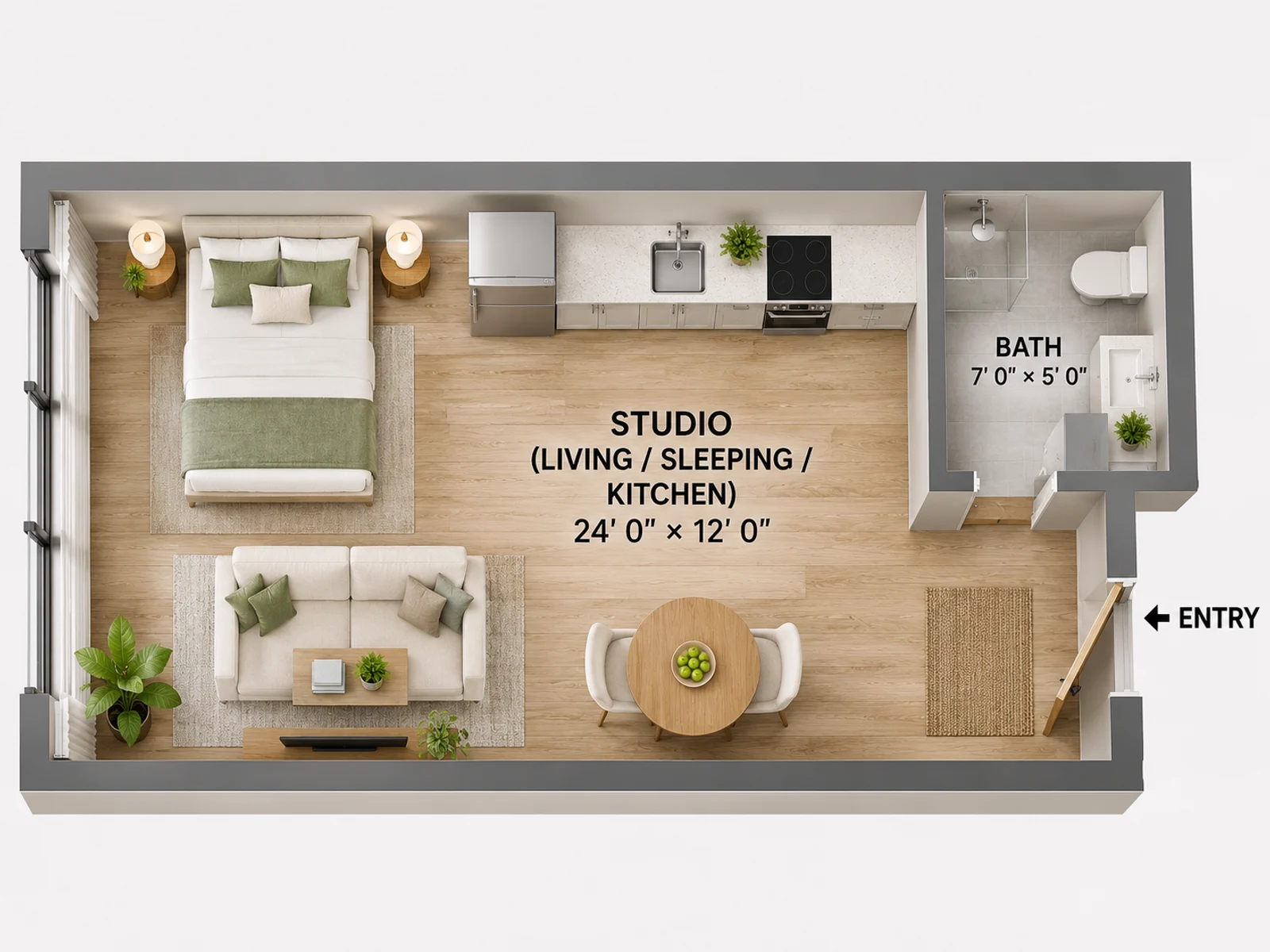
Veloce o Ottimale, e le proporzioni
La modalità è Veloce o Ottimale. Se il file ha le misure, le proporzioni seguono la pianta caricata e puoi cambiarle prima di generare.
Scegli una modalitàChi usa il rendering della planimetria
Quattro ruoli in cui un rendering 3D della planimetria serve più di una tavola piatta.

Agenti che lavorano da casa
La pianta dell'annuncio sul portatile basta per iniziare. Il rendering è per il fascicolo, non un secondo disegno.
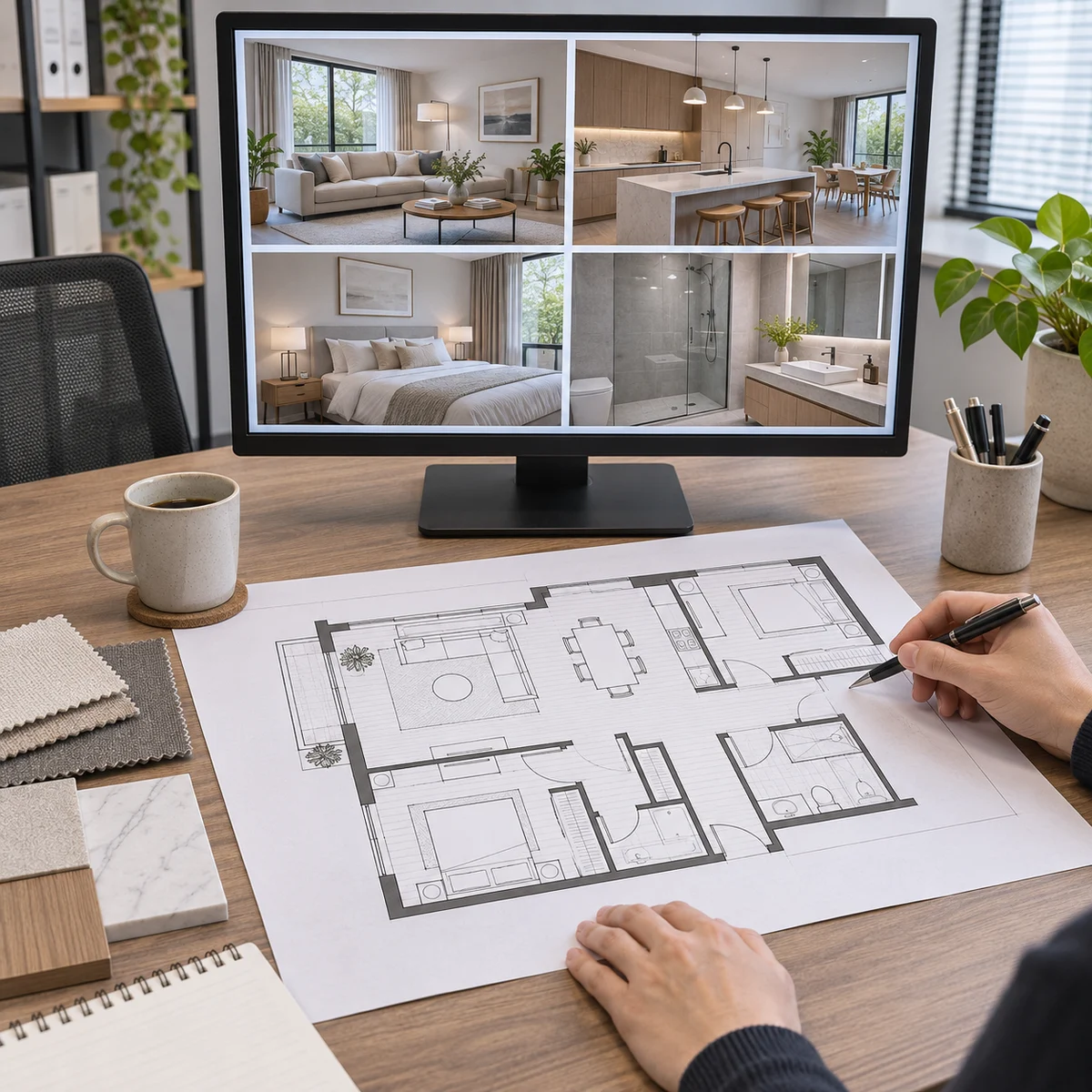
Designer in riunione con il cliente
Una pianta stampata sulla scrivania, foto delle stanze sul monitor. La vista presentazione è la stessa idea: pianta più stanze.
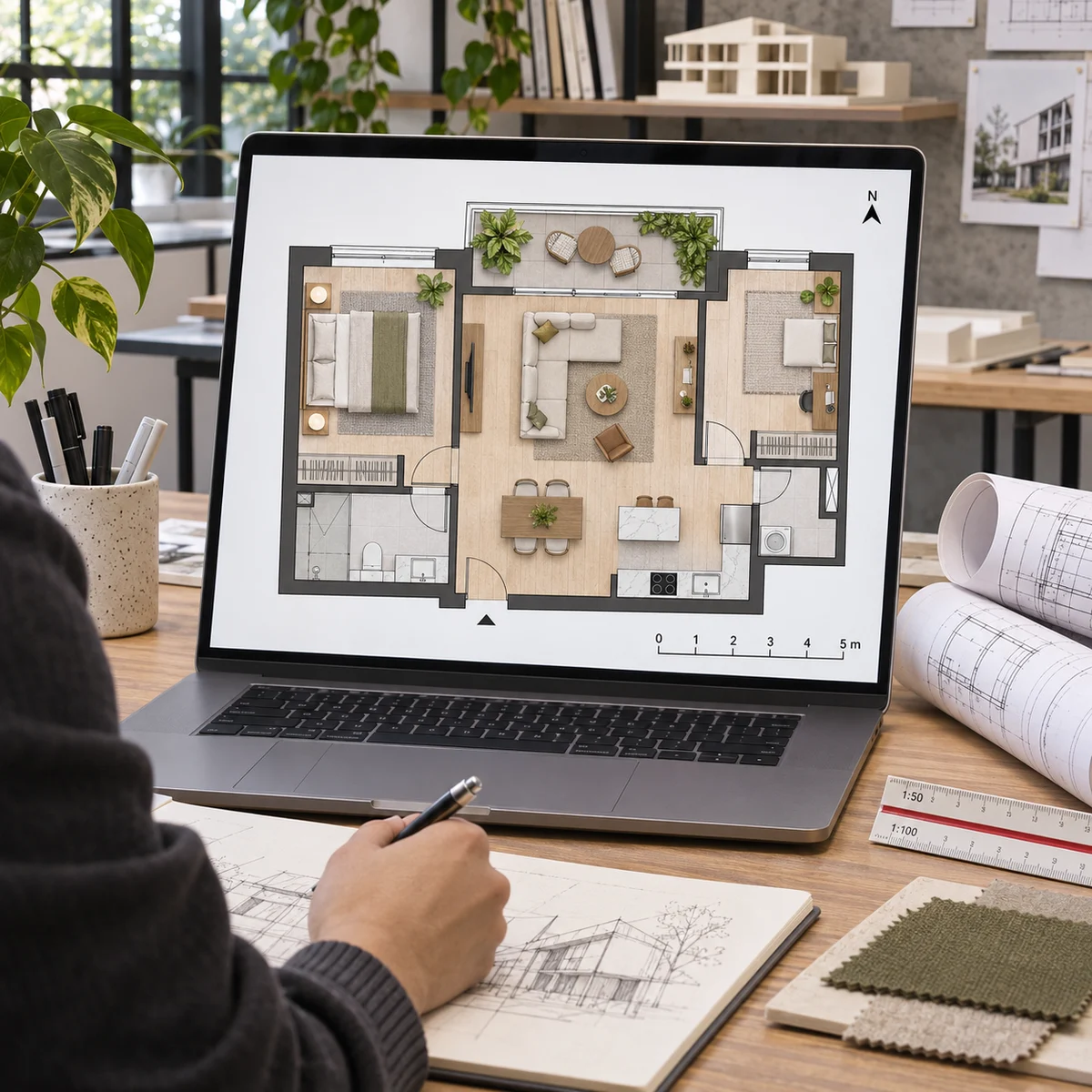
Architetti e studenti
Tavolo da disegno e pianta sul portatile. Un rendering verifica se i mobili stanno, prima del modello completo.

Sviluppatori in cantiere
Una stanza non finita e la pianta sul tablet. Un rendering dall'alto mostra l'alloggio agli acquirenti prima delle finiture.
Domande sul rendering della planimetria

Carica una pianta, ottieni un rendering 3D
Il tipo di output si apre su Rendering. Scegli dall'alto o vista presentazione, aggiungi note o immagini di riferimento se vuoi e genera. Crediti gratis per iniziare.
✨ Gratis per iniziare · Dall'alto / presentazione · Veloce o Ottimale