
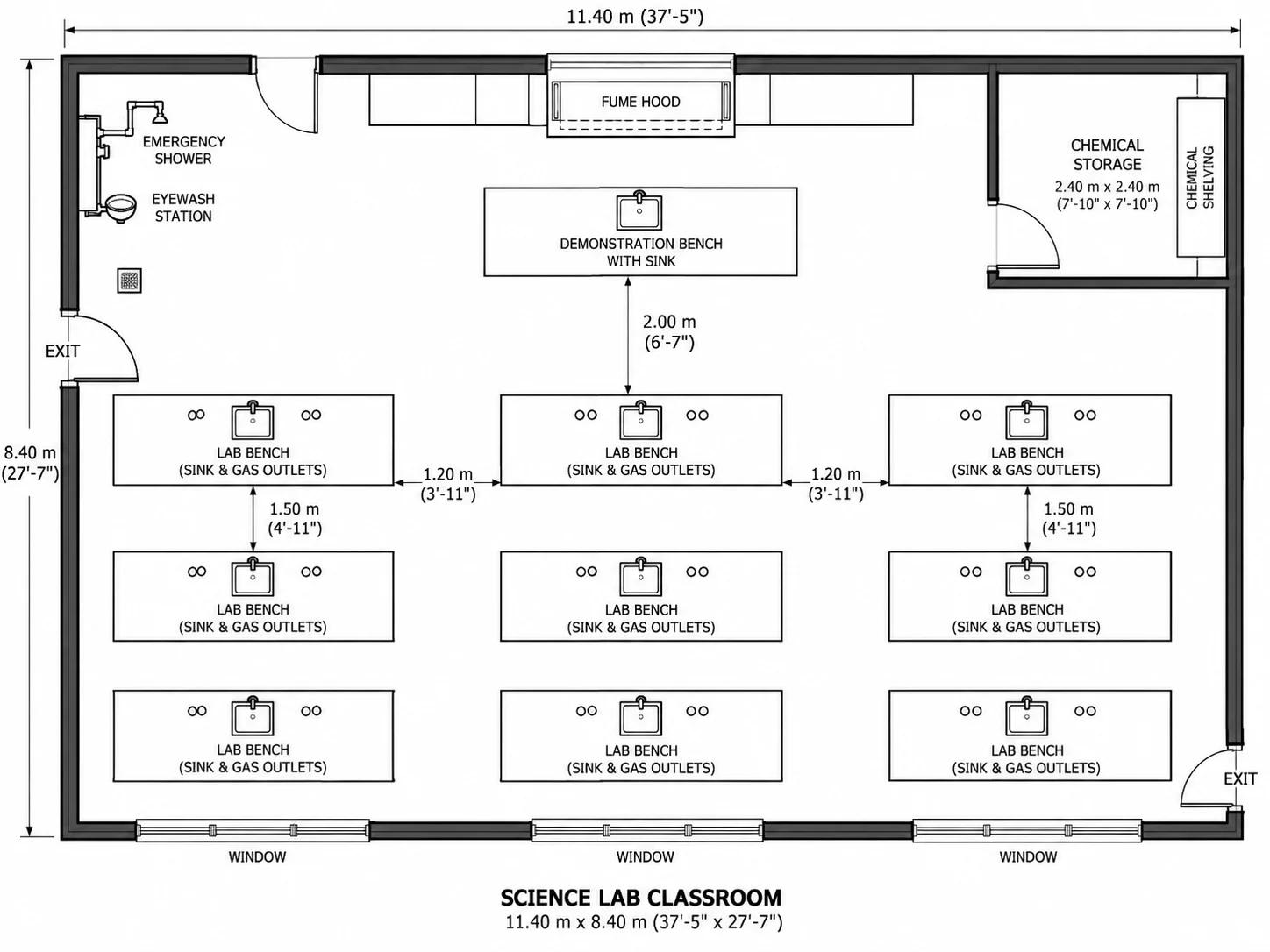
Sei layout di aula, sei tipologie di spazio
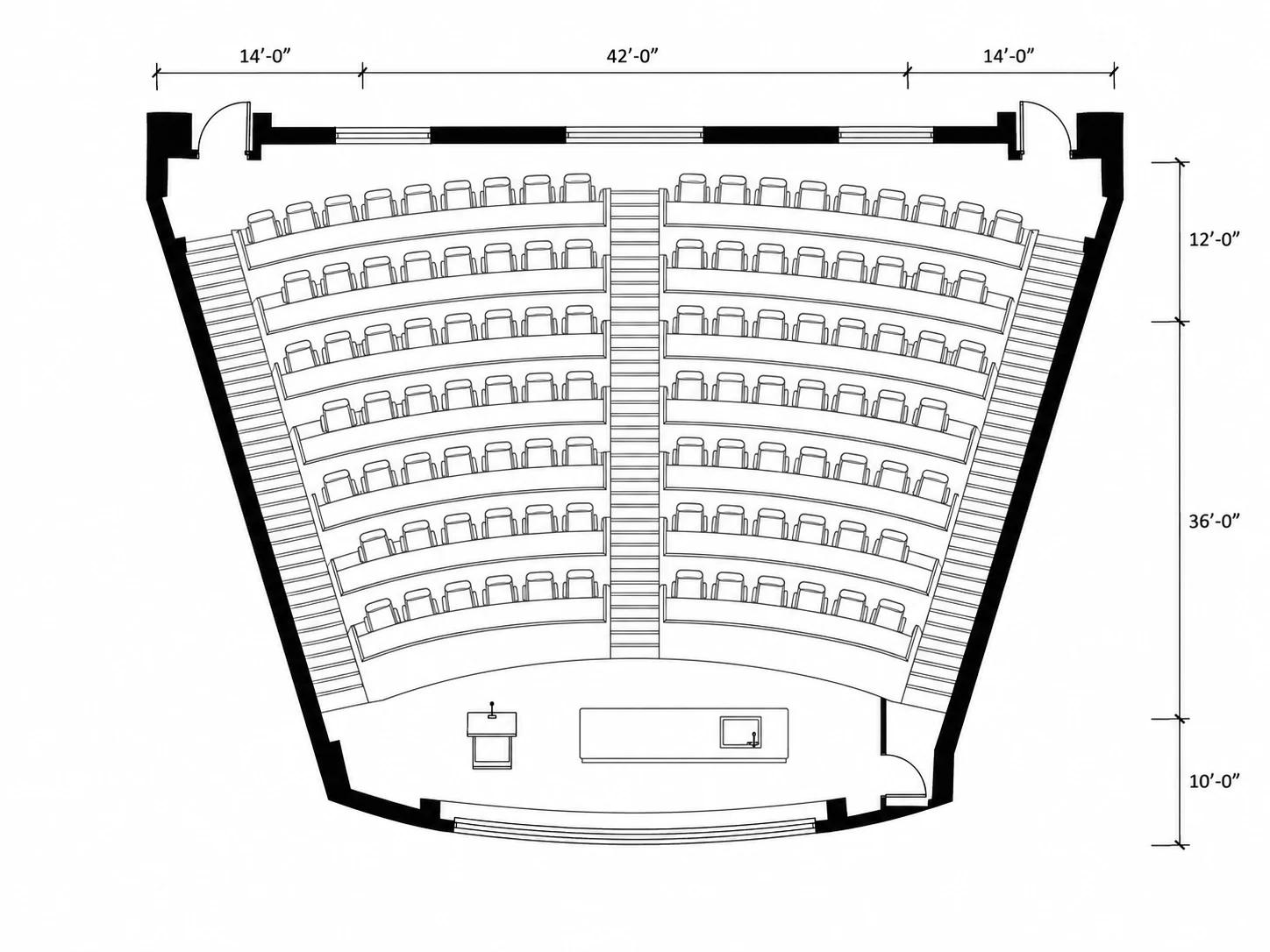
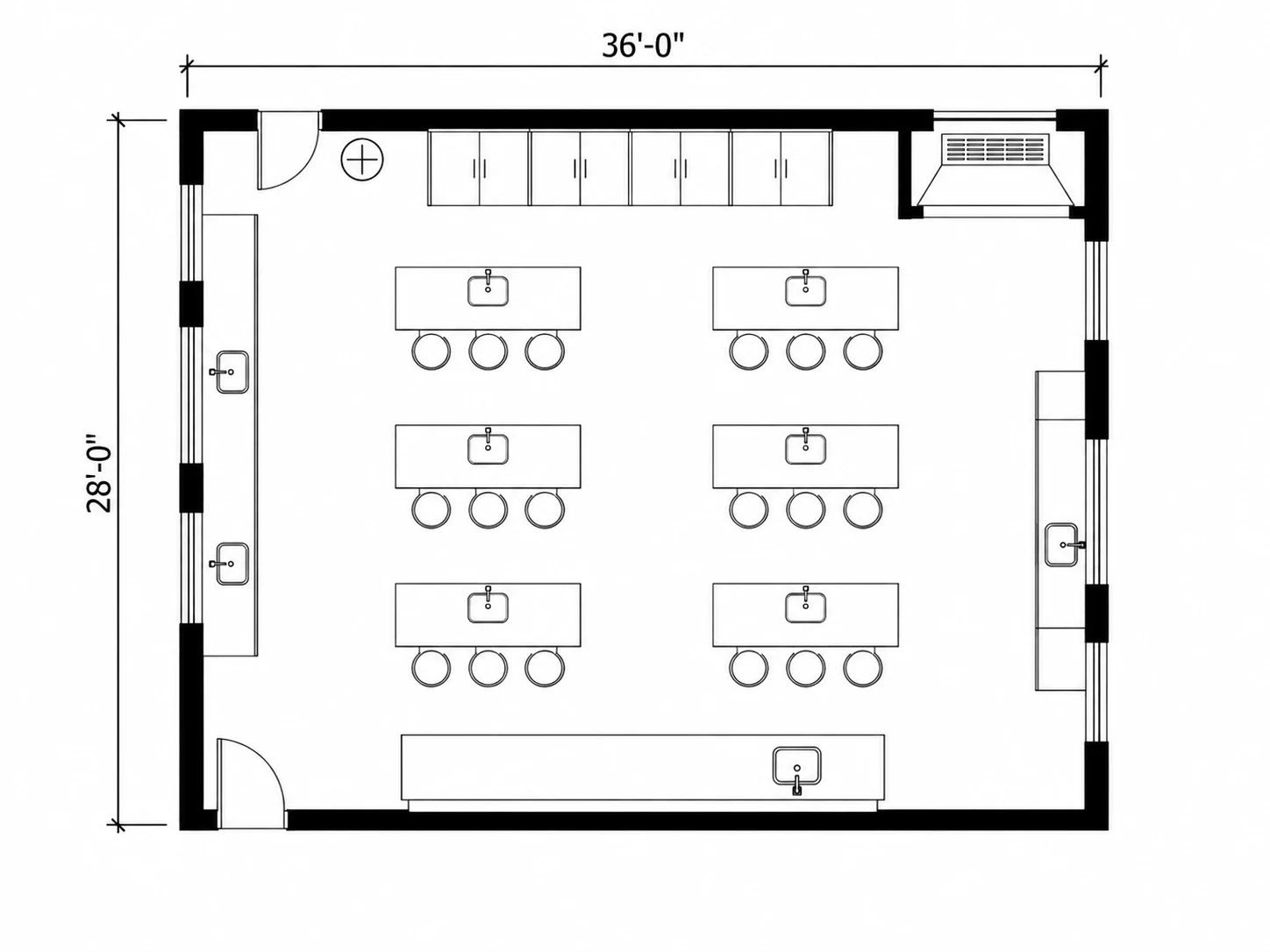
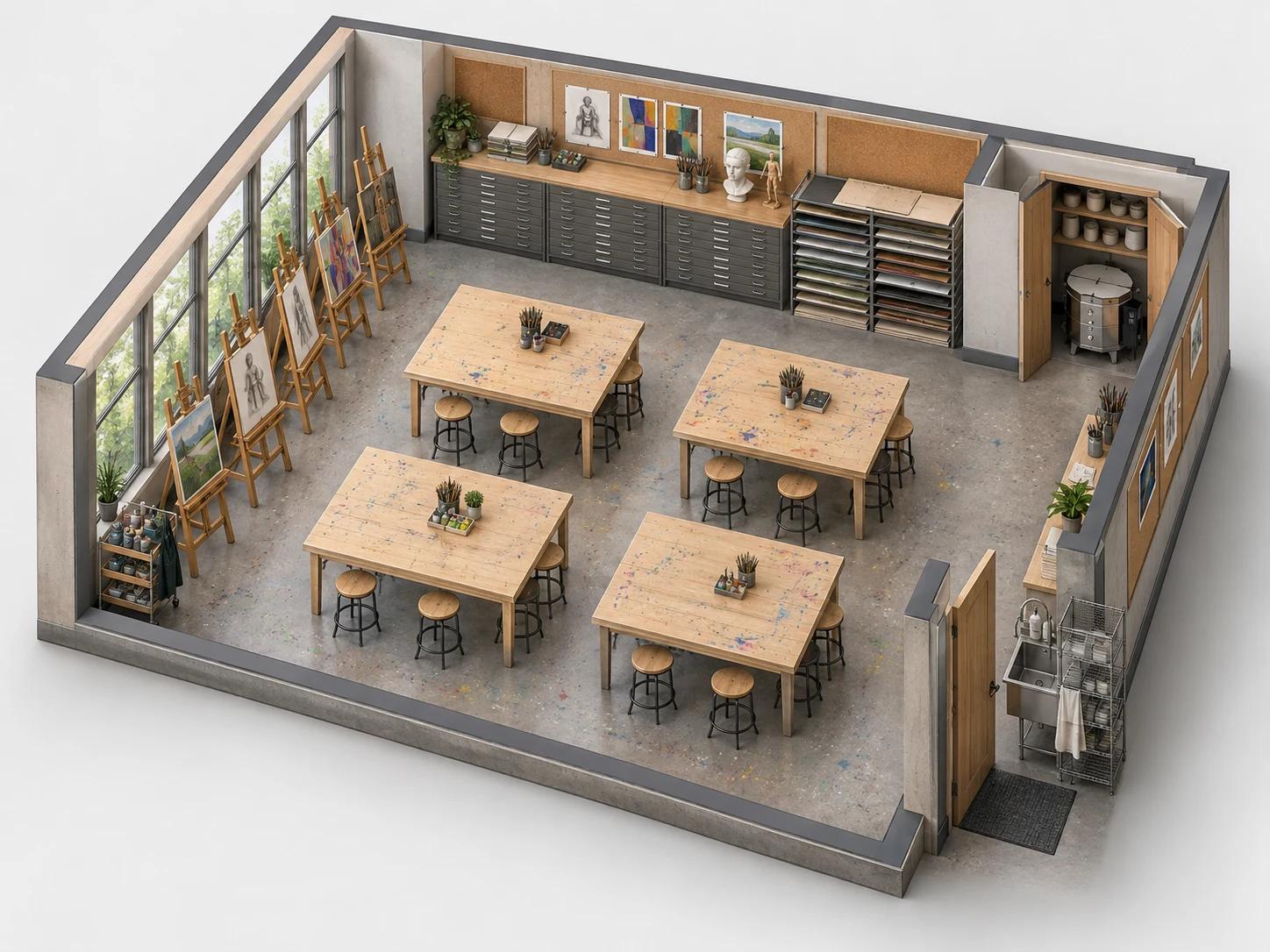
Sei aule generate dallo stesso modulo, ciascuna a partire da un diverso tipo di stanza e numero di posti: il tipo di pianta da consegnare alla direzione o mostrare ai genitori.
Come progettare la disposizione della classe
Nessun software CAD complicato e nessuna vecchia mappa antincendio da ricalcare: tre impostazioni e un clic.
Scegli il tipo di stanza
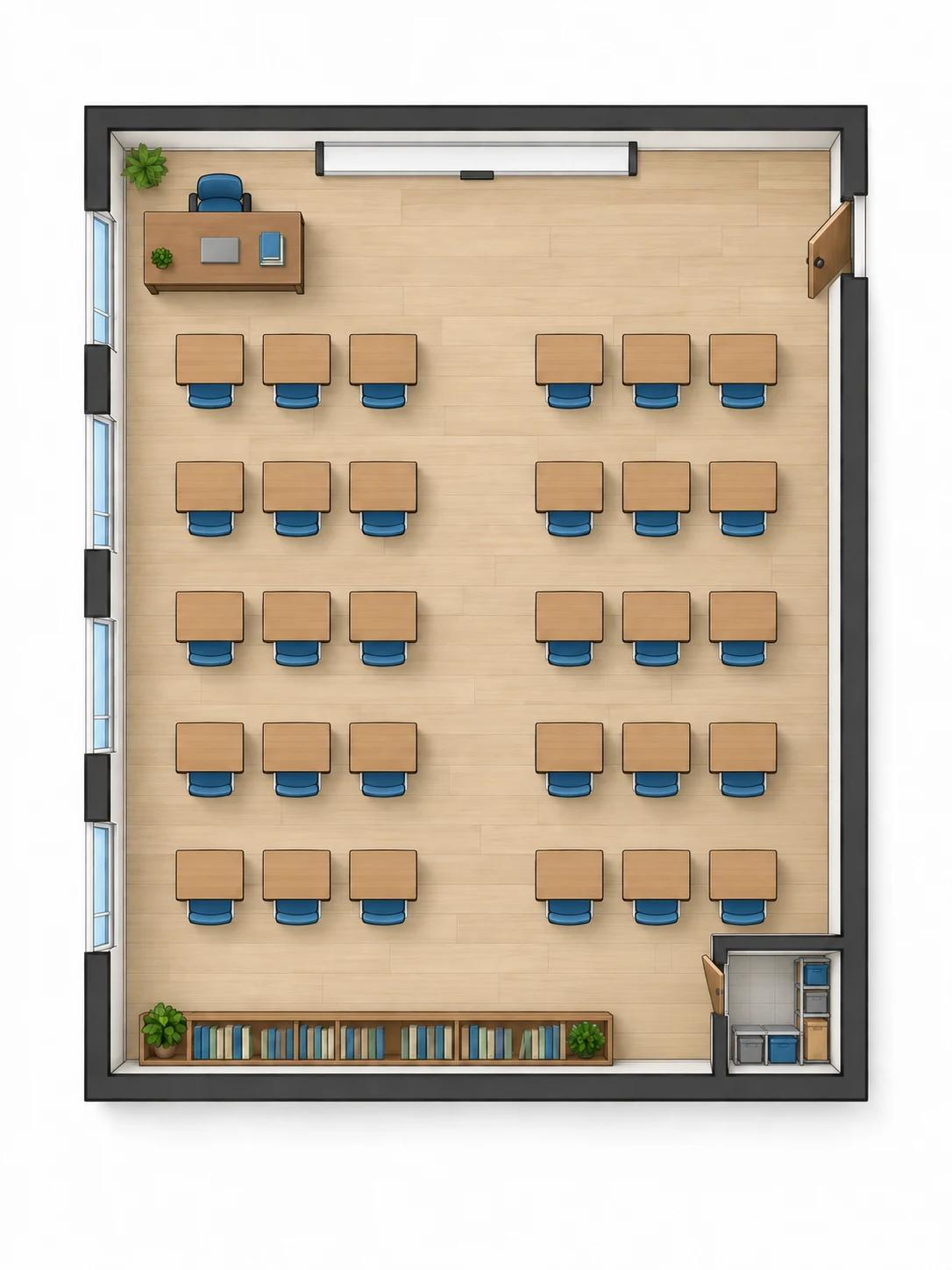
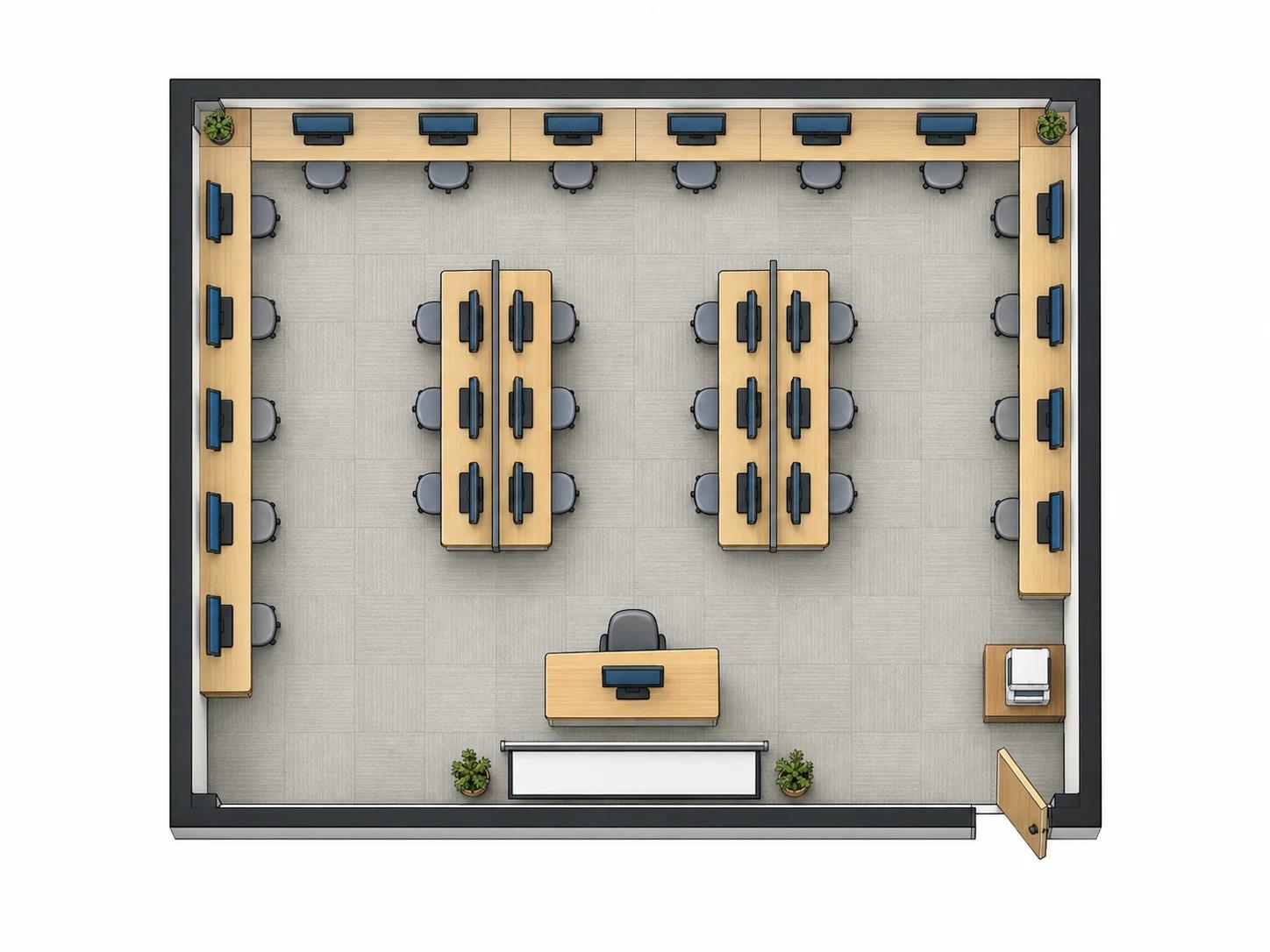
Inizia con Aula standard, Aula magna a gradoni, Laboratorio informatico, Laboratorio di scienze, Laboratorio artistico o Aula di musica e coro, quindi seleziona opzioni come Corridoio centrale, Lavagna posteriore o Ripostiglio.
Imposta banchi e dimensioni dell'aula
Inserisci il Numero di file e il Numero di colonne dei banchi (da 1 a 20 ciascuno), poi Lunghezza e Larghezza della stanza in piedi o metri, oppure solo la Superficie totale.
Genera, scarica e condividi
Mantieni Pianta tecnica 2D per un disegno con etichette o passa ad Assonometria 2.5D per una vista arredata, genera fino a quattro varianti e scarica quella perfetta.
Cosa puoi gestire per la planimetria dell'aula
Progettato sulle reali esigenze didattiche: posti a sedere, linee visive e percorsi di passaggio.
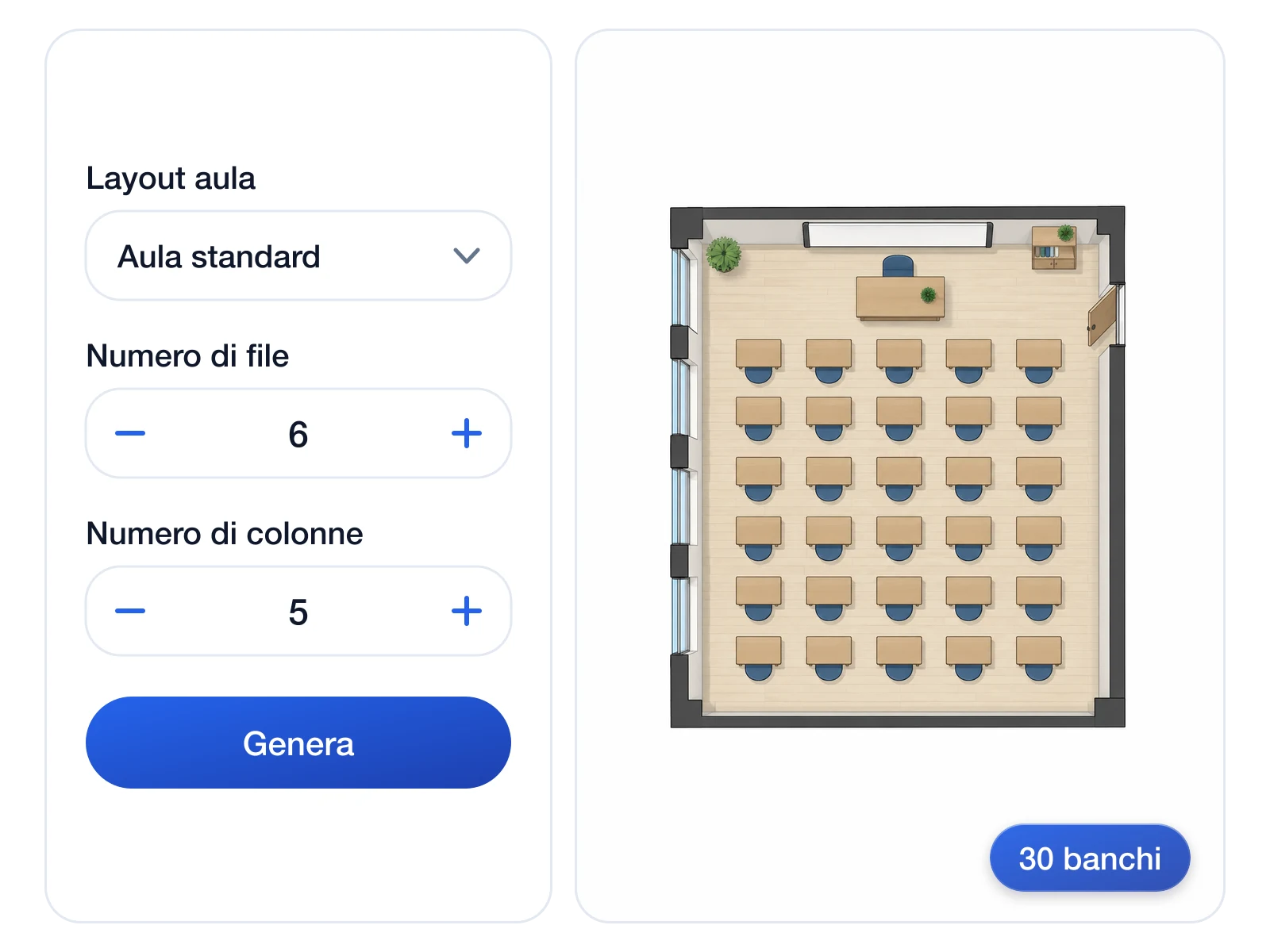
Numero di posti impostato per file e colonne
Invece di scrivere 'circa trenta banchi', imposti file e colonne esatte per generare la planimetria dell'aula: una griglia 6 per 5 produrrà esattamente trenta posti reali senza approssimazioni del modello.
Imposta la griglia dei posti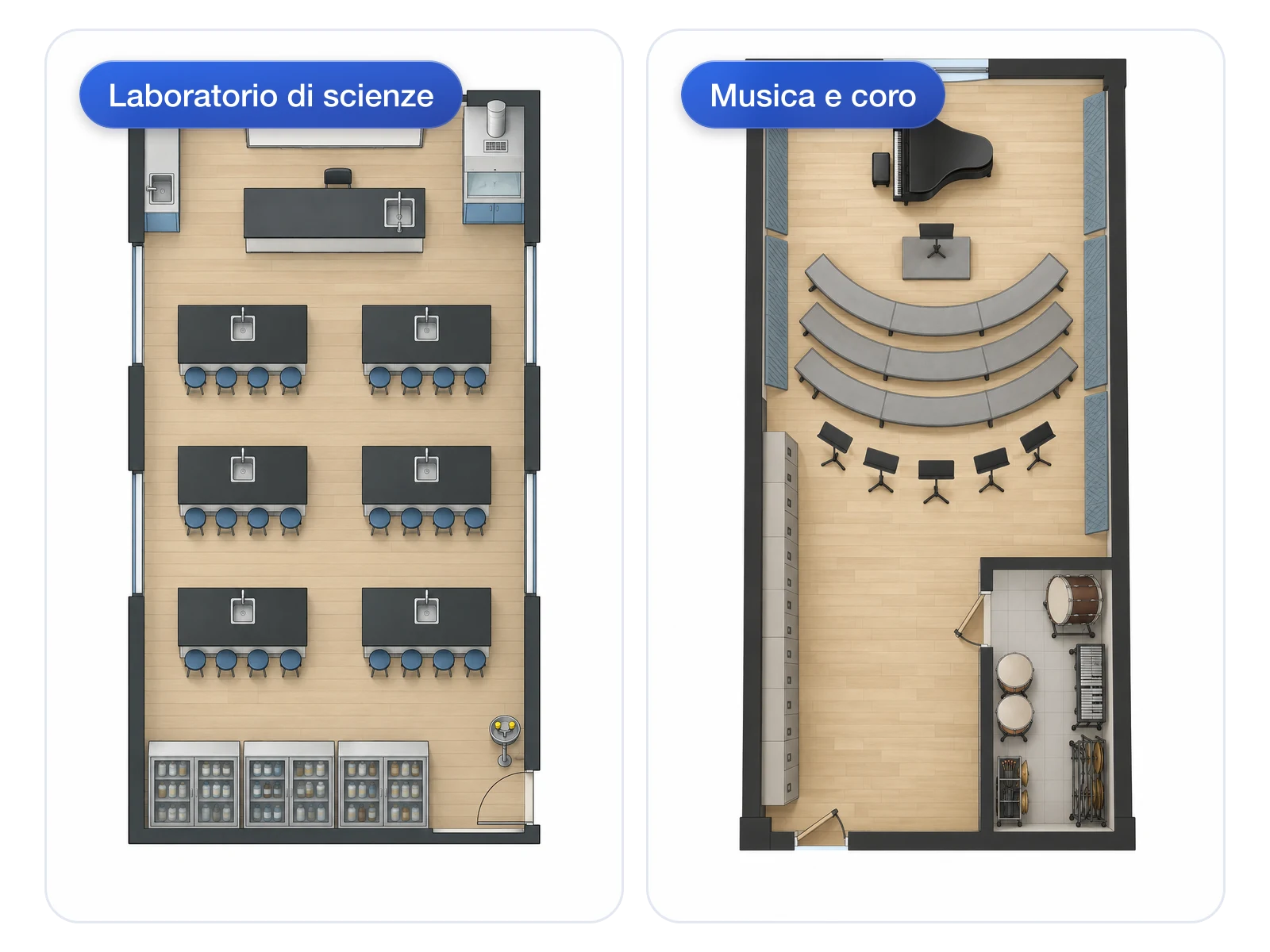
Sei tipologie di aula, sei logiche di arredo
Un laboratorio scientifico necessita di banconi fissi e un'uscita libera; un'aula di musica richiede pedane a gradoni e armadietti per strumenti. Ciascuna tipologia parte dagli arredi specifici della materia.
Confronta i tipi di aula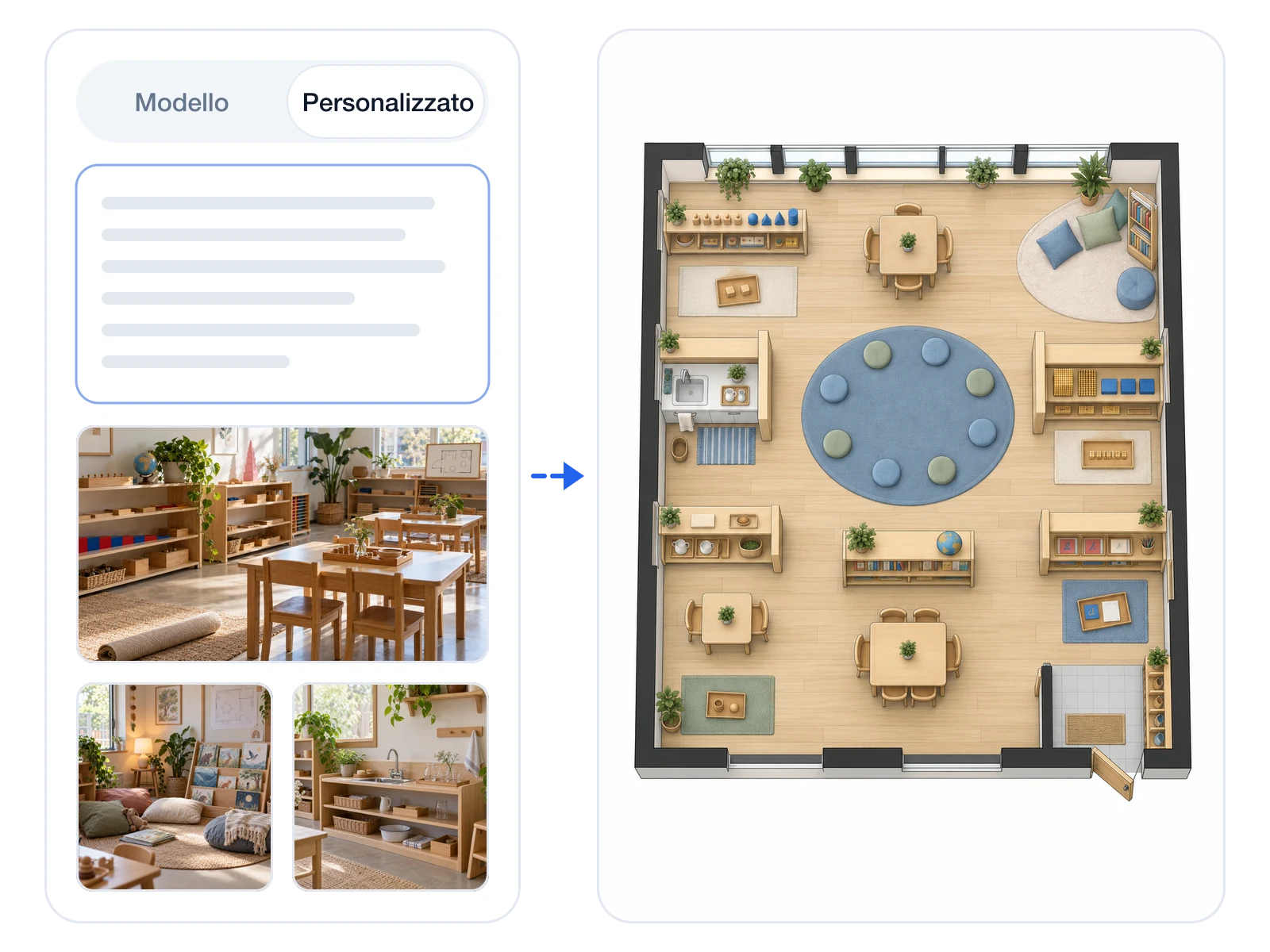
Brief personalizzato per aule Montessori e scuola dell'infanzia
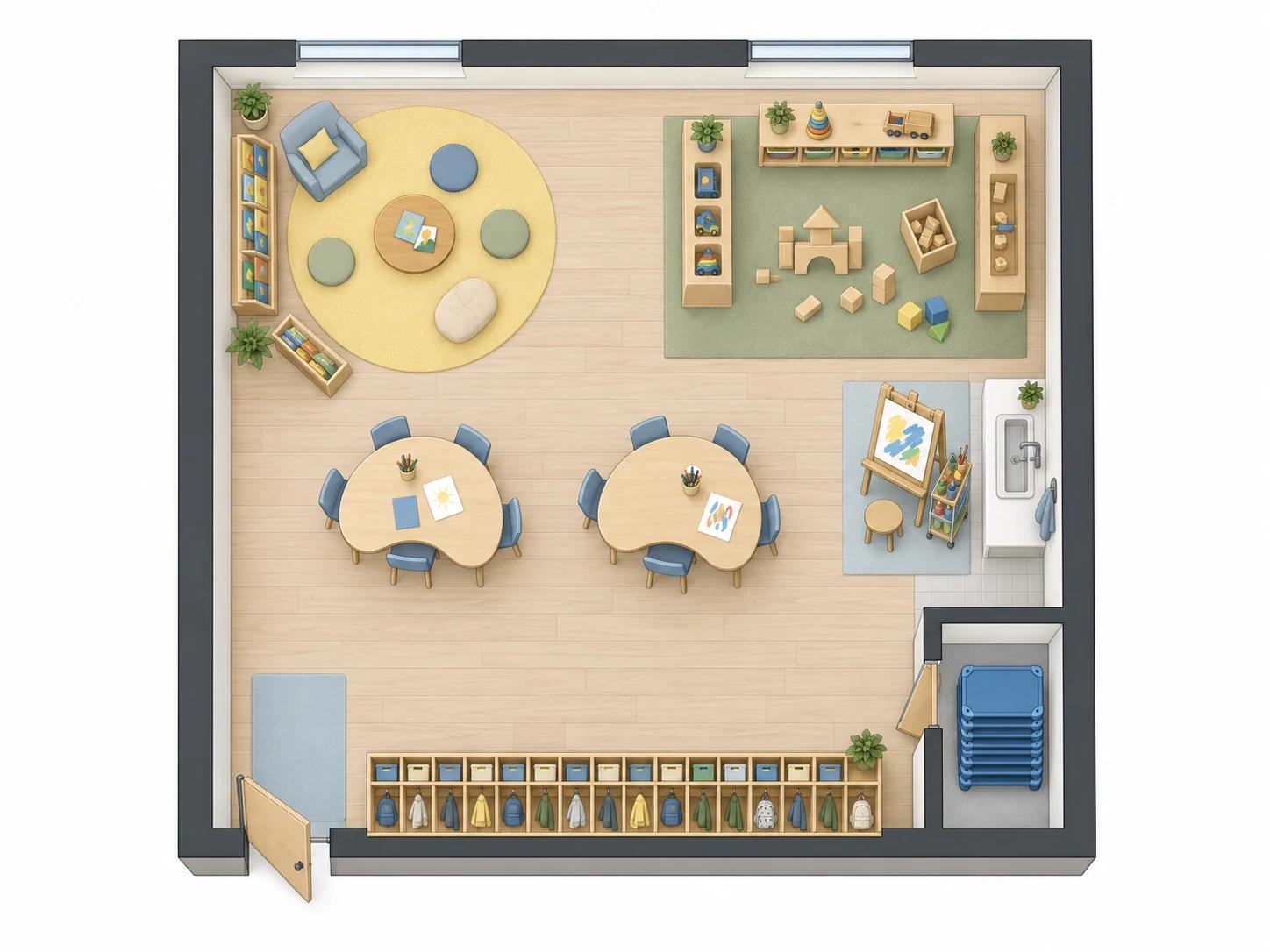
Gli spazi strutturati in angoli didattici non seguono file tradizionali: la scheda Personalizzato accetta un testo descrittivo e fino a otto foto di riferimento delle aule che preferisci.
Progetta un'aula Montessori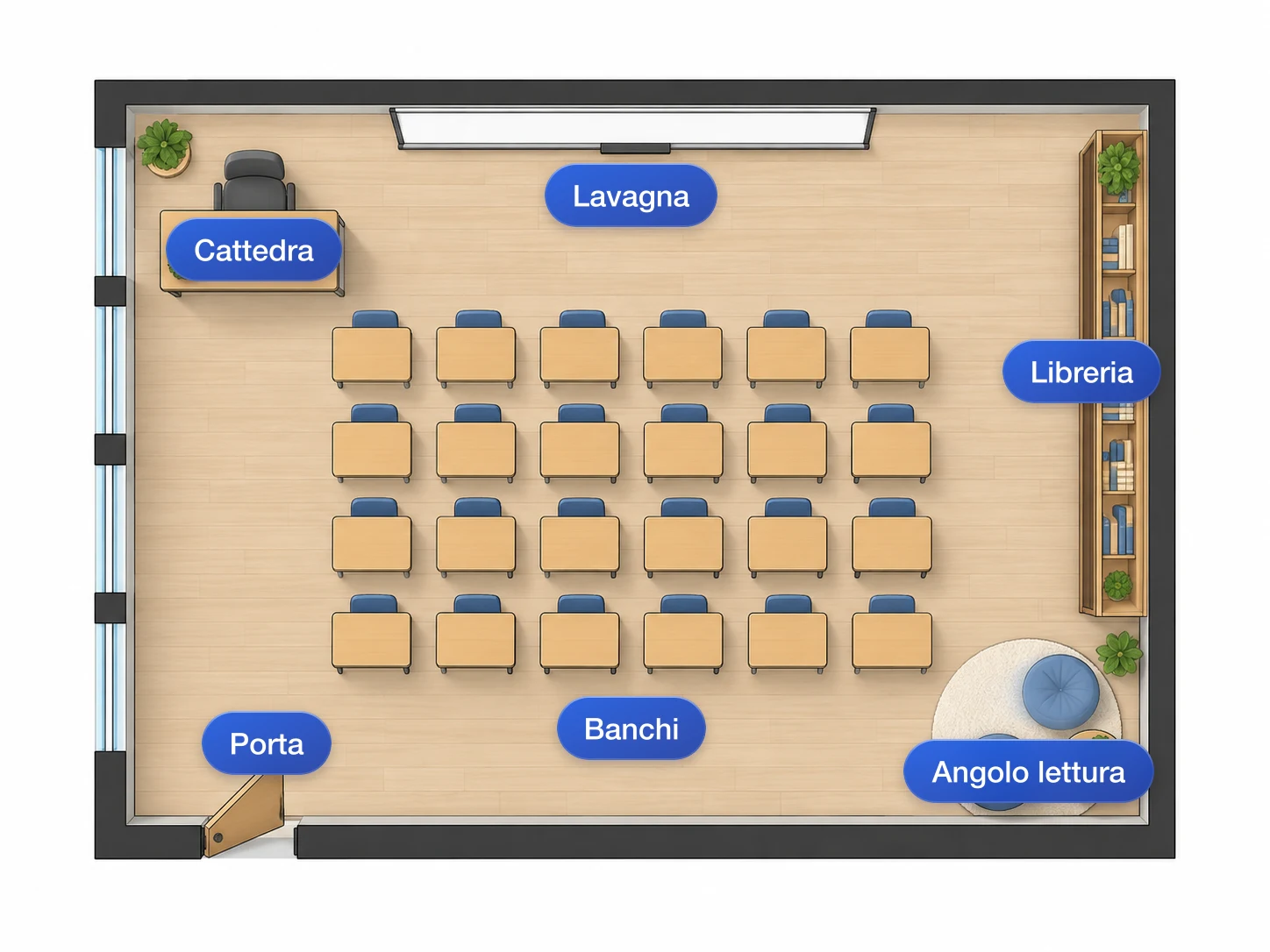
Etichette nella tua lingua di navigazione
I nomi dei locali e degli arredi sono generati nella lingua dell'interfaccia usata, così un docente che progetta in italiano non deve riscrivere a mano i testi del disegno.
Guarda una pianta con etichette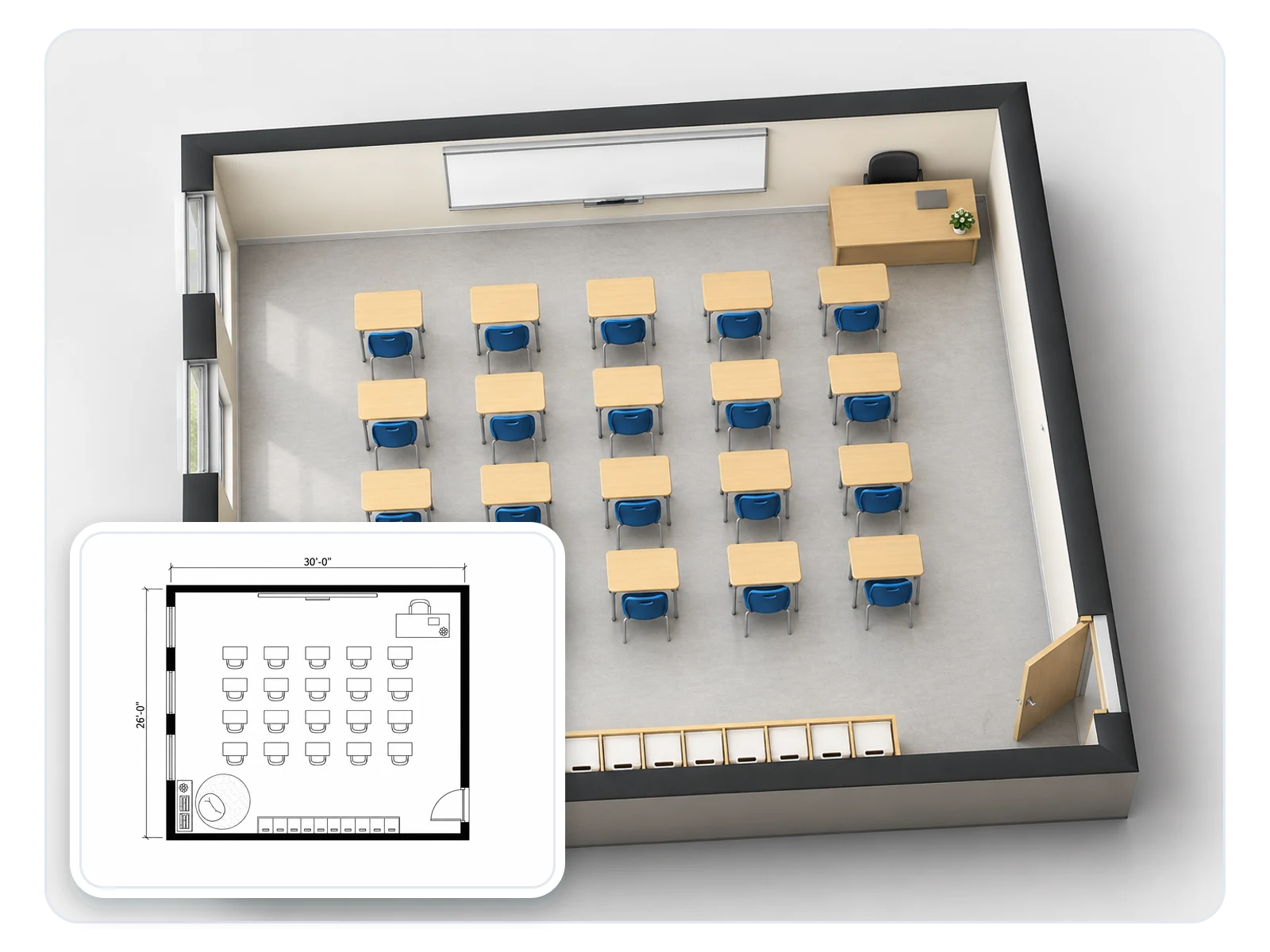
Dalla disposizione dell'aula al 3D
Una volta definita la pianta, trasferiscila allo strumento Da planimetria a 3D direttamente dal risultato per ottenere una vista isometrica chiara anche per genitori e dirigenti.
Trasforma la pianta in 3DA chi serve creare la planimetria dell'aula
Quattro figure professionali che necessitano di una pianta scolastica chiara e leggibile.
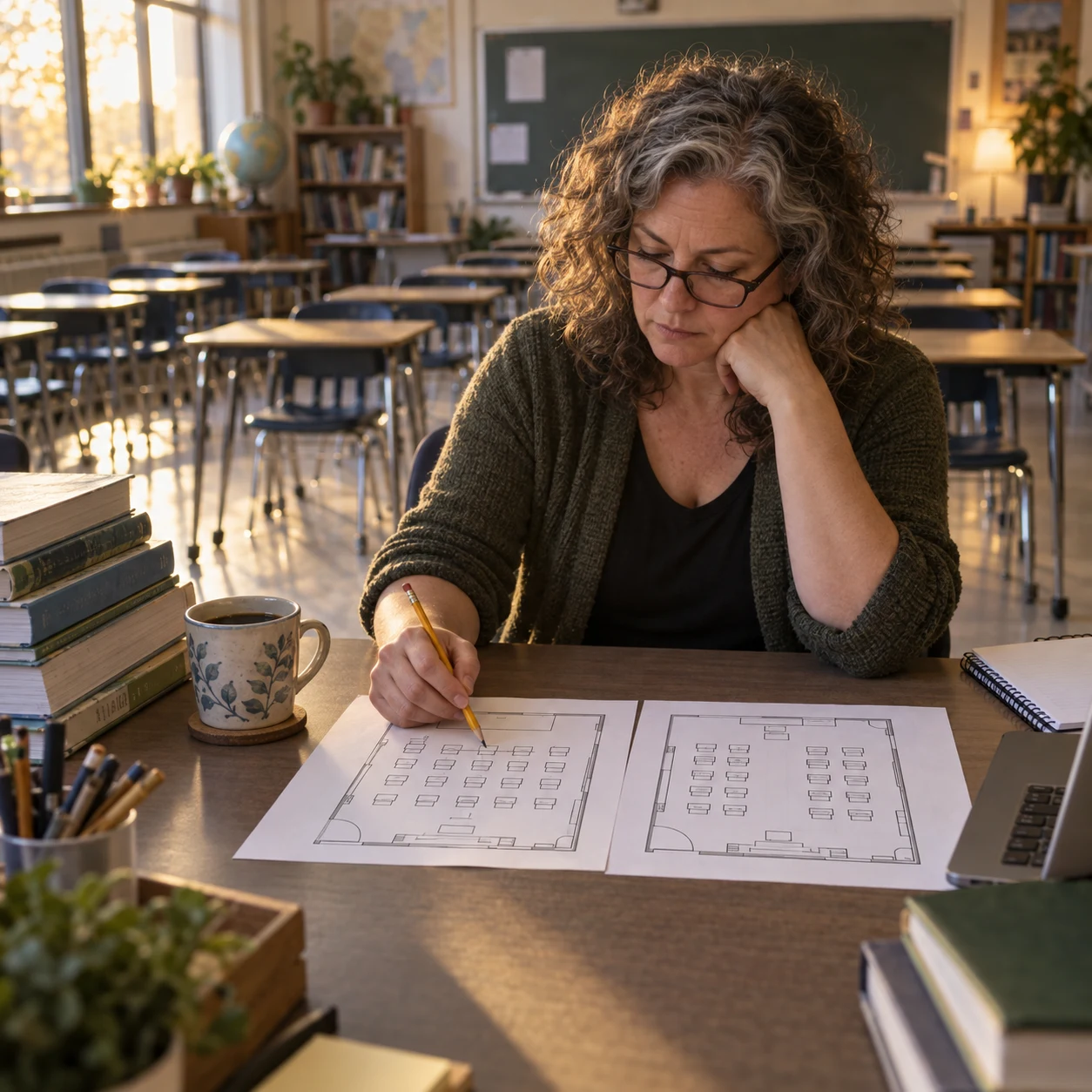
Per docenti che organizzano i posti a sedere
Prova file parallele o un corridoio centrale più ampio prima di spostare trenta banchi nel fine settimana, poi stampa la versione scelta per il primo giorno di scuola.

Per responsabili di asili nido e scuole dell'infanzia
Organizza angoli gioco, armadietti e area riposo per open day o opuscoli informativi, descrivendo l'uso effettivo dello spazio nella scheda Personalizzato.
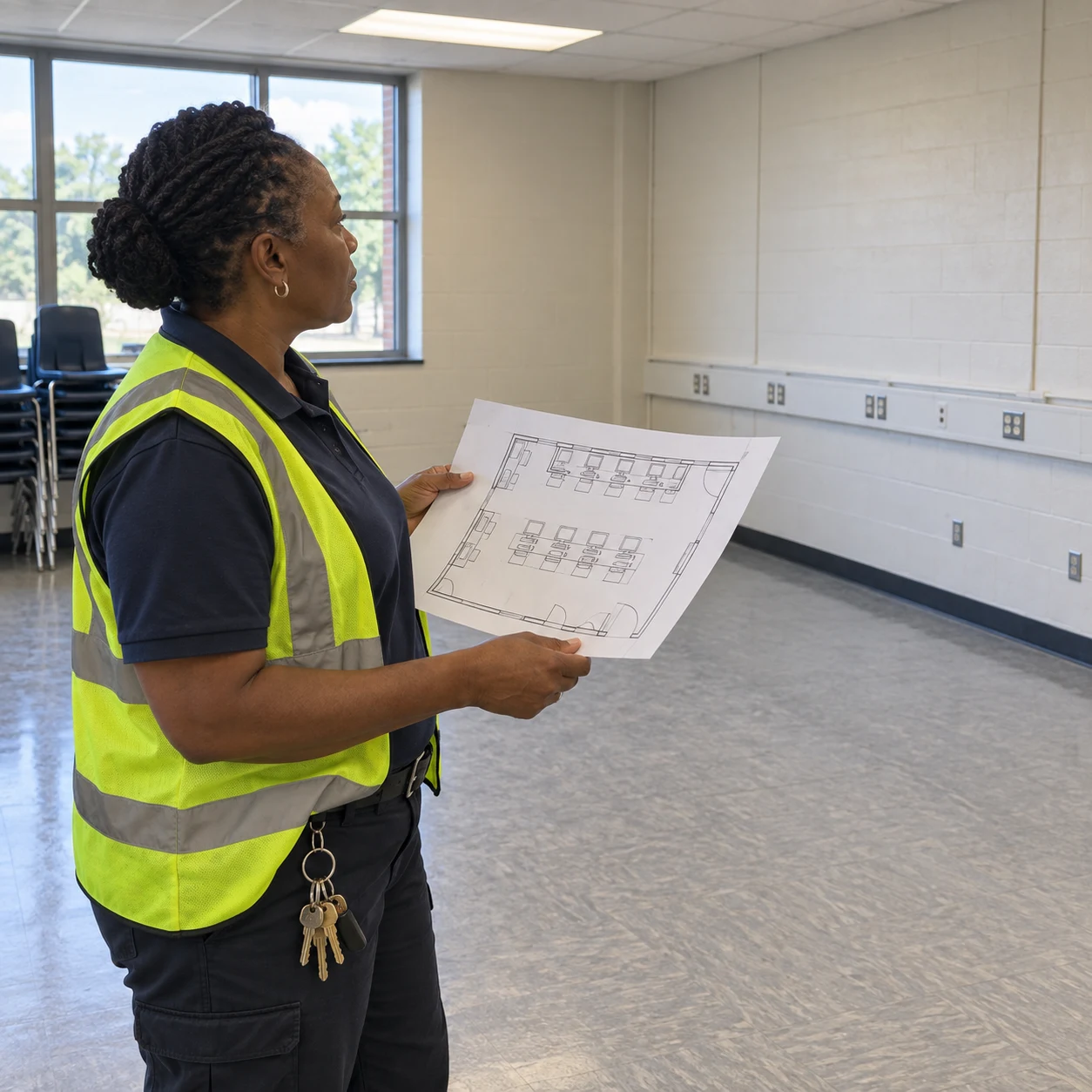
Per responsabili tecnici e dirigenti scolastici
Valuta come convertire un'aula vuota in laboratorio informatico o scientifico e fornisci il concept all'architetto prima di allocare il budget.

Per studenti di scienze della formazione e architettura
Verifica la relazione tra numero di posti, corridoi e dimensioni dell'ambiente per un progetto d'esame o un tirocinio, generando la planimetria dell'aula invece di passare ore a disegnare a mano.
Domande frequenti sulla disposizione delle aule

Pianifica l'aula prima di spostare i banchi
Tipo di aula, griglia dei posti e dimensioni della stanza: è tutto ciò che serve per ottenere la tua prima planimetria dell'aula.
✨ Crediti gratuiti iniziali · File e colonne fino a 20 · Metri o piedi