
Editor di planimetrie AI
Spennella un'area e descrivi la modifica, segna i punti per interventi locali o ridisegna l'intera pianta in un nuovo stile: tutto il resto rimane esattamente come disegnato.
Output più rapido per anteprime e iterazioni.
File locale
Carica dal dispositivo
Mio spazio di lavoro
Seleziona dalla galleria
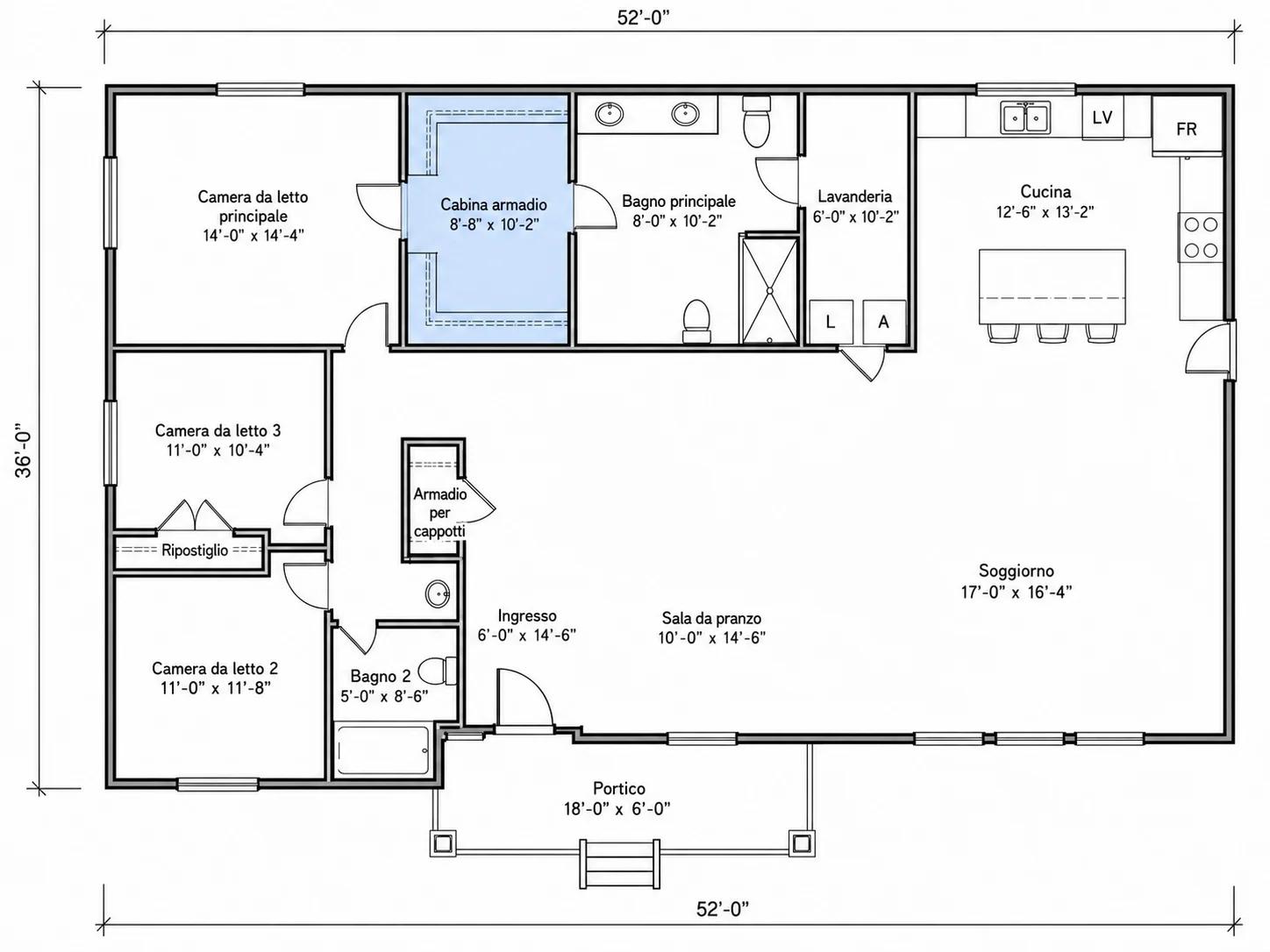
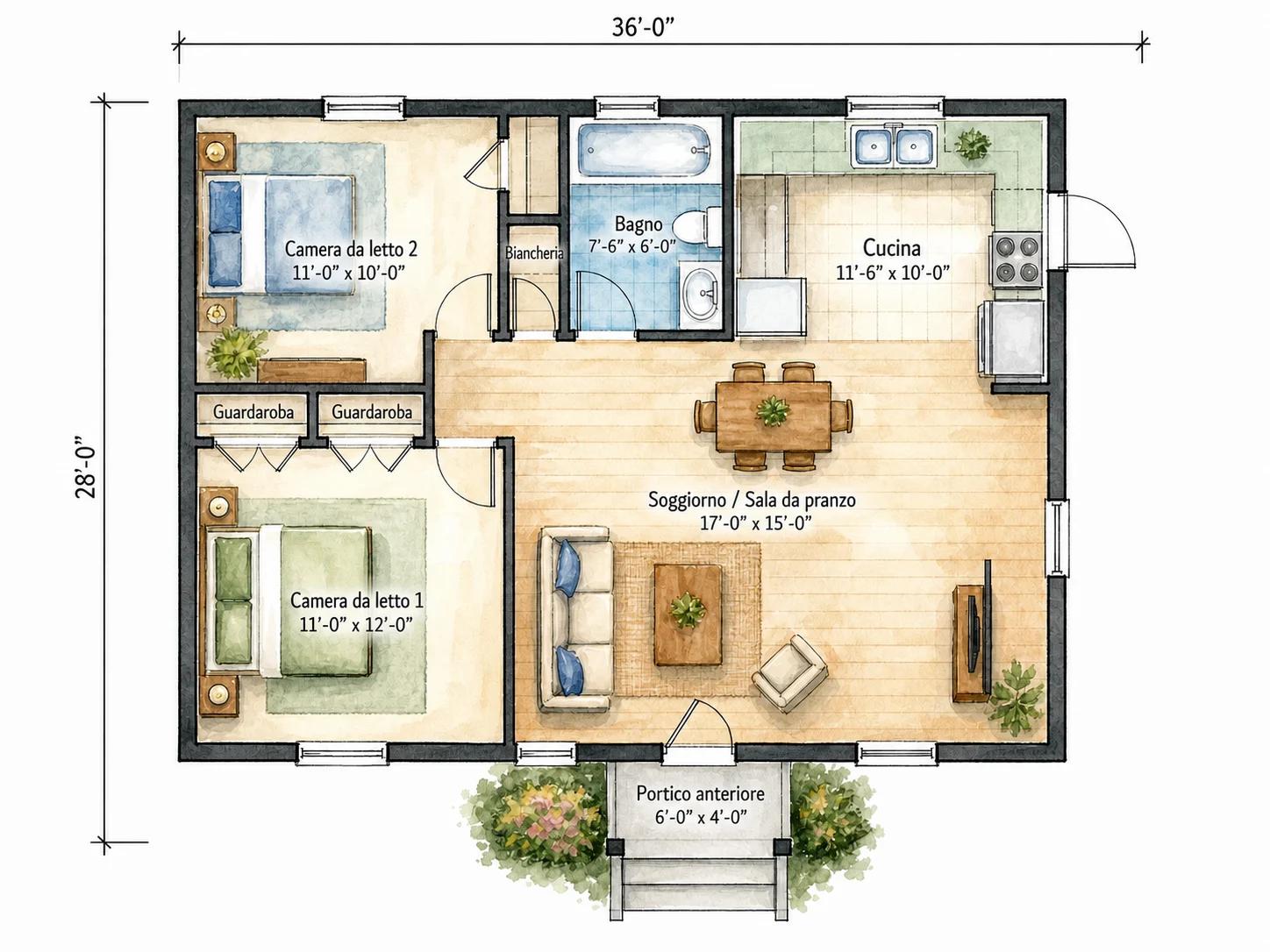
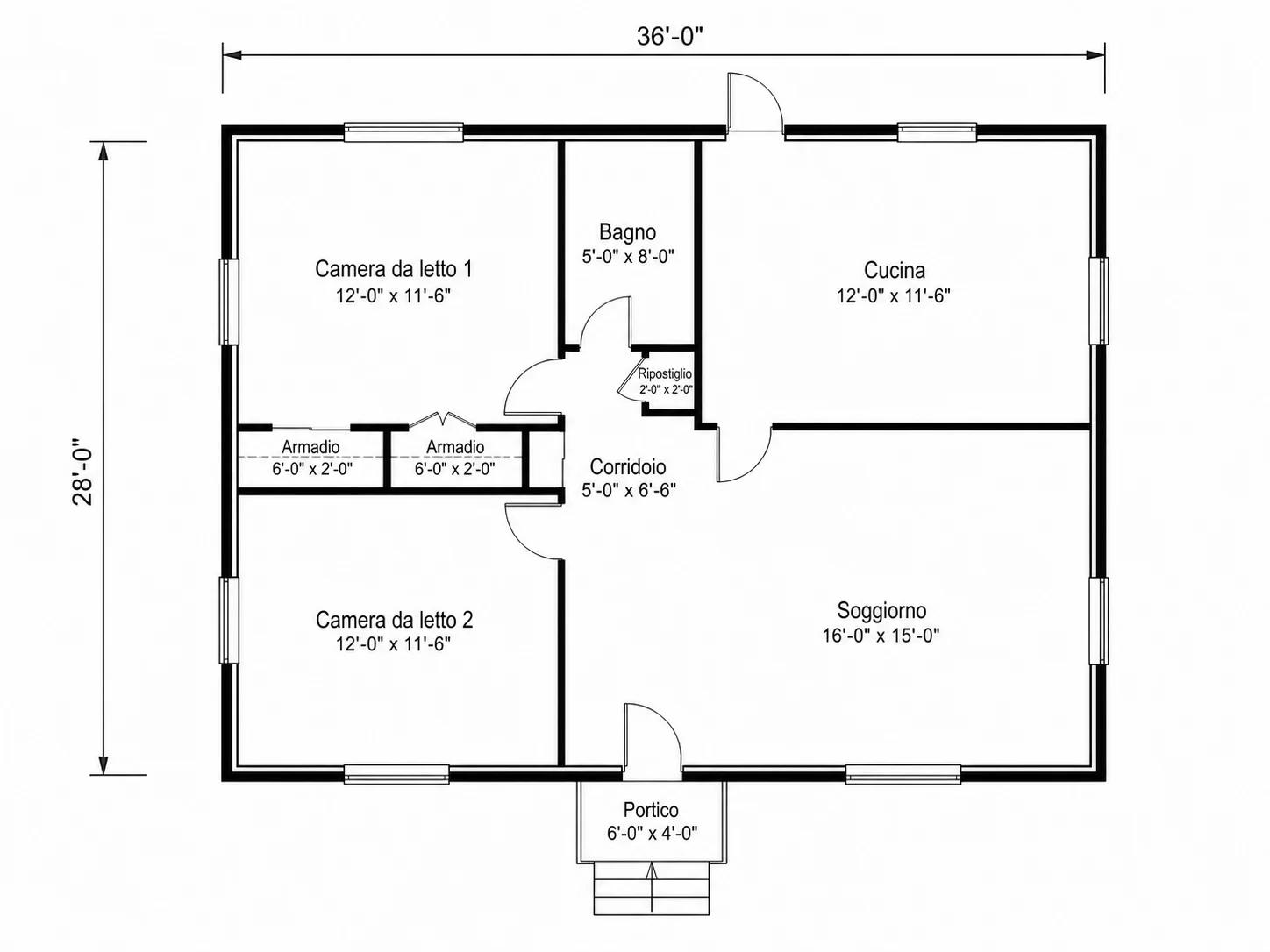
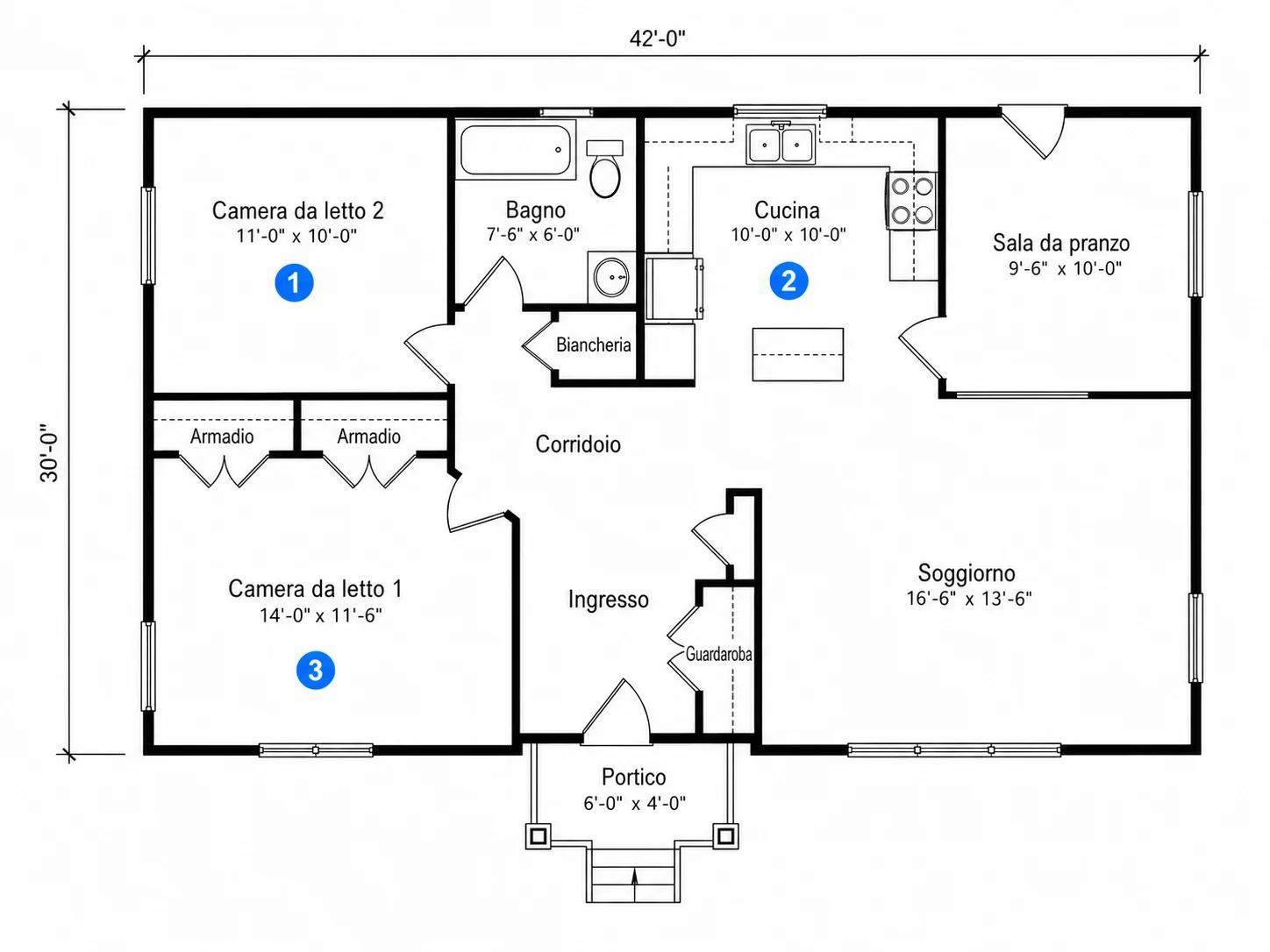
Planimetrie modificate sul posto
Quattro tipi di modifiche reali qui sotto, ognuna cambia solo ciò che è stato richiesto: muri, stanze e tutto ciò che si trova all'esterno della modifica rimangono intatti.
Come modificare una planimetria con l'IA
Carica una disposizione esistente, poi scegli la modifica con pennello o clic: tre passaggi in entrambi i casi.
Carica la tua planimetria
Un file locale o un'immagine già presente nel tuo spazio di lavoro funzionano entrambi come punto di partenza.
Spennella un'area o posiziona i marcatori
Colora l'area che vuoi modificare, oppure passa alla modalità Clic e posiziona fino a tre marcatori numerati.
Descrivi la modifica e genera
Scrivi cosa deve succedere in ogni area spennellata o marcatore, poi genera: tutto ciò che si trova fuori dalla tua selezione rimane esattamente come disegnato.
Cosa può fare l'editor di planimetrie IA
Cinque tipi di modifica, ciascuno adatto a un diverso tipo di cambiamento.
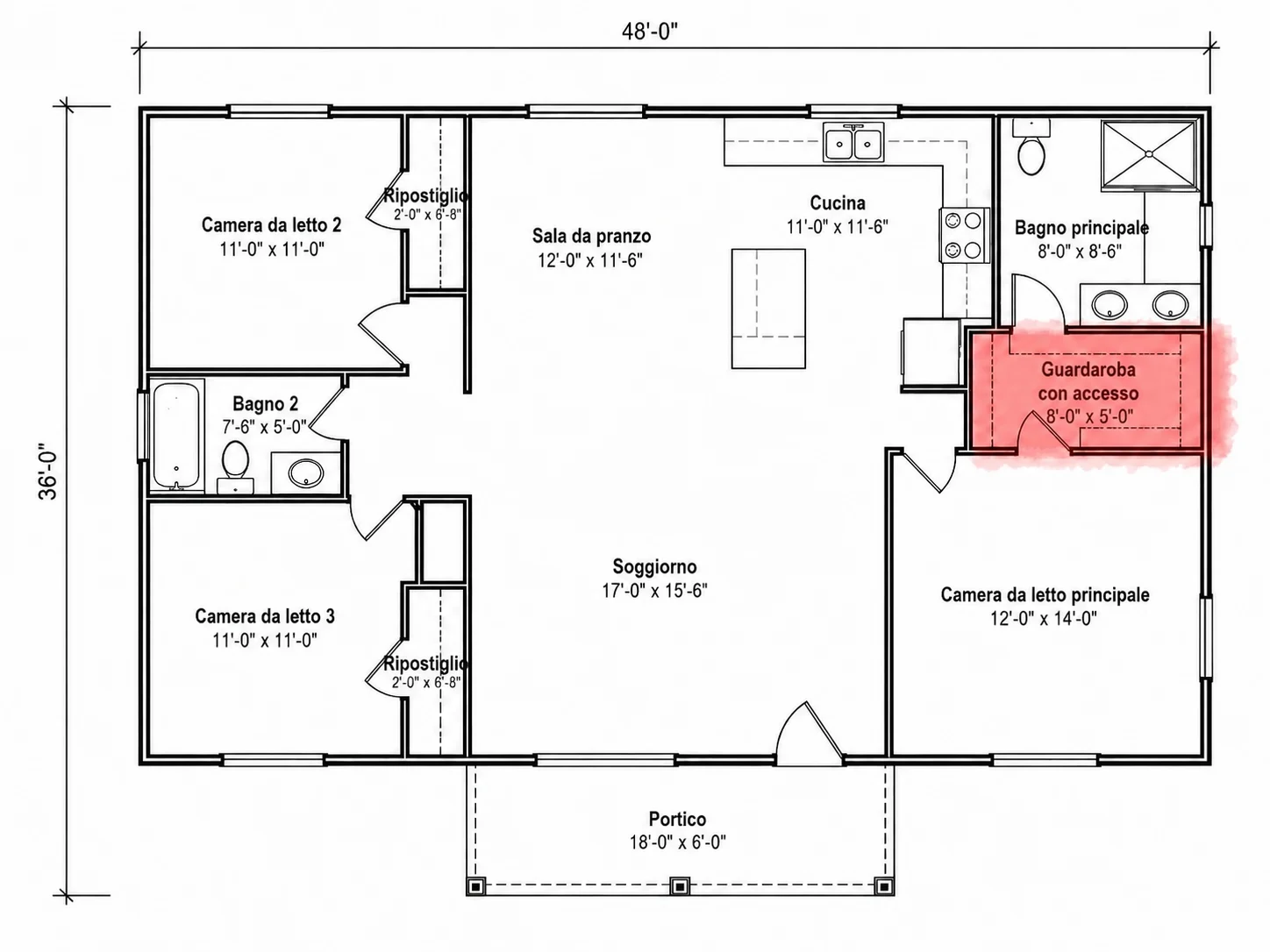
Spennella un'area, descrivi la modifica
Colora l'area esatta che deve cambiare e descrivi la modifica con parole semplici: un nuovo infisso, una porta più larga, una finestra in più. Tutto ciò che si trova fuori dalla pennellata rimane intatto.
Prova la modifica a pennello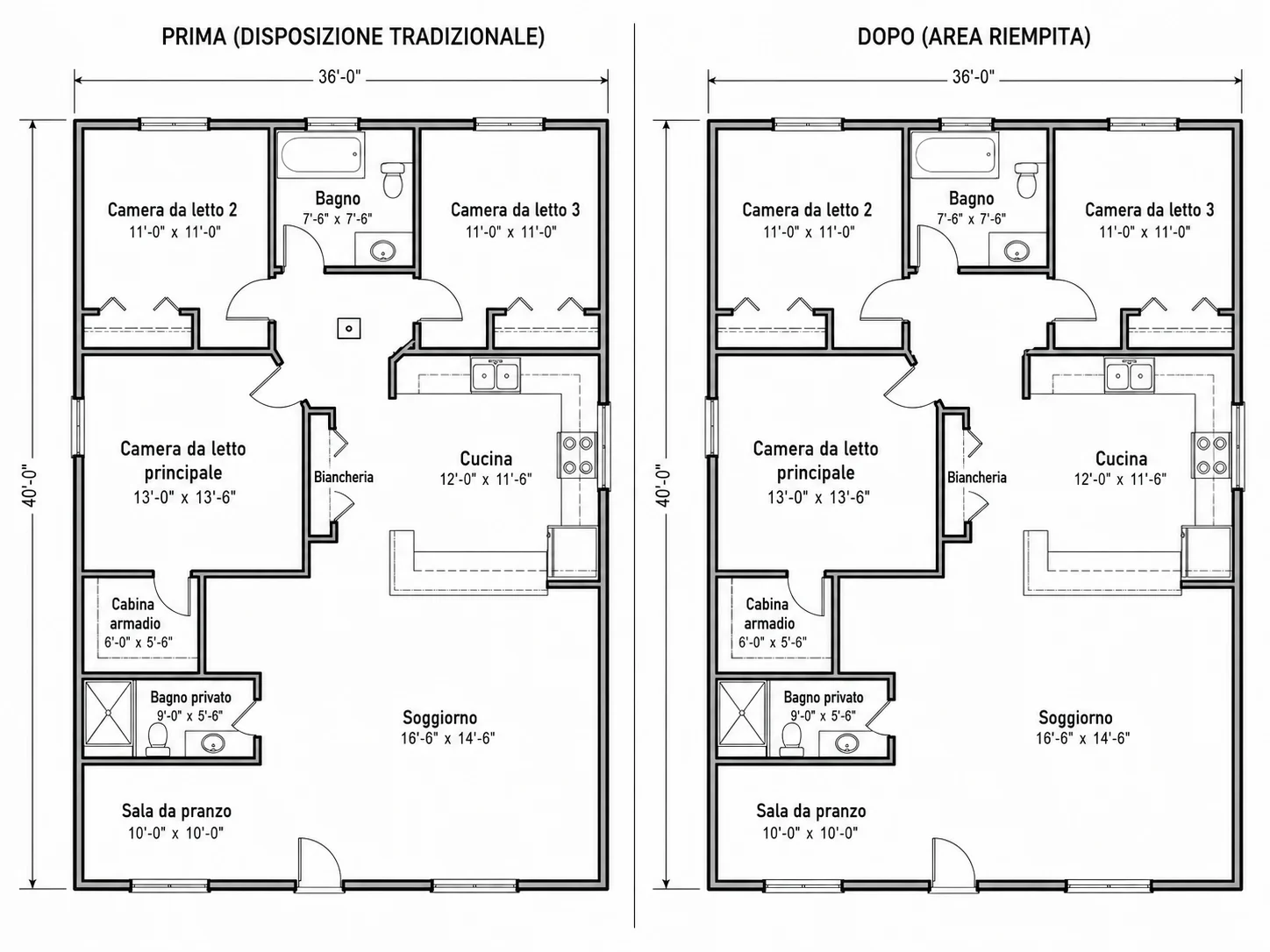
Rimuovi oggetti in modo pulito
Spennella su qualsiasi cosa non dovrebbe esserci e l'editor riempie lo spazio per adattarlo allo stile, ai materiali e allo spessore delle linee circostanti, senza ritocchi manuali.
Prova la modalità Rimuovi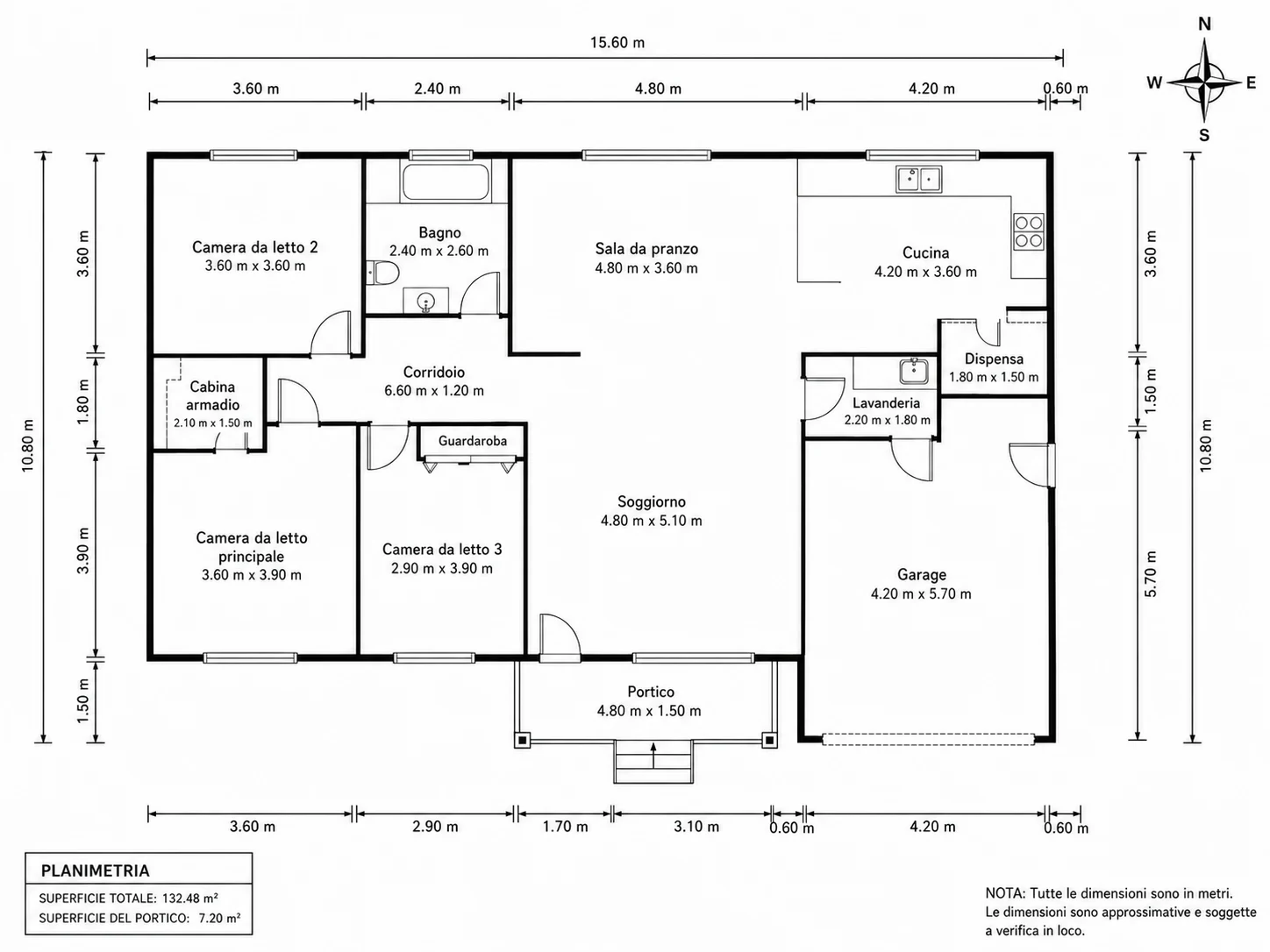
Aggiungi automaticamente dimensioni, etichette e orientamento
Attiva le etichette con i nomi delle stanze, le annotazioni delle dimensioni, una bussola per l'orientamento a nord o le frecce di circolazione: aggiunte all'intera disposizione senza toccare un singolo muro o confine della stanza.
Aggiungi annotazioni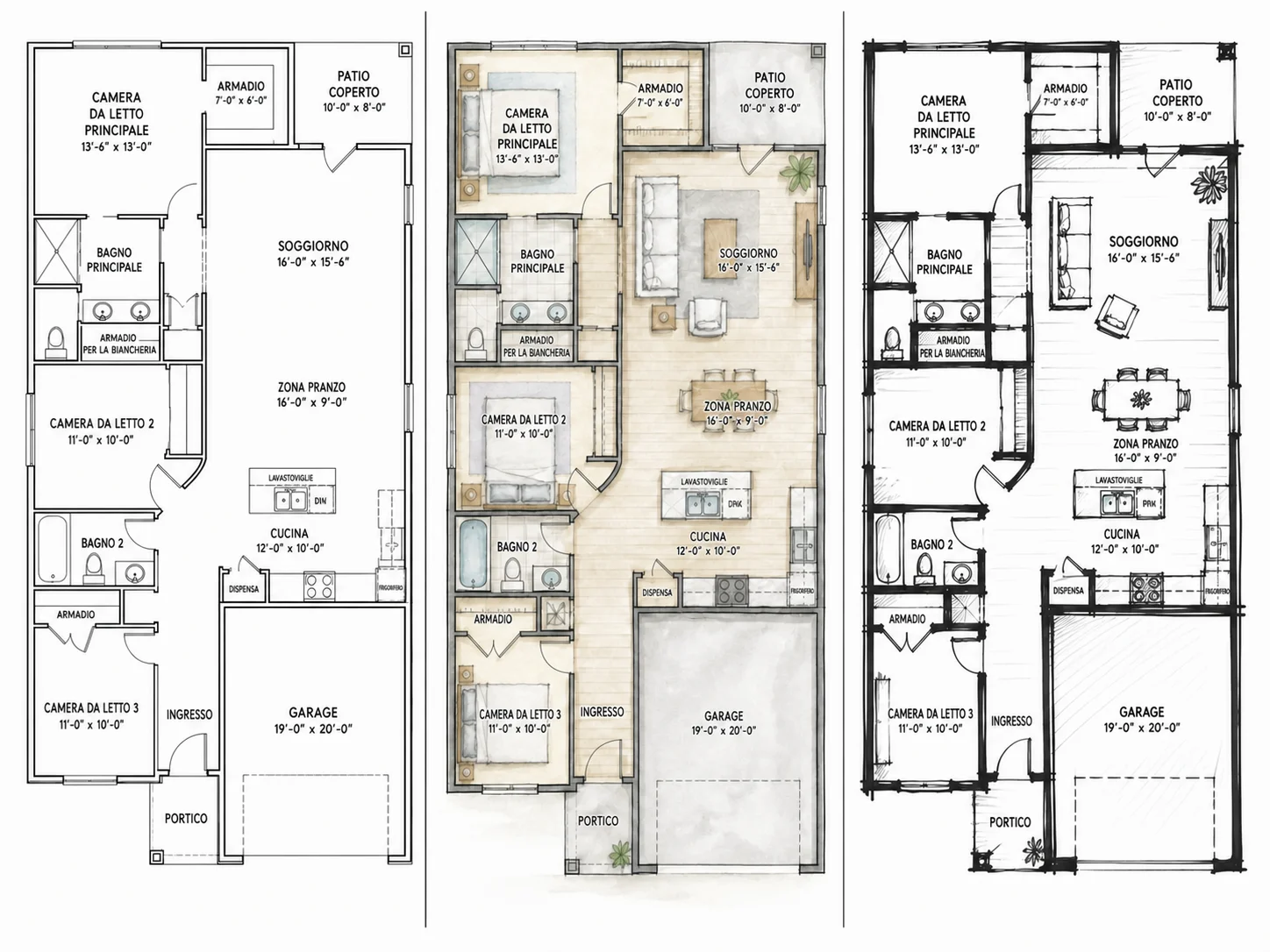
Ridisegna in un nuovo stile
Sette stili predefiniti, dal Tecnico all'Acquerello fino all'Anime, ridisegnano l'esatta disposizione dei muri e le proporzioni con un aspetto diverso, per un pubblico o una presentazione differente.
Sfoglia gli stili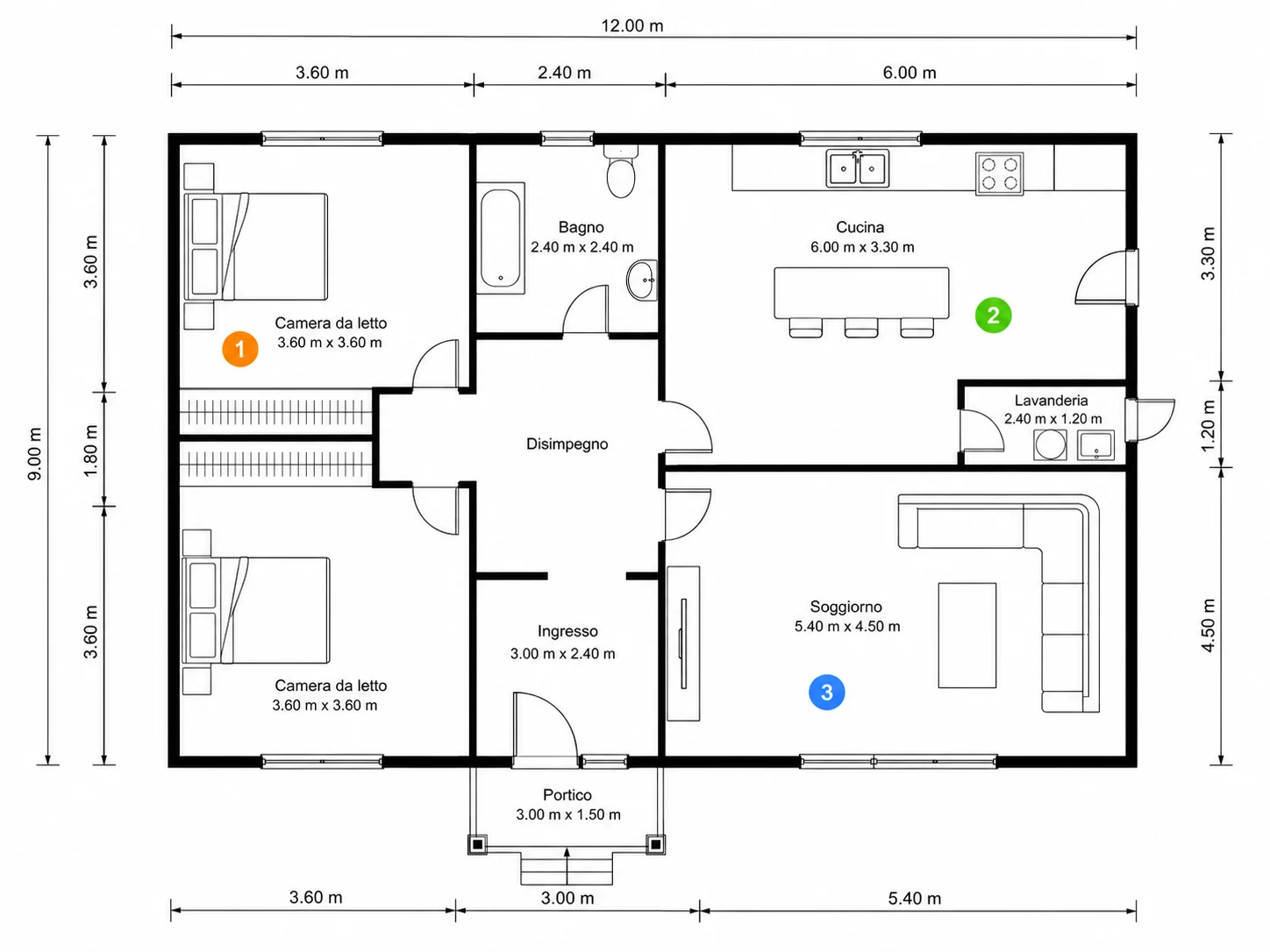
Modalità Clic per modifiche multiple
Salta completamente il pennello: posiziona fino a tre marcatori numerati sulla planimetria e descrivi una modifica diversa per ciascuno, applicate insieme in una singola generazione.
Prova la modalità ClicChi usa l'editor di planimetrie IA
Quattro situazioni in cui devi cambiare una sola cosa, non rigenerare l'intera planimetria.

Per proprietari di casa e ristrutturatori
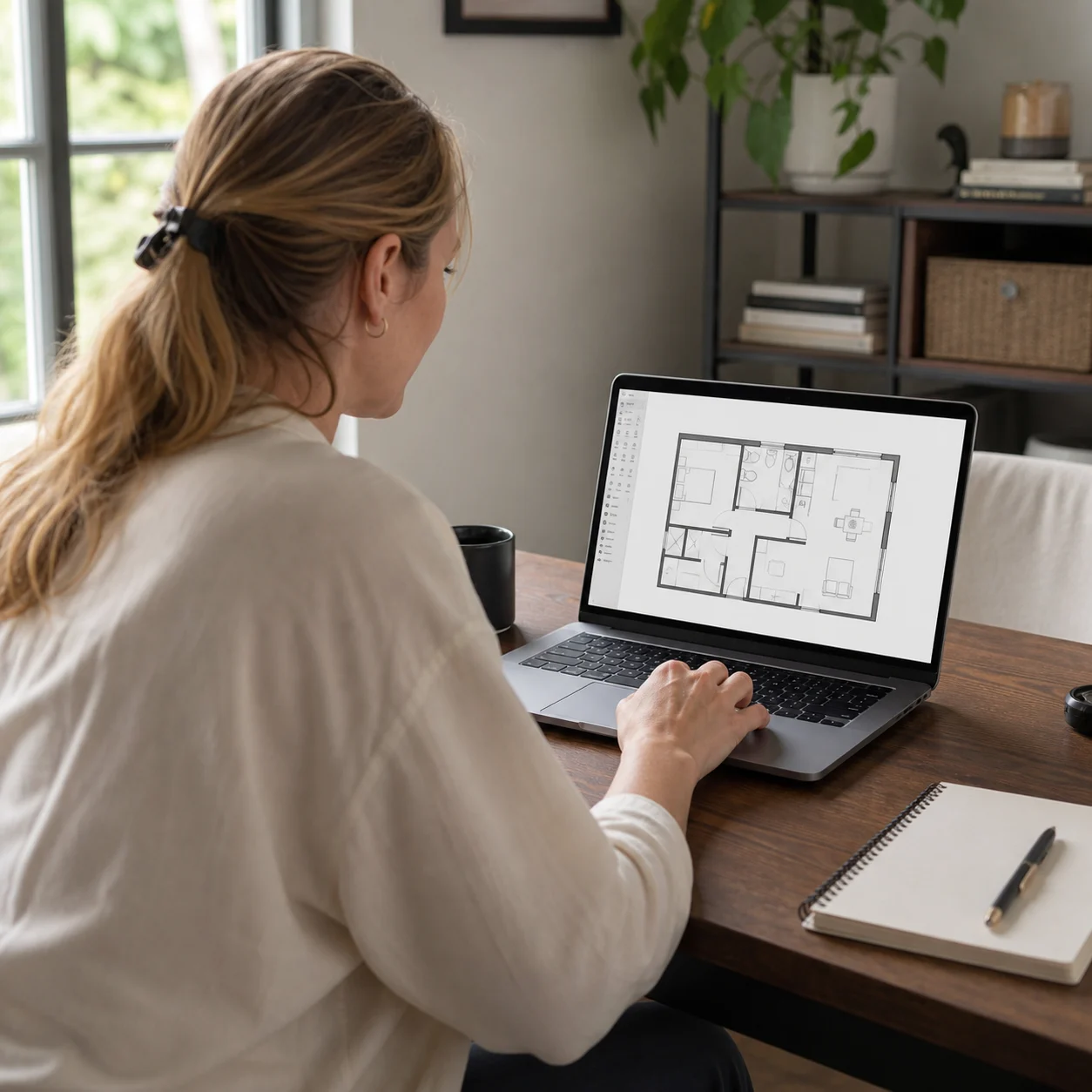
Testa una modifica specifica, come un armadio più grande o una porta spostata, sulla tua planimetria reale invece di descriverla da zero a un nuovo generatore.
Per agenti immobiliari
Pulisci la planimetria per annunci immobiliari prima della pubblicazione: rimuovi una stanza con etichetta errata, aggiungi dimensioni mancanti o ridisegnala in uno stile più curato.

Per architetti e studenti
Fai una revisione mirata a una planimetria esistente o cambiane lo stile per una revisione o una presentazione al cliente, senza ridisegnare l'intera disposizione da un nuovo brief.

Per gestori immobiliari
Correggi un piccolo errore sulla planimetria di un'unità esistente, come una stanza con etichetta errata o una dimensione mancante, senza rigenerare l'intero documento da zero.
Domande frequenti sull'editor di planimetrie IA

Fai una modifica senza rifare l'intera planimetria
Carica una planimetria, spennella un'area o posiziona alcuni marcatori e genera: tutto ciò che si trova fuori dalla tua modifica rimane esattamente come disegnato.
✨ Crediti gratuiti per iniziare · Pennello, clic o ridisegno completo dello stile · Continua a modificare il risultato