正在開啟平面圖…

用範本開始畫平面圖

這裡是編輯器內建範本的一部分:公寓、透天、咖啡廳、酒吧、辦公室、店面、健身房和單間。點開任一款,就會載入上方的編輯器,牆面、門窗、空間名稱和家具都能直接修改——全部 49 款都在編輯器的開始面板裡。

如何免費線上畫平面圖

從一片空白的畫面,到能傳給別人、列印出來或用 CAD 開啟的檔案,只要四個步驟。

步驟 01

選範本,或從空白畫布開始

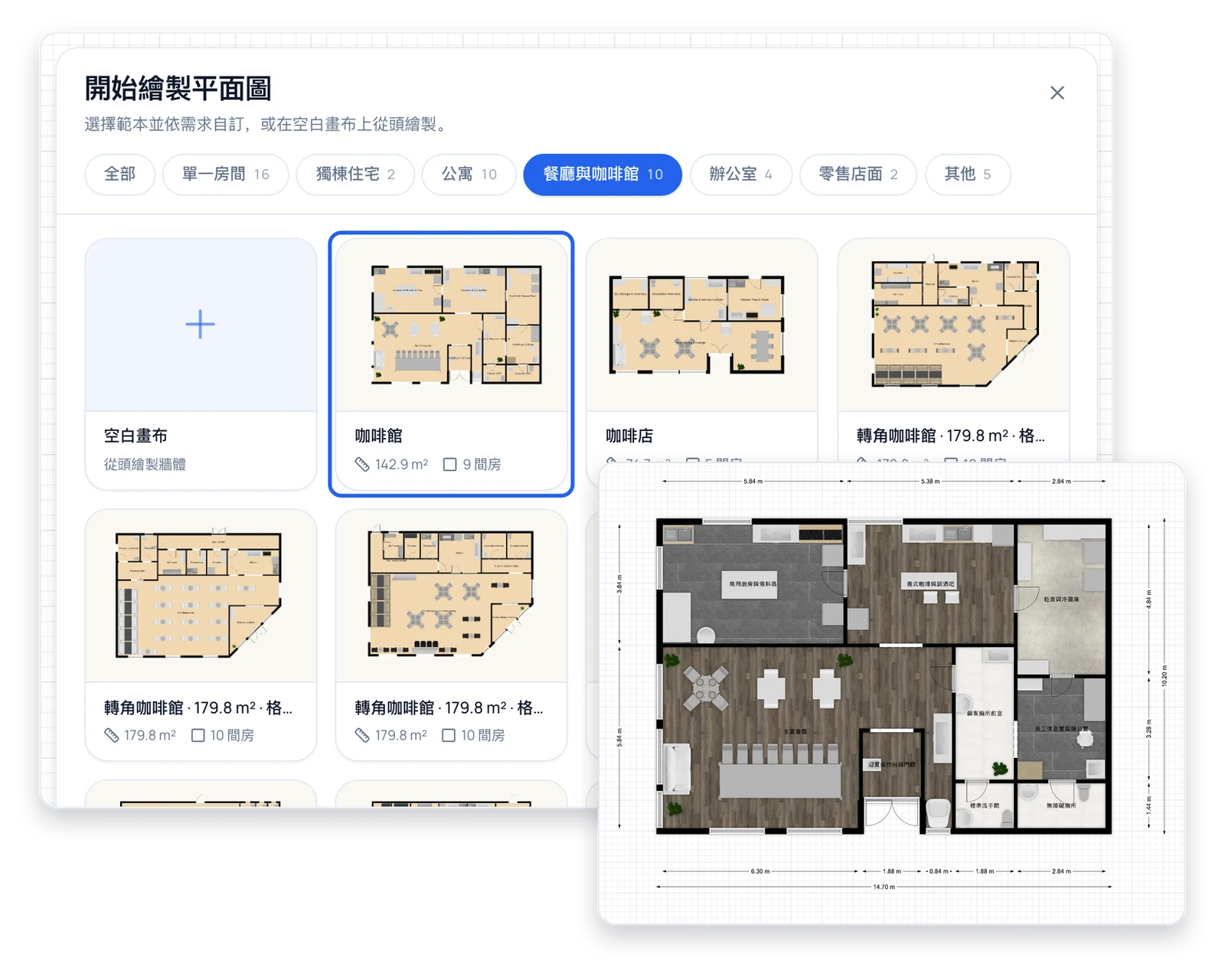
開始面板把 49 款格局依空間類型分好類。挑一款最接近的載入,每道牆、每扇門、每個空間標籤和每件家具都還能繼續編輯。

步驟 02

畫牆、畫房間、開門窗

按 W 逐點畫牆,按 R 直接拖出一整個房間,門窗則可以放在任何一道牆上。牆長能直接輸入精確數值,單位用公尺或英呎英吋都可以。

步驟 03

擺家具、標空間、挑材質

從元件庫把床、書桌、咖啡桌或層架拖進圖裡,替房間設定空間類型,面積就會自動加總。地板和牆面可以選木地板、磁磚、石材、壁紙或油漆。

步驟 04

匯出與分享

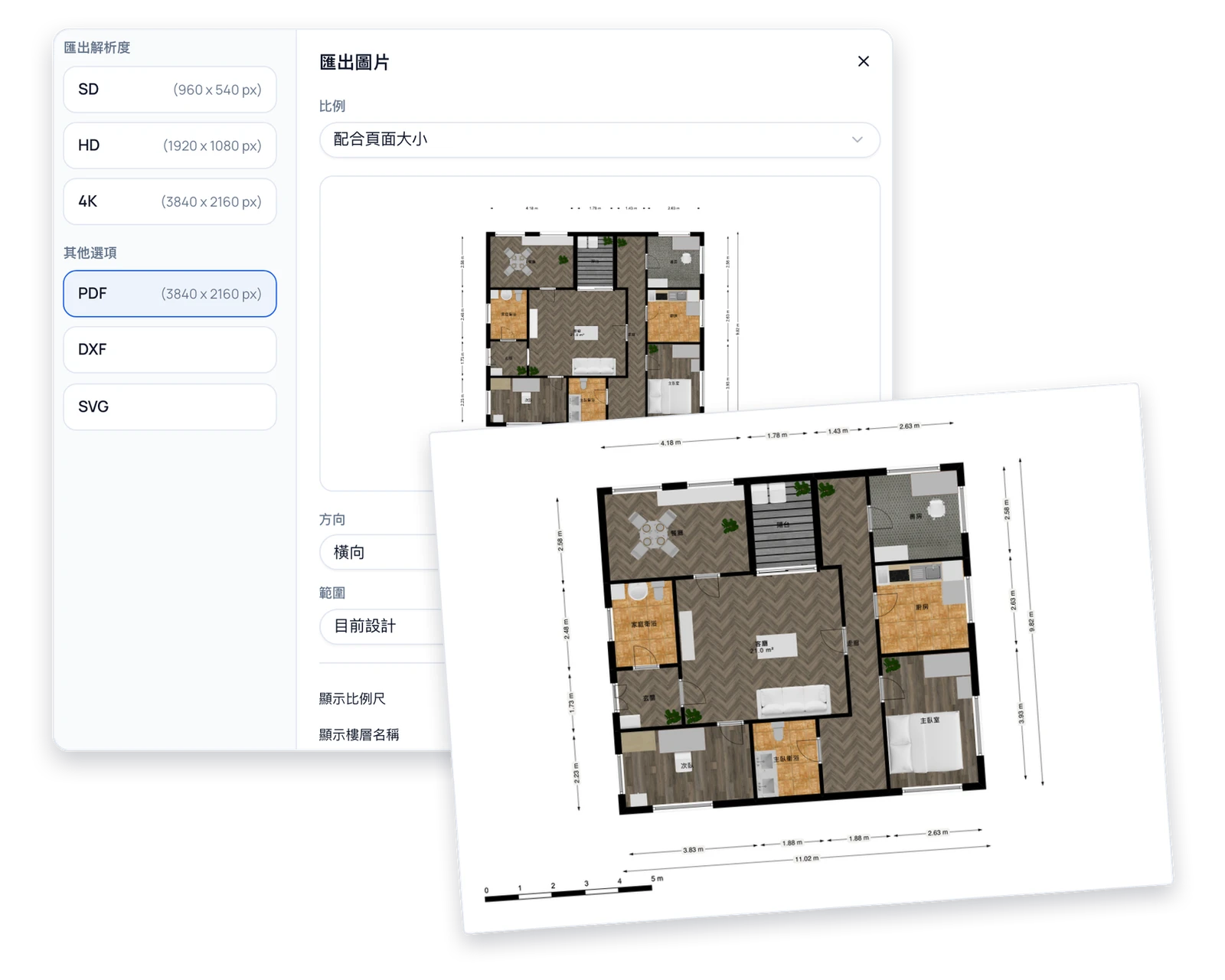
可下載 SD、HD 或 4K 的 PNG 與 SVG,也能依設定比例輸出 A4 到 Arch D 圖紙的 PDF,或匯出給 CAD 軟體用的 DXF 檔。
簡單好用的平面圖繪製功能

一般的草圖 App 常常少了這六項功能,這個編輯器都有。

平面圖繪製工具的開始面板,顯示餐廳、辦公室和公寓格局範本

套用範本畫平面圖

內建 10 款餐廳和咖啡廳、4 款辦公室、2 款店面、10 款公寓、2 款透天和 16 款單間,新案子不必從零開始畫。每款範本打開後都是一般的設計檔:移動牆面、換家具、改空間名稱,跟自己親手畫的一樣。

瀏覽範本
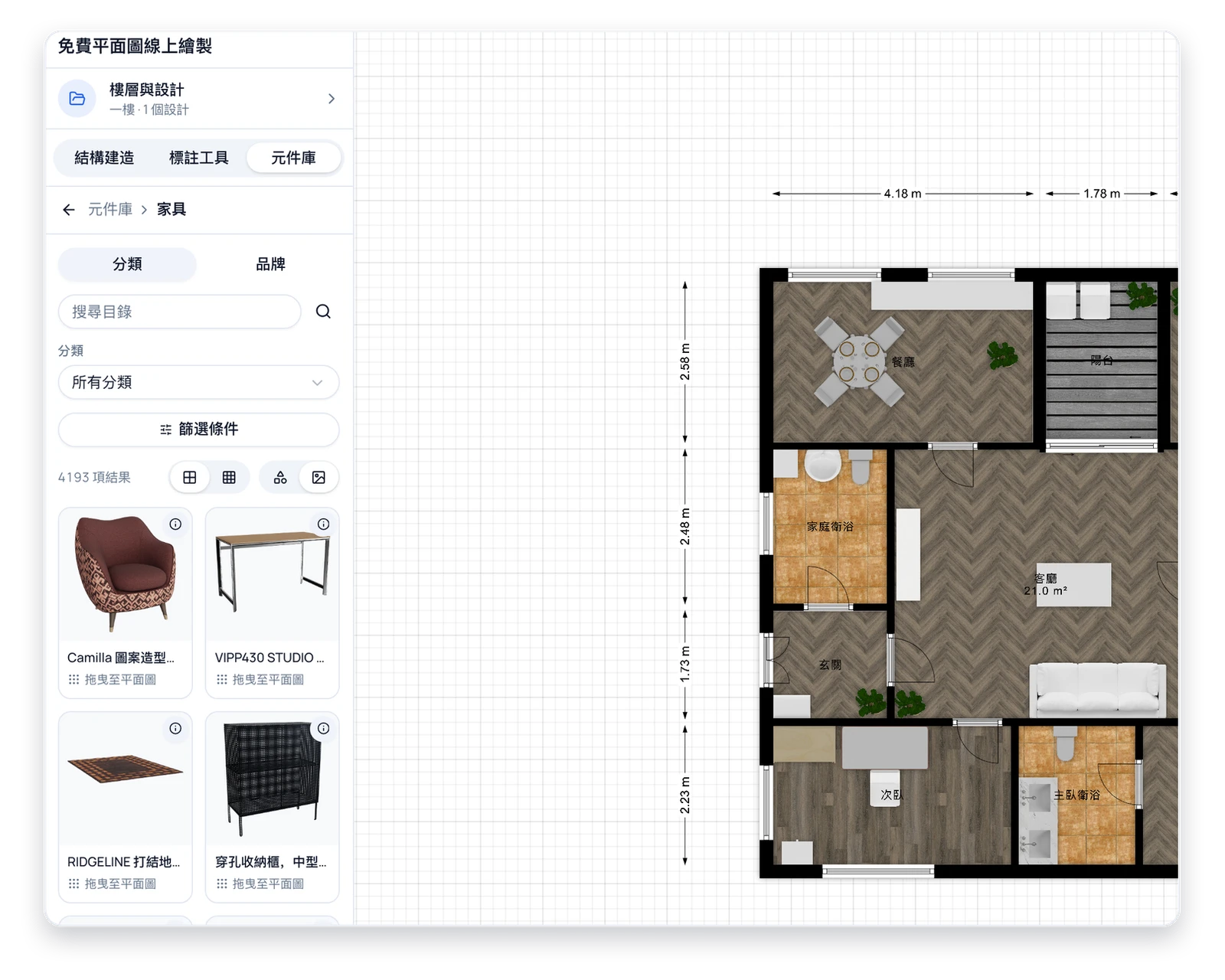
元件庫在已擺好家具的公寓格局圖旁展開

拖放擺家具,簡單上手

4,000+ 件家具、58 種門和 168 種窗隨選隨用,從沙發、床到廚具、書桌和餐廳卡座都有。可以用名稱搜尋或依顏色篩選,拖到圖上就是實際尺寸。

布置空間
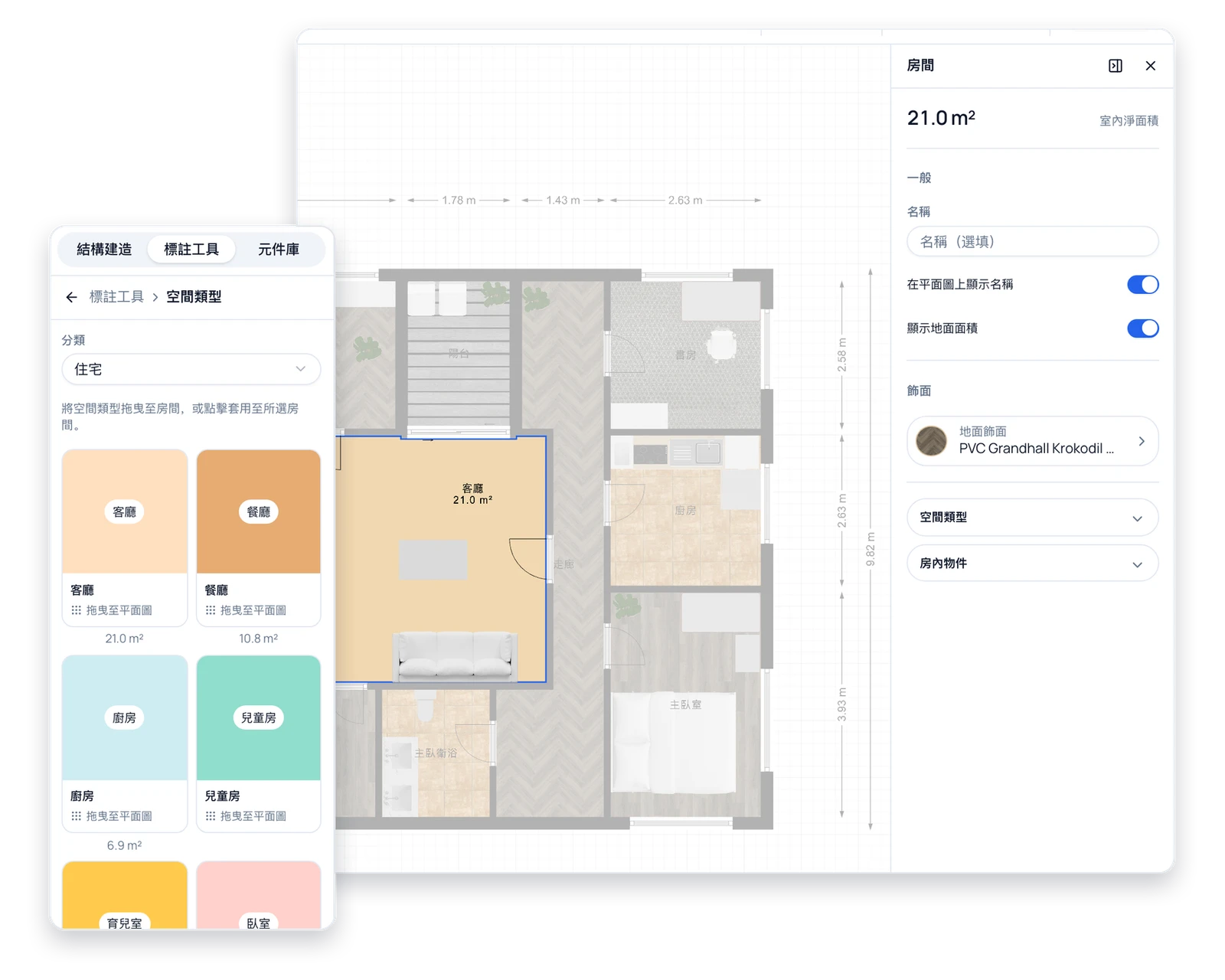
標有空間名稱、各空間面積與總面積的公寓平面圖

空間面積自動算好

把空間類型拖到各個房間上,平面圖繪製工具就會標出空間名稱、顯示室內面積,並加總成整份設計的總面積。這正是買方、房客和裝潢工班最先問的數字,牆一移動就跟著更新。

標註空間
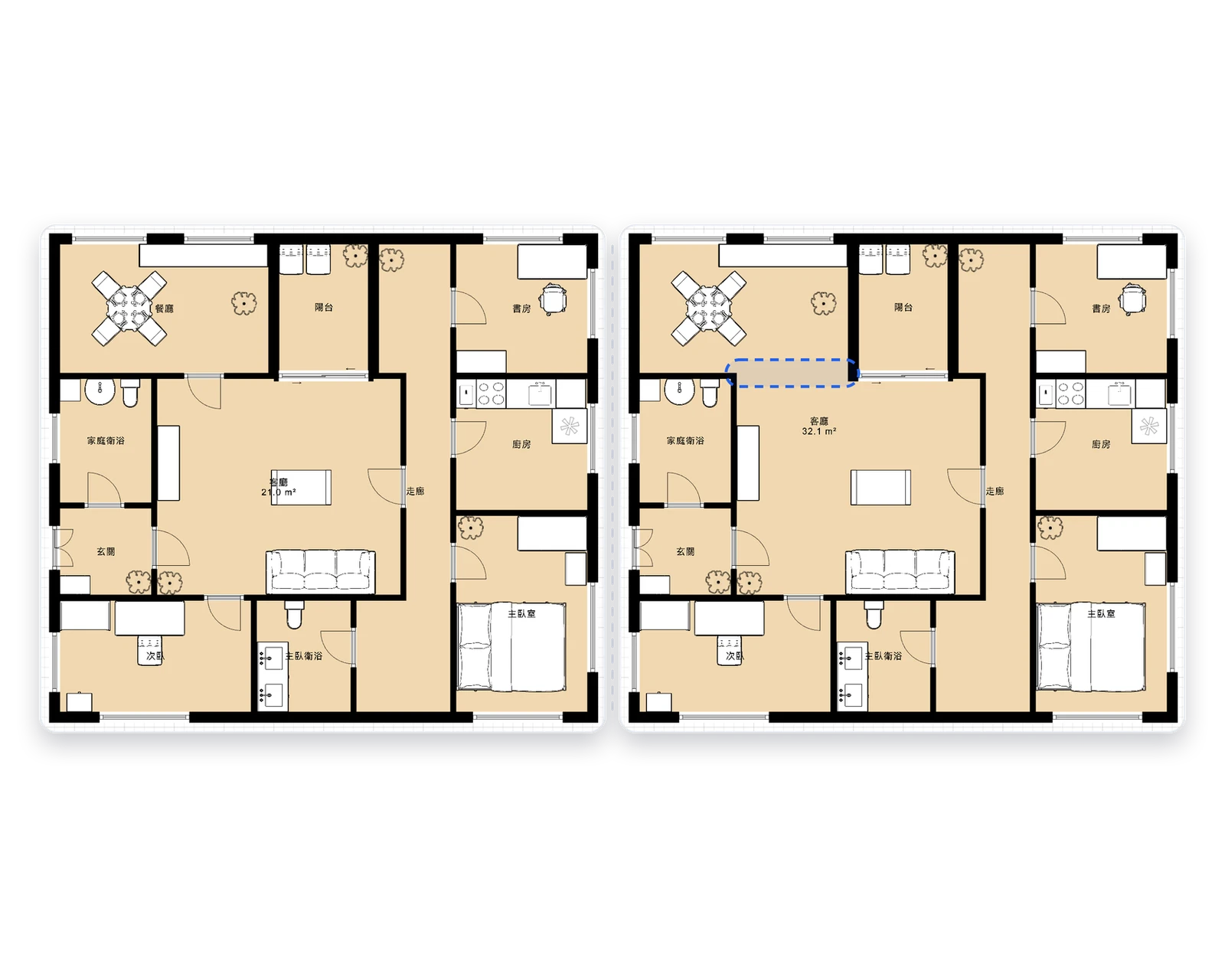
同一間公寓的兩種格局方案並排比較

比較不同格局方案

複製一份設計,就能比較開放式廚房和獨立餐廳哪個比較好,兩個版本放在同一樓層,按一下就能切換。房子不只一層時,可以新增樓層、分別設定樓層高度,每層都有自己的幾套方案。

比較格局
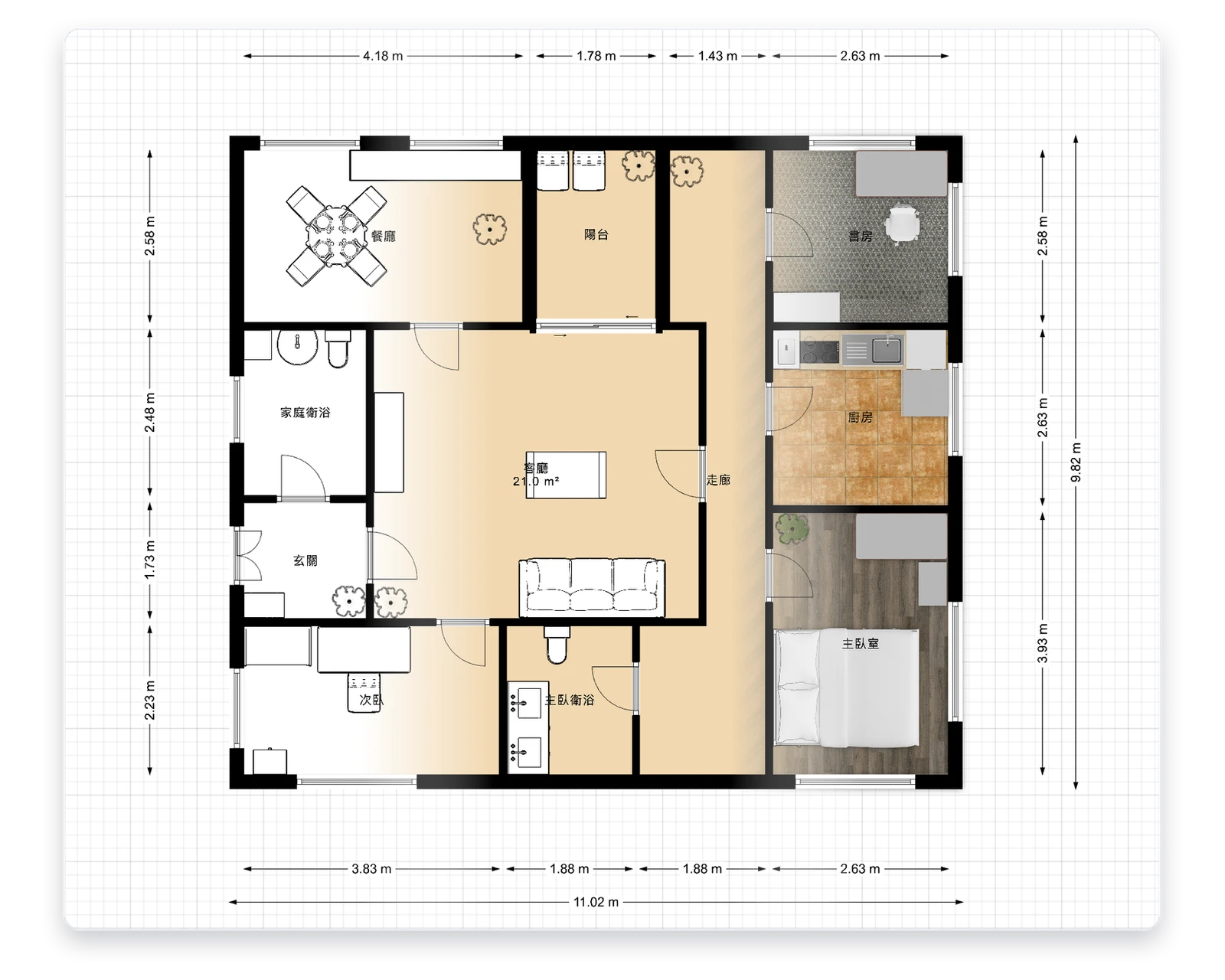
同一間公寓以黑白、雙色和全彩三種模式顯示

彩色或黑白平面圖

同一張圖可以在全彩材質、雙色格局和適合列印的黑白線稿之間切換,一道牆都不用重畫。單位也一樣:用公尺或英呎英吋,圖上所有尺寸都會依你選的單位顯示。

切換顯示模式
平面圖繪製工具的匯出面板,含 PDF 紙張大小、比例尺和 DXF 選項

匯出 PNG、PDF、SVG 或 DXF

可以匯出單一設計或整個專案,附上比例尺和樓層名稱:要放物件刊登就出 4K 圖片,要列印就選紙張大小和出圖比例。DXF 和 SVG 能用 CAD 和向量軟體開啟,離開瀏覽器後還能繼續修改。

匯出圖面

工作或自己家,都能自己畫平面圖

這六種人這週就需要一張準確的平面圖,而不是先去上一門 CAD 課。
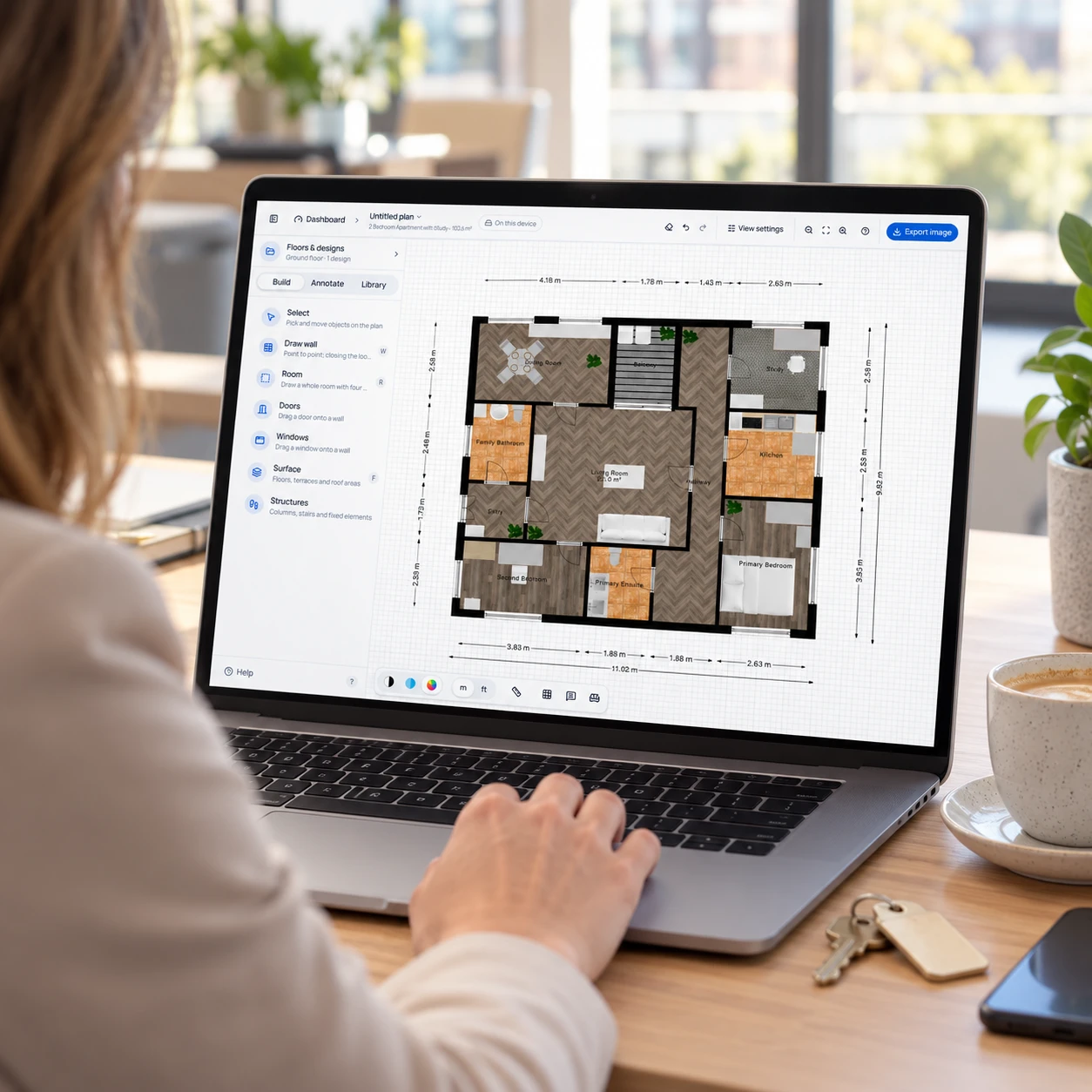
房仲用平面圖繪製工具準備附標註的物件格局圖

房仲

把屋主隨手畫的草圖重畫成標好空間名稱和面積的清楚平面圖,當天下午就能匯出 4K PNG 放上物件頁。
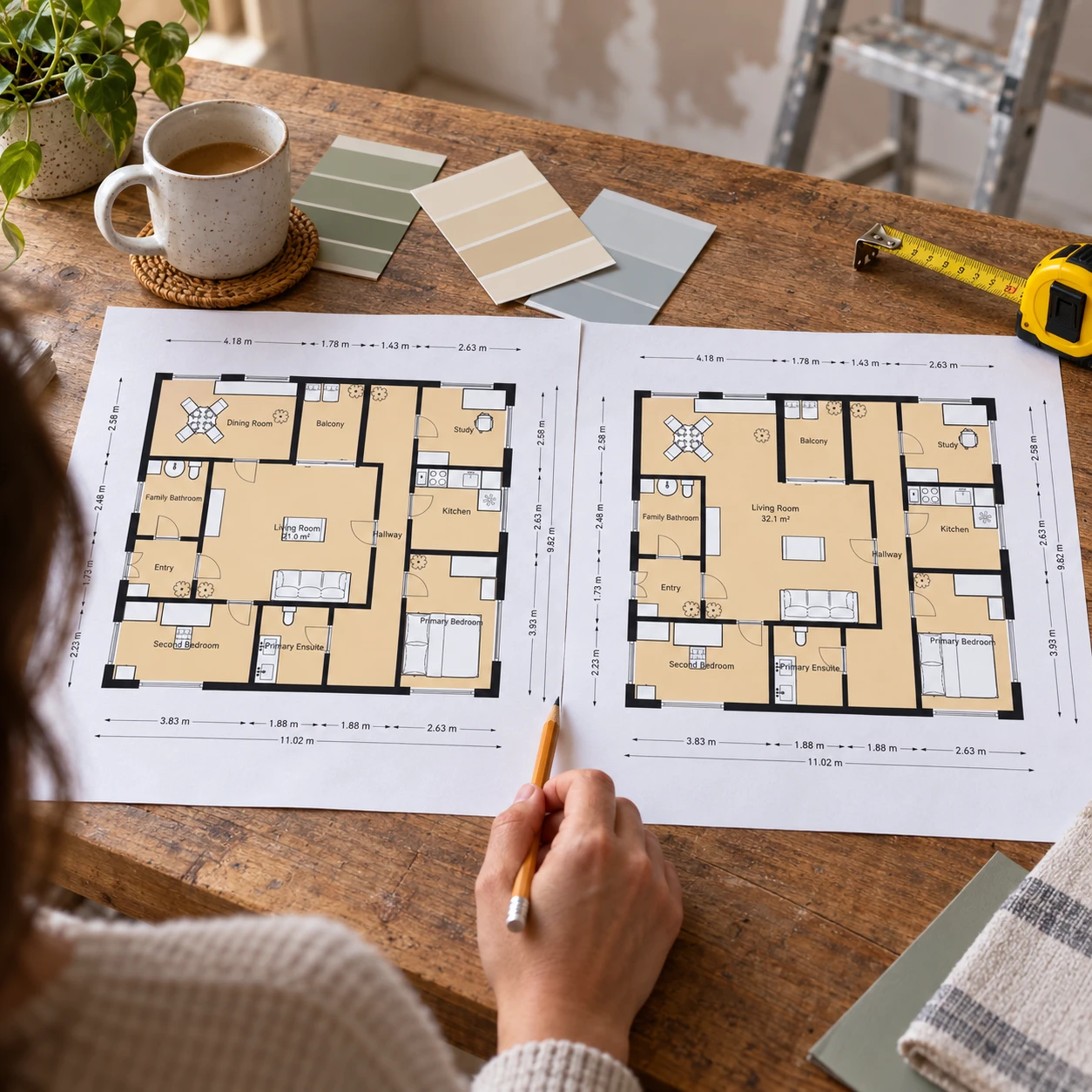
屋主比較從編輯器列印出的兩套裝潢格局

準備裝潢的屋主

先存下現在的格局,複製一份,在副本裡把兩間小房間打通成一個大空間,再把兩份 PDF 帶去和工班討論。
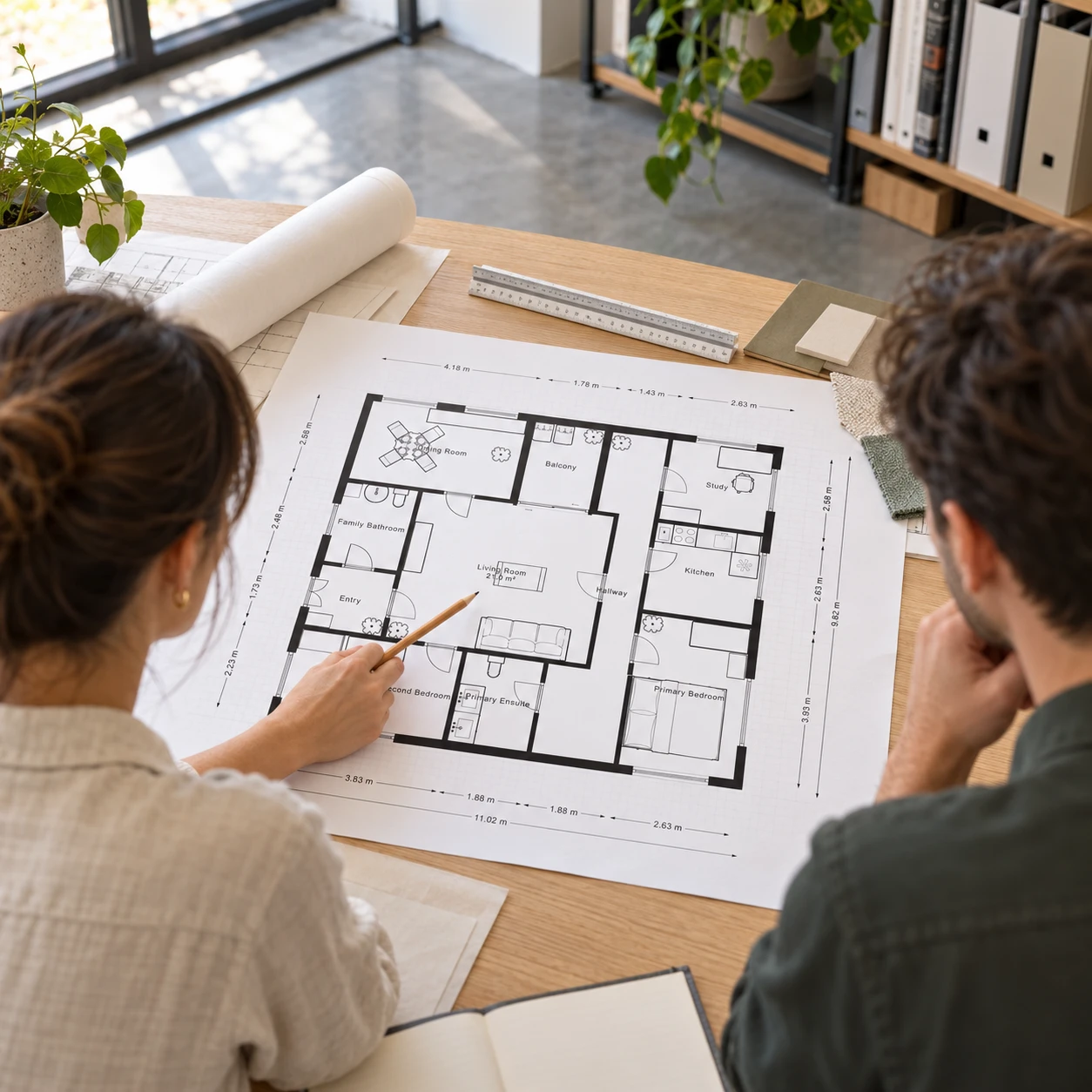
設計工作室和業主一起看列印出來的格局方案

小型設計工作室

進 CAD 細化之前先出兩、三個分區方案,用 1:50 或 1:100 的 PDF 給業主看,定案後再匯出 DXF 往下交接。
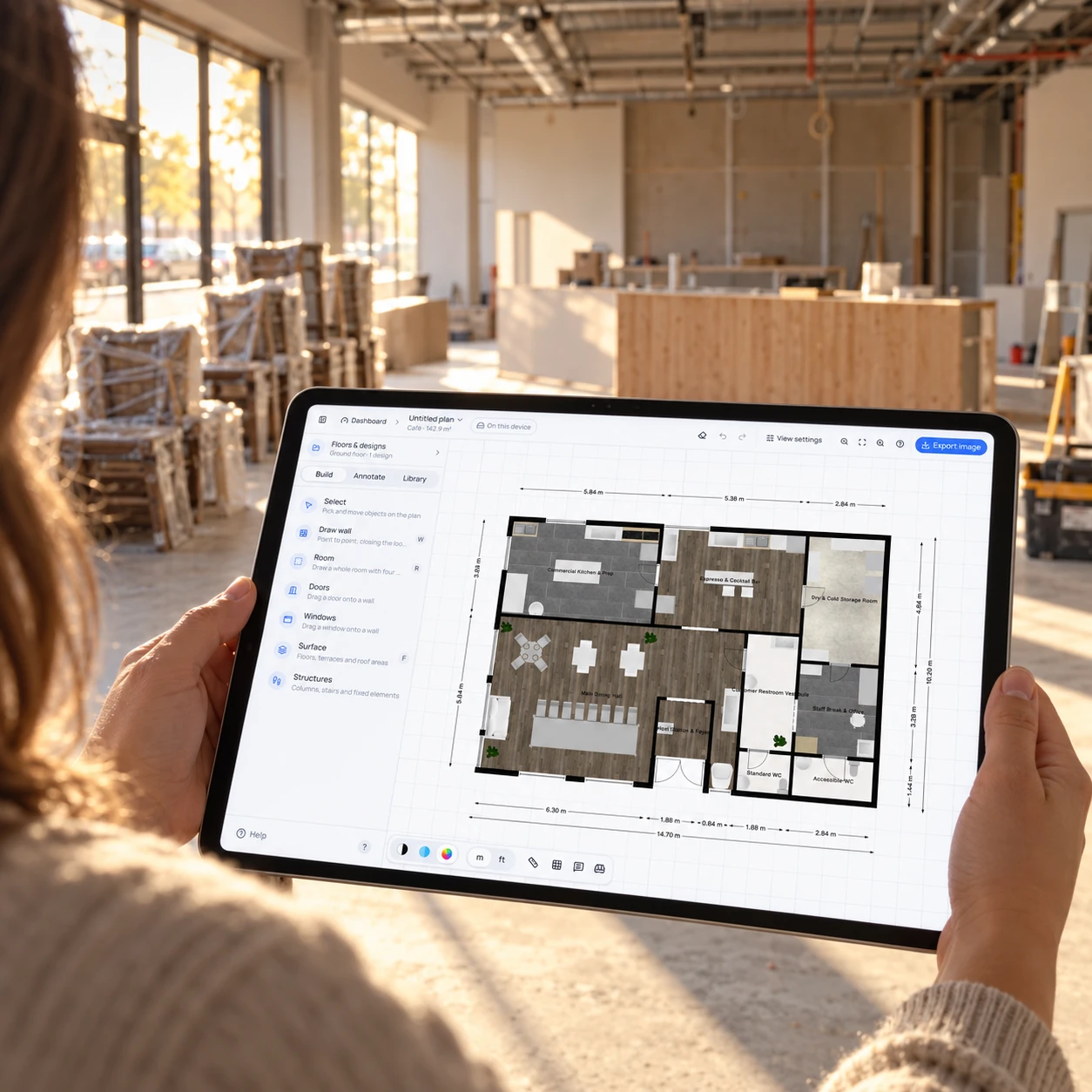
咖啡廳老闆用餐廳平面圖範本規劃吧檯和座位

咖啡廳、診所和店面老闆

從餐廳、辦公室或零售範本開始,在準備承租的店面裡排好吧檯、座位、診間或貨架。
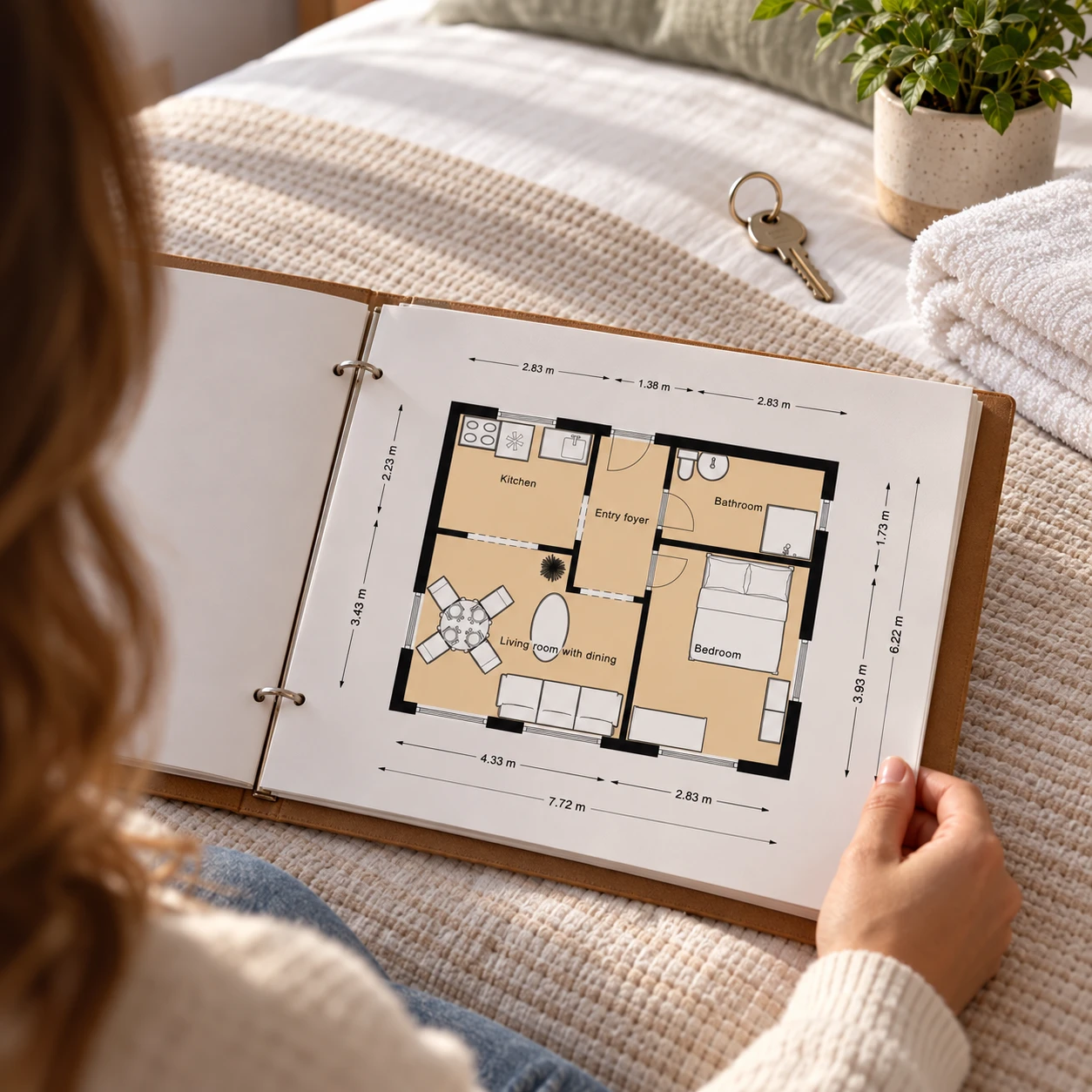
民宿房東的入住指南附有擺好家具的公寓格局圖

Airbnb 與民宿房東

在房源照片或入住指南裡附上一張簡單的平面圖,房客訂房前就能看清楚哪間臥室是雙人床。
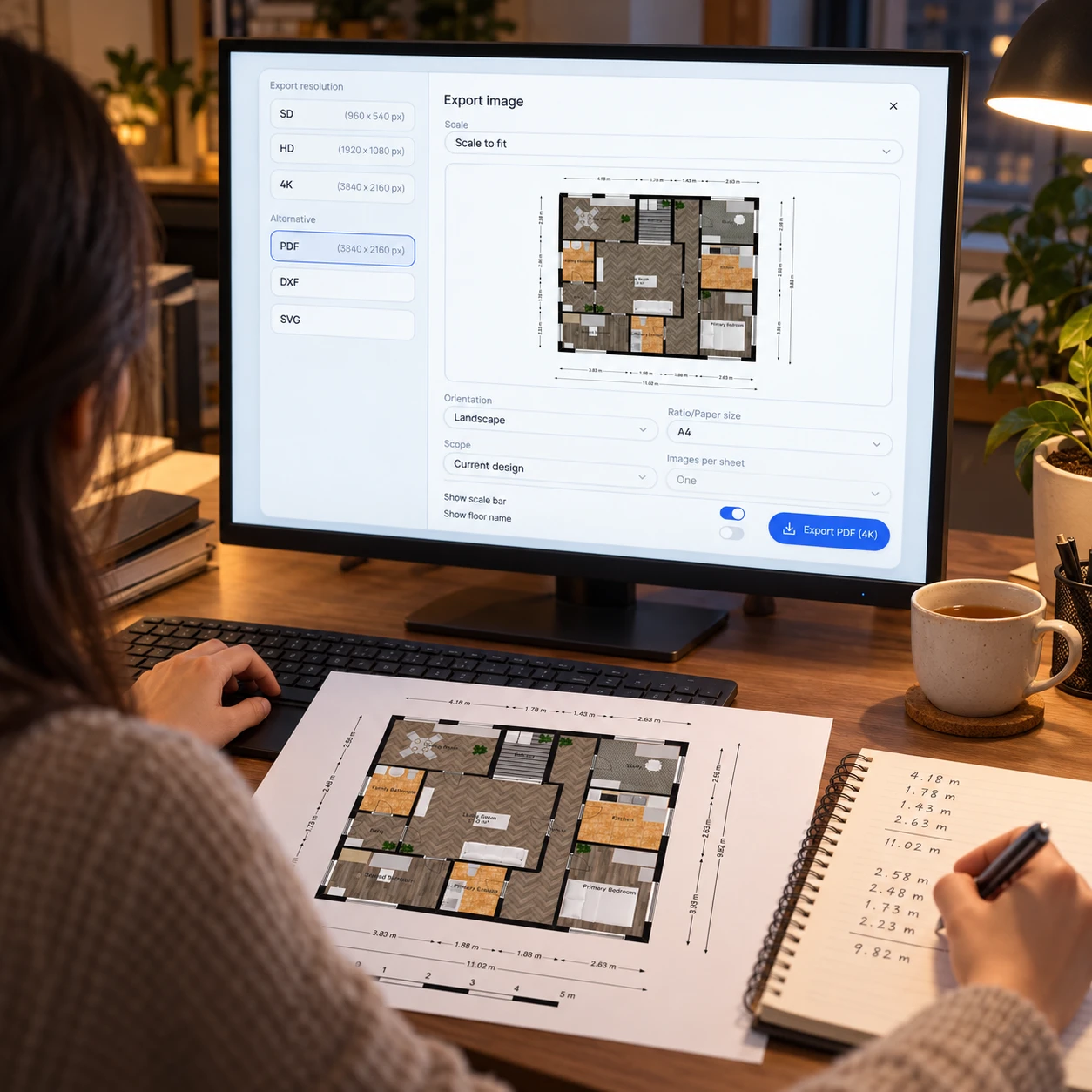
接案繪圖師交付匯出的 PNG、PDF 和 DXF 圖檔

接案繪圖師

接急件也不慌:照客戶需求改一款範本,在同一個匯出面板交付 PNG、PDF 和 DXF 檔。

平面圖繪製常見問題

現在就線上畫平面圖

捲回上方的編輯器,選一款範本或空白畫布,把你的第一張圖匯出成 PNG、PDF、SVG 或 DXF。

✨ 免費 · 免註冊 · 49 款範本 · 4,000+ 件家具