
도면을 여는 중…
비슷한 구조에서 도면 시작하기
대부분의 도면은 빈 종이에서 시작합니다. 우리 집이 편집기에 있는 49개의 주택, 아파트, 작은 상점 중 하나와 비슷하다면 그것을 열고 벽을 내 치수로 옮기세요.
도면 만드는 방법
이 도면 제작 프로그램의 3단계 과정을 통해 줄자로 측정한 메모 한 장을 시공업체가 한눈에 파악할 수 있는 정밀 치수 도면으로 완성할 수 있습니다.
단위 설정 후 길이에 맞춰 벽체 그리기
피트·인치 또는 미터 단위와 새 벽체 두께를 지정한 뒤, 도면 제작 프로그램에서 모서리를 차례로 클릭하며 각 벽의 길이를 입력하세요. 벽체가 닫히면 방이 자동으로 형성되고, 남겨둔 개구부에 문과 창문이 자연스럽게 배치됩니다.
방 실측값개구부가 있는 닫힌 방치수, 이름, 메모 추가
외벽 자동 치수를 켜고, 방 라벨을 추가해 면적을 표시하며, 텍스트 메모와 방위표를 배치하세요. 파란 바탕의 흰 선 대신 검은 선을 원하면 블루프린트 보기를 끌 수 있습니다.
치수 없는 벽치수와 이름이 들어간 평면도축척으로 인쇄하거나 파일 보내기
PDF를 1/4인치=1피트, 1:50, 1:100 축척으로 Letter, Ledger, Arch C, Arch D, A4~A2 용지에 내보내거나, CAD용 DXF와 이메일용 PNG로 저장하세요. 공사 첫 미팅에 가져가세요.
완성된 도면PDF, DXF 또는 PNG
숫자를 도면에 올려 주는 도면 소프트웨어
스케치를 완성도 높은 청사진으로 바꿔주는 도면 제작 프로그램의 4가지 핵심 요소: 청사진 뷰, 연속 치수선, 도면 축척 설정, 도면 메모 기능.
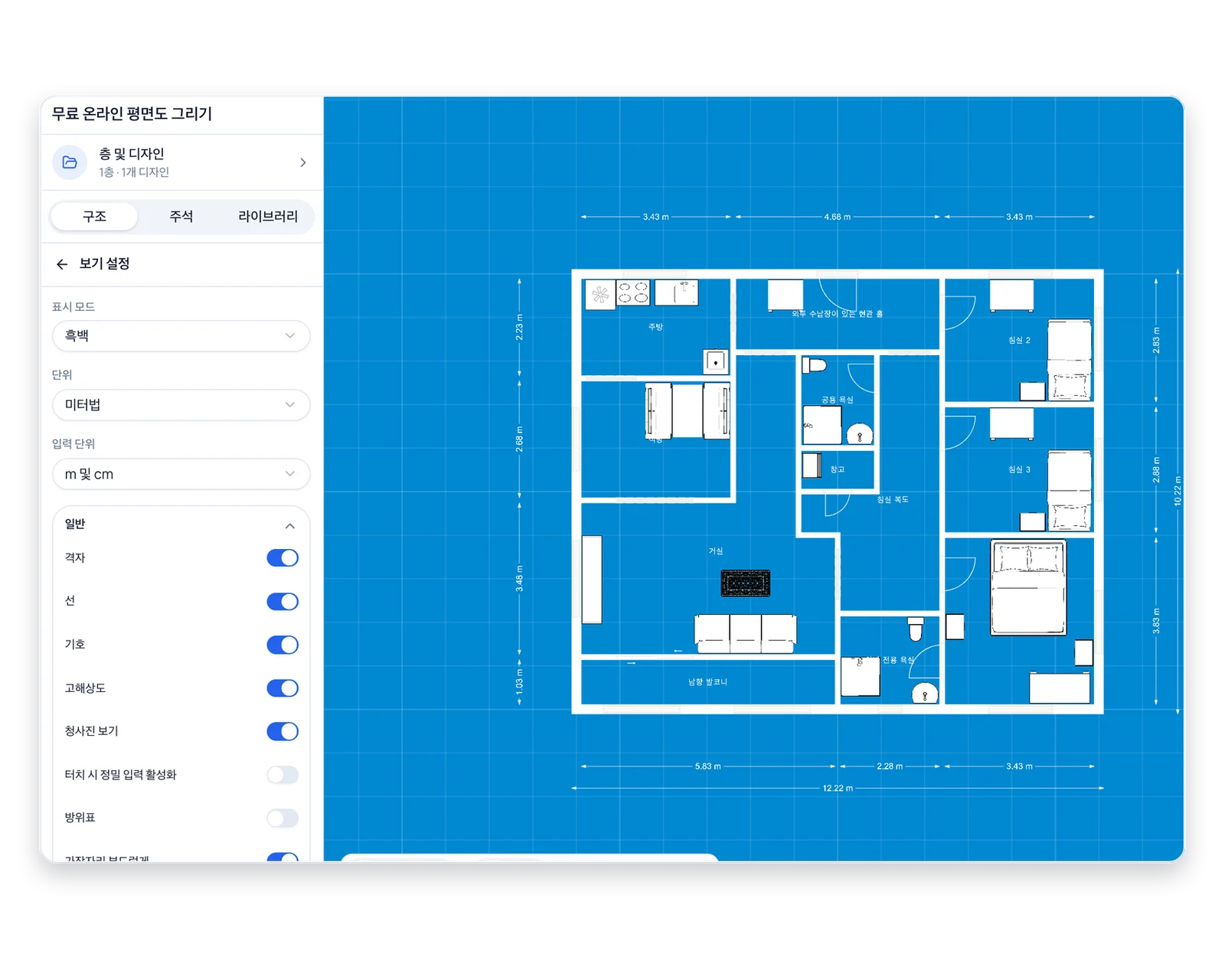
블루프린트 보기, 파란 바탕에 흰 선
에디터는 블루프린트 보기로 열리며 벽체, 치수선, 방 라벨이 파란 바탕에 흰색으로 표시됩니다. 가정용 프린터로 출력할 때는 보기 설정에서 이 보기를 꺼 선명한 검은 선으로 전환하세요.
블루프린트 보기 써 보기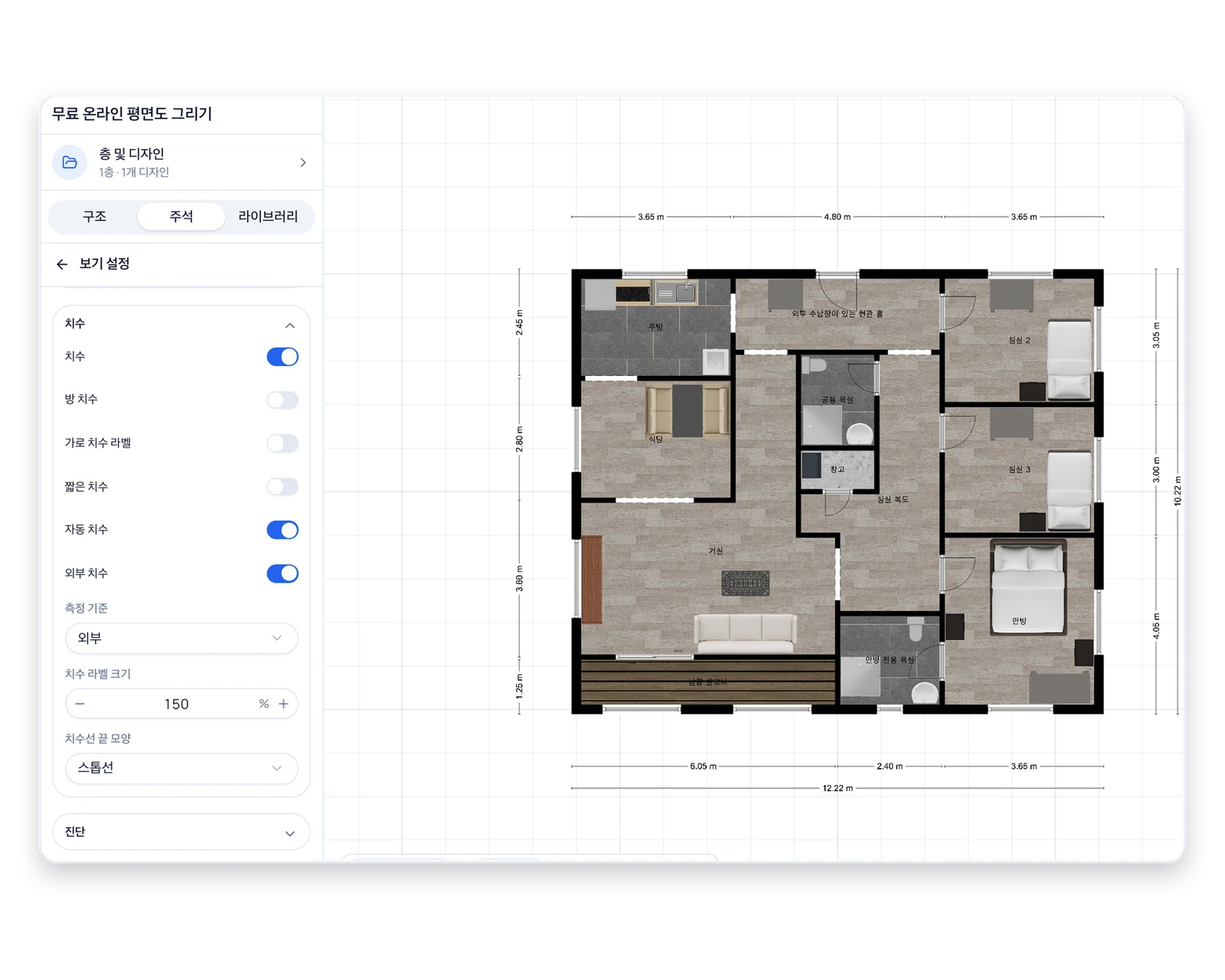
저절로 그려지는 치수선
자동 치수는 외벽을 따라 이어지며 벽의 안쪽 또는 바깥쪽 면에서 재고, 끝은 화살표나 사선으로, 글자 크기도 고를 수 있습니다. 벽을 옮기는 순간 이 프로그램이 모든 숫자를 갱신합니다.
치수 추가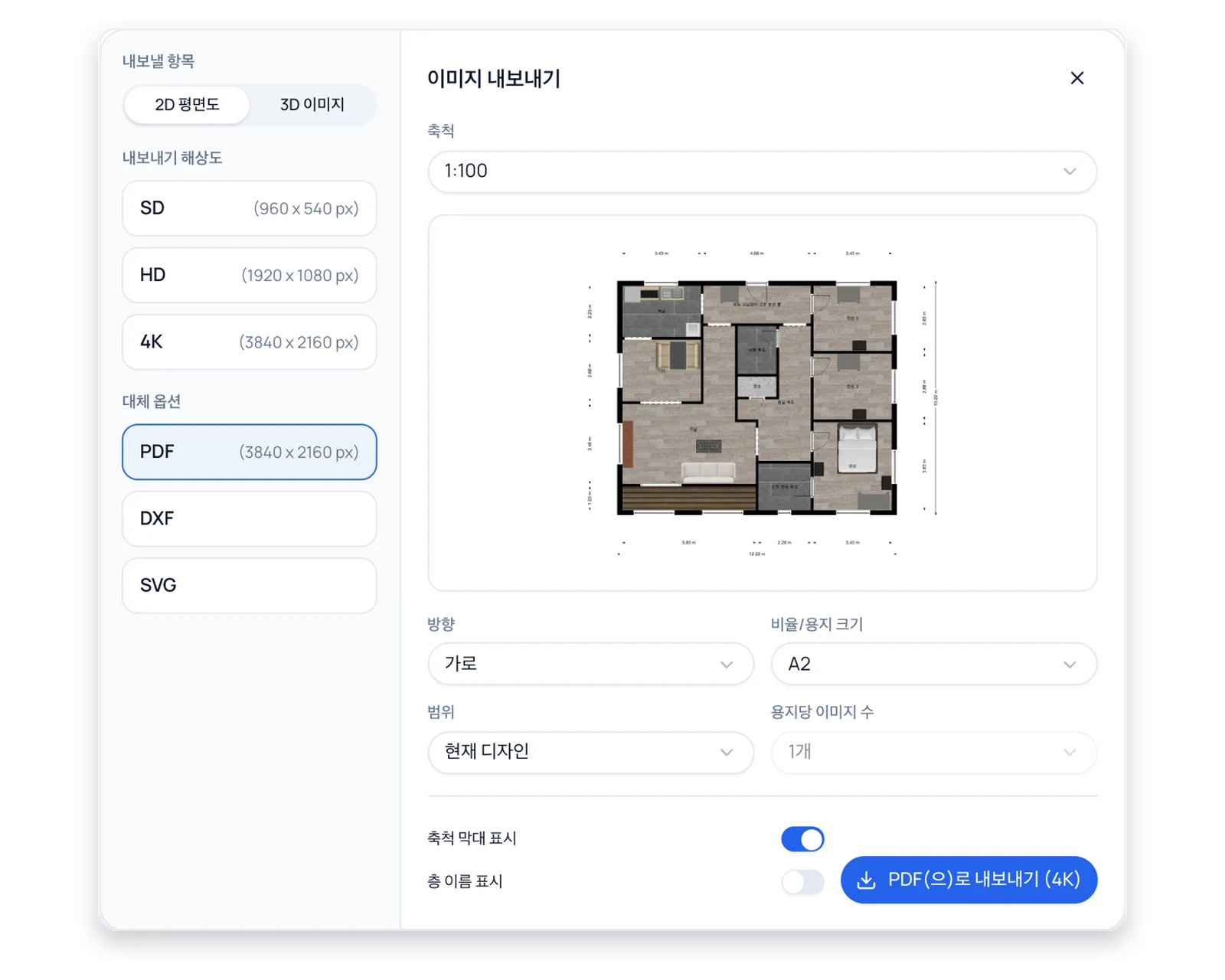
1피트당 1/4인치로 인쇄
PDF를 1피트당 1/2, 1/4, 3/16, 1/8, 1/16인치 또는 미터법 1:50~1:1000 축척으로 내보내고, 용지는 Letter부터 Arch D, A4~A2까지 고를 수 있습니다. 축척 막대를 넣으면 자만 있어도 종이에서 방 크기를 확인할 수 있습니다.
축척으로 인쇄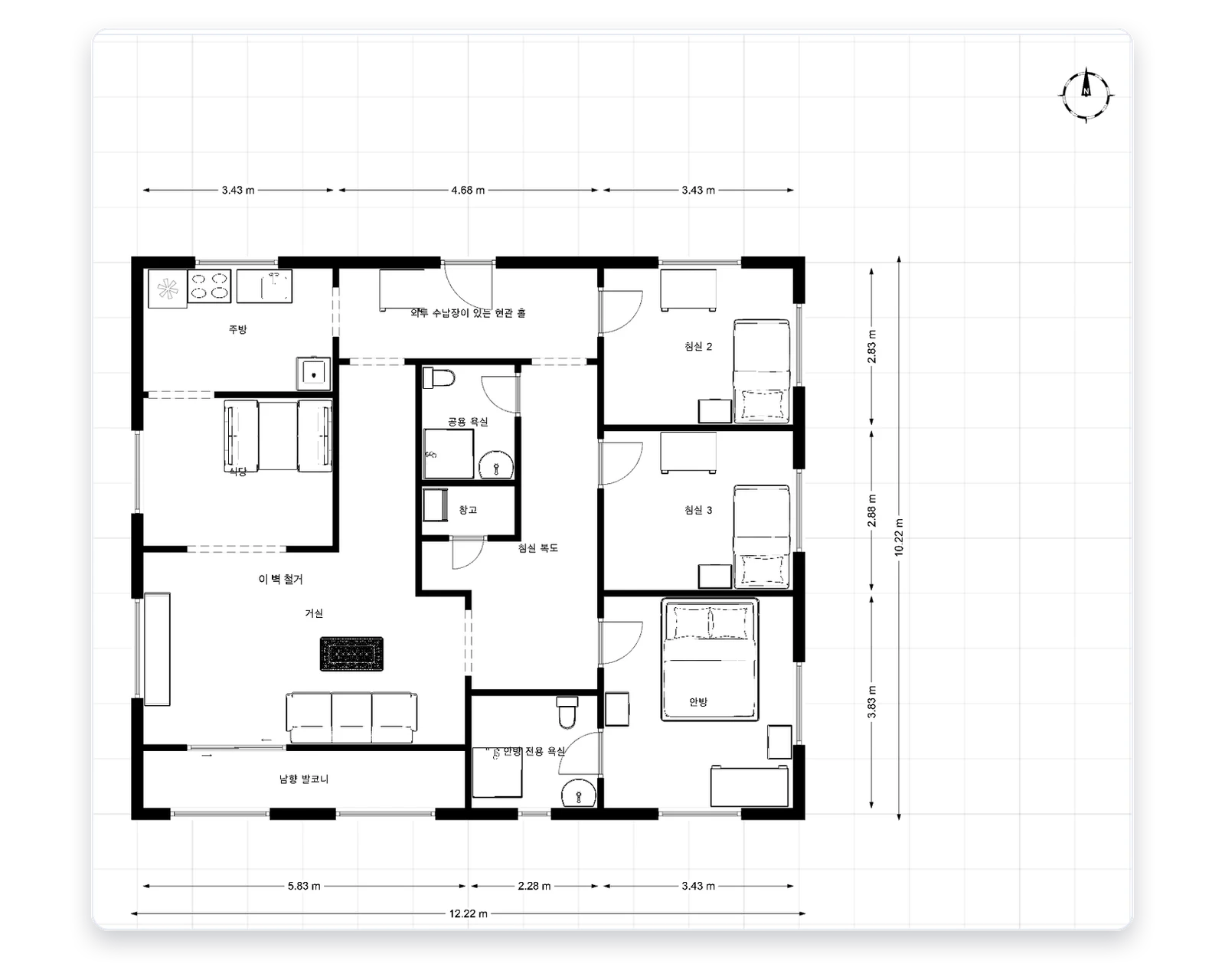
문 개구부, 기호, 문자 메모
벽에 문과 창을 내고, 설비와 가구 기호를 놓고, '이 벽 철거' 같은 메모를 도면에 바로 입력하세요. 흑백 모드는 가구 색을 없애 깔끔한 선화로 만듭니다.
메모 추가다음 미팅을 위해 내 도면 직접 만들기
공사 착공, 견적 산출, 강의 진행에 앞서 완성된 도면 검토가 꼭 필요한 3가지 유형의 사용자.
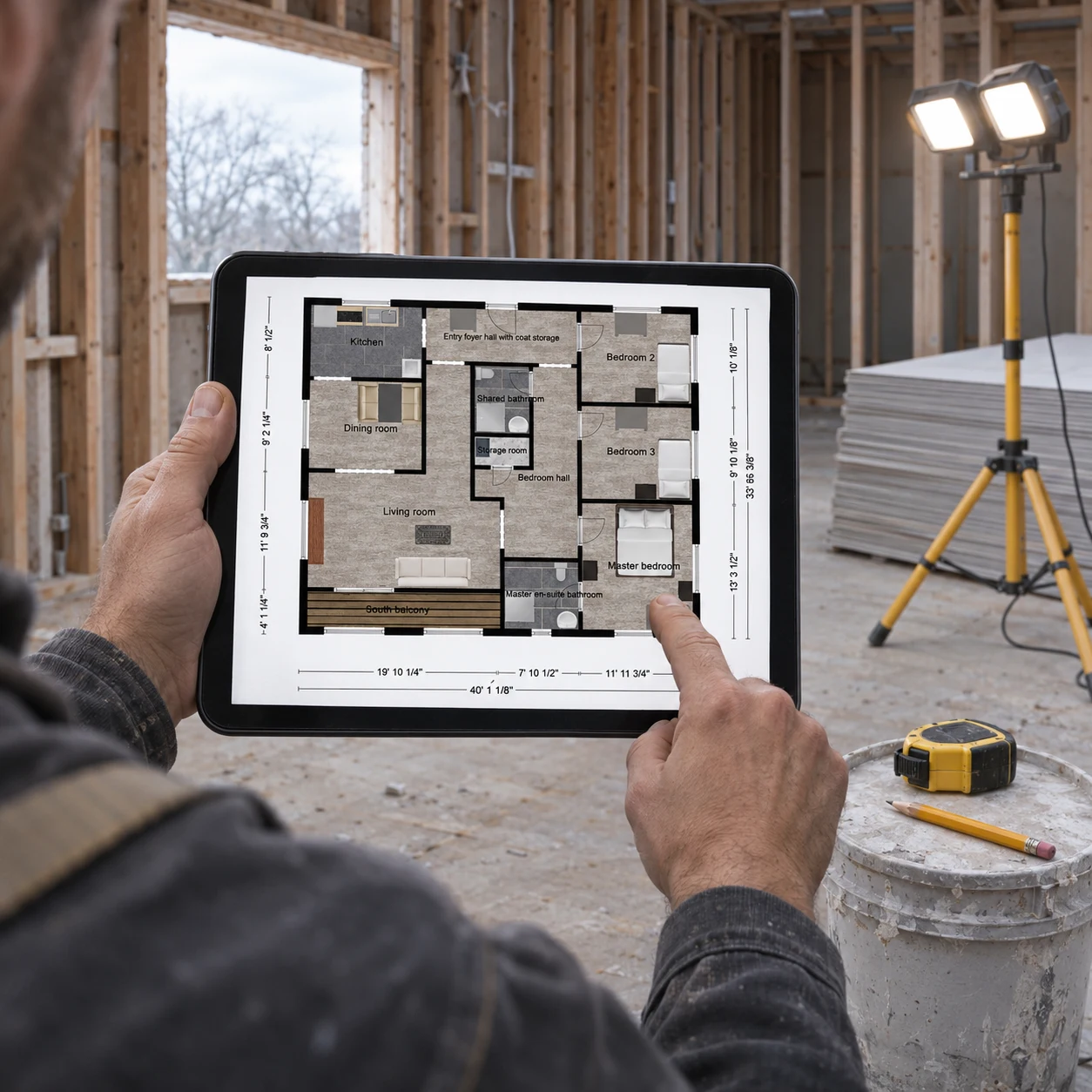
공사 견적을 내는 리모델러
집주인과 집을 둘러본 날 저녁에 이 프로그램으로 기존 벽을 그리고, 치수가 들어간 PDF 하나를 전기 기사와 석고보드 팀에 보내 두 업체의 견적이 같은 방을 다루게 하세요.
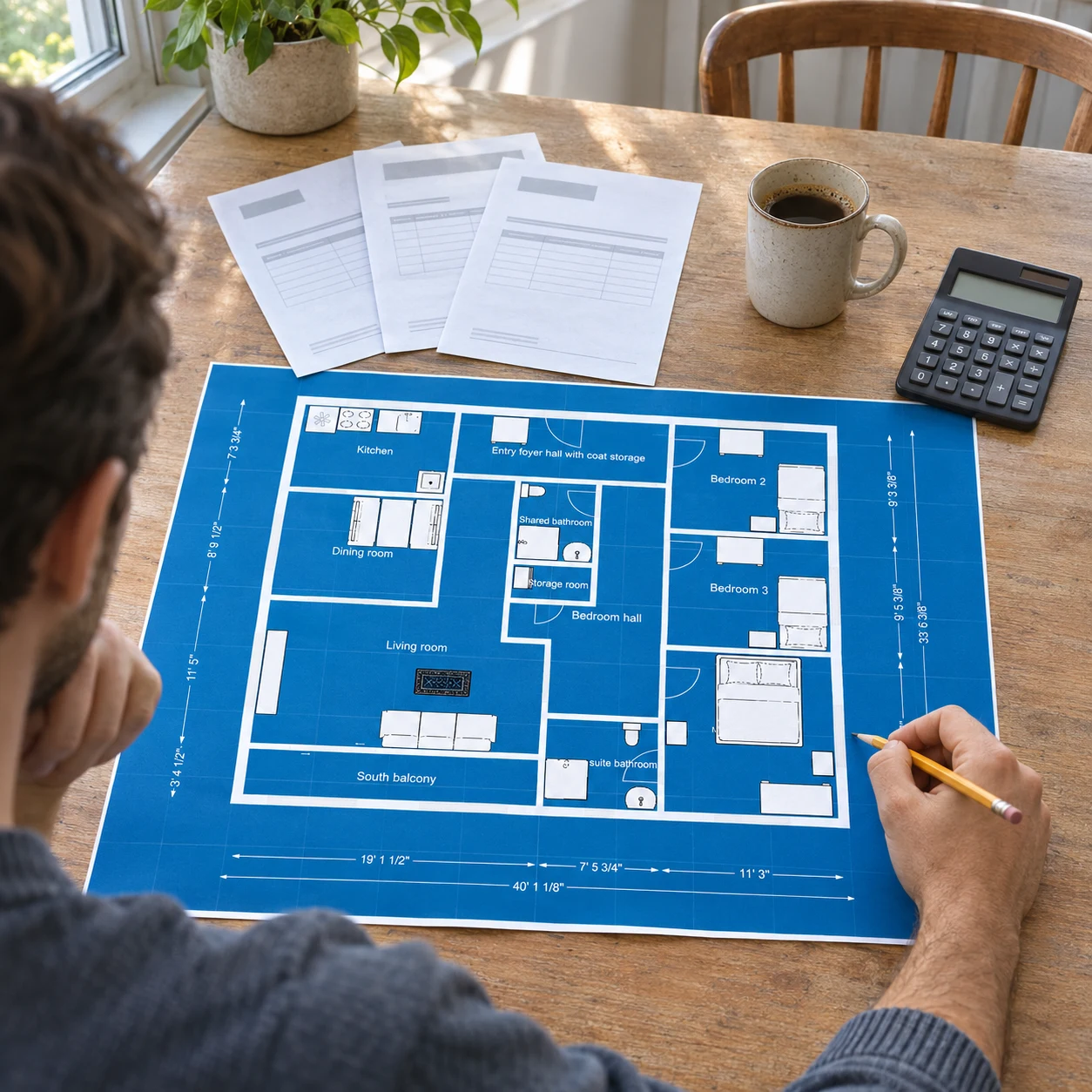
견적 세 곳을 받는 집주인
철거할 벽과 새 붙박이장을 메모로 표시하고 모든 업체에 같은 도면을 주세요. 견적이 오면 추측 세 개가 아니라 하나의 계획에 대한 가격을 비교하게 됩니다.
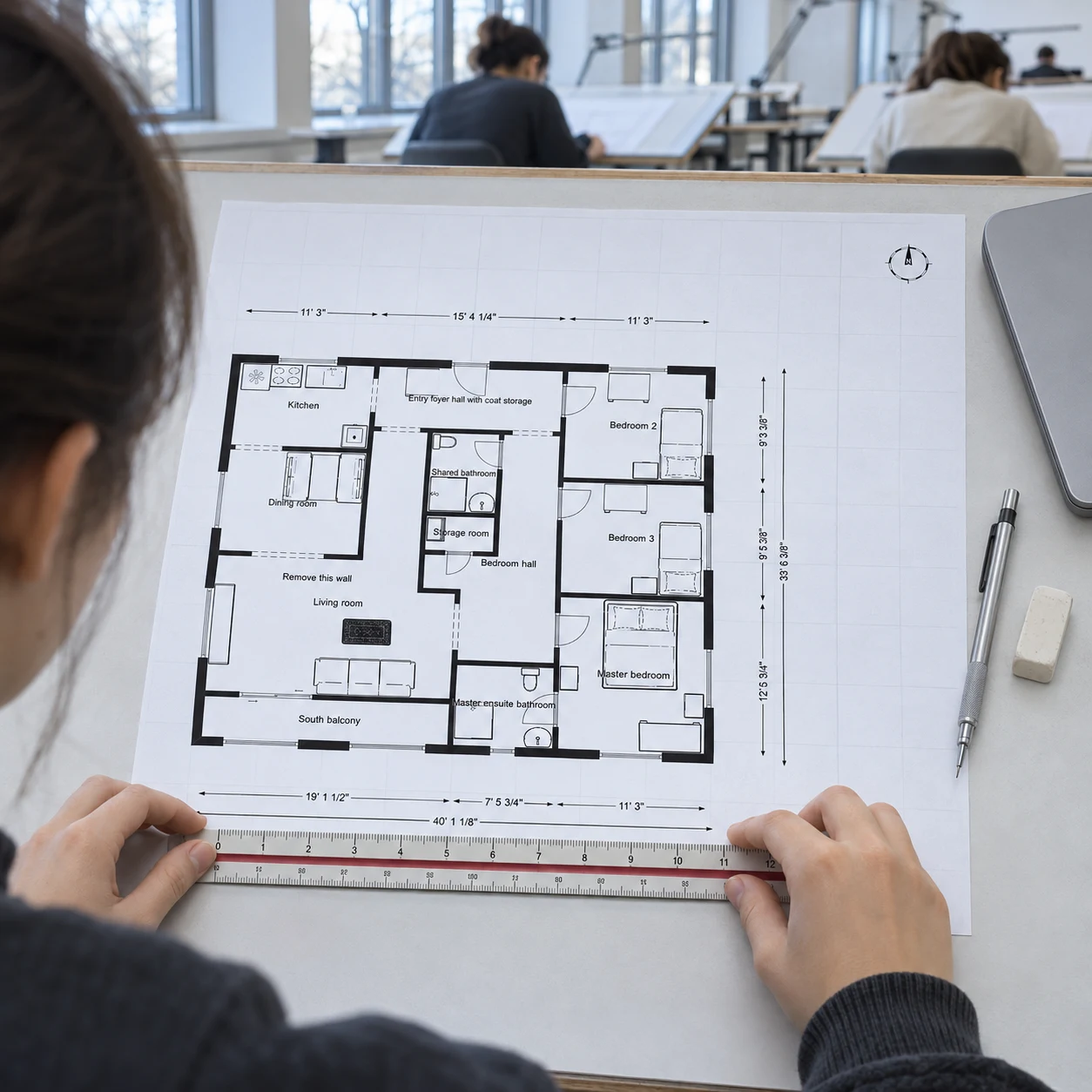
기초를 배우는 제도 학생
CAD 실습 전에 실제 집으로 치수선, 벽 두께, 도면 축척을 연습하고, 이 도면 제작 프로그램에서 DXF를 내보내 학교에서 이어서 작업하세요.
도면 제작 프로그램 자주 묻는 질문

첫 미팅 전에 도면을 그려 보세요
위의 무료 온라인 도면 제작 프로그램으로 돌아가 첫 벽을 입력하고, 종이에 치수를 담아 시공업체나 건축사 사무실을 찾아가세요.
✨ 무료 · 블루프린트 보기 · Arch D/A2까지 축척 PDF · 레이어 DXF