
AI 평면도 편집기
영역을 브러시로 칠하고 변경 사항을 설명하거나, 부분 편집을 위해 포인트를 표시하거나, 새로운 스타일로 전체 평면도를 다시 그려보세요. 편집 영역 외의 모든 부분은 원본 그대로 유지됩니다.
미리보기 및 반복 작업에 적합한 빠른 출력입니다.
로컬 파일
기기에서 업로드
내 작업 공간
갤러리에서 선택
제자리에서 편집된 평면도
아래의 4가지 실제 편집 유형은 각각 요청된 부분만 변경합니다. 편집 영역 밖의 벽, 방 및 기타 모든 요소는 전혀 변경되지 않고 그대로 유지됩니다.
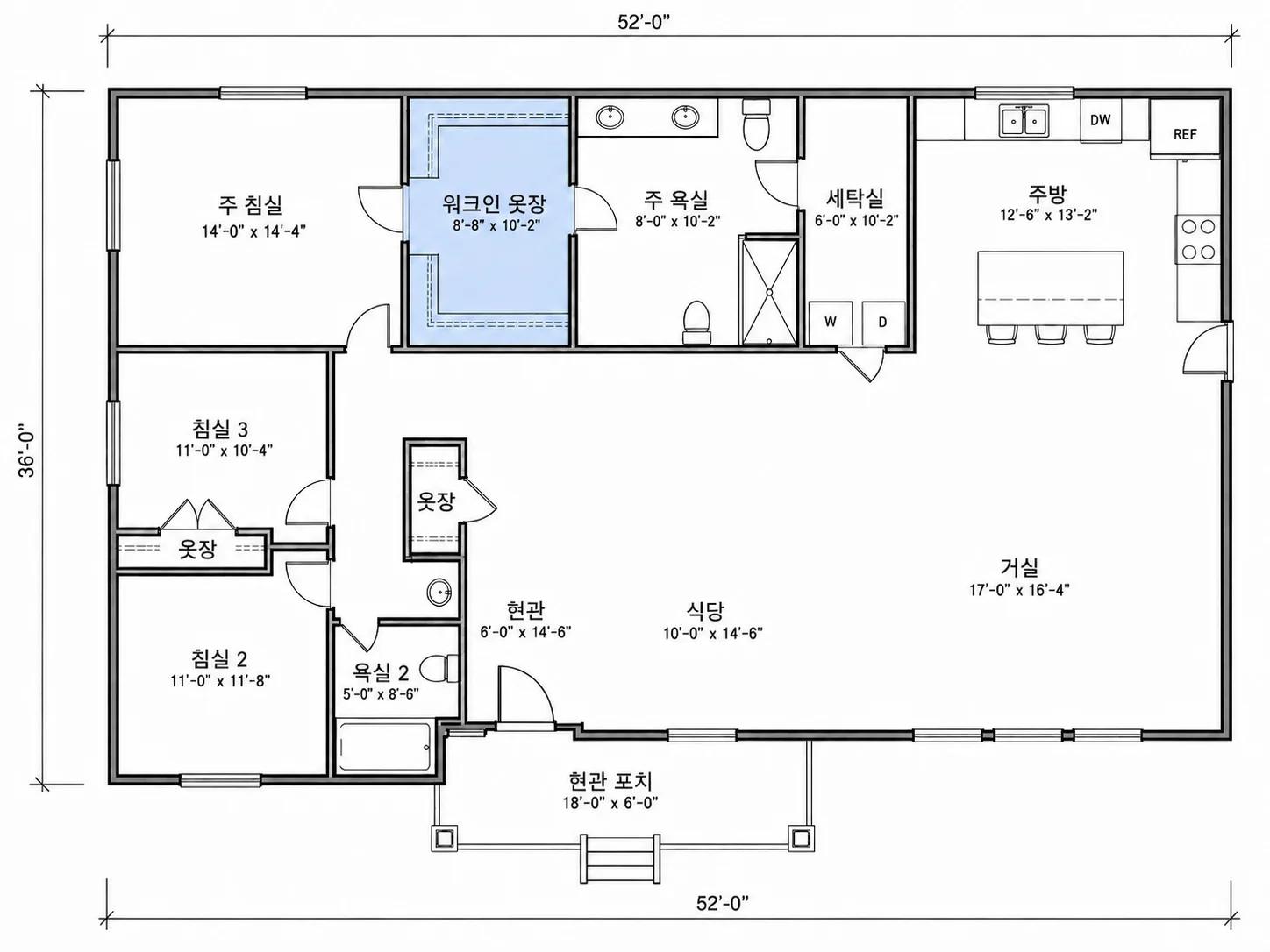
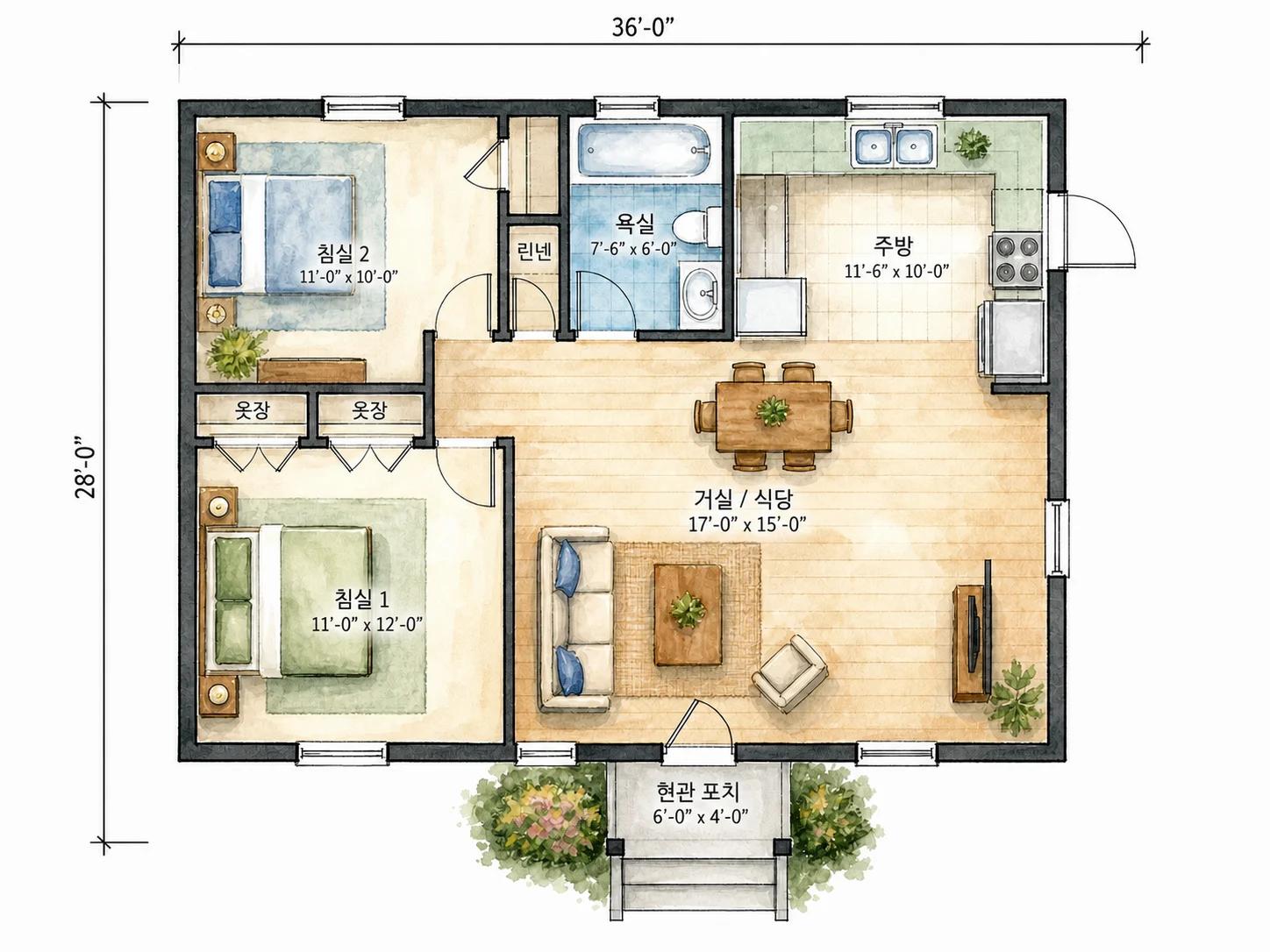
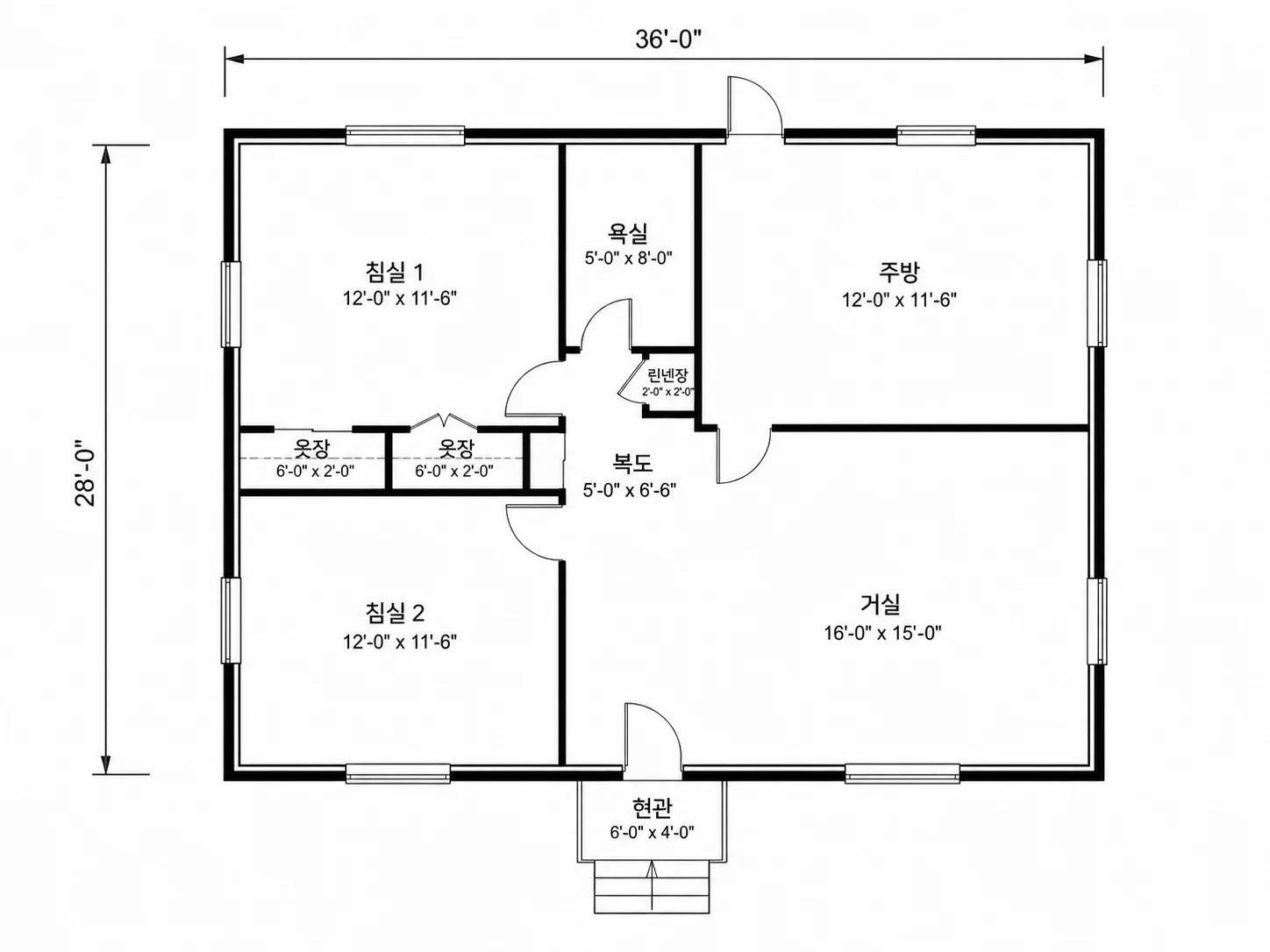
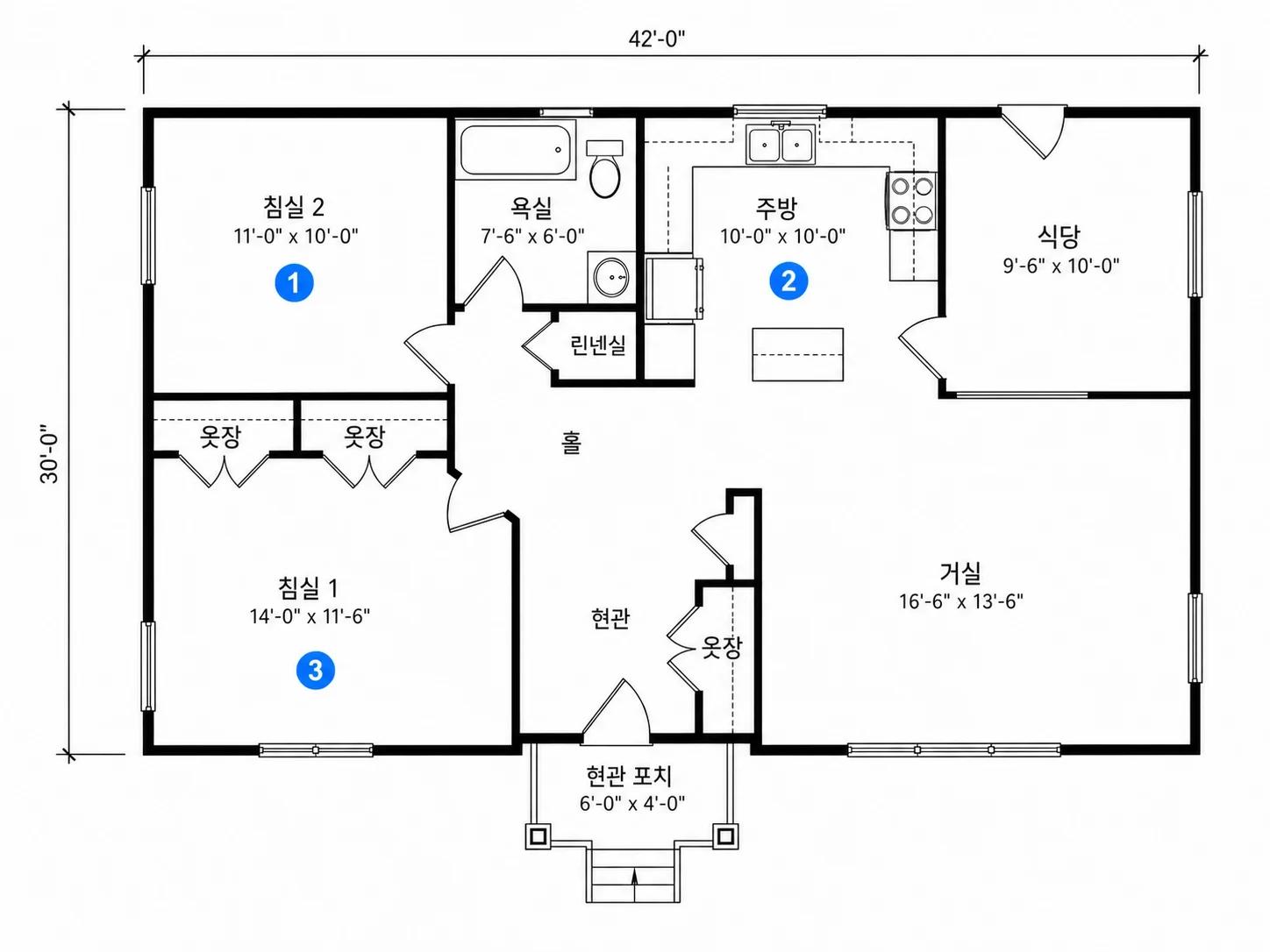
AI로 평면도를 편집하는 방법
기존 레이아웃을 업로드한 다음 브러시 또는 클릭 편집을 선택하세요. 어느 방식이든 3단계면 충분합니다.
평면도 업로드
로컬 파일이나 작업 공간에 이미 있는 이미지 모두 시작점으로 사용할 수 있습니다.
영역 브러시 칠하기 또는 마커 놓기
변경하려는 영역을 칠하거나, 클릭 모드로 전환하여 최대 3개의 번호 마커를 배치하세요.
편집 내용 설명 및 생성
브러시로 칠한 영역이나 마커에 적용할 내용을 작성한 후 생성하세요. 선택한 영역 외의 모든 부분은 그려진 그대로 정확하게 유지됩니다.
AI 평면도 편집기의 기능
다양한 변경 작업에 적합한 5가지 편집 유형을 제공합니다.
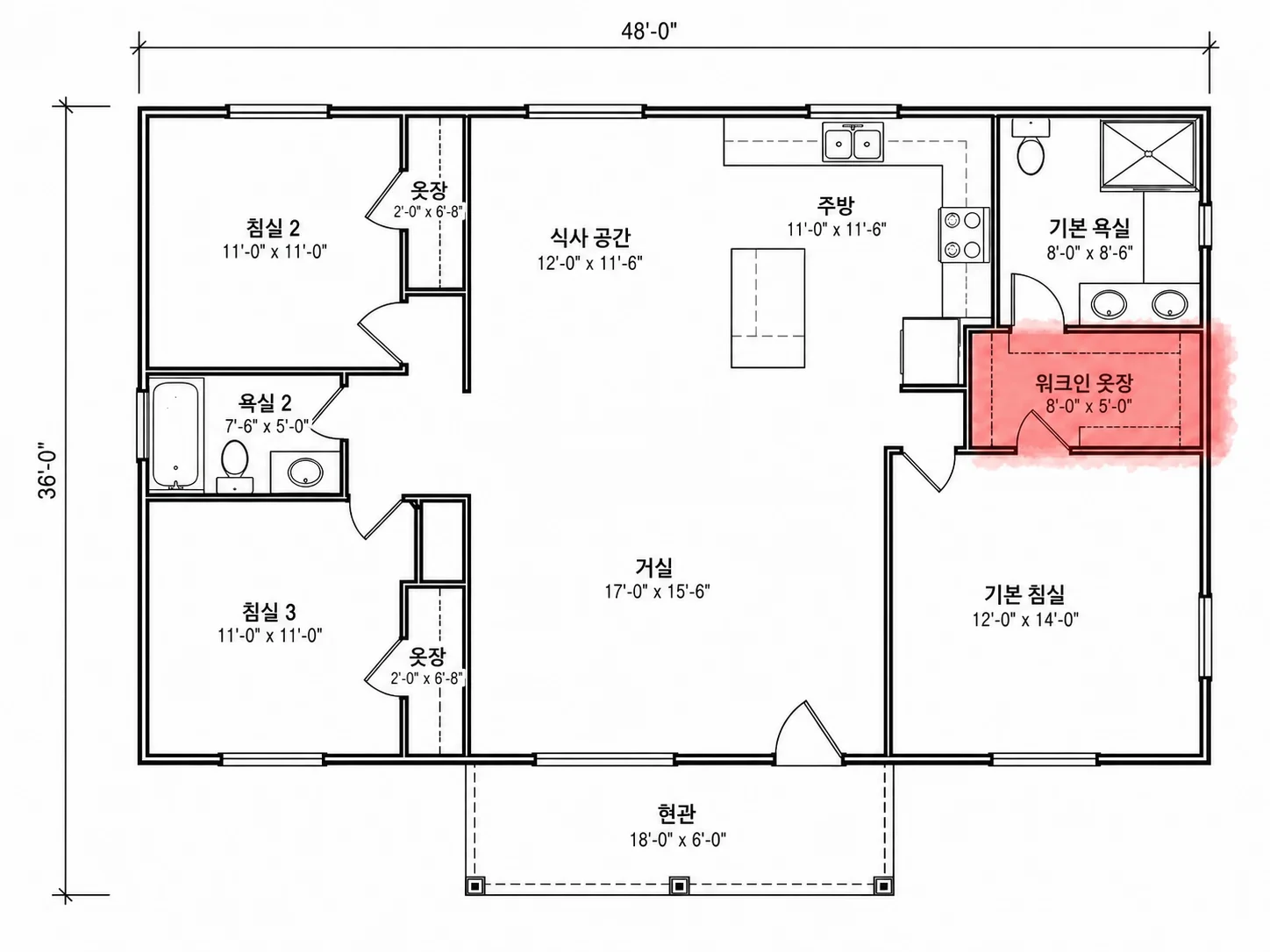
영역을 브러시로 칠하고 변경 사항 설명하기
변경이 필요한 정확한 영역을 칠하고 새로운 가구, 더 넓은 출입구, 추가 창문 등 편집할 내용을 일상적인 언어로 설명하세요. 브러시가 닿지 않은 외부의 모든 부분은 전혀 변경되지 않고 그대로 유지됩니다.
브러시 편집 사용해보기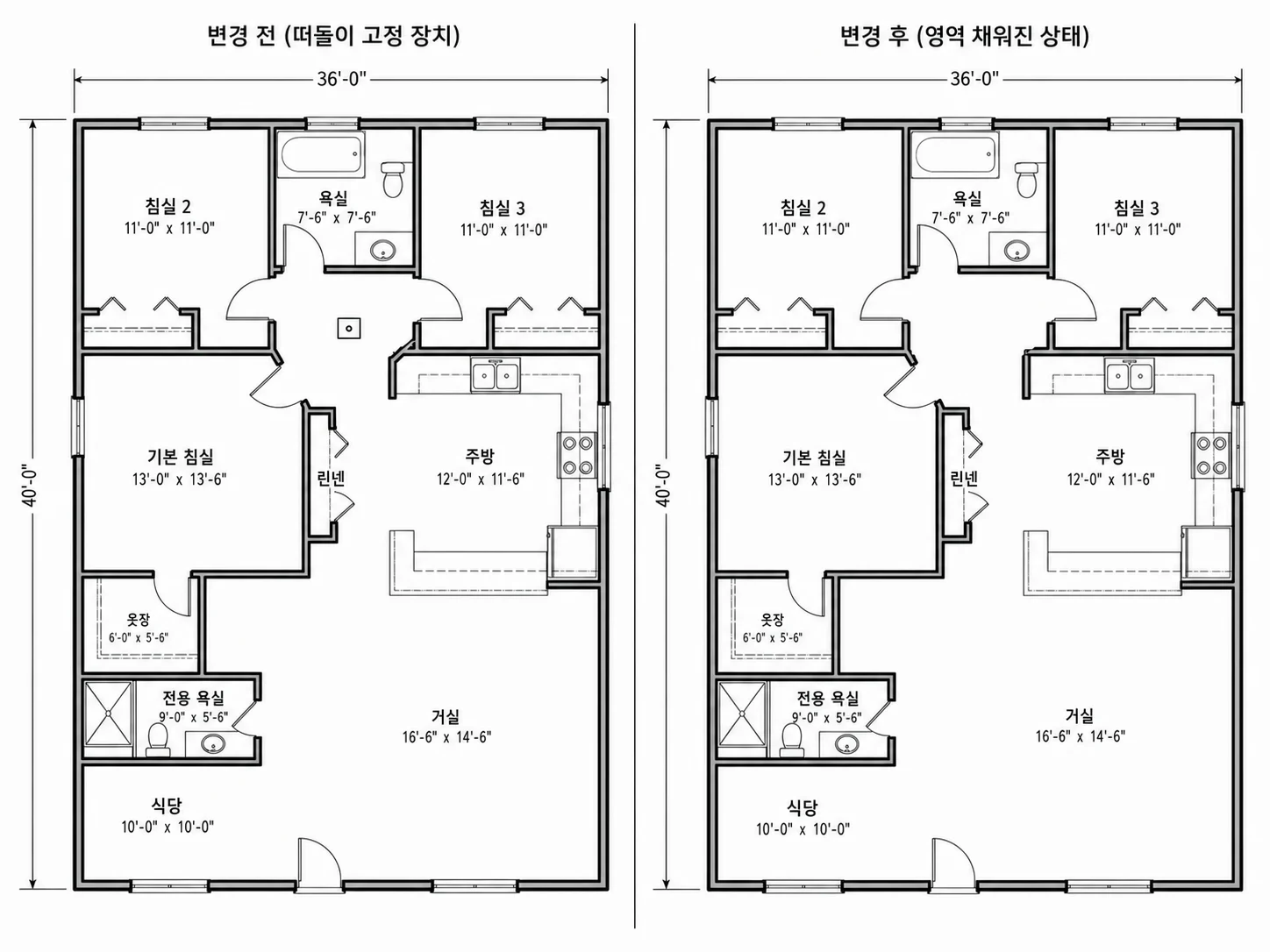
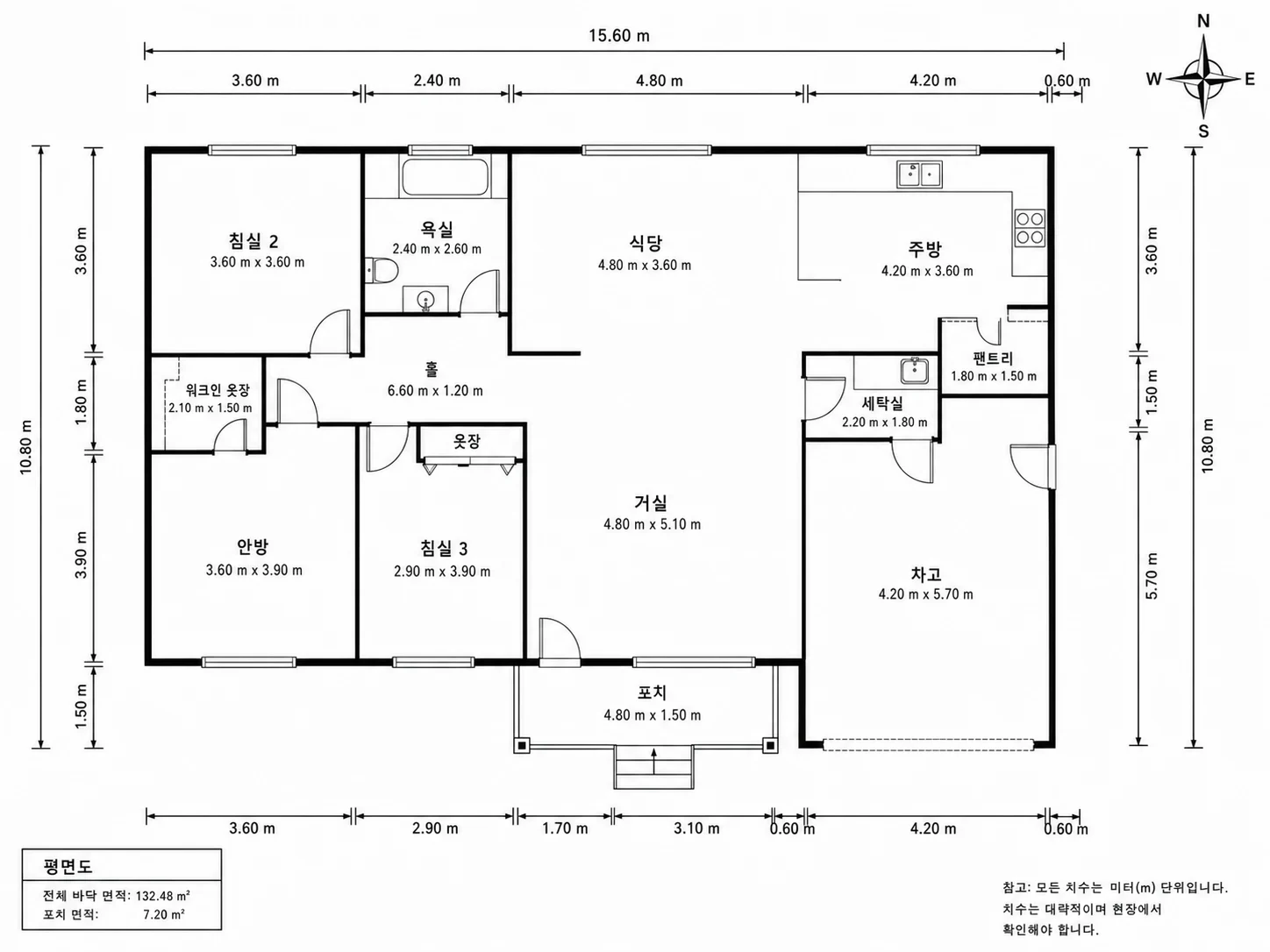
치수, 라벨, 방위 자동 추가
방 이름 라벨, 치수 주석, 북향 나침반 또는 동선 화살표를 켜보세요. 단 하나의 벽이나 방 경계도 건드리지 않고 전체 레이아웃에 추가됩니다.
주석 추가하기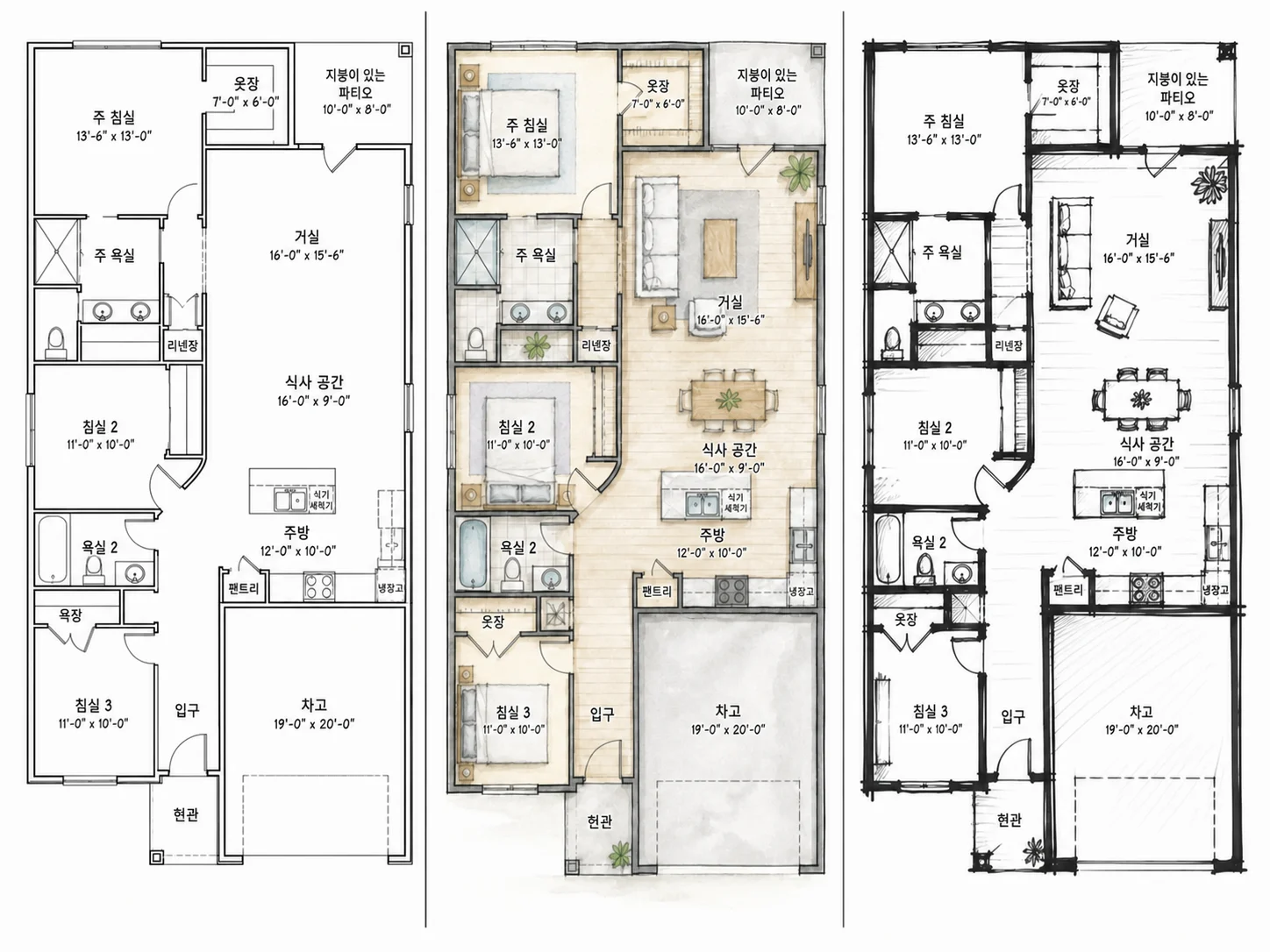
새로운 스타일로 재그리기
기술 도면부터 수채화, 애니메이션에 이르는 7가지 스타일 프리셋을 제공합니다. 정확히 동일한 벽 레이아웃과 비율을 유지하면서 다른 대상이나 프레젠테이션에 맞춰 새로운 느낌으로 다시 그립니다.
스타일 둘러보기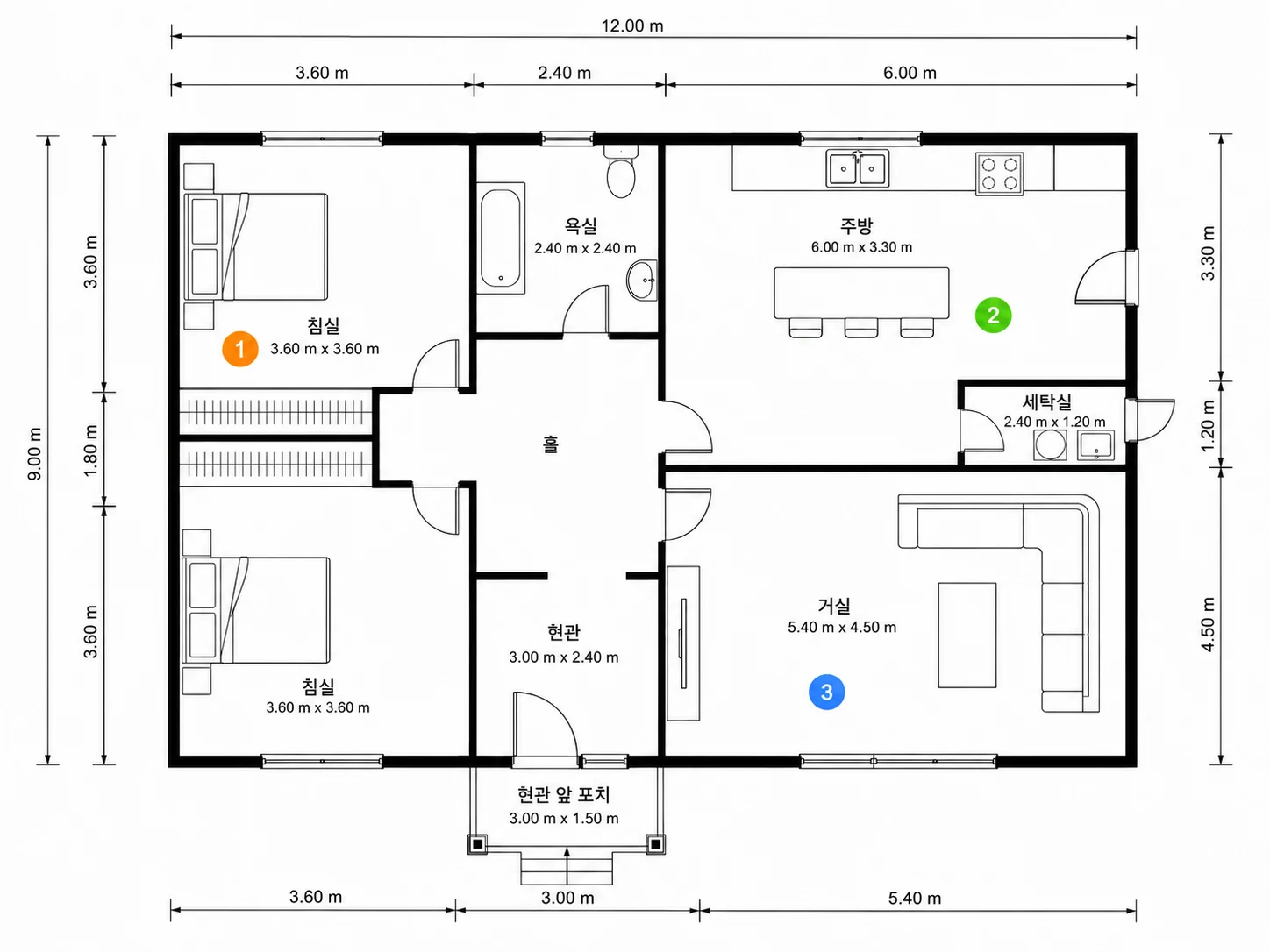
다중 포인트 편집을 위한 클릭 모드
브러시 작업을 완전히 건너뛰세요. 평면도에 최대 3개의 번호 마커를 놓고 각각 다른 편집 내용을 설명하면 한 번의 생성으로 모두 함께 적용됩니다.
클릭 모드 사용해보기누가 AI 평면도 편집기를 사용하나요?
전체 평면도를 다시 생성할 필요 없이 한 가지만 변경해야 하는 4가지 상황입니다.
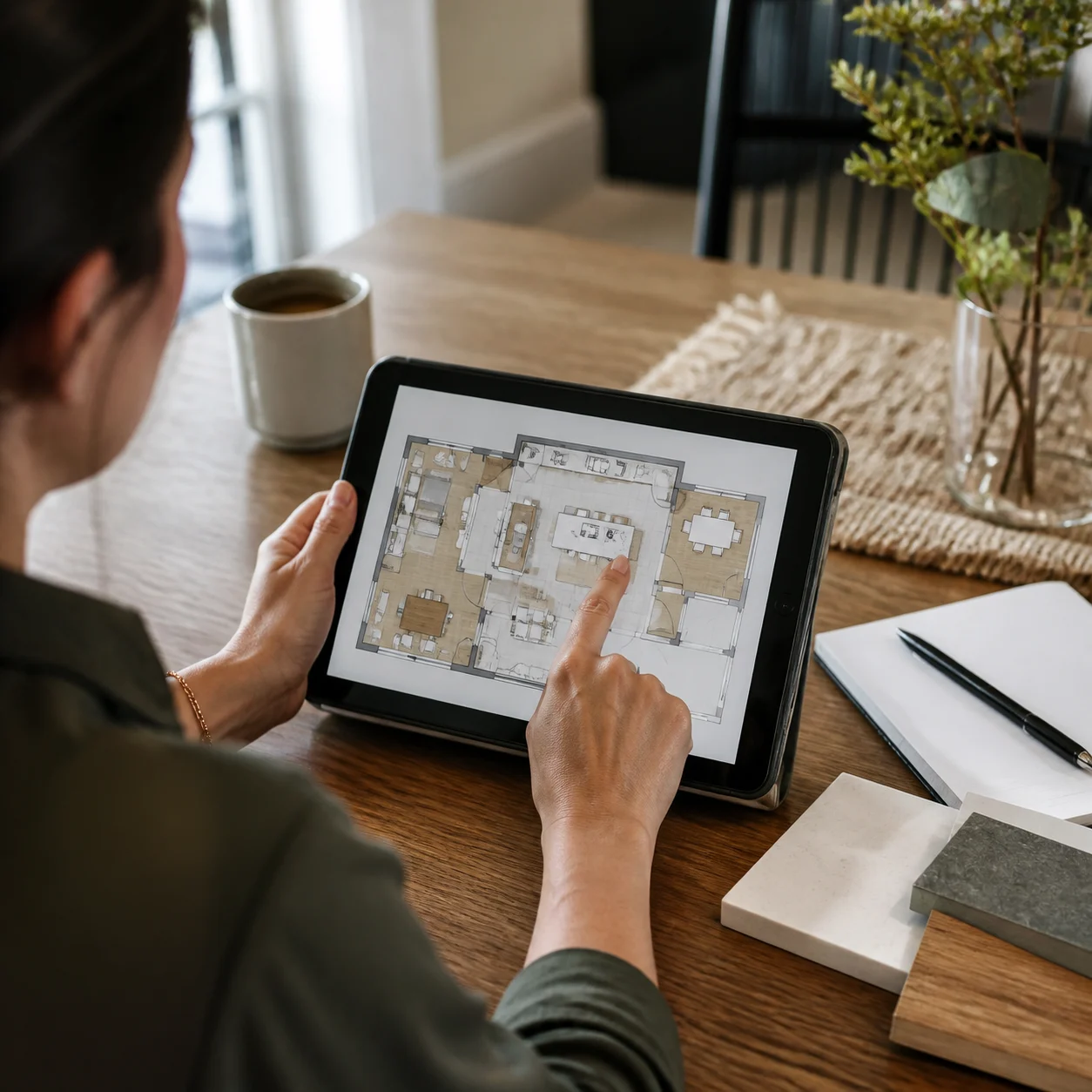
주택 소유자 및 리모델링 작업자용
새로운 생성기에 처음부터 설명하는 대신, 실제 평면도에서 더 큰 옷장이나 문 위치 변경과 같은 특정 변경 사항을 테스트해 보세요.
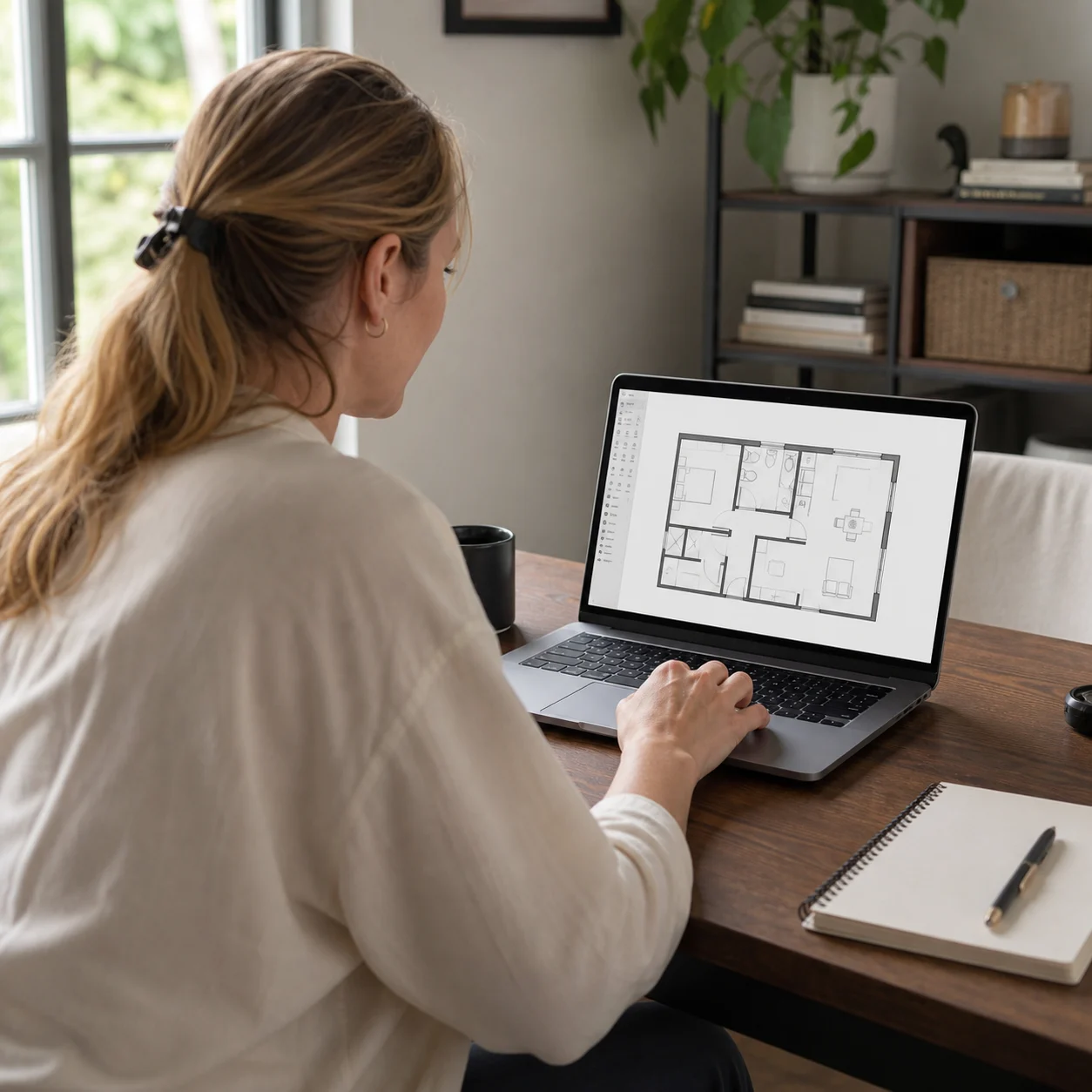
공인중개사용
매물을 등록하기 전에 부동산 매물용 평면도를 깔끔하게 정리하세요. 잘못 표시된 방을 제거하거나, 누락된 치수를 추가하거나, 더 세련된 스타일로 다시 그릴 수 있습니다.
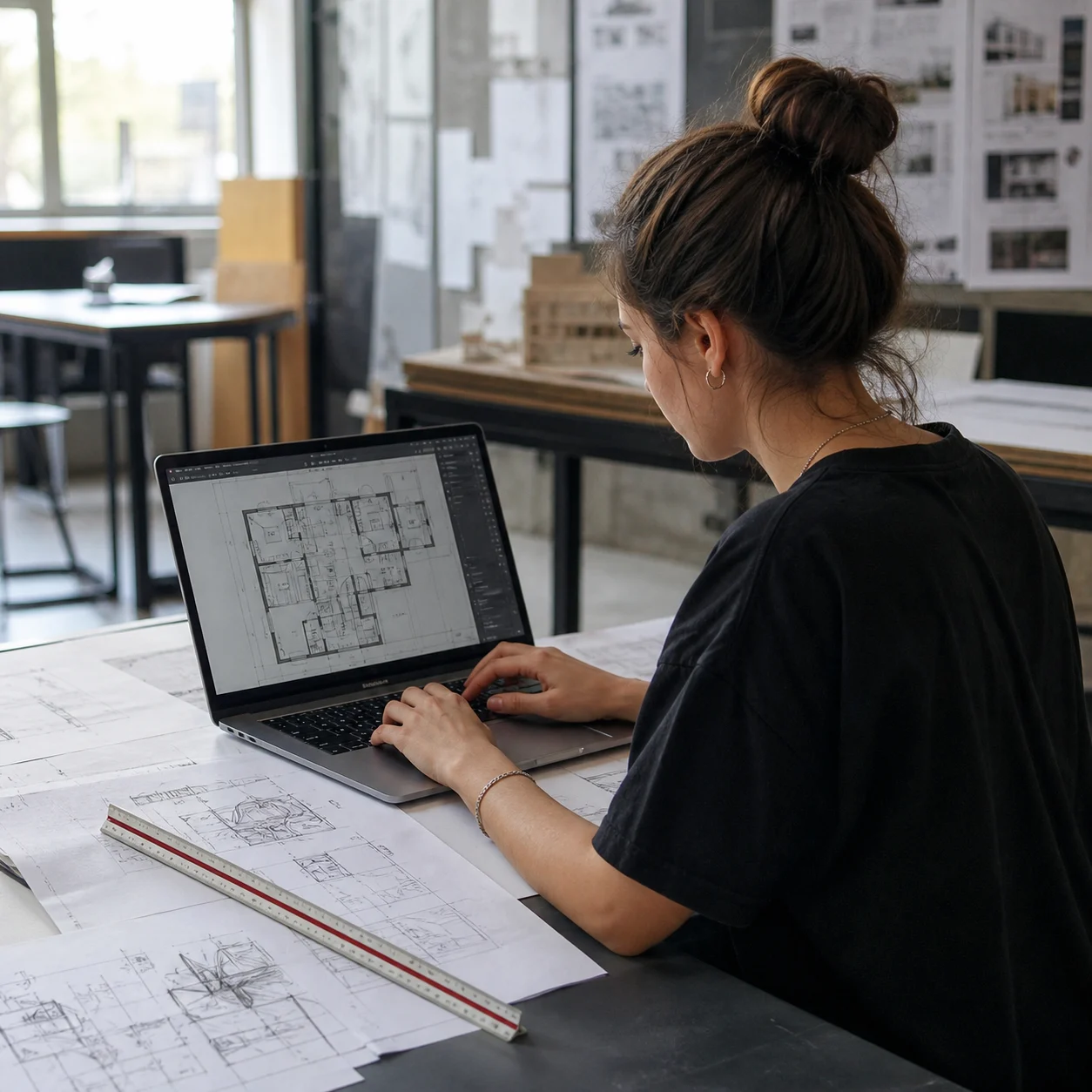
건축가 및 학생용
새로운 브리핑으로 전체 레이아웃을 다시 그리지 않고도, 기존 평면도를 부분적으로 수정하거나 크리틱 및 클라이언트 프레젠테이션을 위해 스타일을 변경할 수 있습니다.
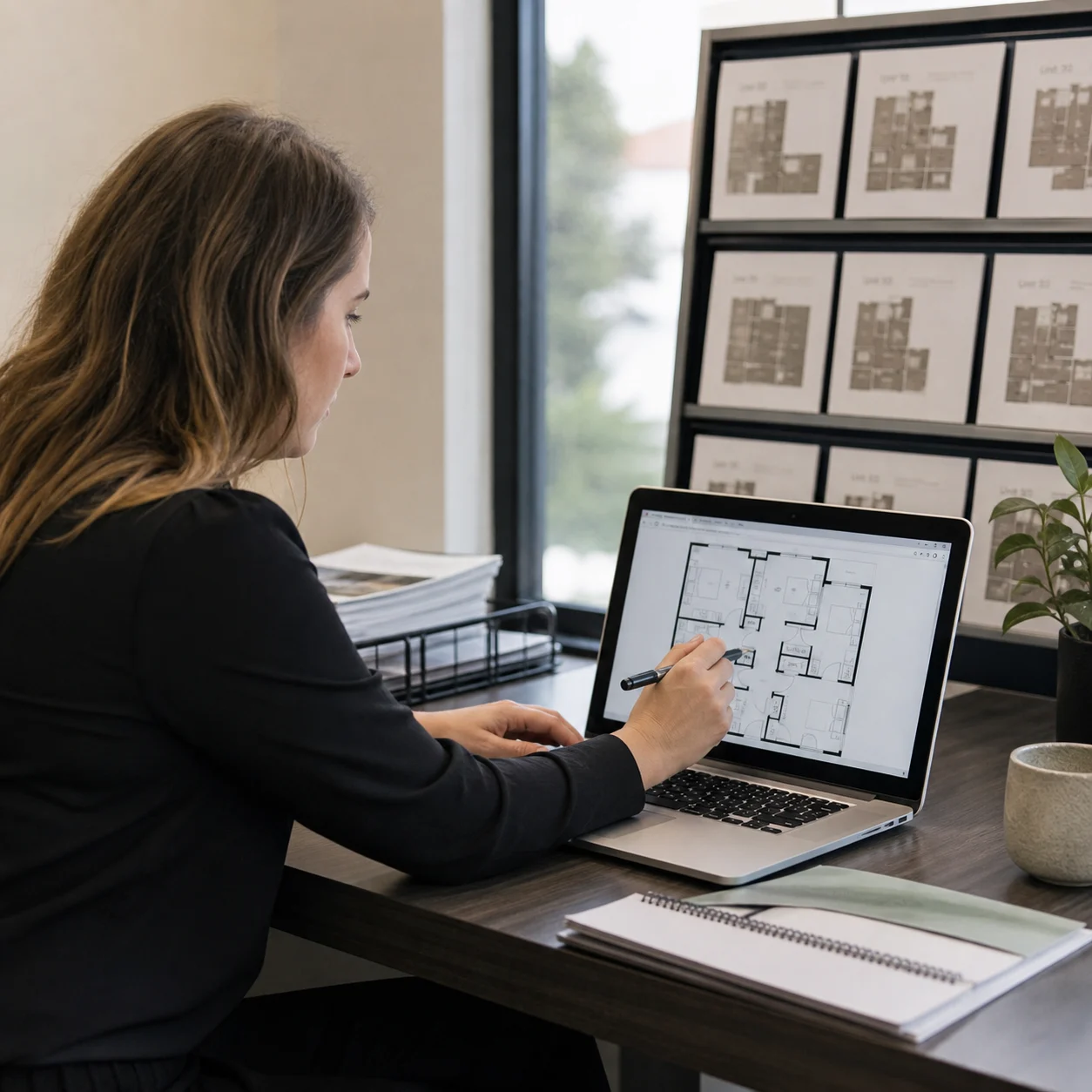
부동산 관리자용
전체 문서를 처음부터 다시 생성하지 않고도 잘못 표시된 방이나 누락된 치수 등 기존 세대 평면도의 작은 오류를 수정할 수 있습니다.
AI 평면도 편집기 자주 묻는 질문

전체 평면도를 다시 만들지 않고 한 부분만 변경하기
평면도를 업로드하고, 영역을 브러시로 칠하거나 몇 개의 마커를 놓은 후 생성하세요. 편집한 부분 외의 모든 영역은 그려진 그대로 정확하게 유지됩니다.
✨ 시작을 위한 무료 크레딧 제공 · 브러시, 클릭 또는 전체 스타일 재그리기 · 결과물 계속 편집 가능