
3D 평면도 렌더링 순서
평면도를 올리고, 시야각을 고르고, 필요하면 메모를 적은 뒤 생성합니다.
평면도 올리기
폼은 평면도 이미지를 요구합니다. PNG 또는 JPG를 놓으세요. 손그림, CAD 보내기, 인쇄 도면 사진이면 됩니다. 파일이 없으면 예시를 쓸 수 있습니다.
시야각 선택
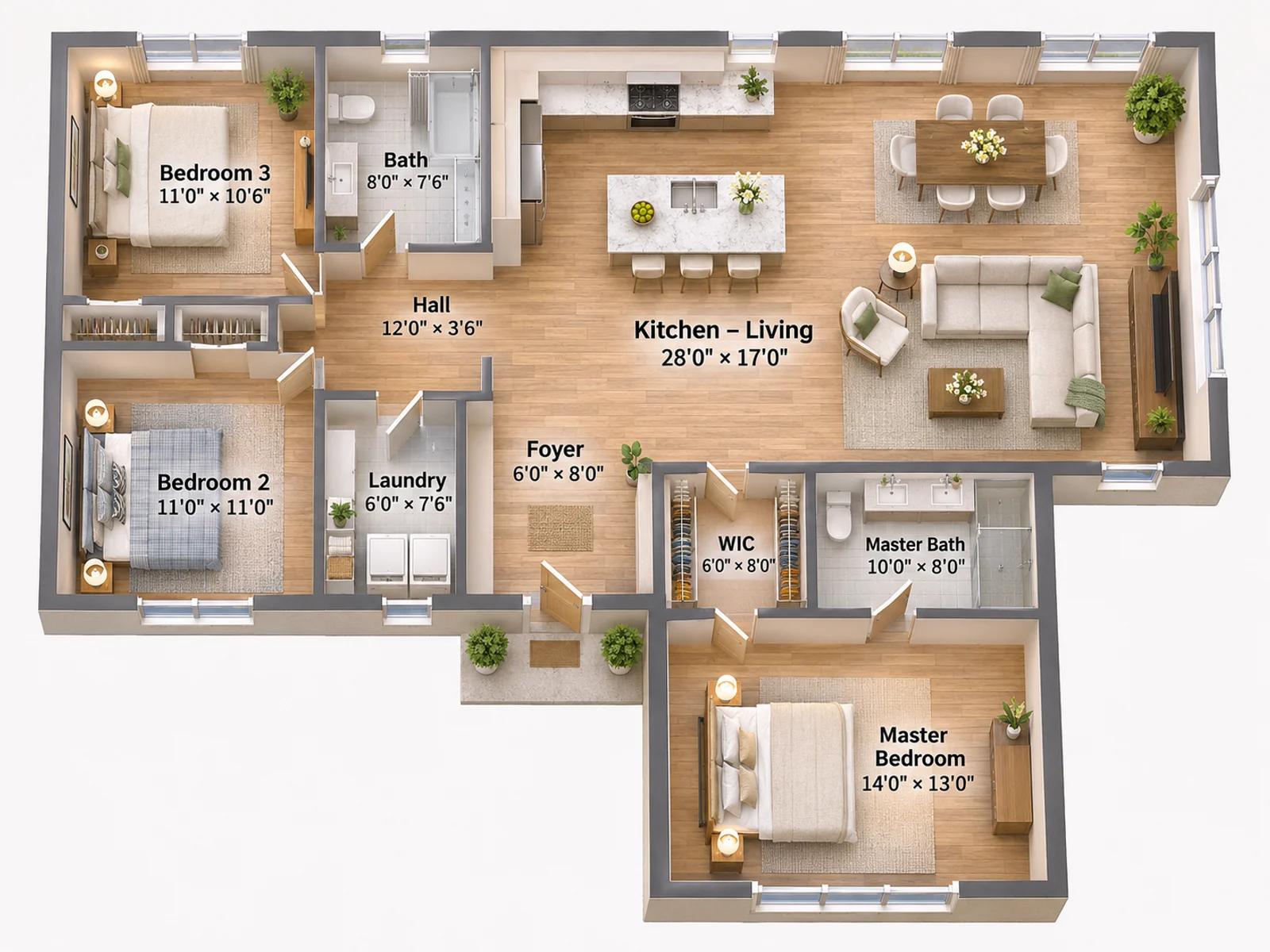
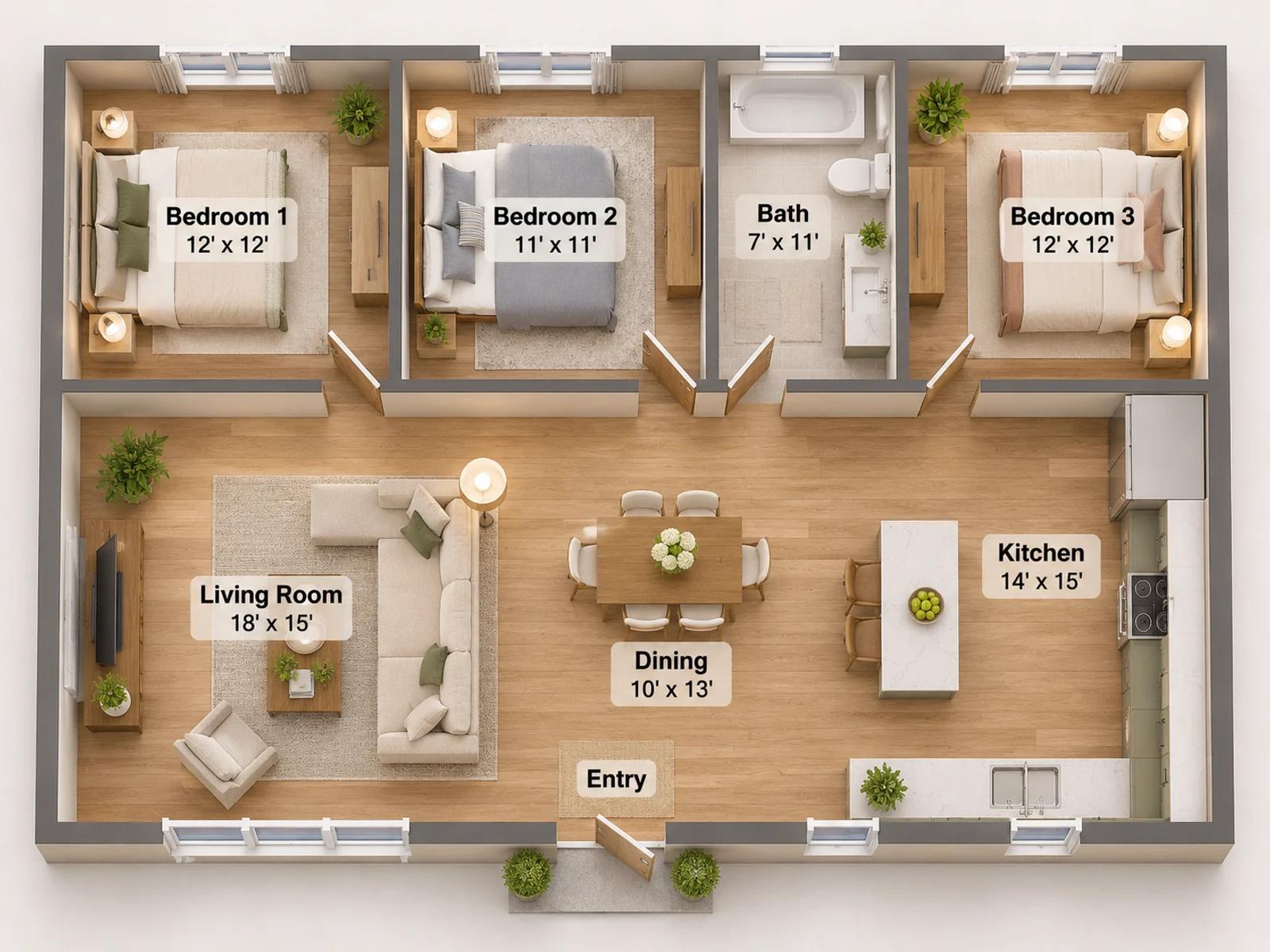
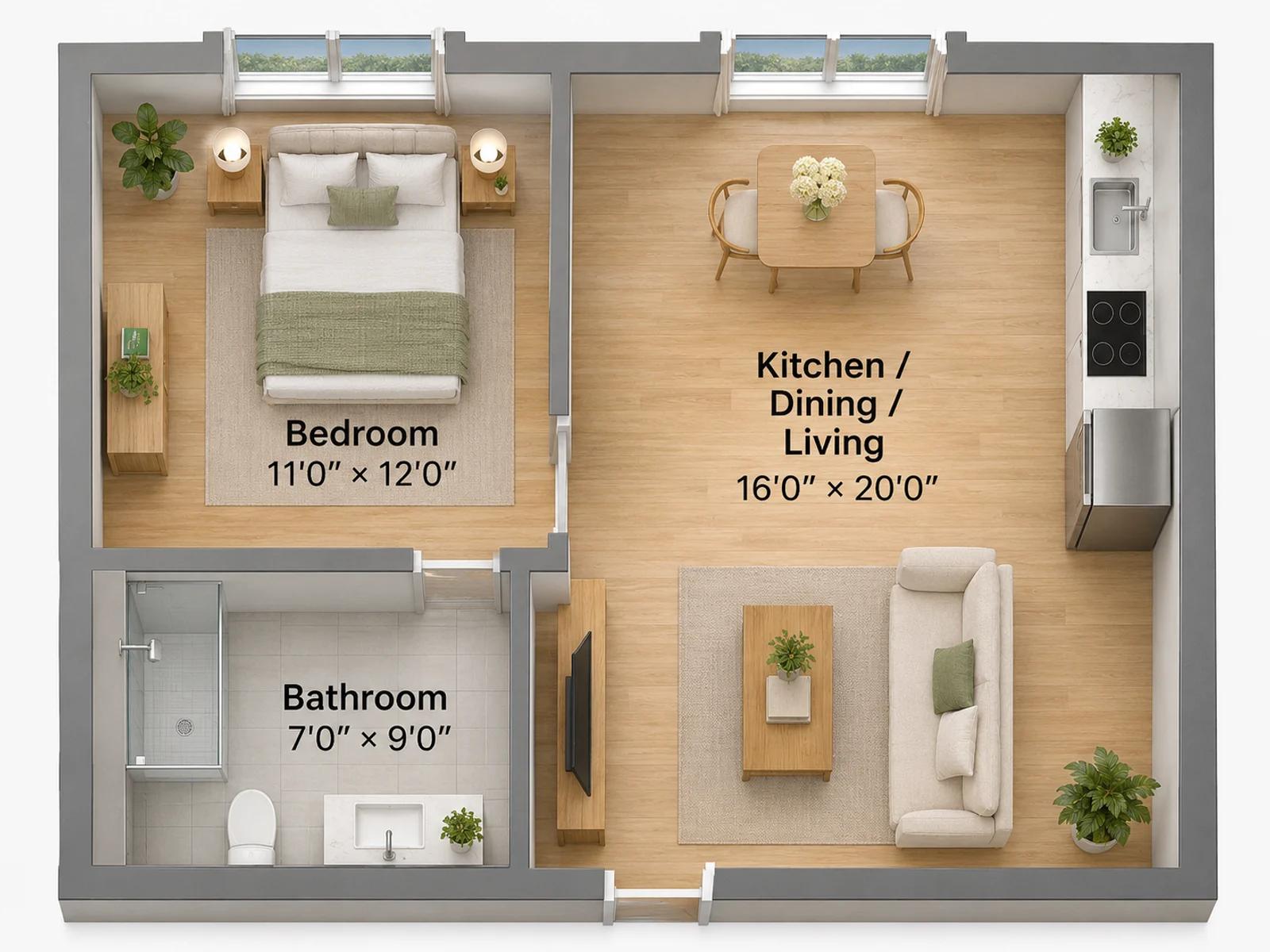
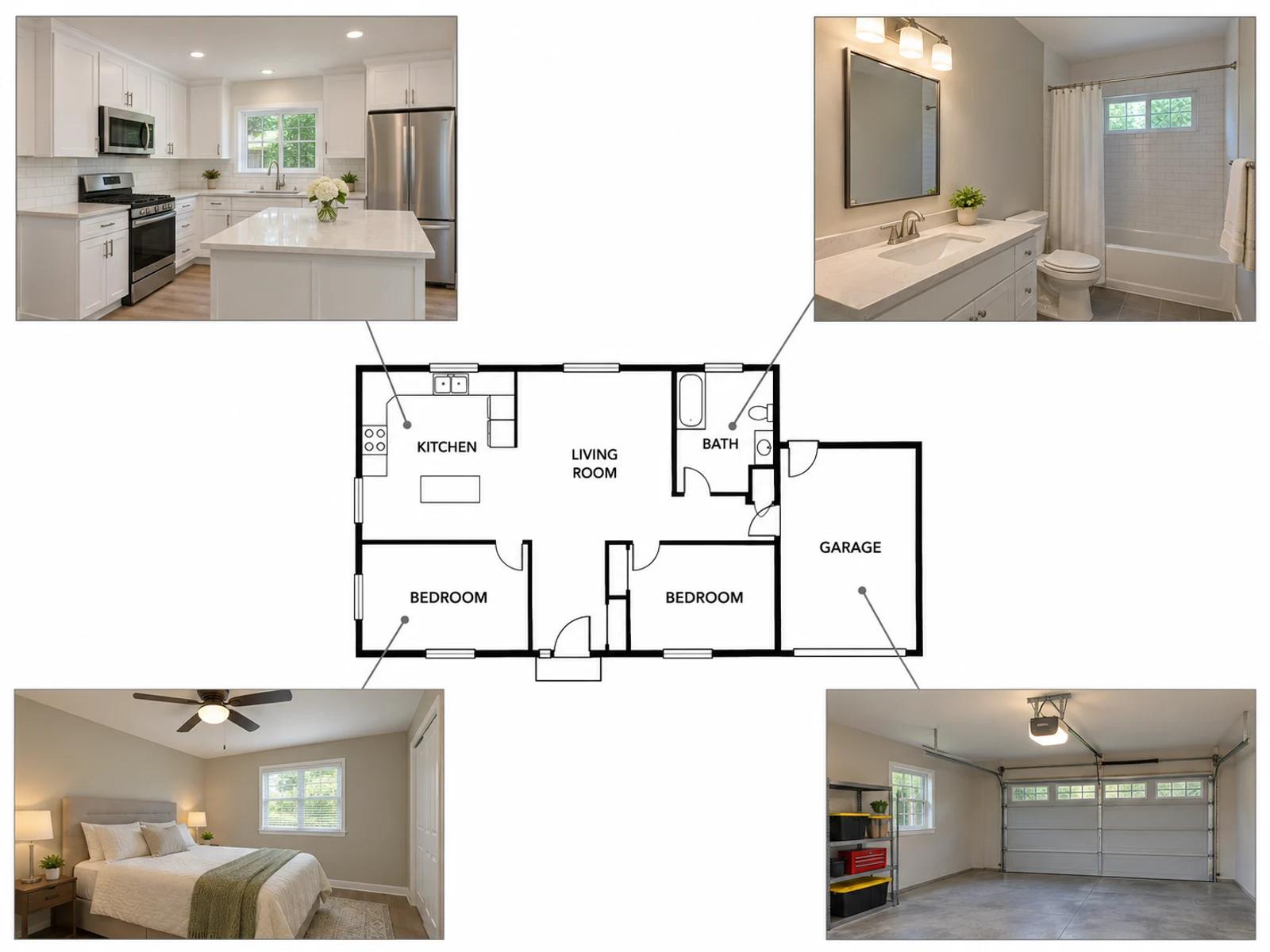
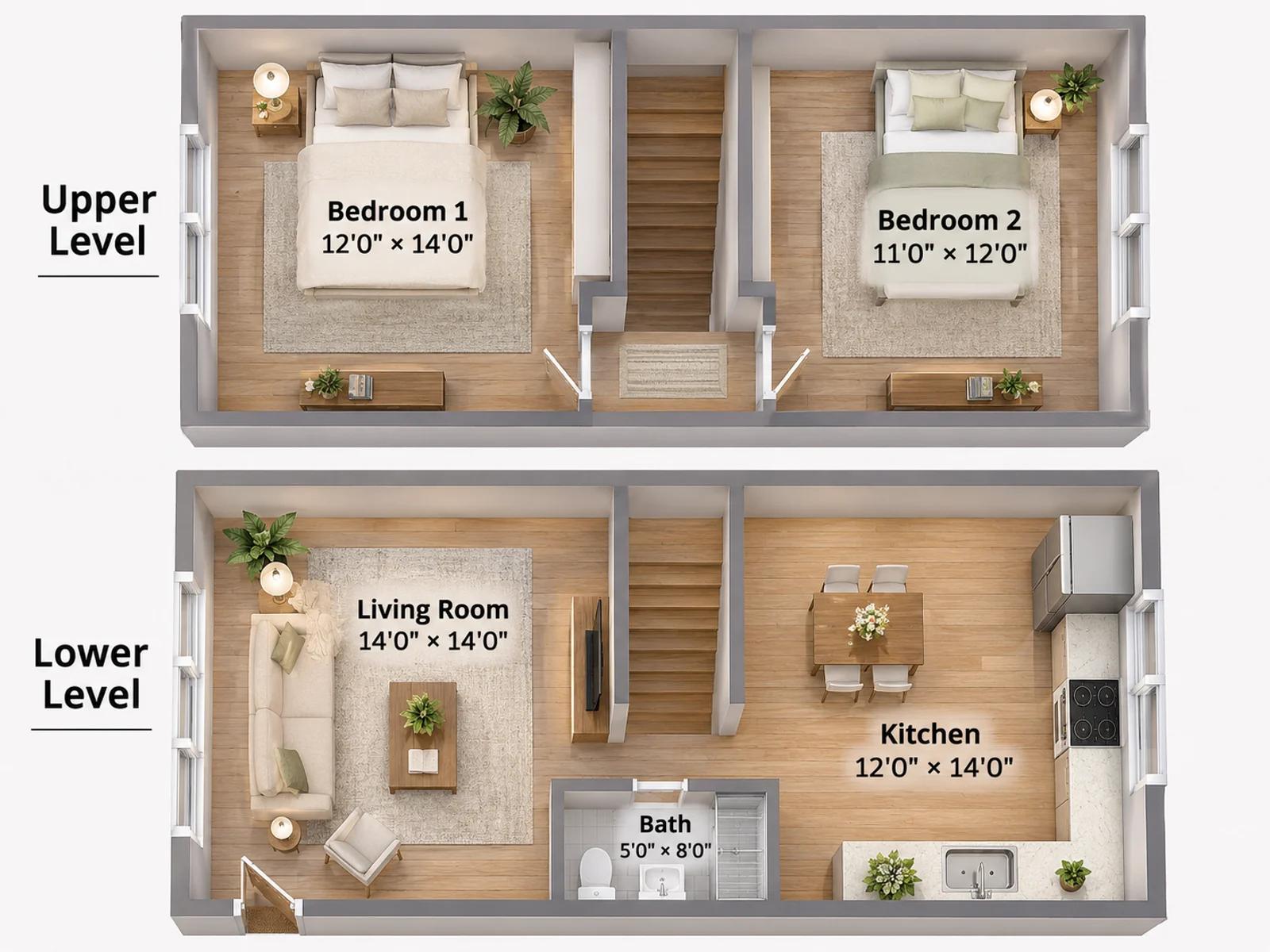
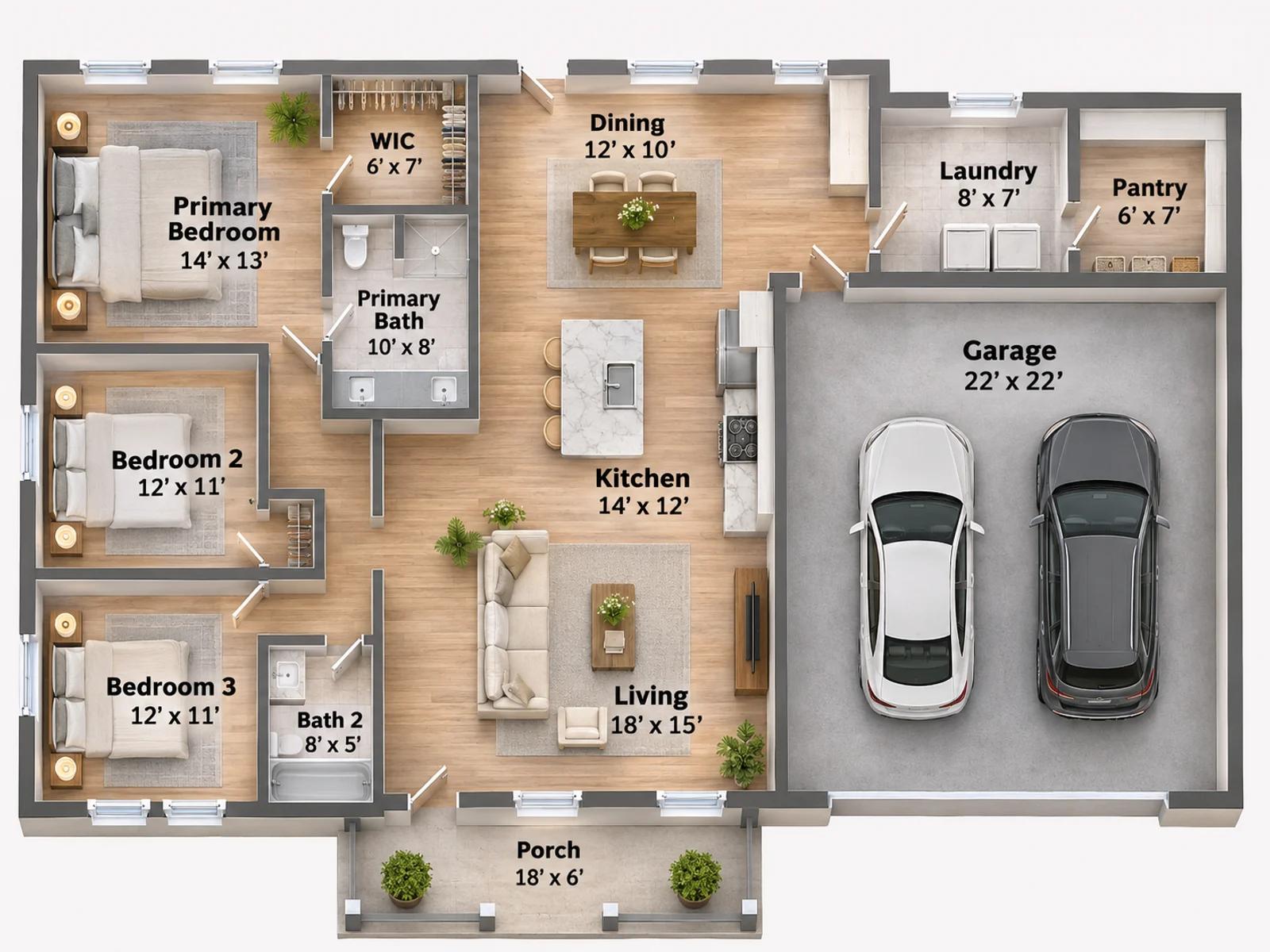
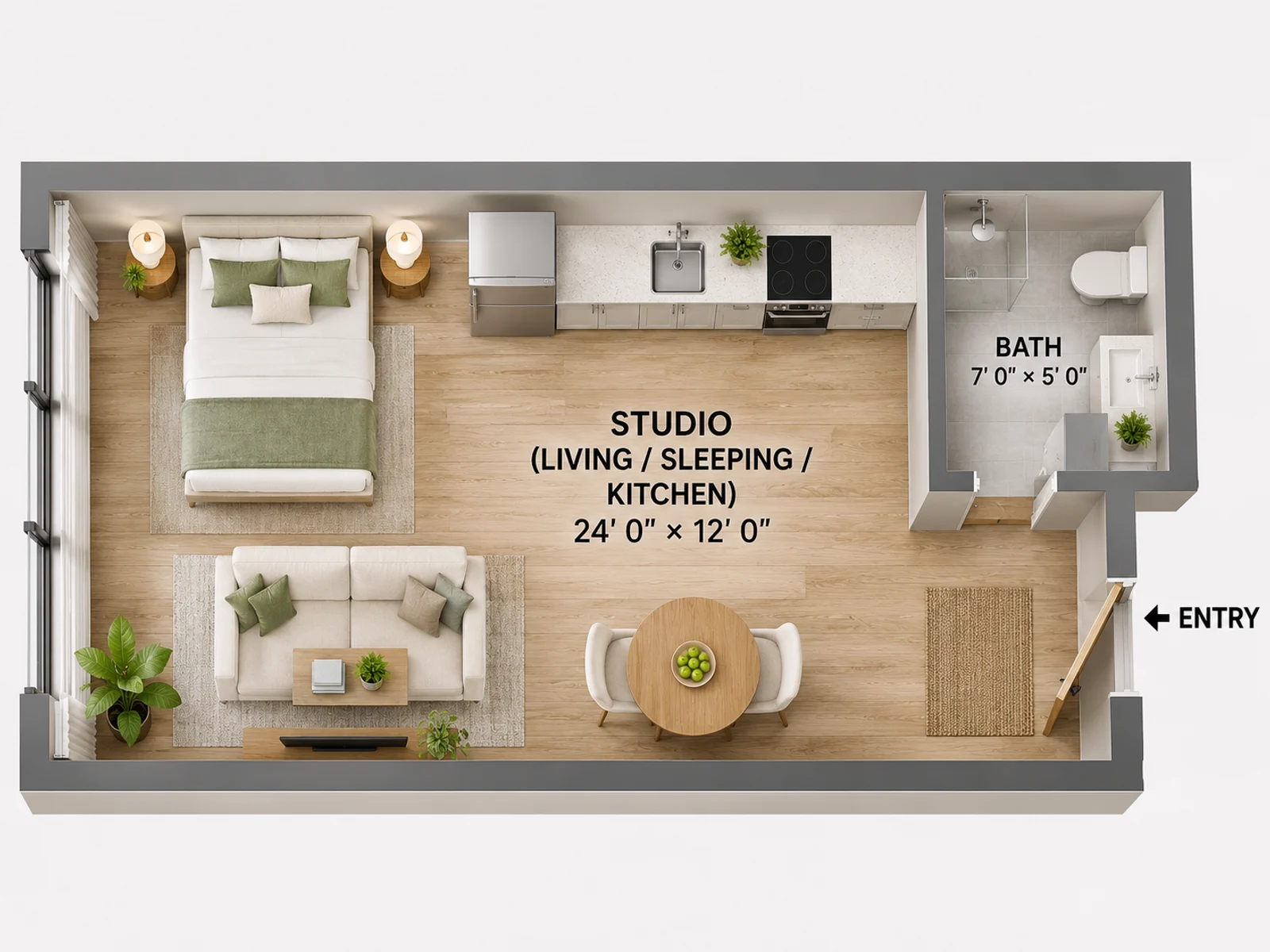
출력 유형 아래에서 평면도는 가구가 있는 부감, 프레젠테이션 뷰는 도면을 가운데 두고 방 사진을 주변에 둡니다. 탭에 마우스를 올리면 모습을 봅니다.
메모를 넣고 생성
렌더링 스타일 메모와 참고 이미지는 선택입니다. 빠름 또는 최적을 고르고, 화면 비율을 정한 뒤 생성합니다.
렌더링 폼이 실제로 하는 일
평면도 렌더링 폼의 컨트롤과 대응합니다. 이 페이지는 출력 유형이 렌더링으로 열립니다.
출력 유형은 렌더링으로 시작
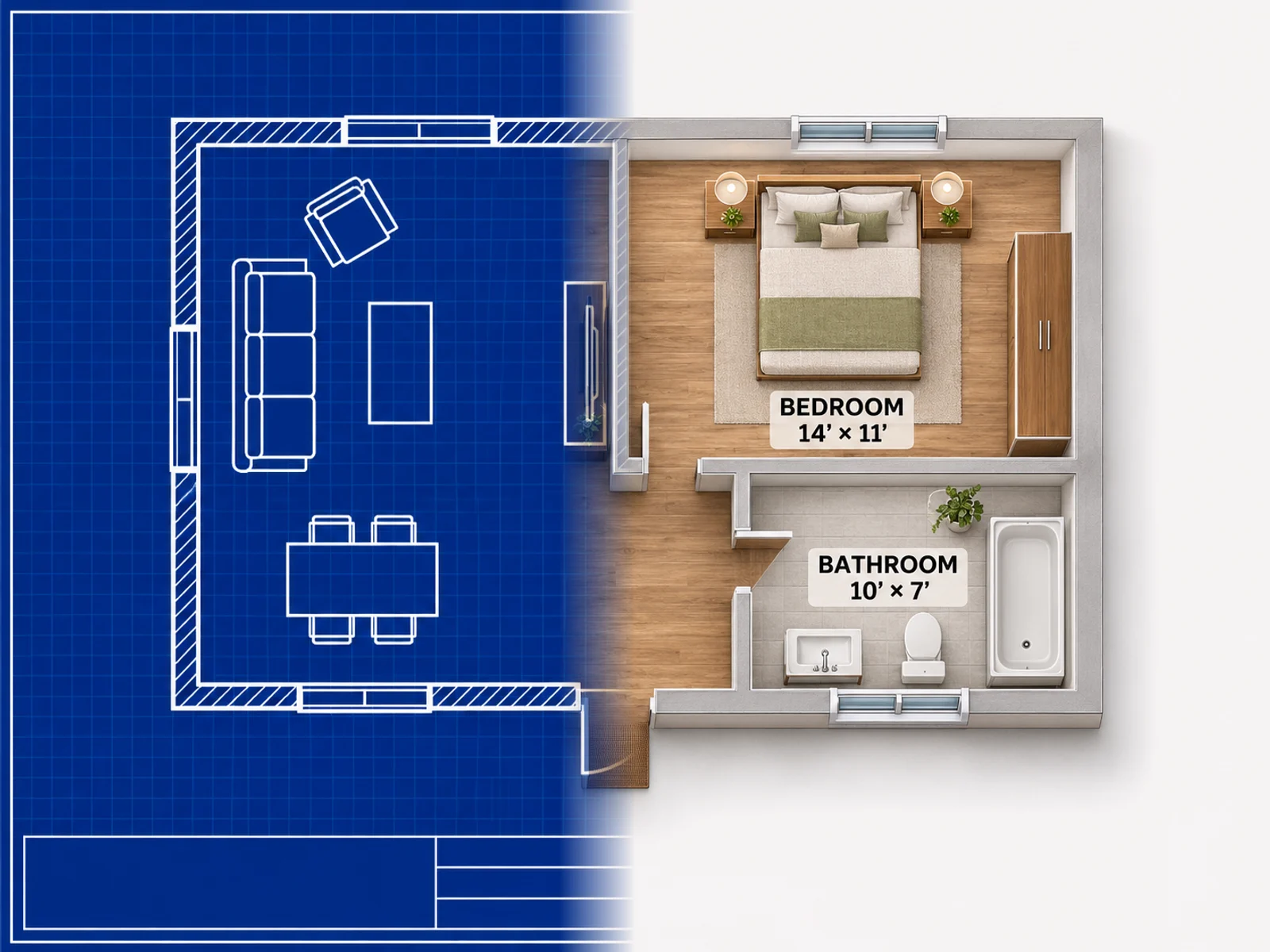
첫 컨트롤은 출력 유형입니다. 이 페이지에서는 렌더링으로 열려, 올린 도면의 시각화가 작업입니다. 같은 폼에서 3D 모델, 인테리어, 레이아웃, 입면으로 바꿀 수도 있습니다.
렌더링 폼 열기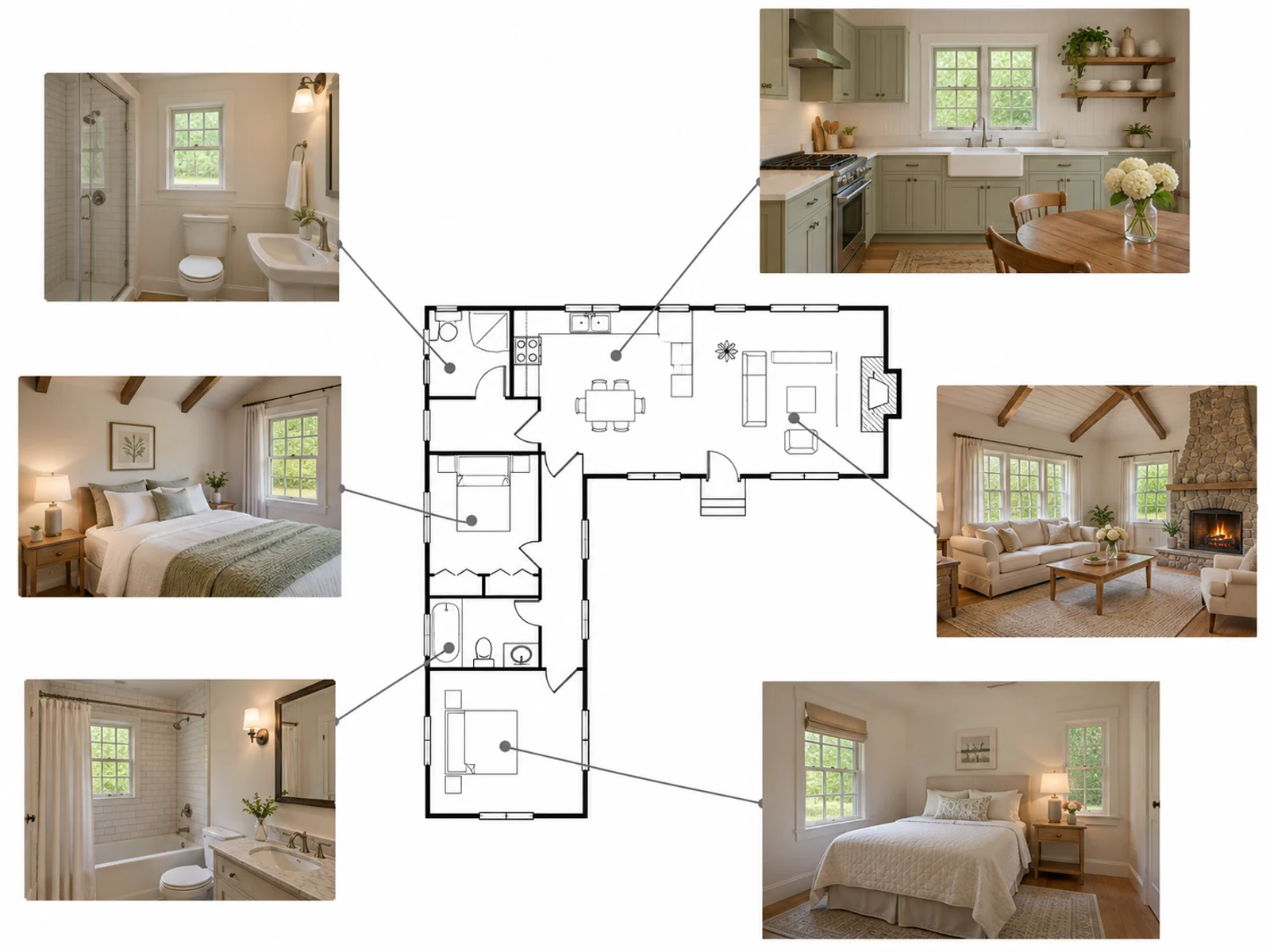
평면도 또는 프레젠테이션 뷰
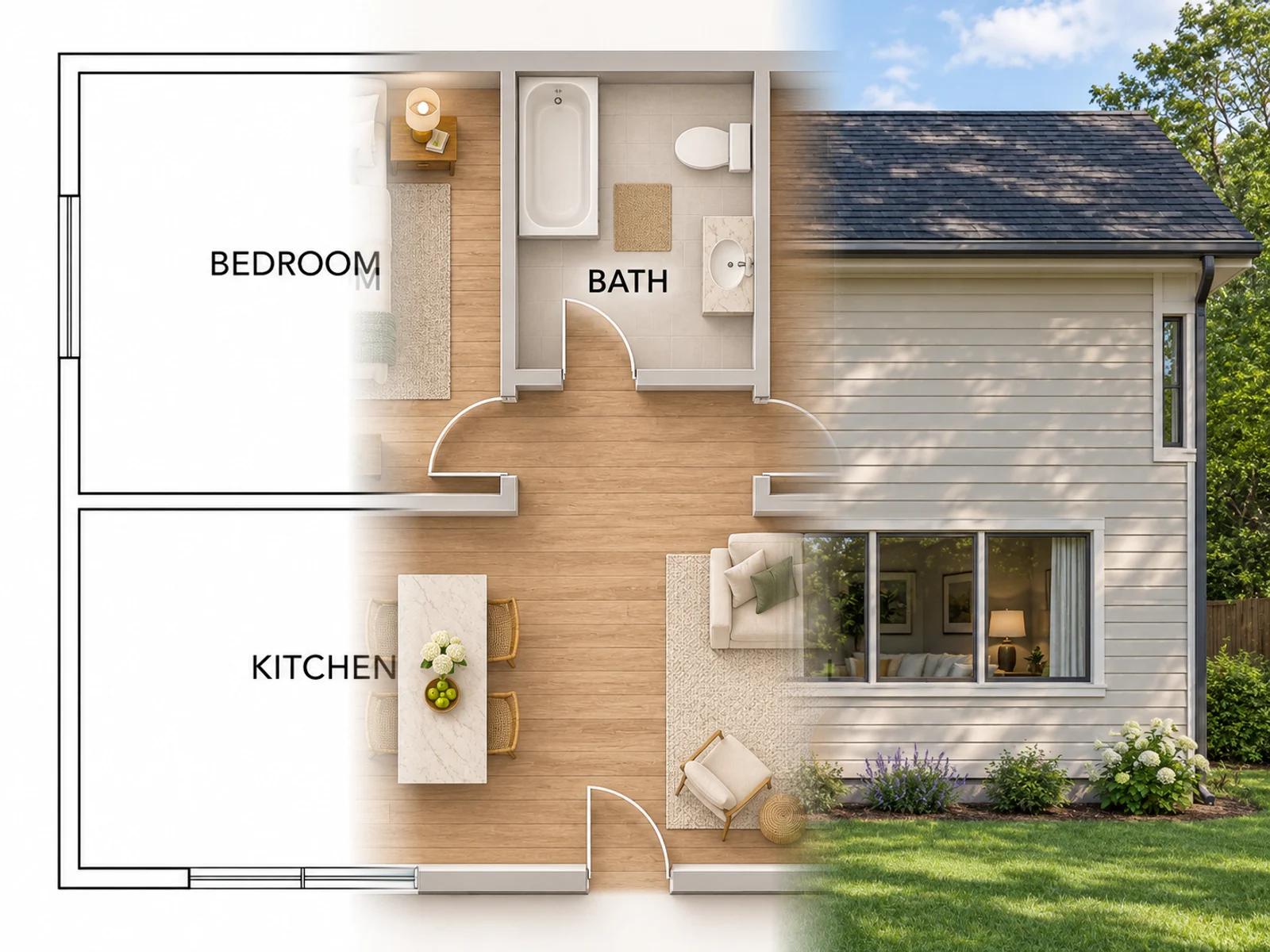
렌더링을 고르면 시야각 선택이 출력 유형 바로 아래에 있습니다. 평면도는 재료와 가구가 있는 읽을 수 있는 도면을 유지합니다. 프레젠테이션 뷰는 도면을 가운데 두고 방 사진을 주변에 배치합니다. 탭에 올리면 미리 봅니다.
시야각 비교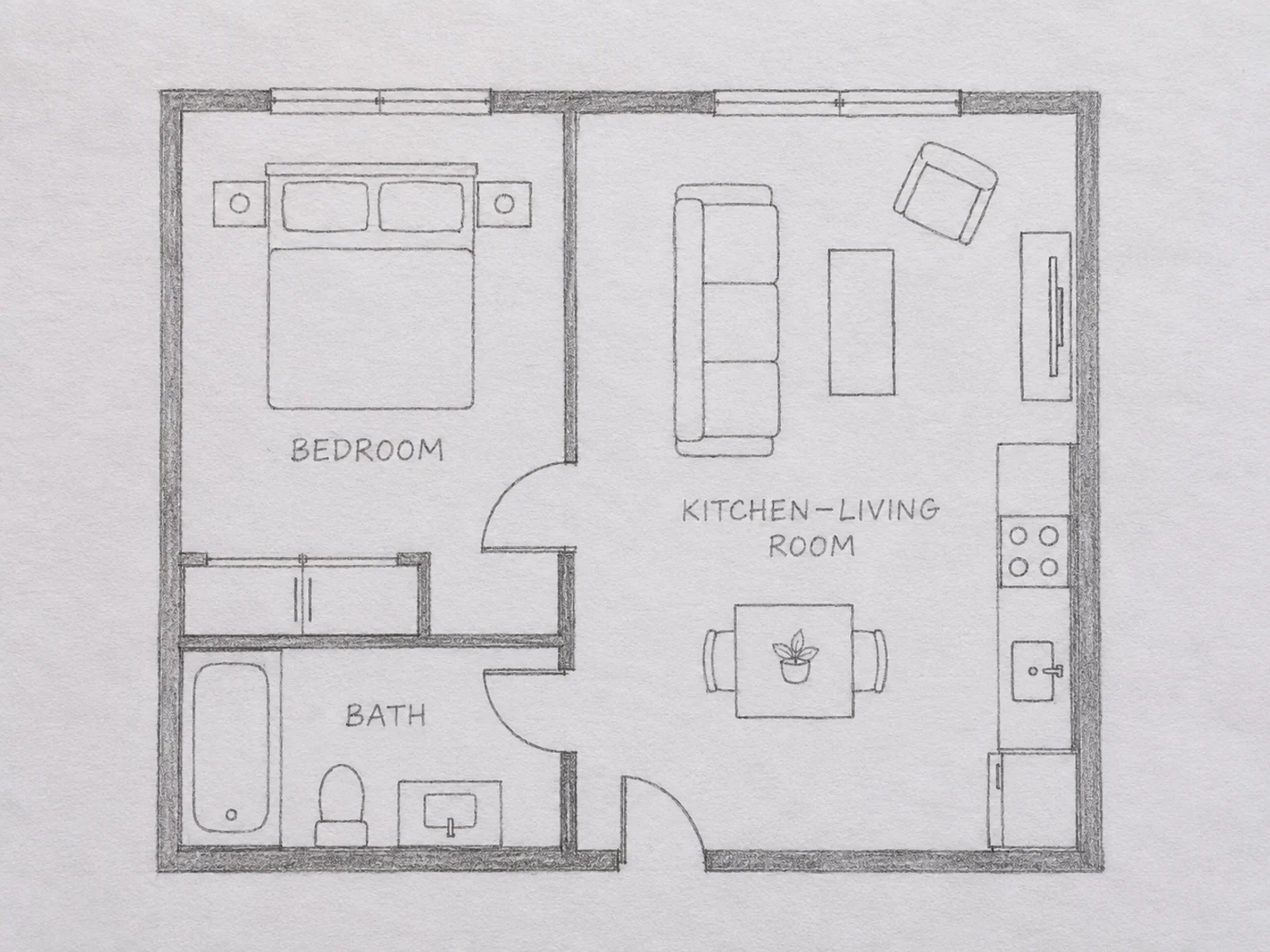
이미 있는 도면 올리기
평면도 이미지는 필수입니다. 스케치, 보내기 파일, 도면 사진을 쓰세요. 비어 있으면 「이미지가 없으신가요? 이걸 사용해 보세요:」가 예시를 채워 첫 렌더링을 돌릴 수 있습니다.
평면도 업로드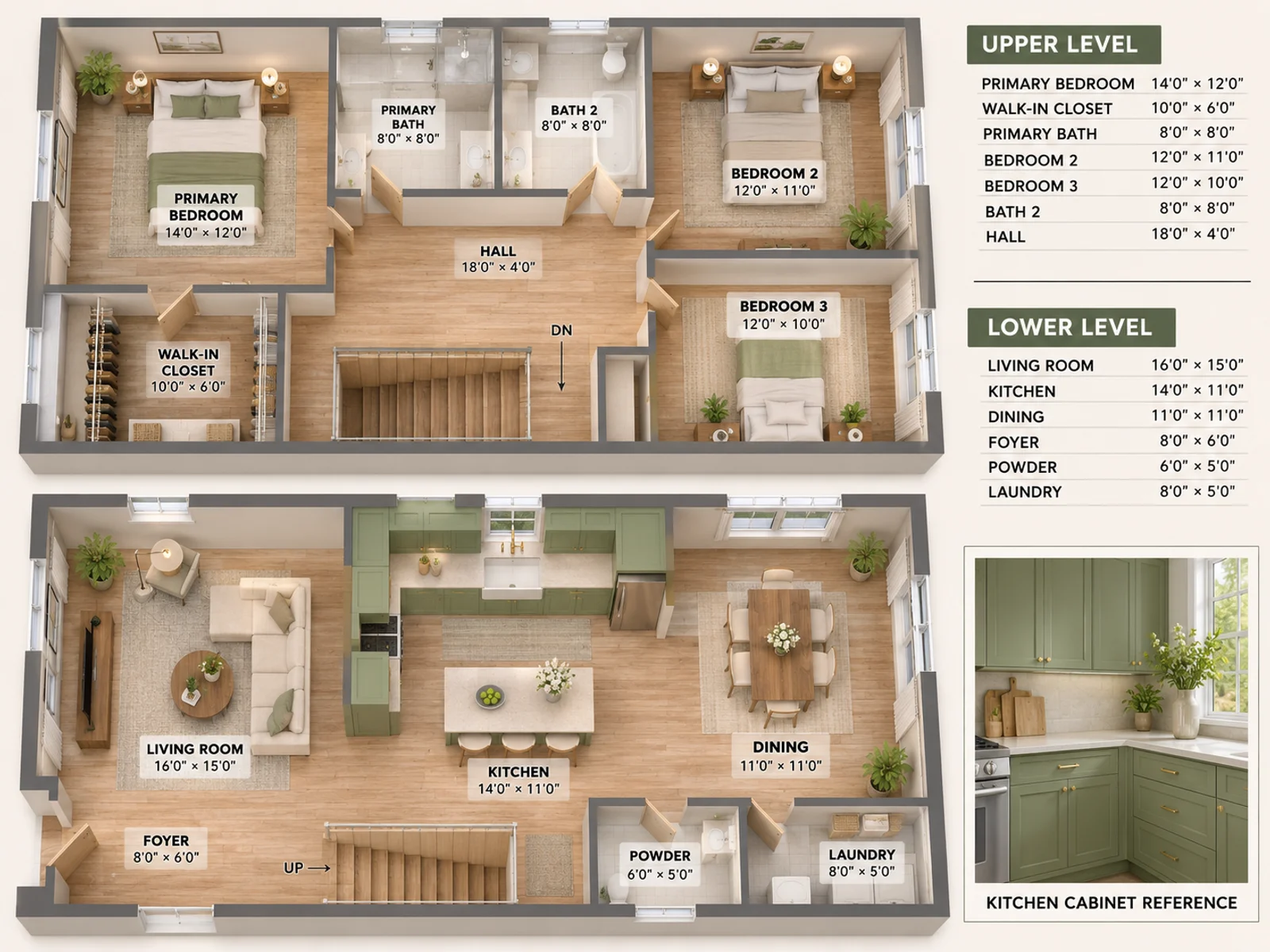
평면도 렌더링을 쓰는 사람
납작한 청사진보다 3D 평면도 렌더링이 나은 네 가지 역할입니다.
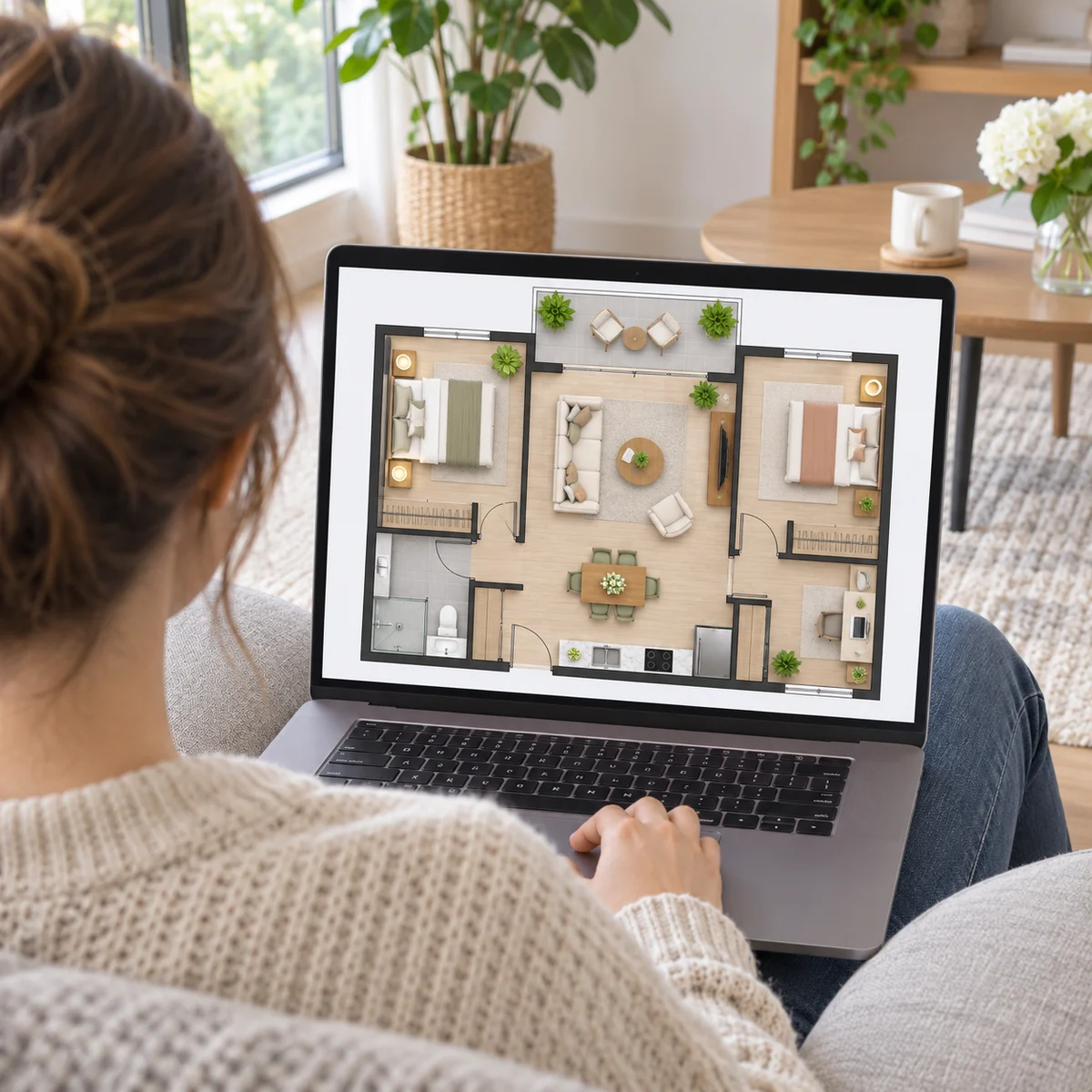
집에서 일하는 중개사
노트북의 매물 도면만으로 시작할 수 있습니다. 렌더링은 자료용이지, 도면을 한 장 더 그리는 일이 아닙니다.
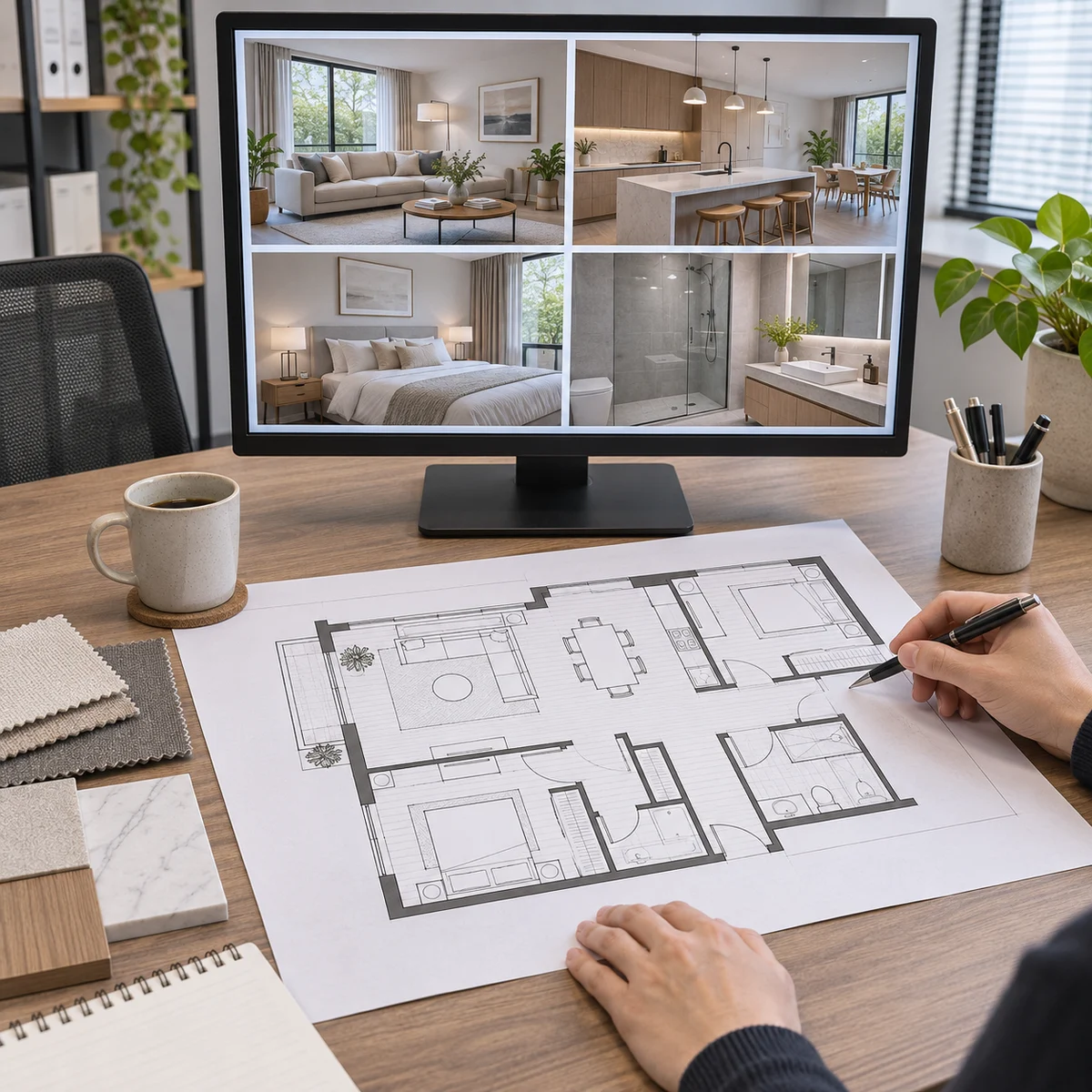
고객 미팅 중인 디자이너
책상에는 인쇄한 도면, 모니터에는 방 사진. 프레젠테이션 뷰가 그 생각입니다. 도면에 방이 더해집니다.
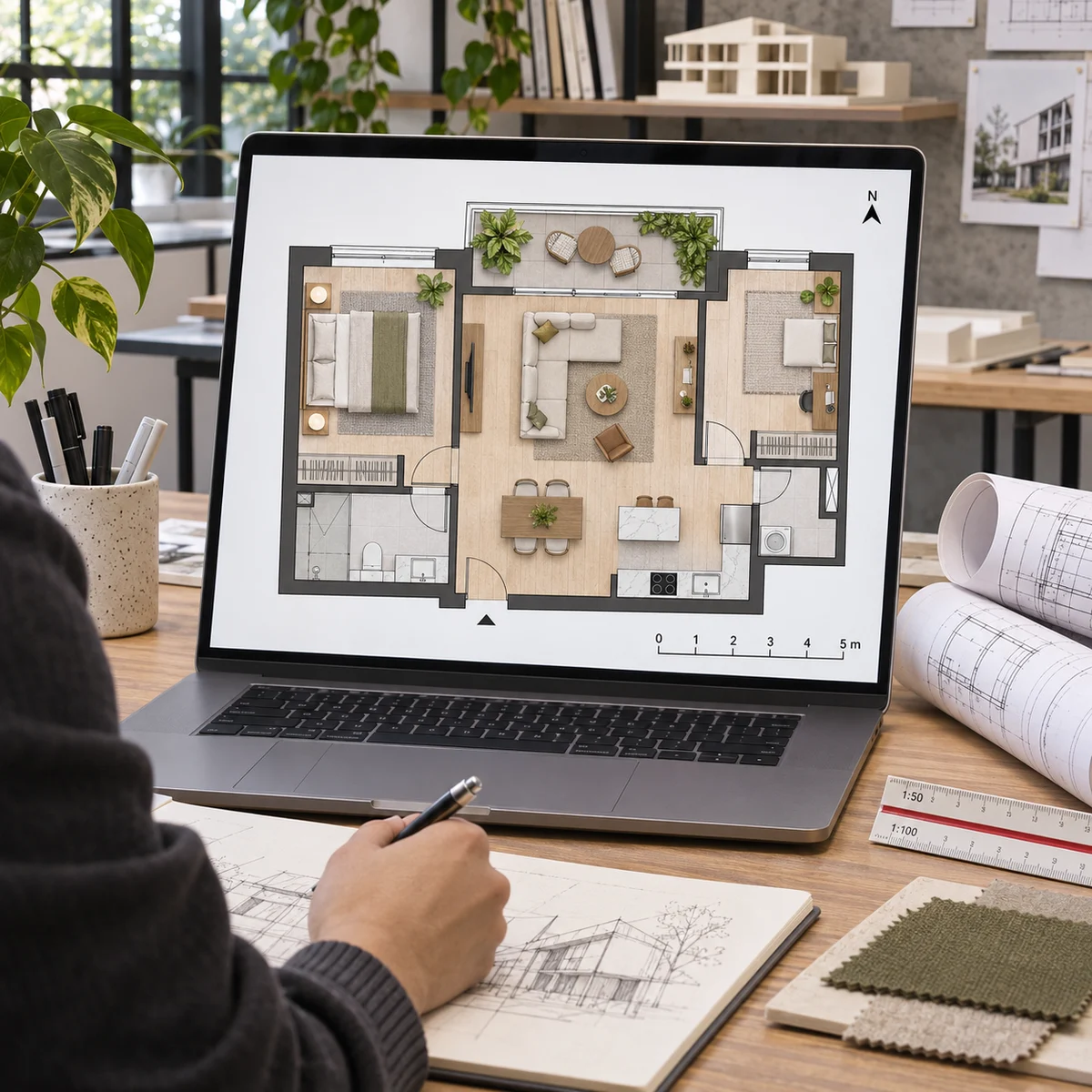
건축가와 학생
제도대와 노트북의 도면. 전체 모델 전에 렌더링으로 가구가 맞는지 확인합니다.
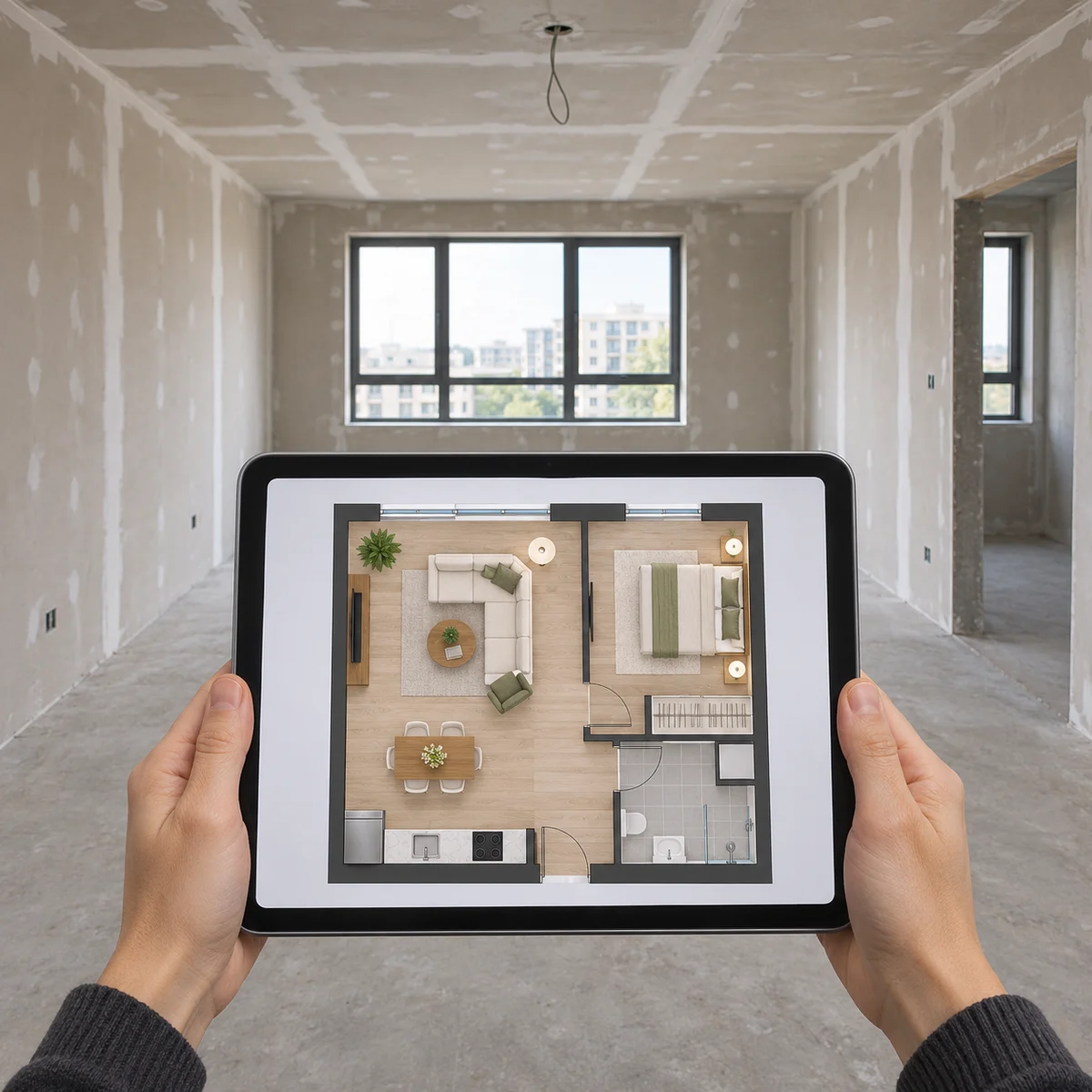
현장의 개발사
마감 전 방과 태블릿의 도면. 부감 렌더링은 마감이 들어가기 전에 구매자에게 세대를 보여 줍니다.
평면도 렌더링 FAQ

평면도를 올리고 3D 렌더링 받기
출력 유형은 렌더링으로 열립니다. 평면도 또는 프레젠테이션 뷰를 고르고, 원하면 메모나 참고 이미지를 넣어 생성하세요. 무료 크레딧으로 시작합니다.
✨ 무료로 시작 · 평면도 / 프레젠테이션 뷰 · 빠름 또는 최적