
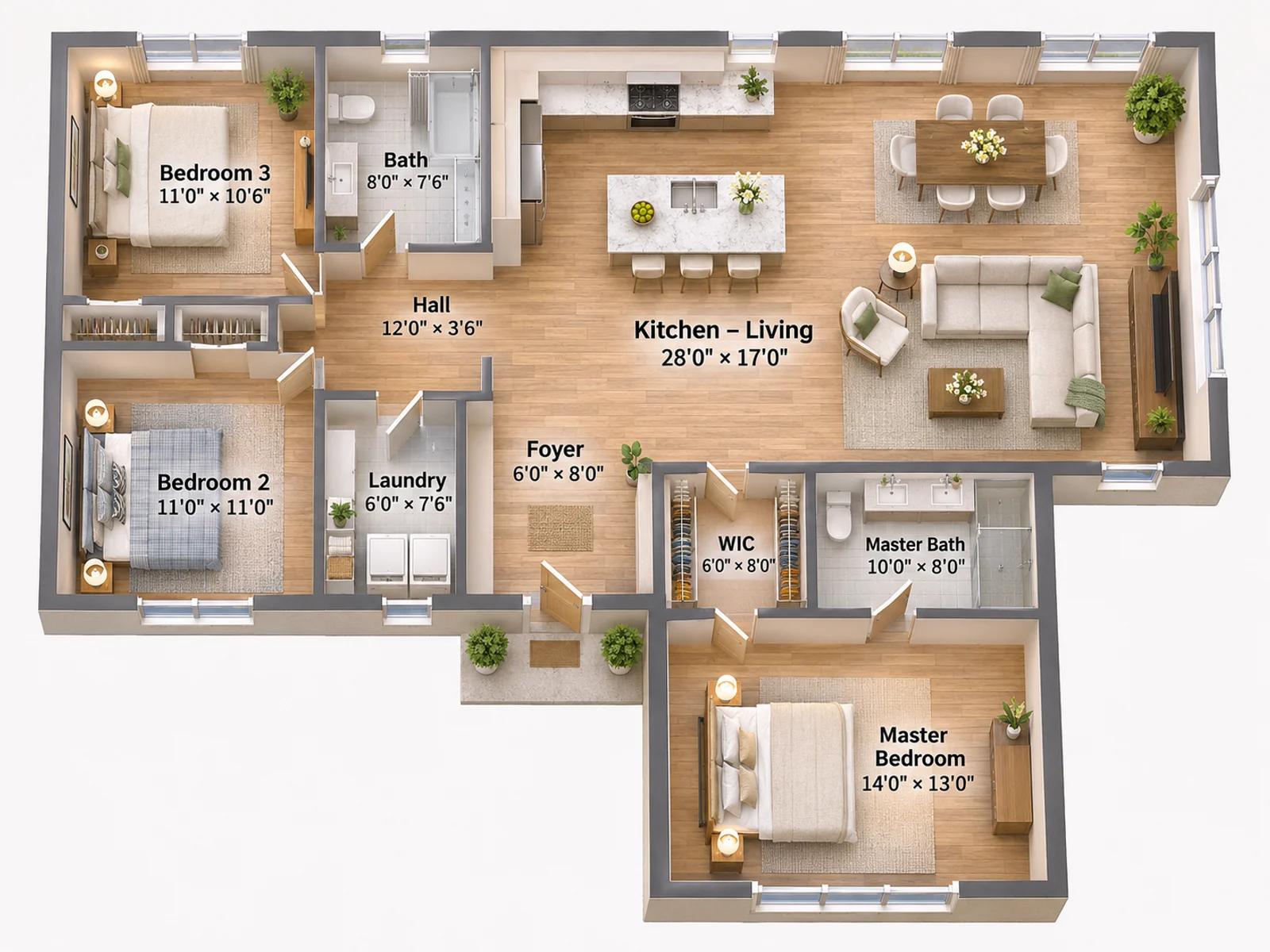
Renderizados a partir del plano subido
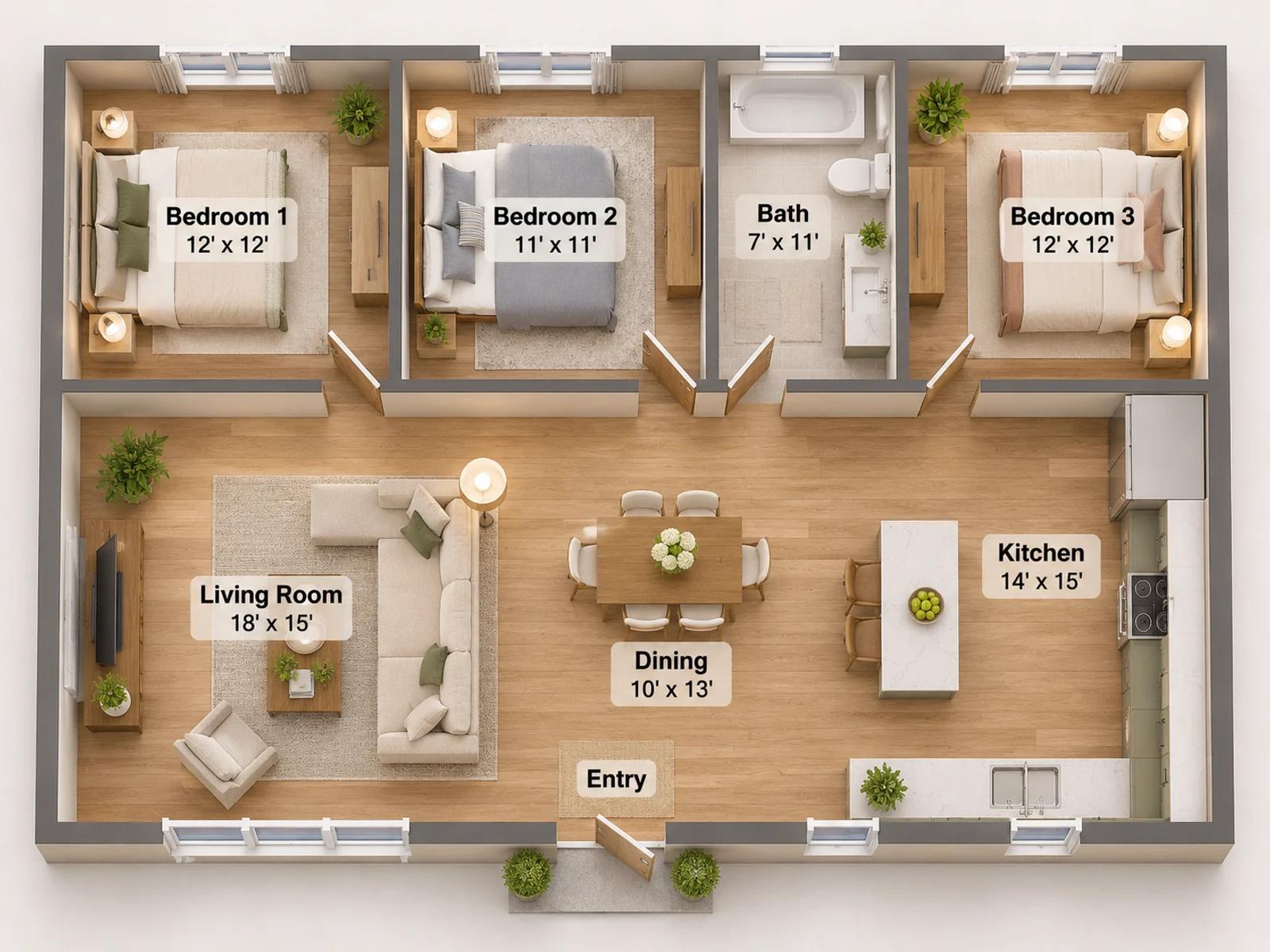
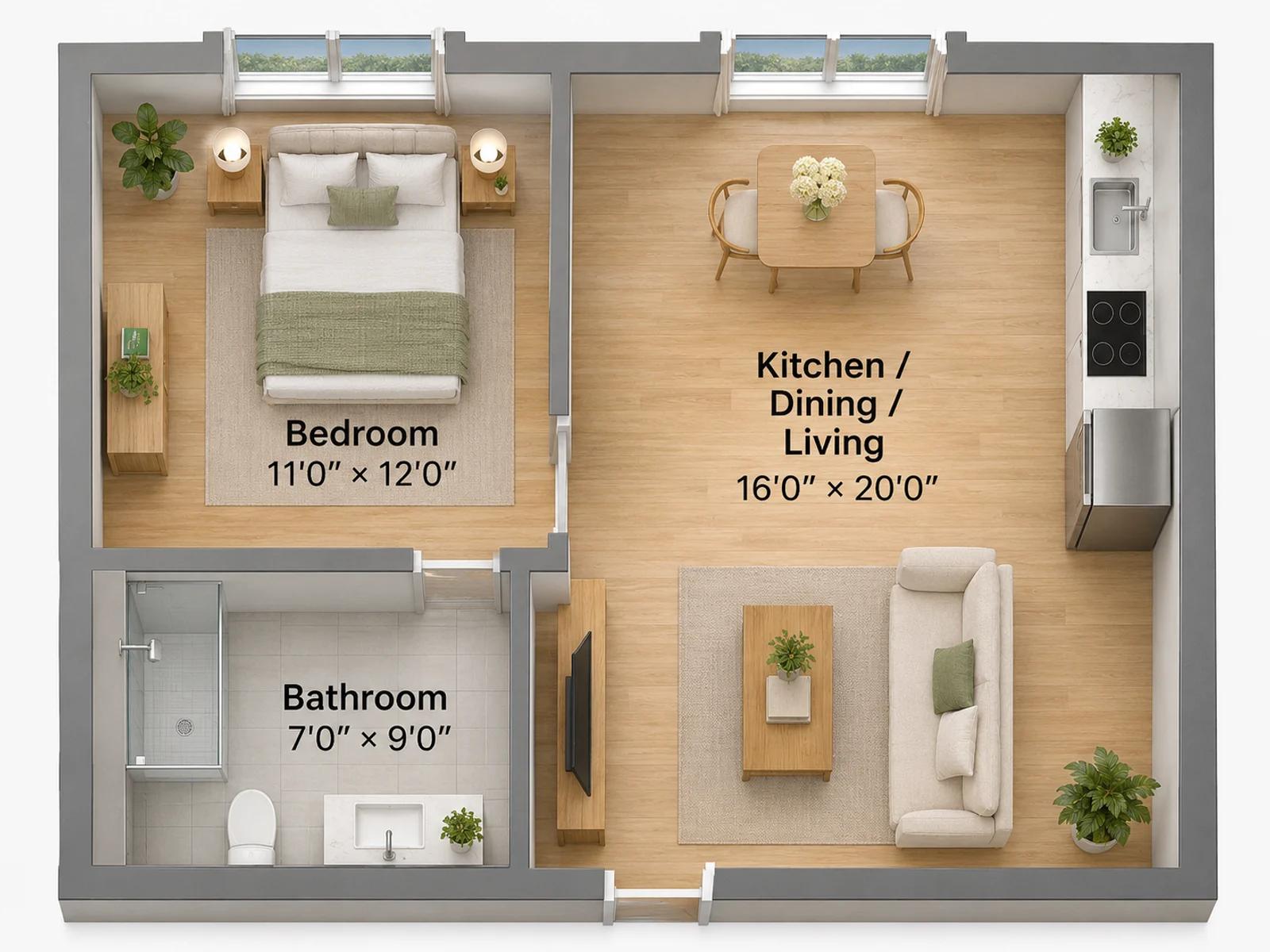
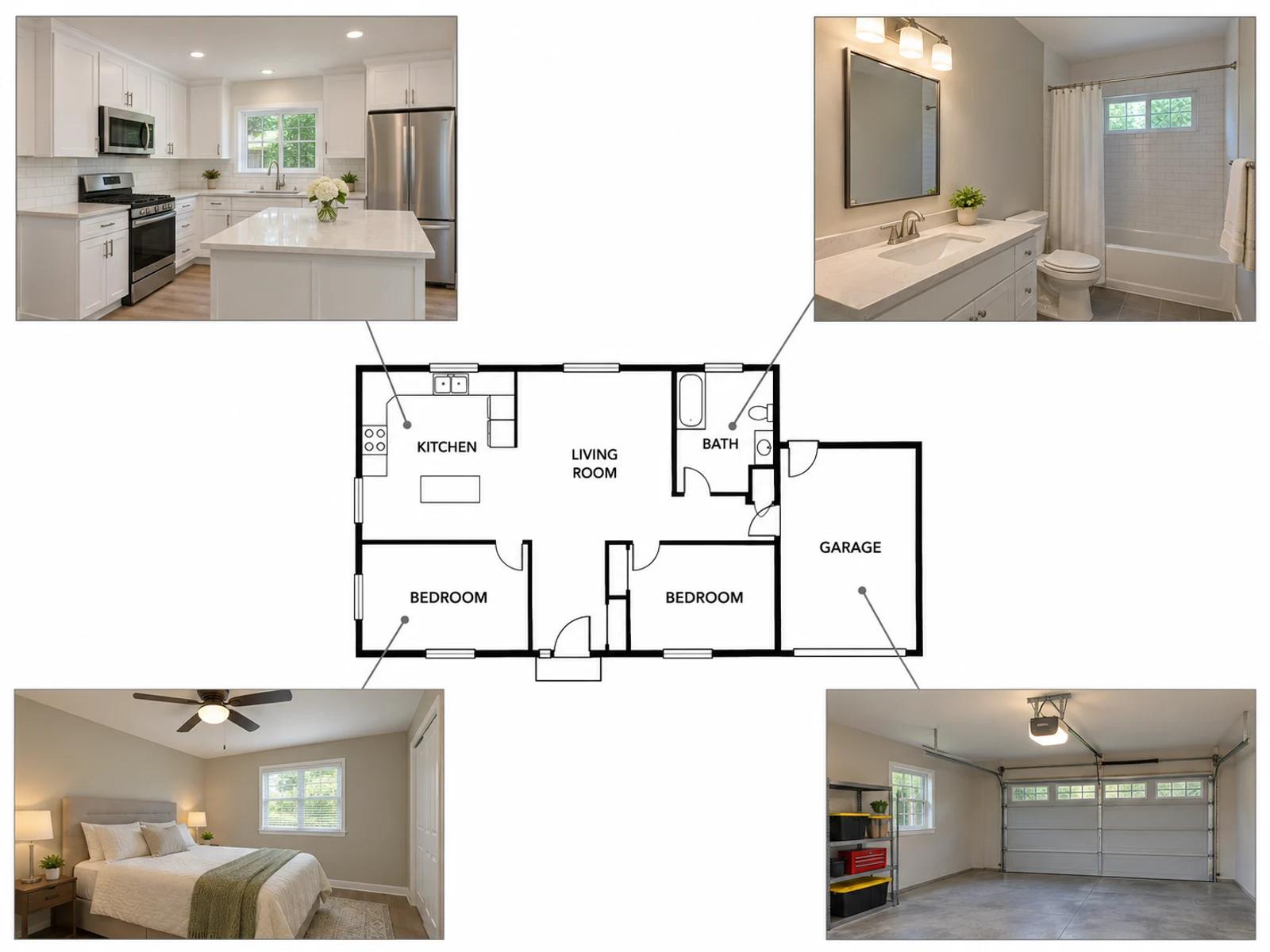
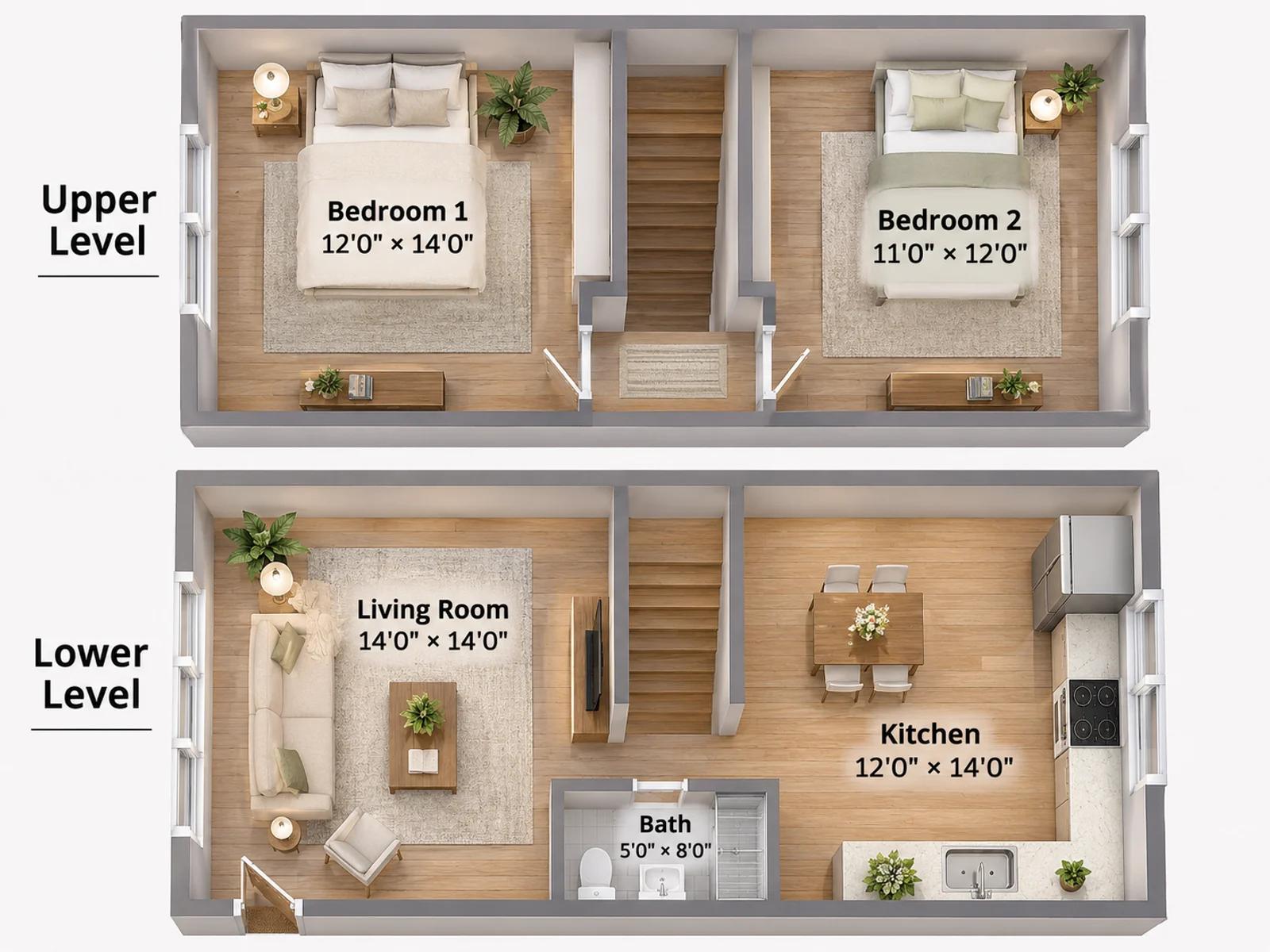
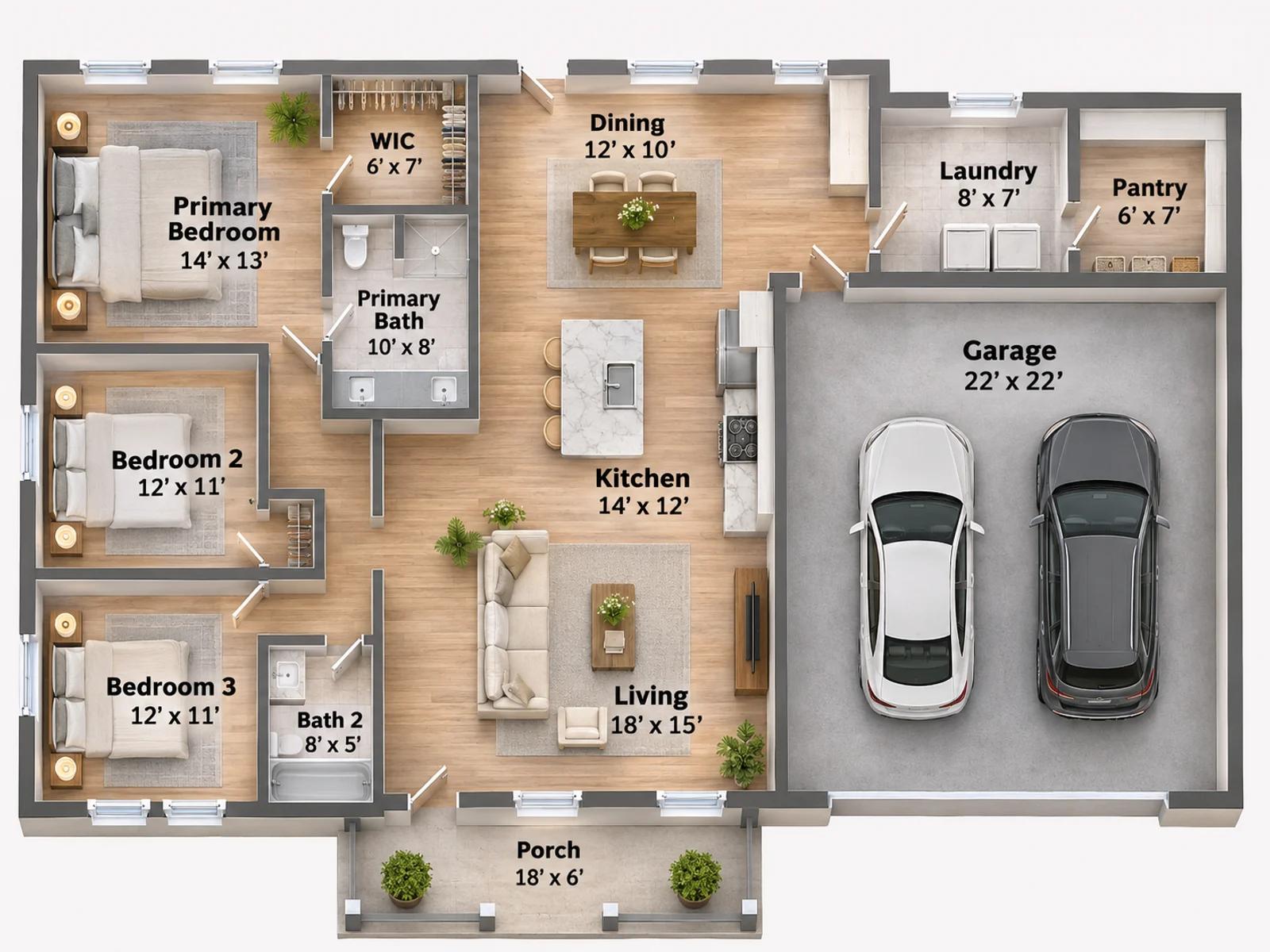
Cinco plantas amuebladas en vista superior y un tablero de presentación. El ángulo de vista cambia entre estas dos apariencias.
Cómo funciona el renderizado 3D de planos
Sube un plano, elige el ángulo, añade notas si quieres y genera.
Sube tu plano
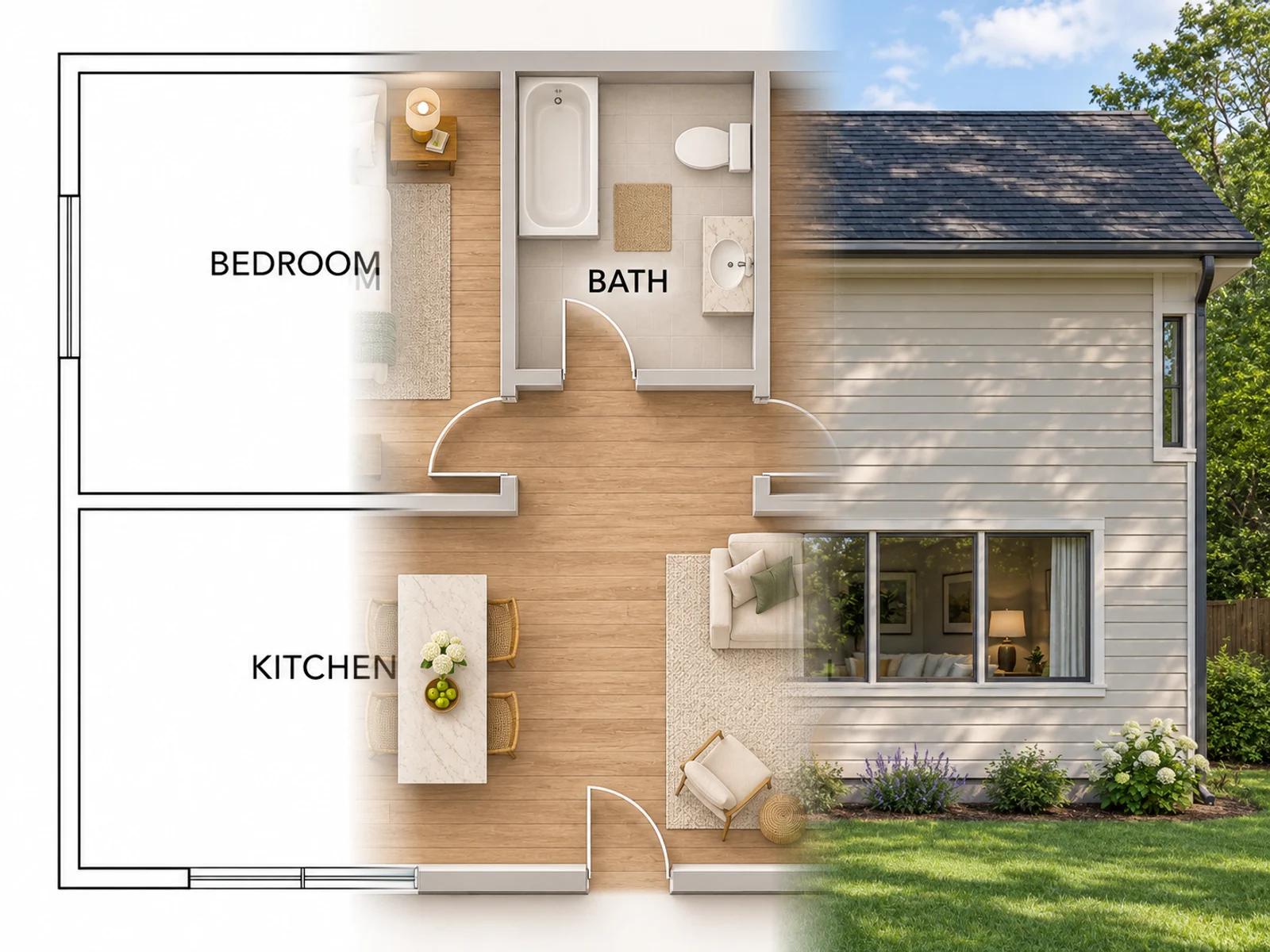
El formulario pide una imagen del plano. Suelta un PNG o JPG: un croquis, una exportación CAD o la foto de un plano impreso. Si aún no tienes archivo, hay ejemplos.
Seleccionar ángulo de vista
Bajo el tipo de salida, elige vista superior para un renderizado amueblado desde arriba, o vista de presentación para dejar el plano en el centro con fotos de estancias alrededor. Pasa el cursor por una pestaña para ver el resultado.
Añade notas y genera
Las notas de estilo y las imágenes de referencia son opcionales. Elige Rápido u Óptimo, fija la relación de aspecto y genera.
Lo que hace el formulario de renderizado
Corresponde a los controles del formulario. Esta página abre el tipo de salida en Renderizado.
El tipo de salida empieza en Renderizado
El primer control es el tipo de salida. Aquí abre en Renderizado, así que el trabajo es una visual del plano subido. El mismo formulario puede pasar a modelo 3D, interior, distribución o alzado.
Abrir el formulario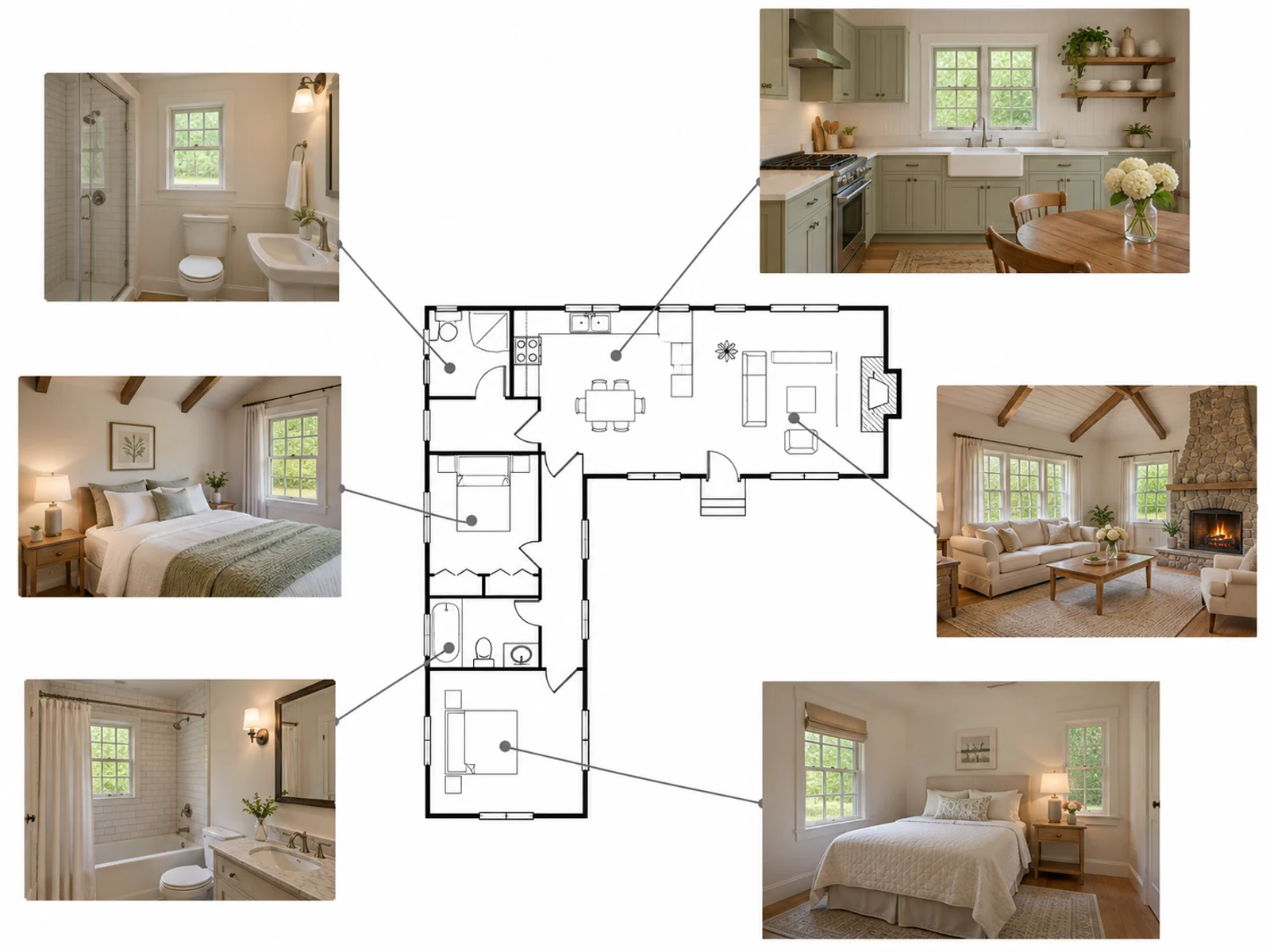
Vista superior o de presentación
Con Renderizado seleccionado, seleccionar ángulo de vista queda justo bajo el tipo de salida. La vista superior mantiene un plano legible con materiales y muebles. La vista de presentación deja el plano en el centro y coloca fotos de estancias alrededor. Pasa el cursor para previsualizar.
Comparar ángulos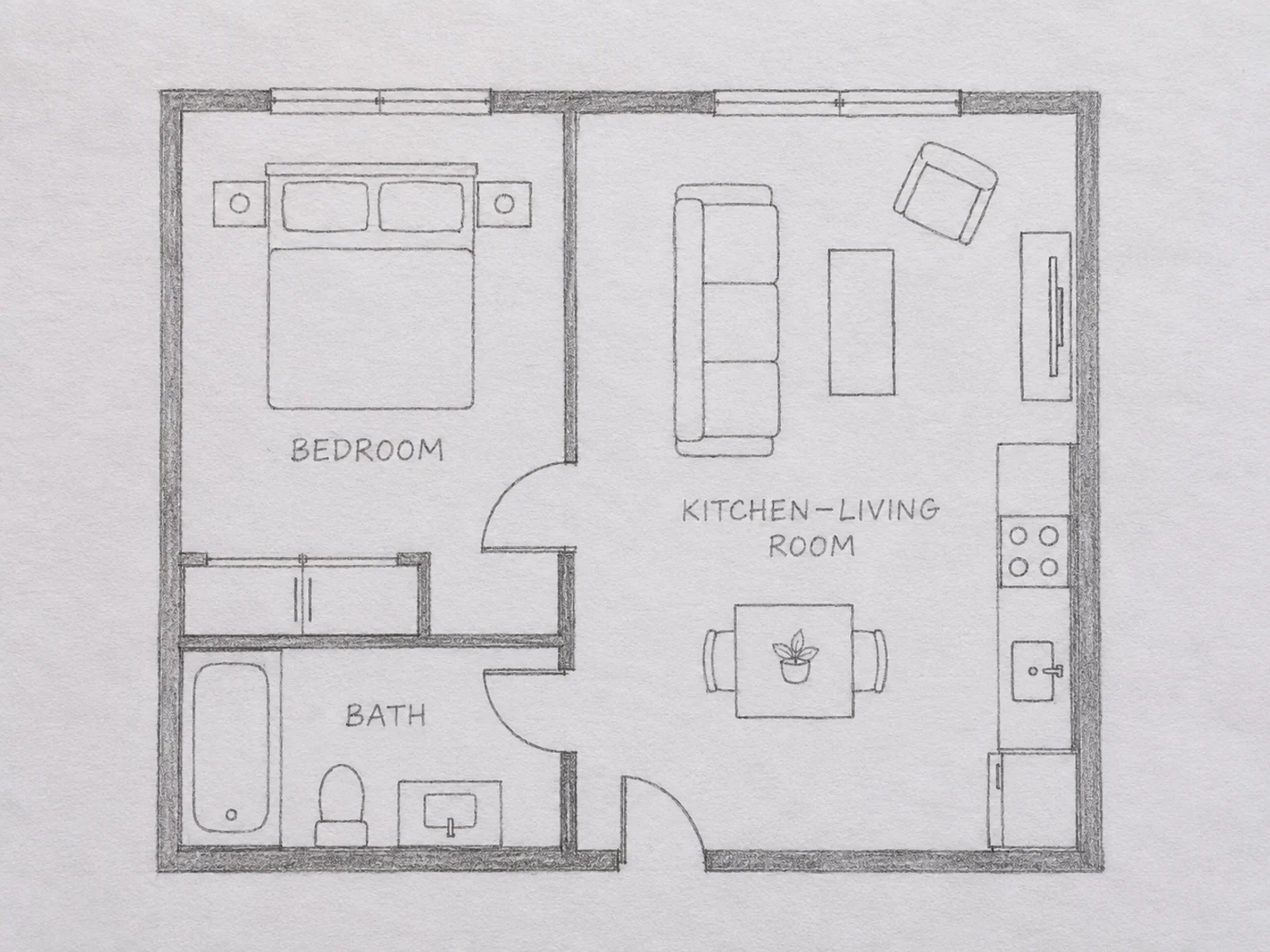
Sube el plano que ya tienes
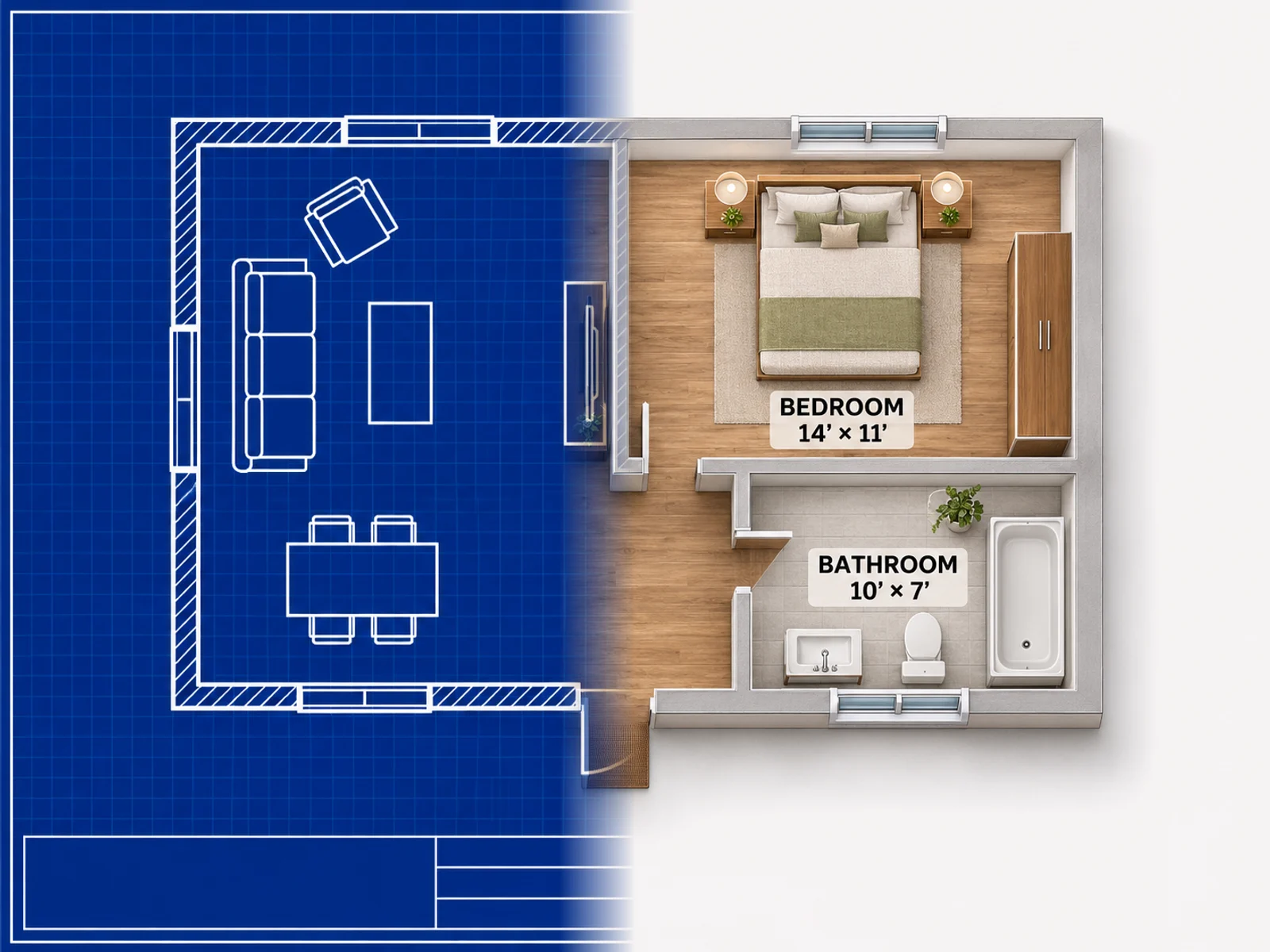
La imagen del plano es obligatoria. Sirve un croquis, una exportación o la foto de un dibujo. Si el hueco está vacío, «¿No tienes imagen? Prueba con estas:» lo rellena con un ejemplo para el primer renderizado.
Subir un plano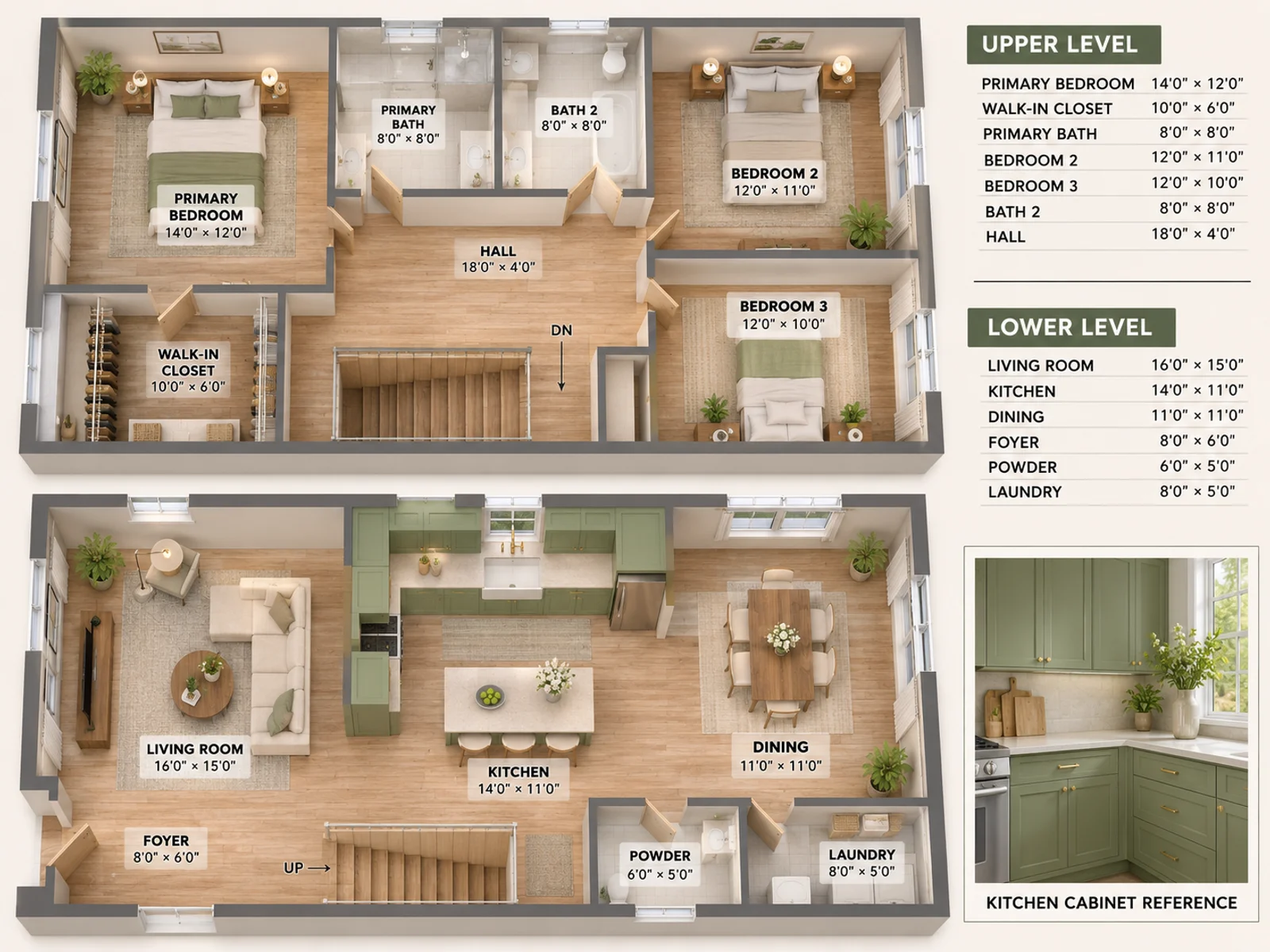
Notas de estilo e imágenes de referencia
Las notas de estilo del renderizado indican materiales, luz o qué conservar. Las imágenes de referencia van en el mismo campo: una foto de acabado o de un mueble que el renderizado debe seguir.
Añadir una nota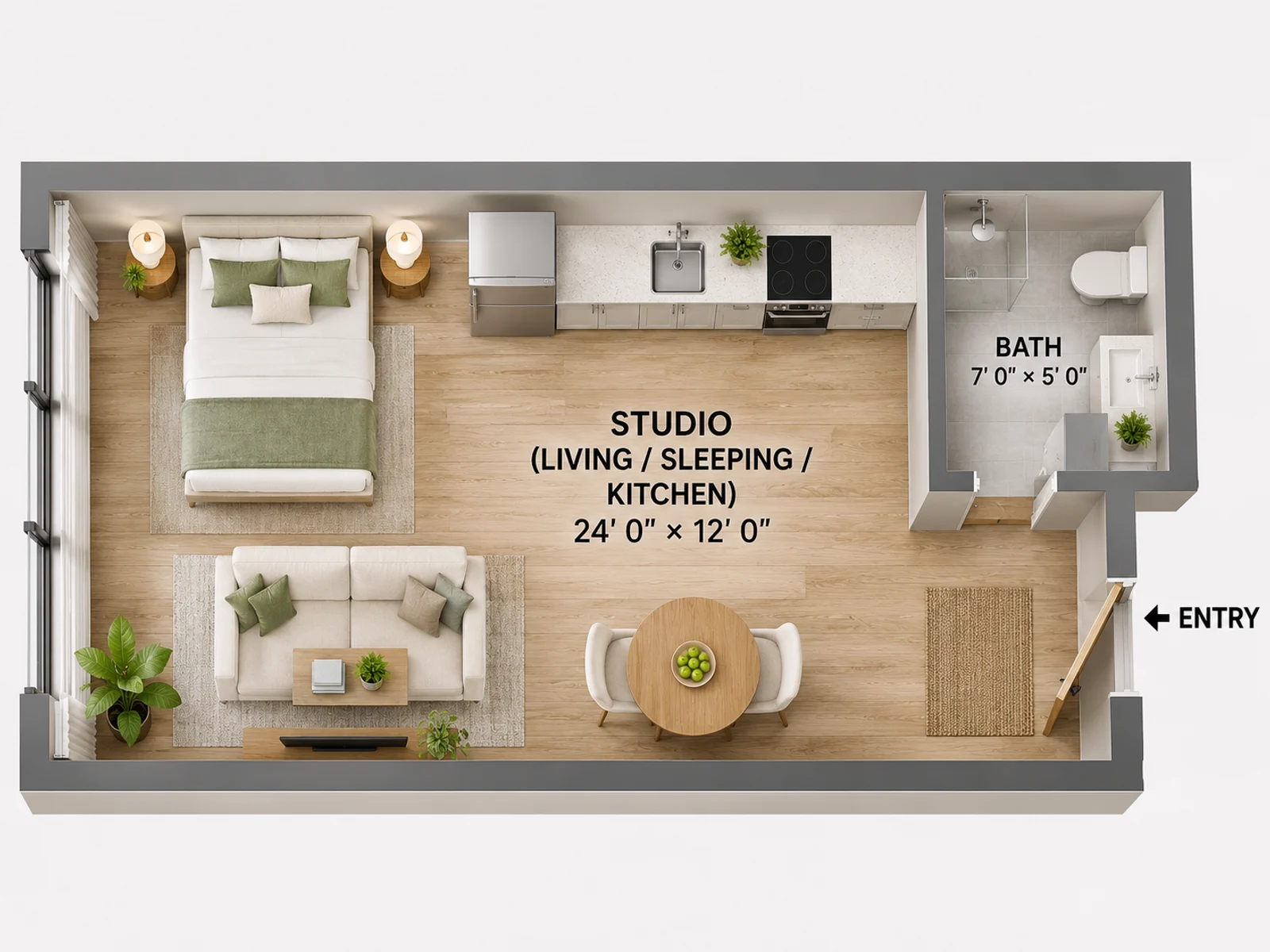
Rápido u Óptimo, y la proporción
El modo de generación es Rápido u Óptimo. Si el archivo tiene medidas, la relación de aspecto sigue al plano subido y puedes cambiarla antes de generar.
Elegir un modoQuién usa el renderizado de planos
Cuatro roles en los que un renderizado 3D de planos sirve más que un plano plano.

Agentes que trabajan en casa
El plano del anuncio en el portátil basta para empezar. El renderizado es para el dosier, no un segundo dibujo.
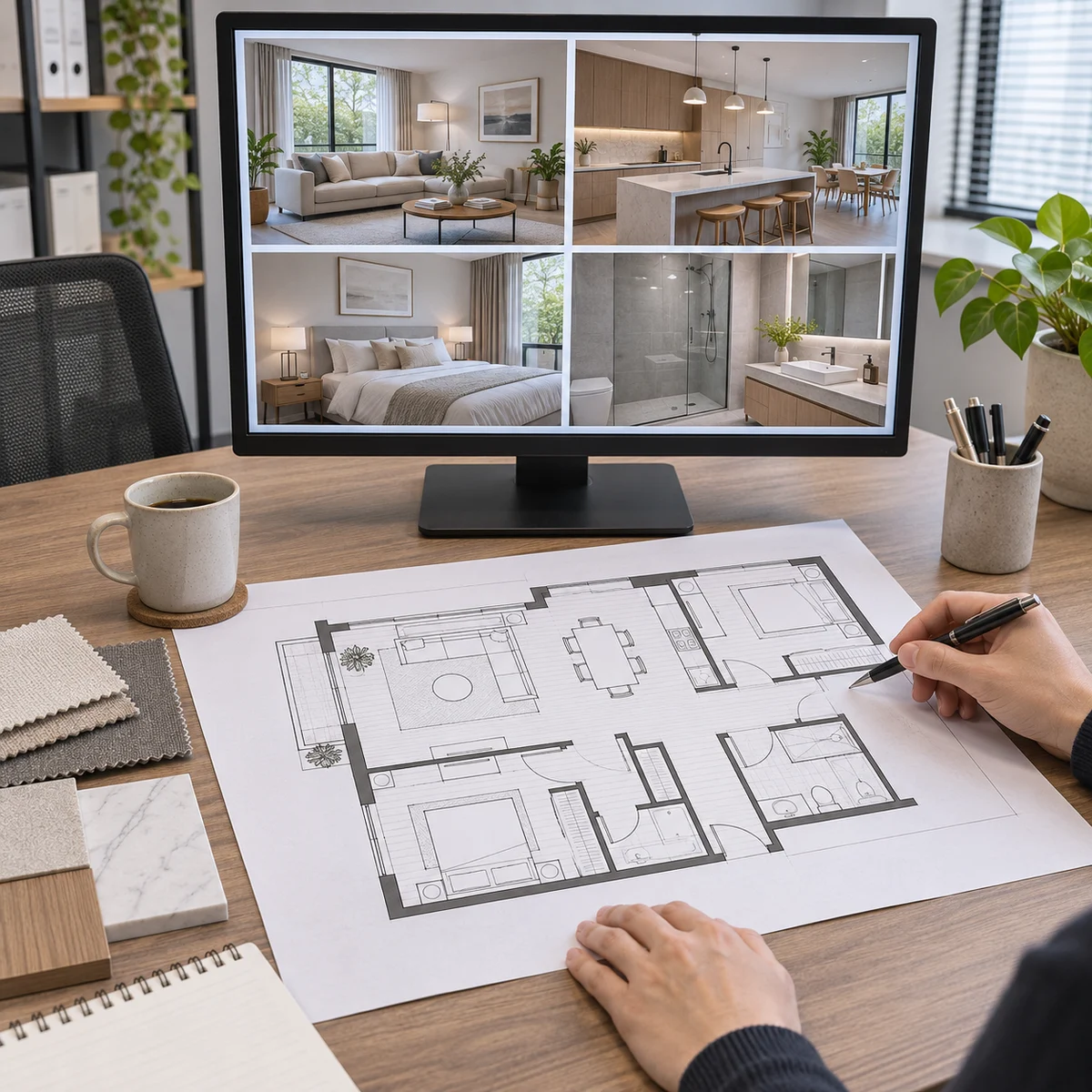
Diseñadores en una reunión
Un plano impreso en la mesa y fotos de estancias en el monitor. La vista de presentación es la misma idea: el plano más las estancias.
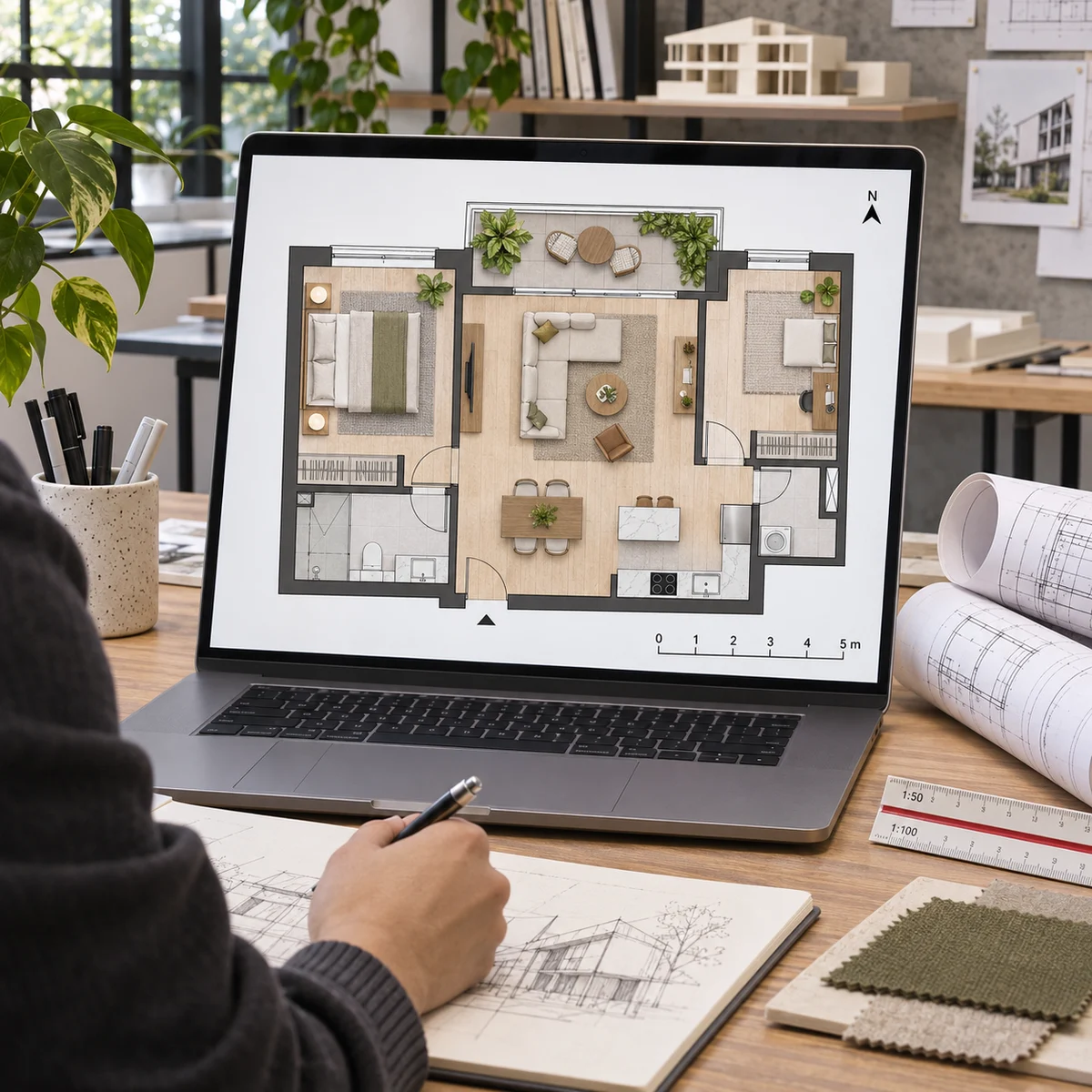
Arquitectos y estudiantes
Una mesa de dibujo y el plano en el portátil. Usa un renderizado para ver si caben los muebles antes de montar el modelo completo.
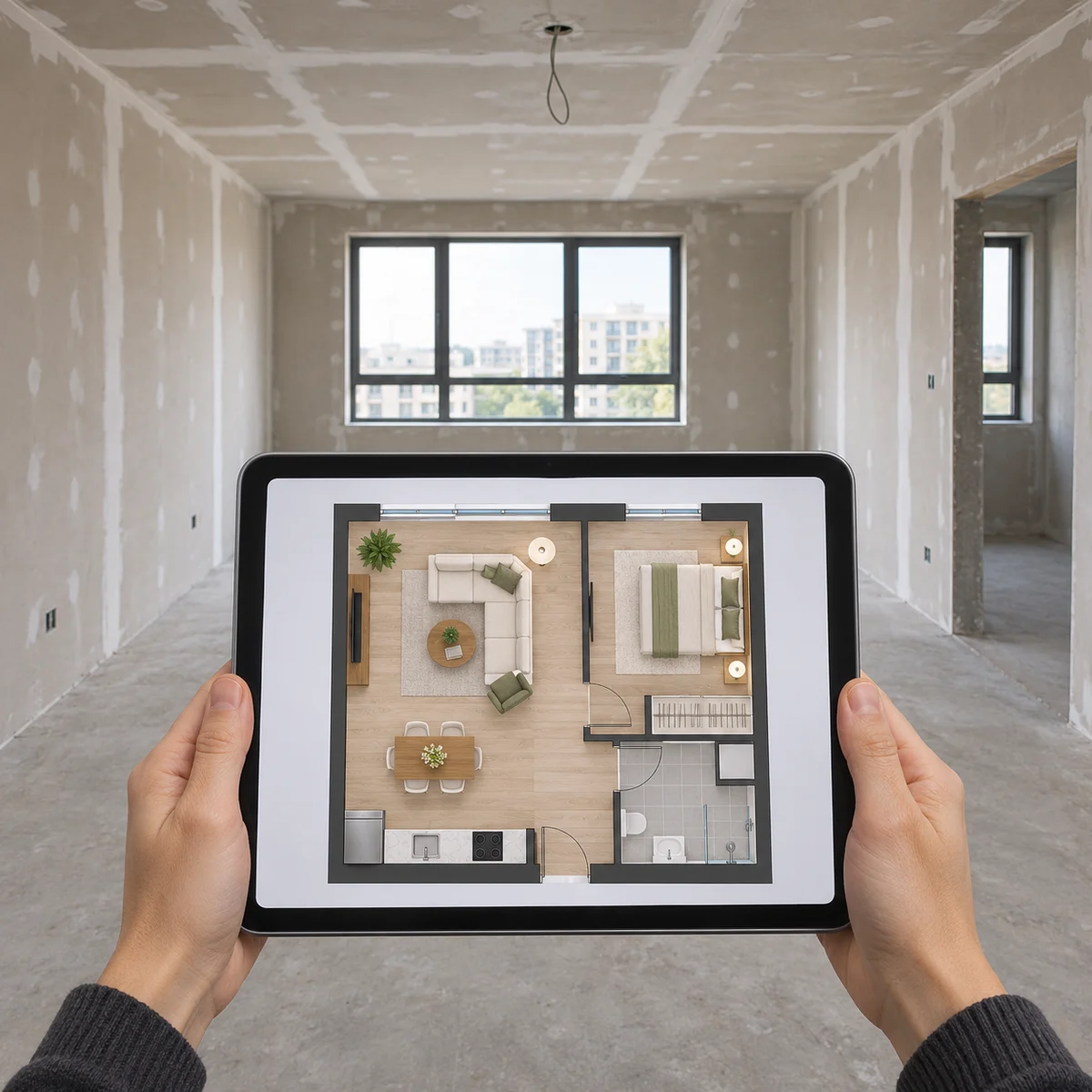
Promotores en obra
Una estancia sin terminar y el plano en una tableta. Un renderizado desde arriba enseña la vivienda a los compradores antes de los acabados.
Preguntas sobre el renderizado de planos

Sube un plano y obtén un renderizado 3D
El tipo de salida abre en Renderizado. Elige vista superior o vista de presentación, añade notas o imágenes de referencia si quieres y genera. Créditos gratis para empezar.
✨ Gratis para empezar · Vista superior / presentación · Rápido u Óptimo