
Editor de planos con IA
Pincela una zona y describe el cambio, marca puntos para ediciones locales o redibuja todo el plano con un nuevo estilo: todo lo demás se mantiene exactamente como se dibujó.
Resultados más rápidos para previsualizaciones e iteraciones.
Archivo local
Subir desde el dispositivo
Mi espacio de trabajo
Seleccionar de la galería
Planos editados sobre la marcha
A continuación, cuatro tipos de edición reales que cambian solo lo que se ha pedido: las paredes, las habitaciones y todo lo que quede fuera de la edición se mantienen intactos.
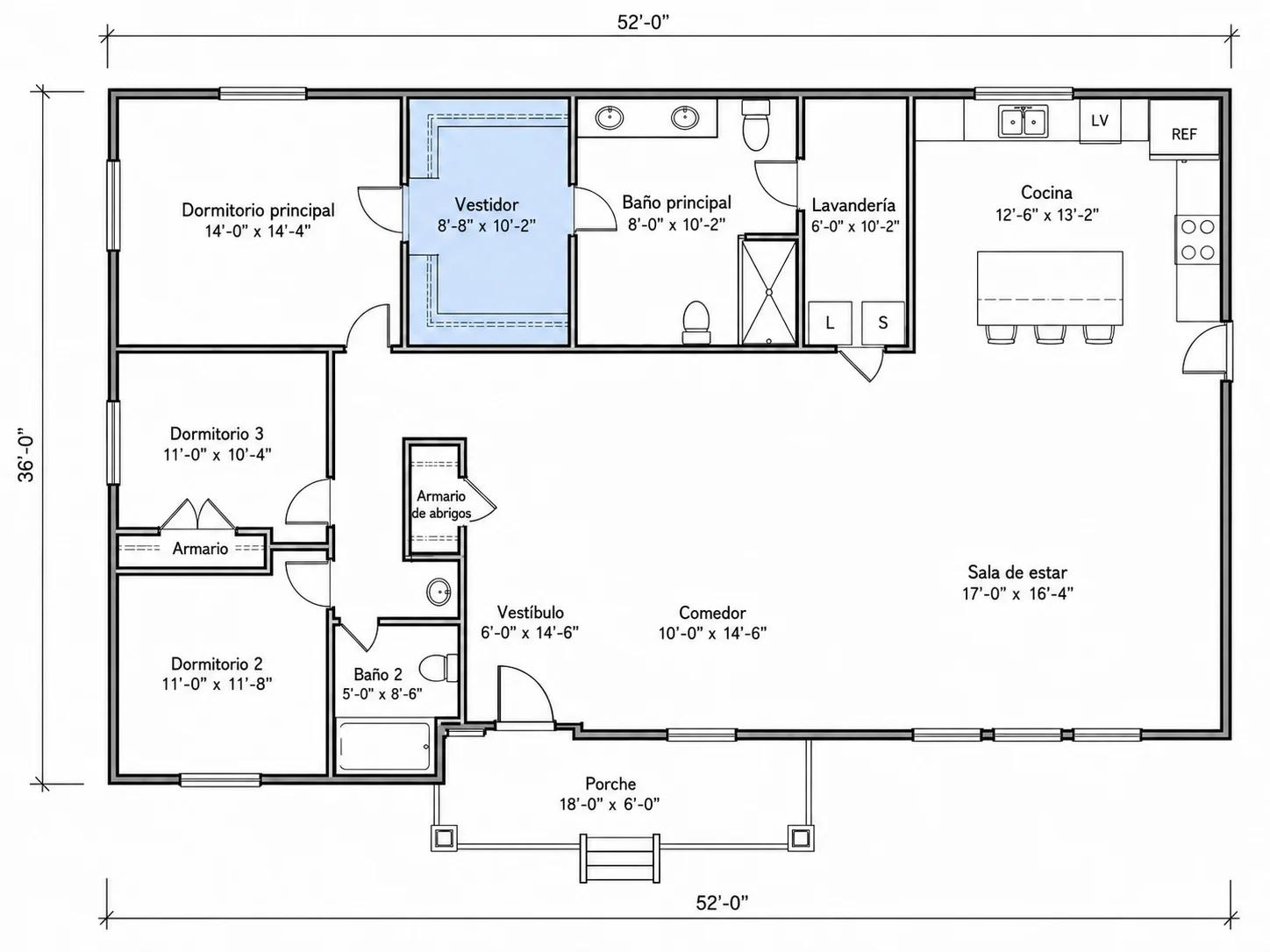
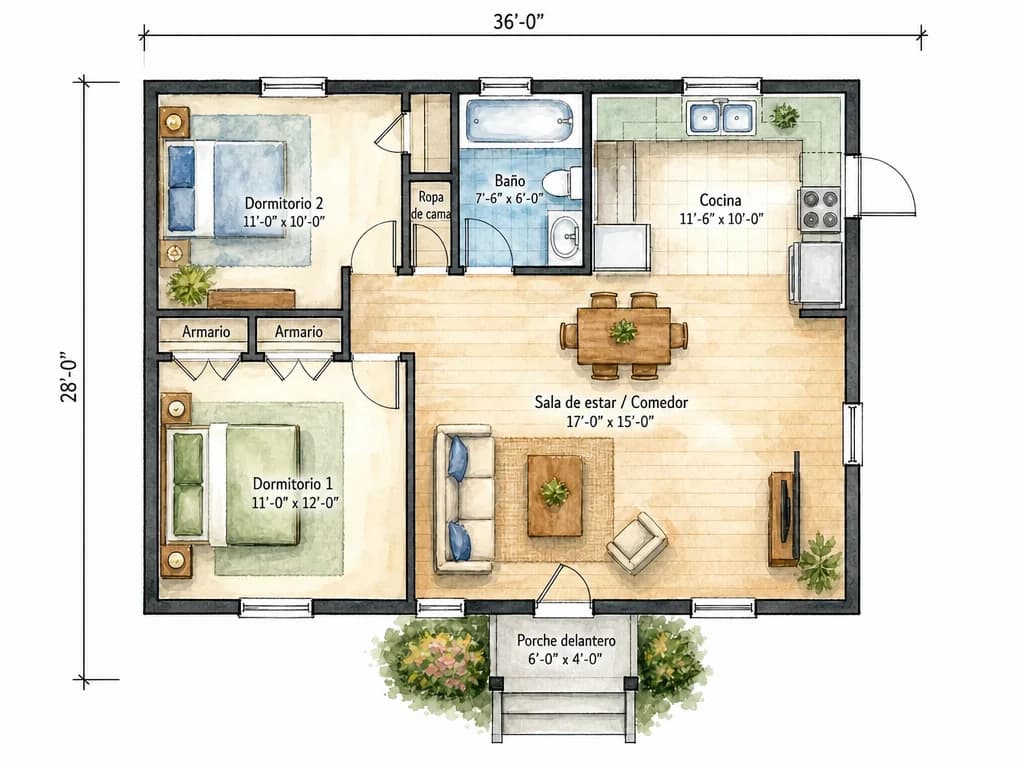
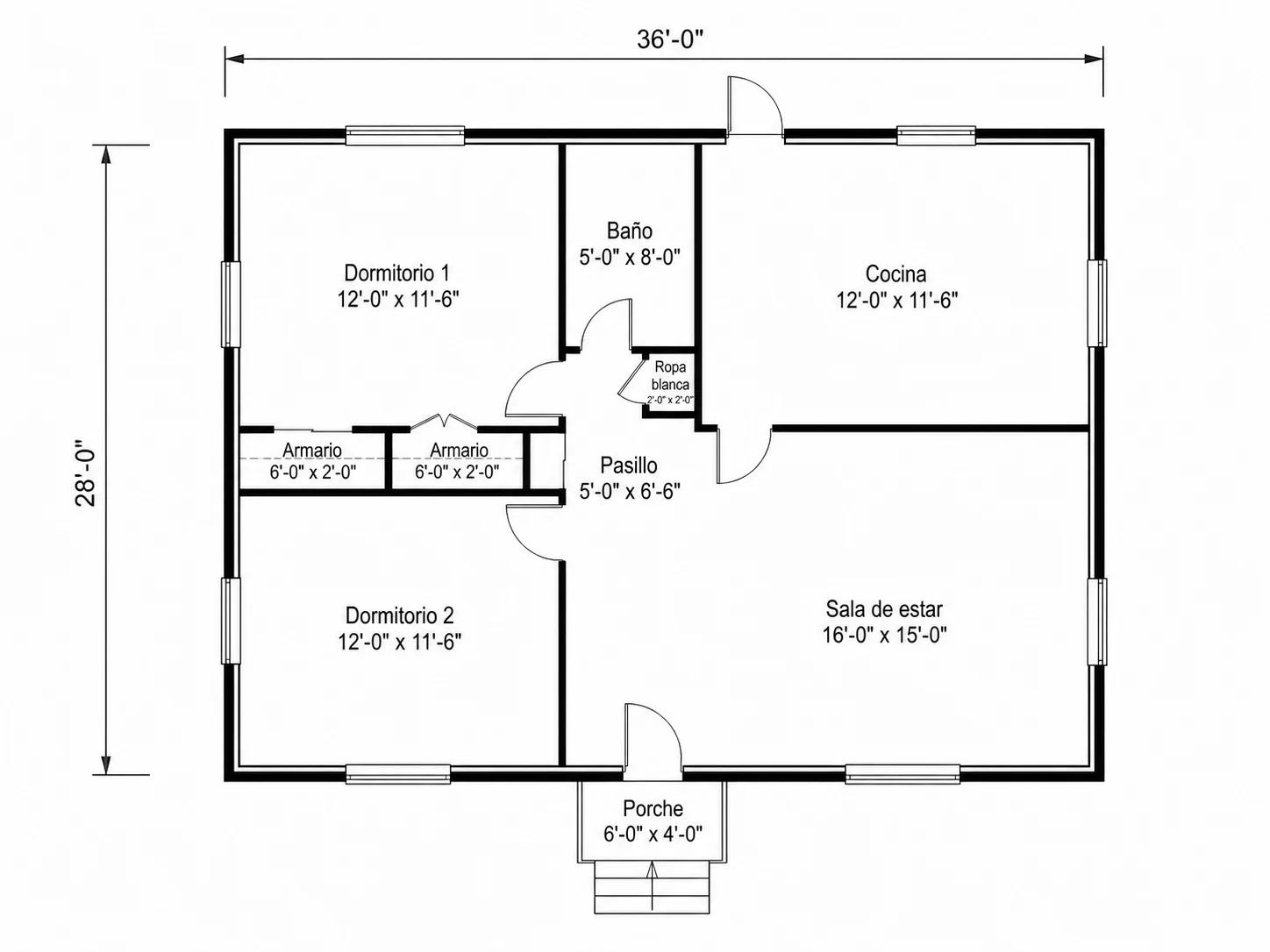
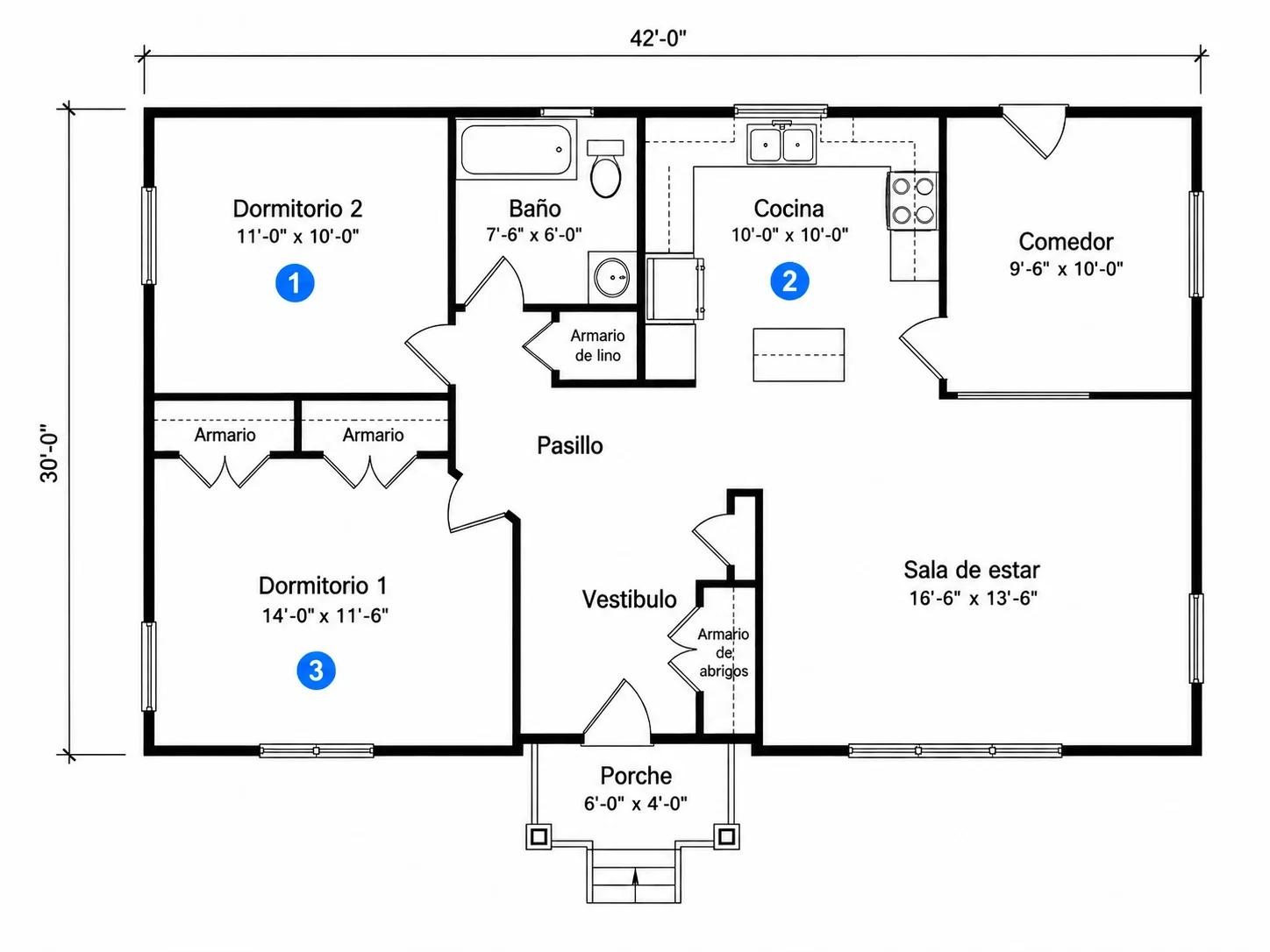
Cómo editar un plano con IA
Sube una distribución existente y elige la edición con pincel o con clic: tres pasos en ambos casos.
Sube tu plano
Un archivo local o una imagen que ya esté en tu espacio de trabajo sirven como punto de partida.
Pinta una zona o coloca marcadores
Pinta sobre el área que quieres cambiar, o cambia al modo Clic y coloca hasta tres marcadores numerados.
Describe la edición y genera
Escribe qué debe cambiar en cada zona pintada o marcador y genera: todo lo que quede fuera de tu selección se mantendrá exactamente igual.
Qué puede hacer el editor de planos con IA
Cinco tipos de edición, cada uno adaptado a un cambio diferente.
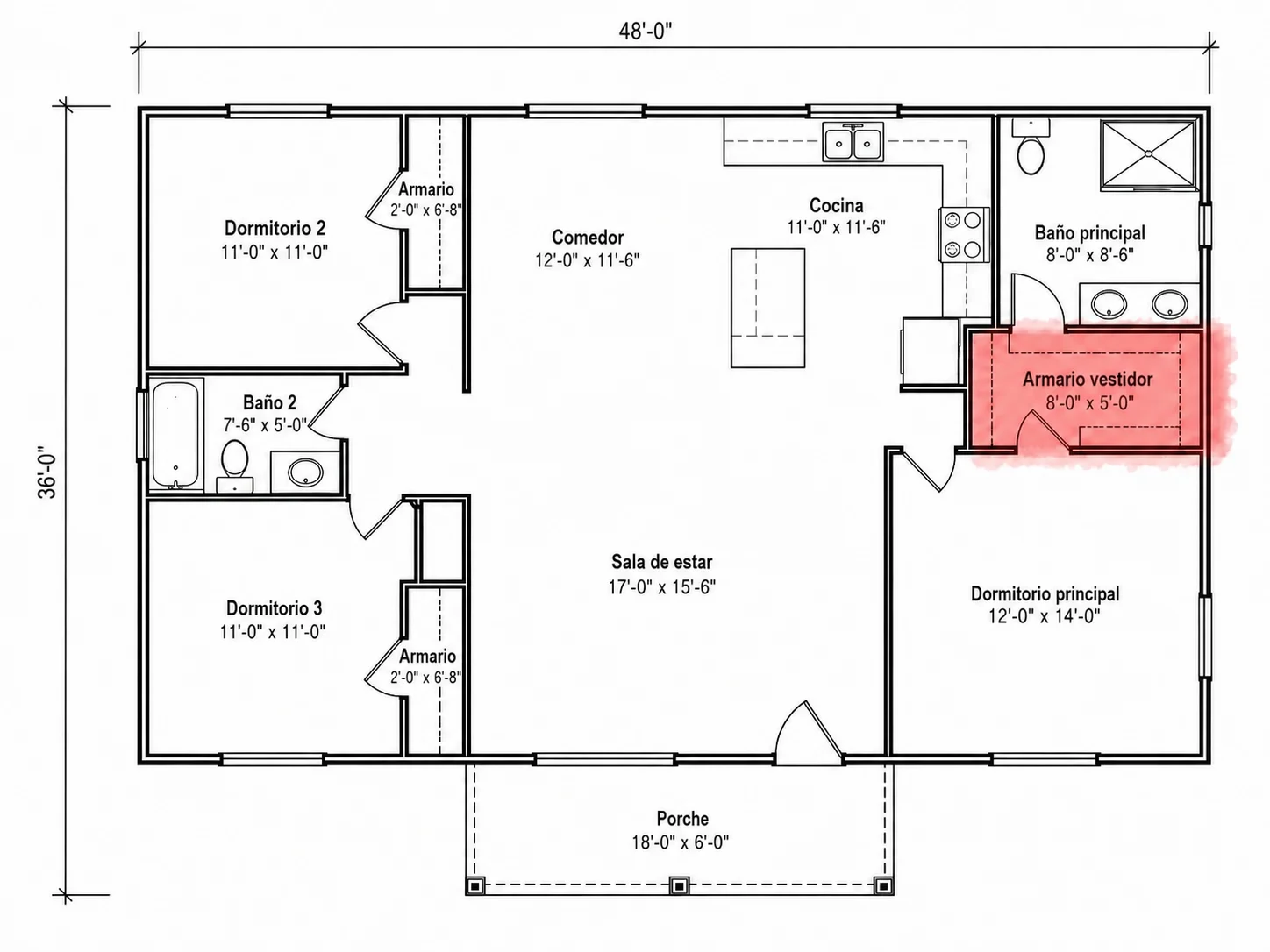
Pinta una zona y describe el cambio
Pinta sobre el área exacta que necesita cambiar y describe la edición con tus propias palabras: un mueble nuevo, una puerta más ancha, una ventana extra. Todo lo que quede fuera del trazo del pincel se mantendrá intacto.
Probar edición con pincel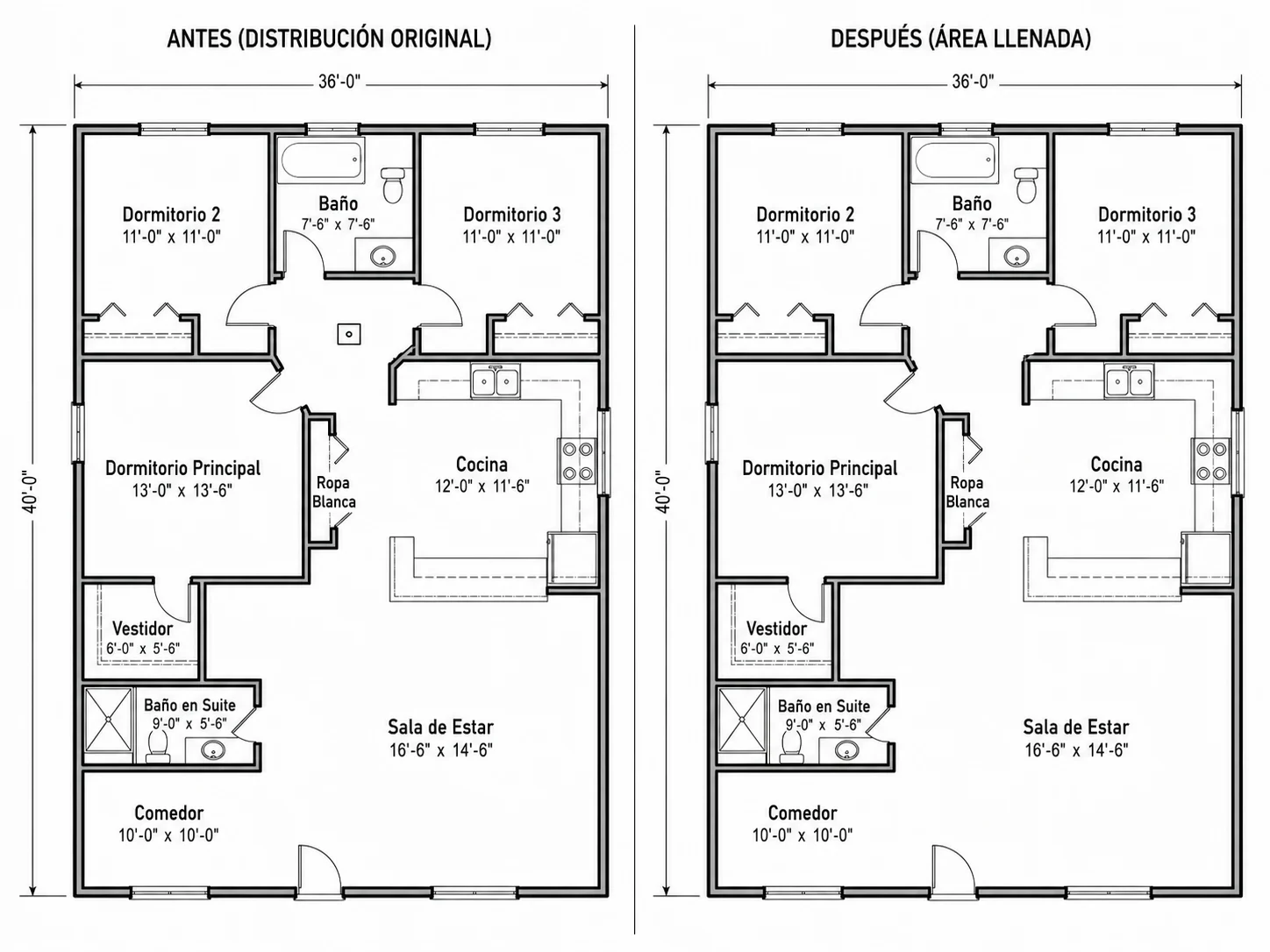
Elimina objetos limpiamente
Pinta sobre cualquier cosa que no deba estar ahí y el editor rellenará el espacio para que coincida con el estilo, los materiales y el grosor de línea del entorno, sin necesidad de parches manuales.
Probar modo eliminar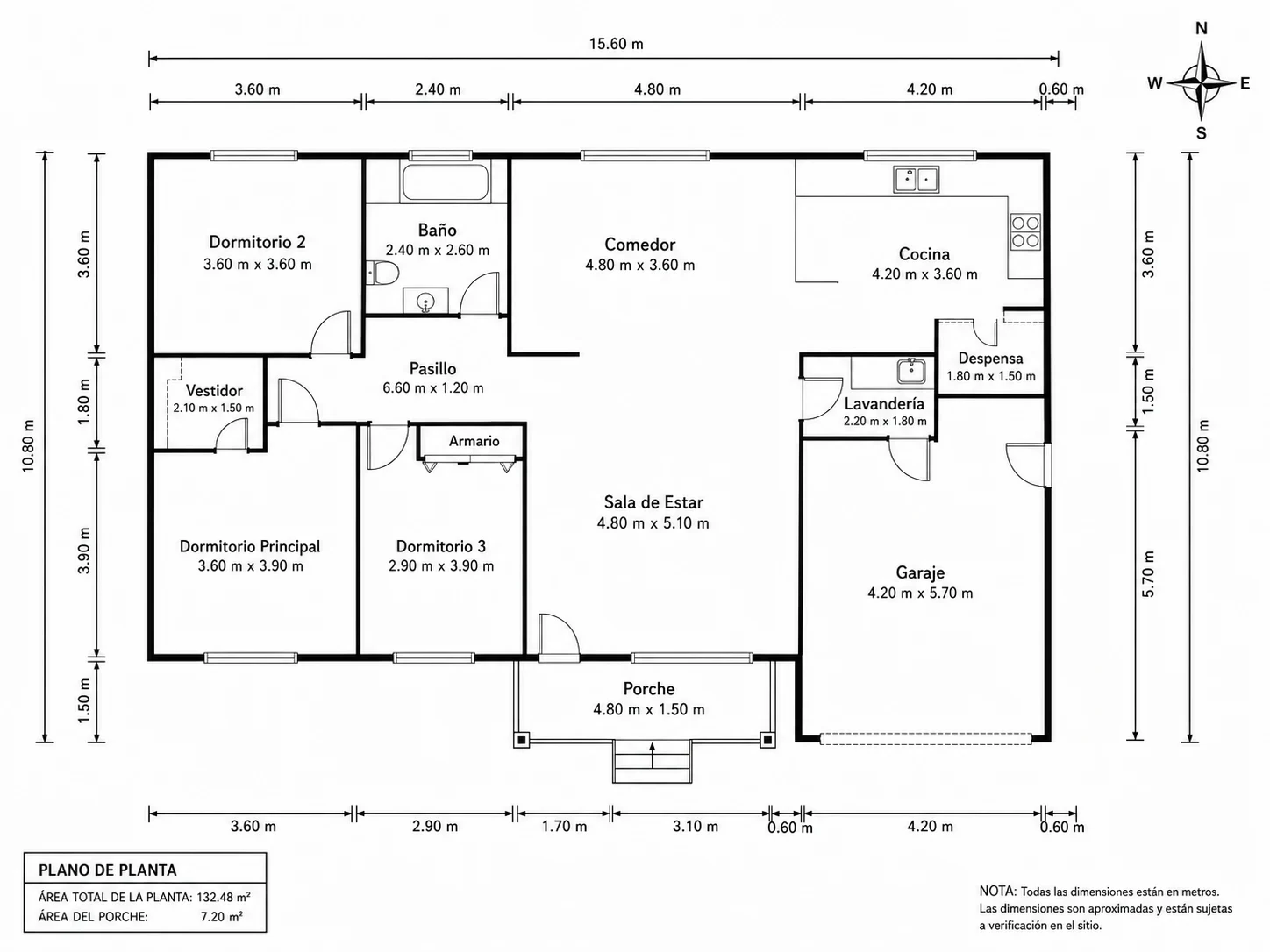
Añade cotas, etiquetas y orientación automáticamente
Activa las etiquetas con los nombres de las habitaciones, las cotas, la brújula de orientación norte o las flechas de circulación: se añaden a toda la distribución sin tocar ni una sola pared ni los límites de las habitaciones.
Añadir anotaciones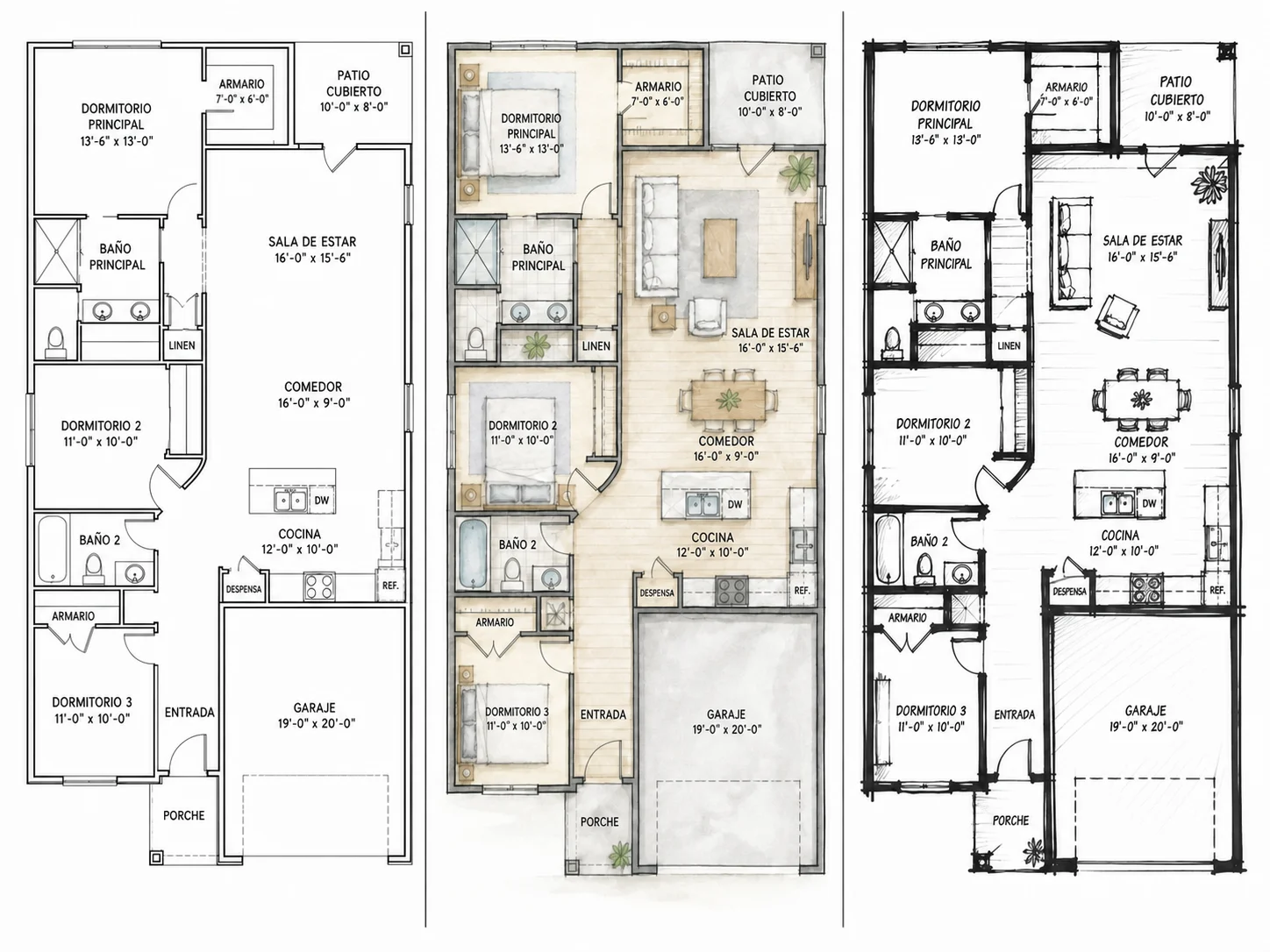
Redibuja con un nuevo estilo
Siete estilos preestablecidos (desde técnico hasta acuarela o anime) redibujan exactamente la misma distribución de paredes y proporciones con un aspecto diferente, ideal para otro público o presentación.
Explorar estilos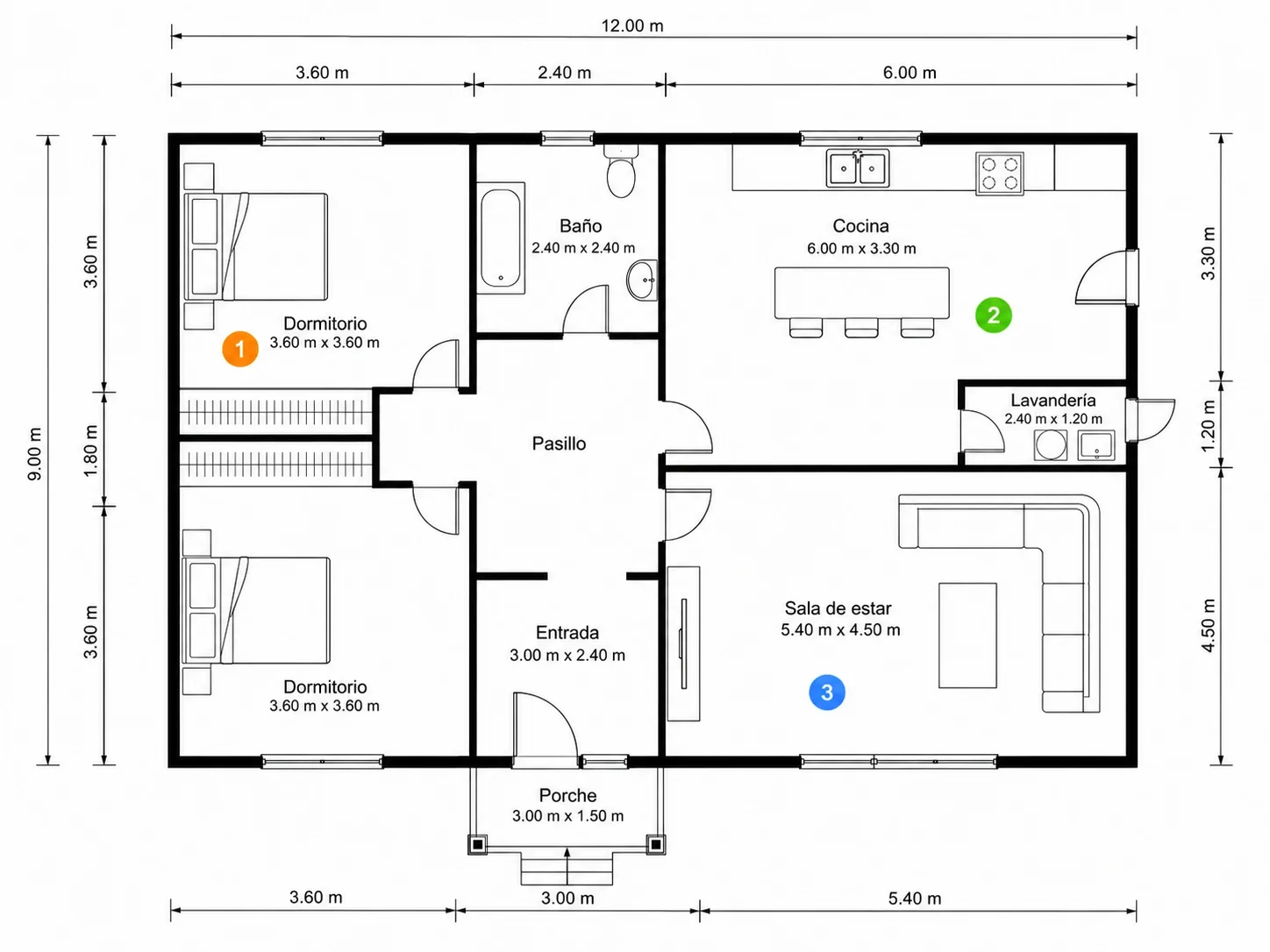
Modo Clic para múltiples ediciones puntuales
Olvídate del pincel: coloca hasta tres marcadores numerados en el plano y describe una edición diferente en cada uno, aplicándose todas juntas en una sola generación.
Probar modo ClicQuién utiliza el editor de planos con IA
Cuatro situaciones en las que necesitas cambiar una sola cosa, no regenerar todo el plano.
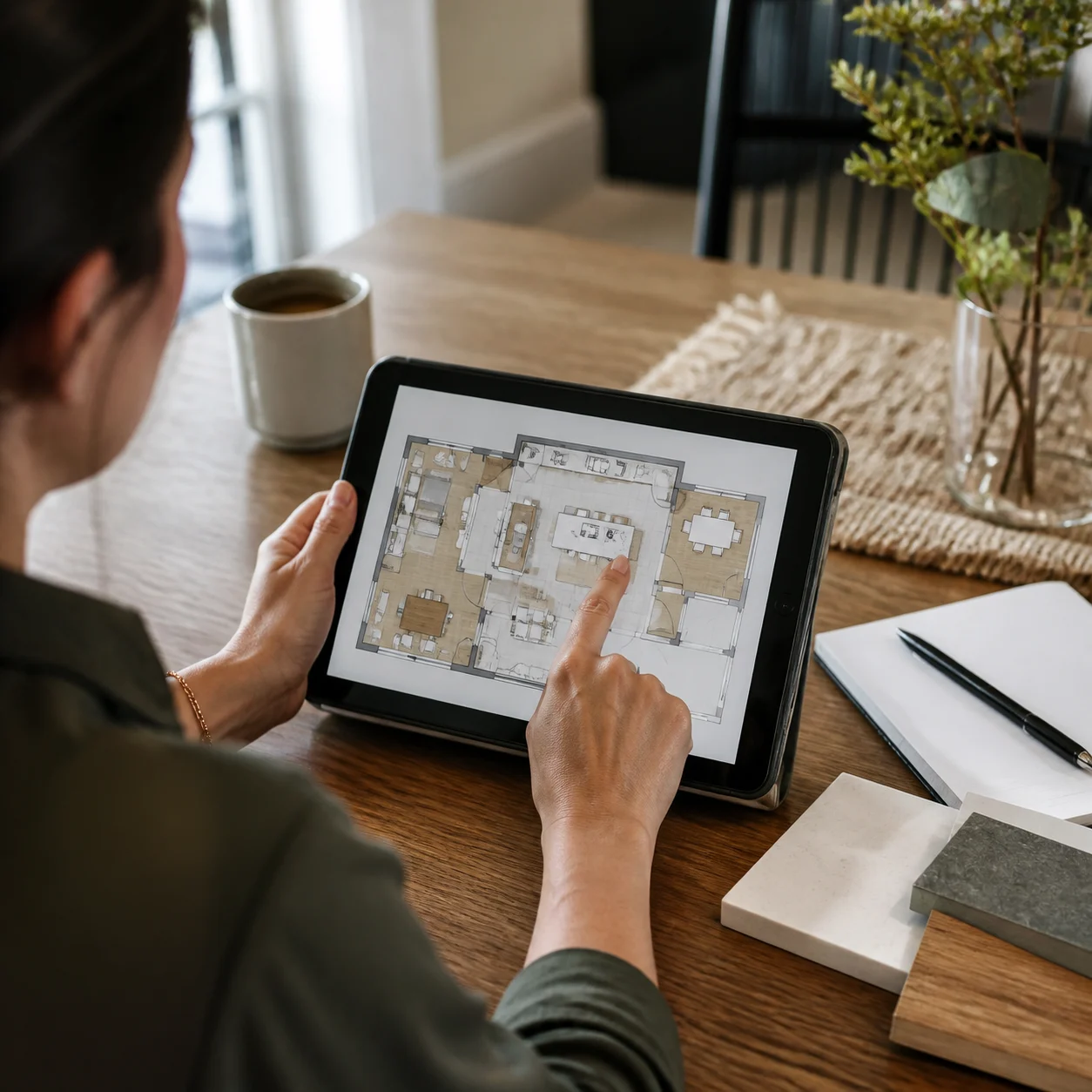
Para propietarios y reformistas
Prueba un cambio específico (un armario más grande, una puerta reubicada) en tu plano real en lugar de describirlo desde cero en un nuevo generador.
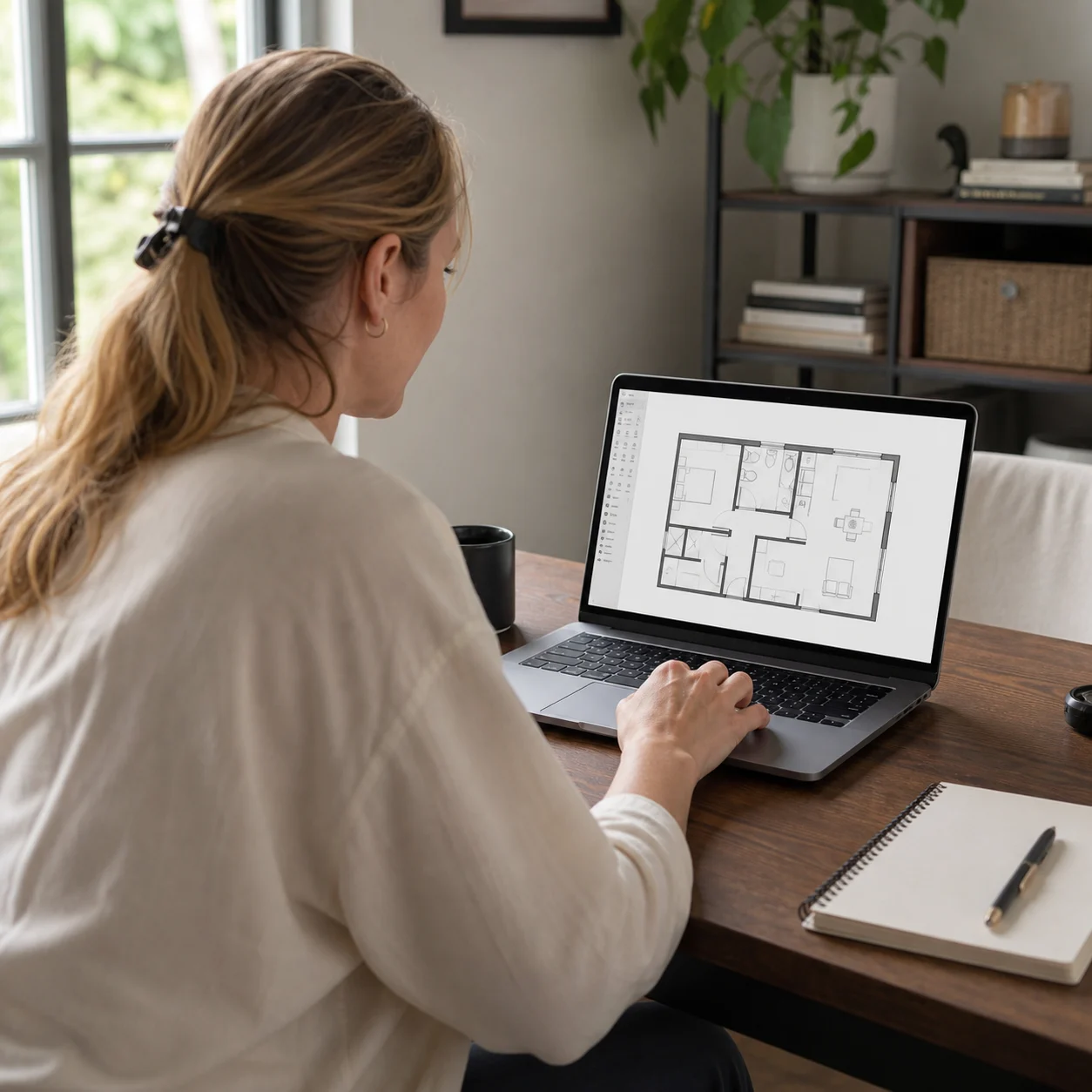
Para agentes inmobiliarios
Limpia los planos para anuncios inmobiliarios antes de publicarlos: elimina una habitación mal etiquetada, añade cotas que falten o redibújalo con un estilo más profesional.

Para arquitectos y estudiantes
Haz una revisión específica en un plano existente o cambia su estilo para una corrección o presentación al cliente, sin tener que redibujar toda la distribución desde cero.

Para administradores de fincas
Corrige un pequeño error en el plano de una vivienda existente (una habitación mal etiquetada, una cota que falta) sin regenerar todo el documento desde cero.
Preguntas sobre el editor de planos con IA

Haz un cambio sin rehacer todo el plano
Sube un plano, pinta una zona o coloca unos cuantos marcadores y genera: todo lo que quede fuera de tu edición se mantendrá exactamente igual.
✨ Créditos gratis para empezar · Pincel, clic o redibujo de estilo completo · Sigue editando el resultado