
正在打开户型…
如何绘制蓝图
借助这款蓝图制作工具,只需三步,便能将草稿本上的卷尺测量笔记转化为施工方一目了然的带尺寸图纸。
设定度量单位,按实际长度绘制墙体
选择米制或英制单位并设定新墙体厚度,接着在蓝图制作工具中依次点击各个拐角并输入每面墙的长度。墙体闭合后将自动成房,门窗亦可直接放置在预留的开口处。
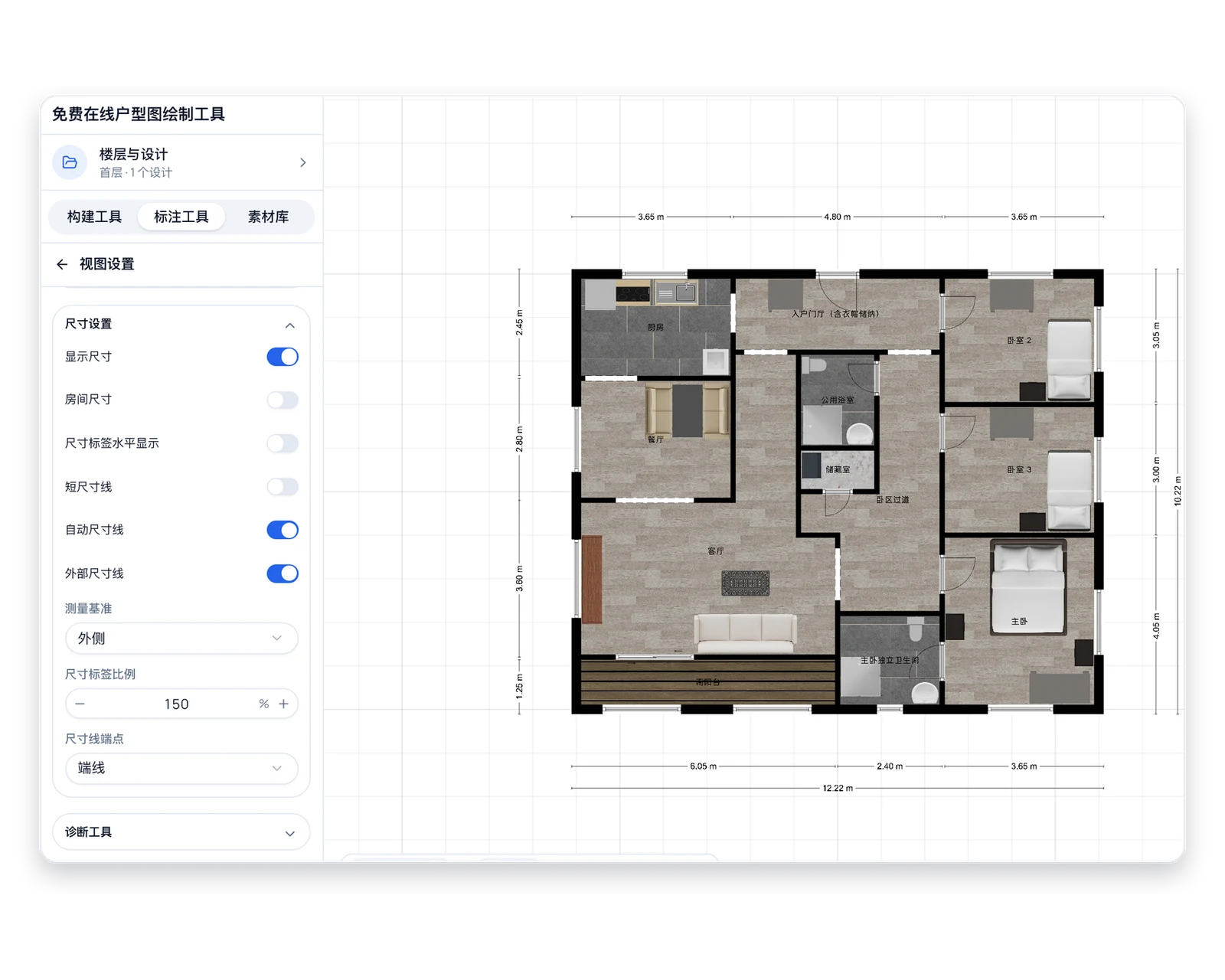
你的房间尺寸带洞口的封闭房间添加尺寸、名称和备注
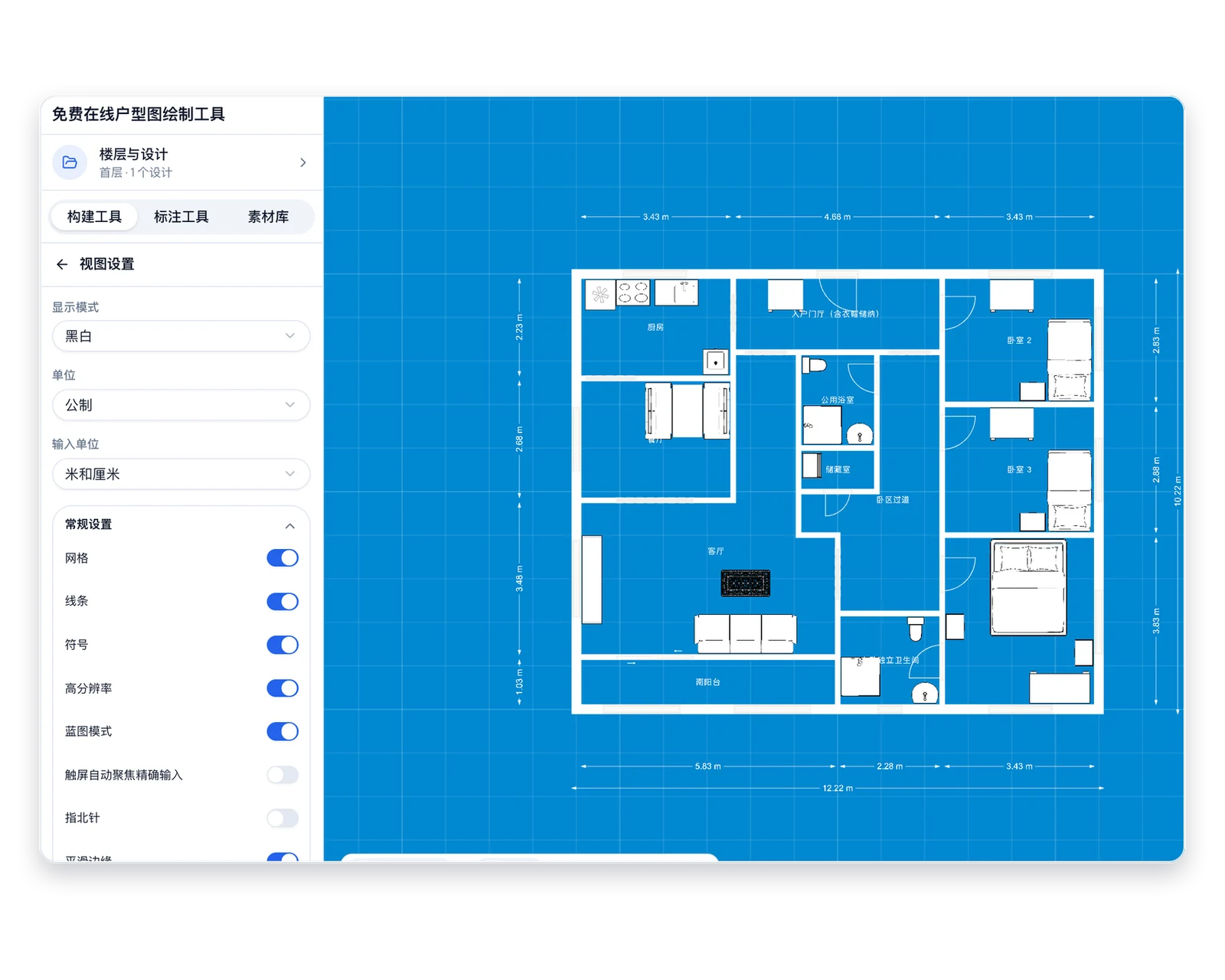
开启外墙自动标注,标记房间并显示面积,添加文字备注和指北针;若想要黑线而非蓝底白线,可随时关闭蓝图模式。
光秃秃的墙体带尺寸和标注的平面图按比例打印或发送文件
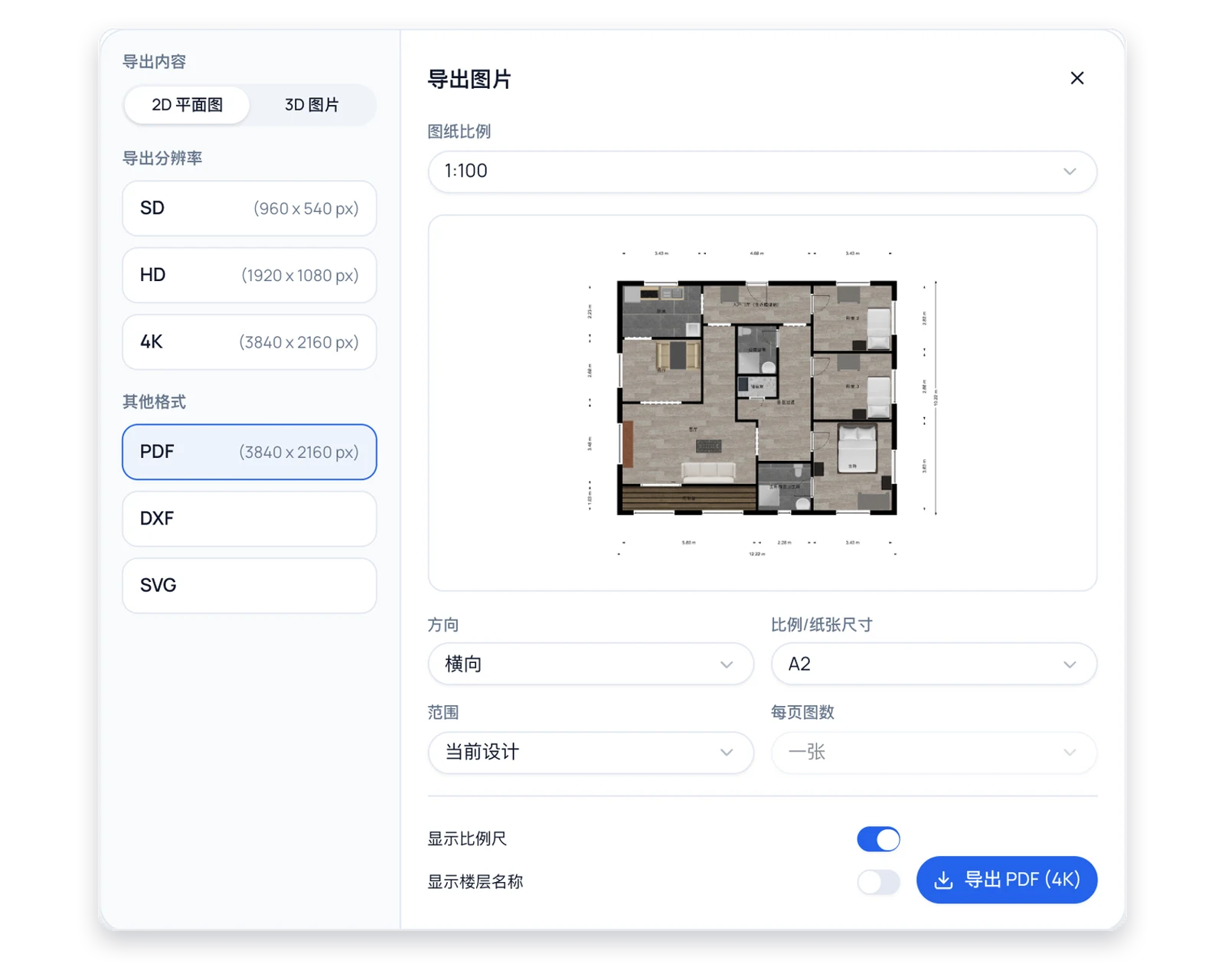
导出 PDF,比例可选每英尺 1/4 英寸或 1:50、1:100,纸张支持 Letter、Ledger、Arch C、Arch D 以及 A4 到 A2;也可导出供 CAD 使用的 DXF,或方便发邮件的 PNG。带着它去参加第一次工程洽谈。
完成的图纸PDF、DXF 或 PNG
把数字落到图纸上的蓝图软件
让草图呈现专业蓝图质感的四大核心功能:经典蓝图视图、尺寸标注链、固定出图比例以及图面文字注释。
按每英尺 1/4 英寸打印
导出 PDF,比例可选每英尺 1/2、1/4、3/16、1/8 或 1/16 英寸,公制可选 1:50 到 1:1000,纸张从 Letter 到 Arch D,也支持 A4 到 A2。加上比例尺,任何人用尺子都能在纸上核对房间尺寸。
按比例打印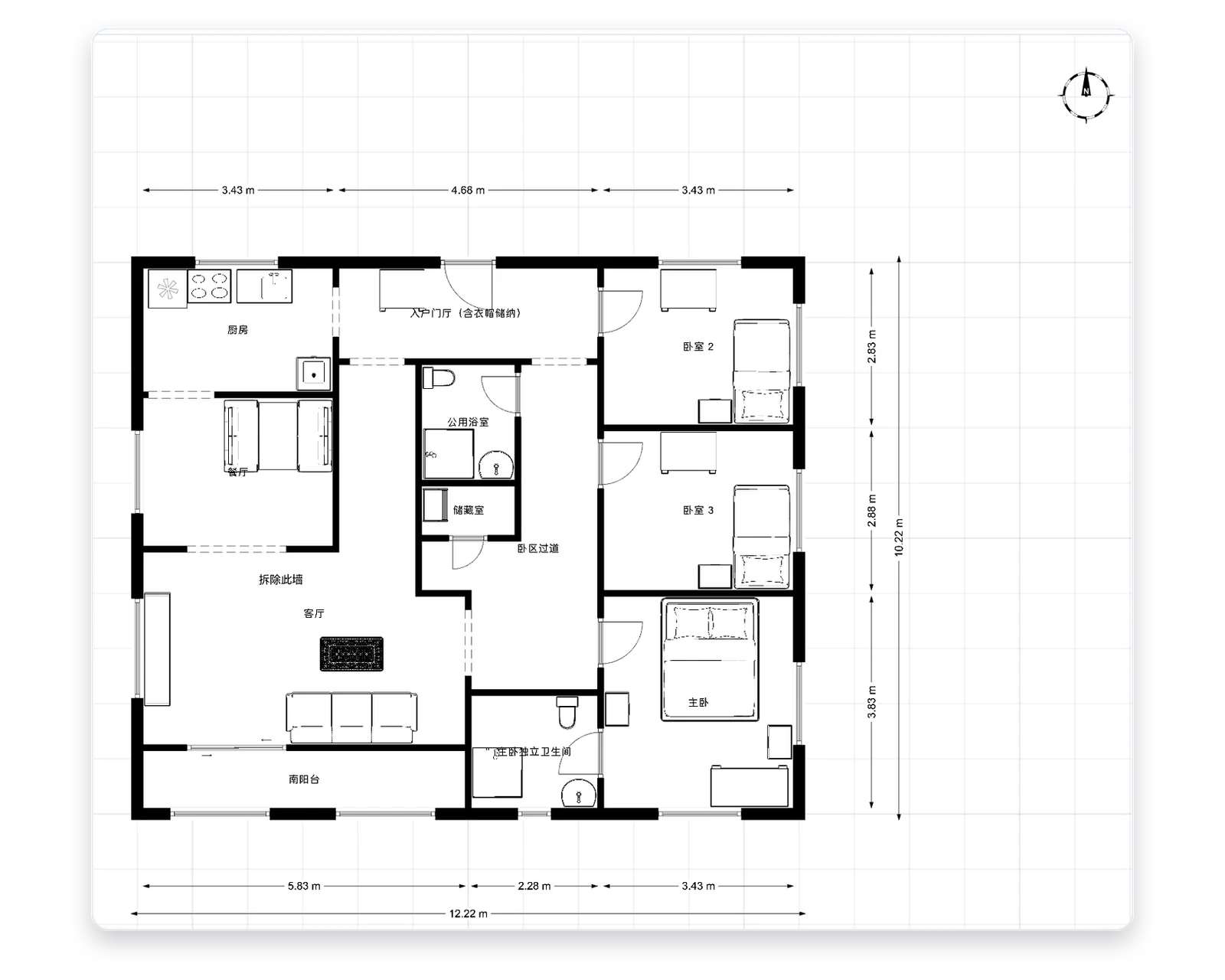
为下一次洽谈自己画蓝图
在正式动工、核算报价或开展教学前,案头上最需要备好清晰图纸的三类人群。
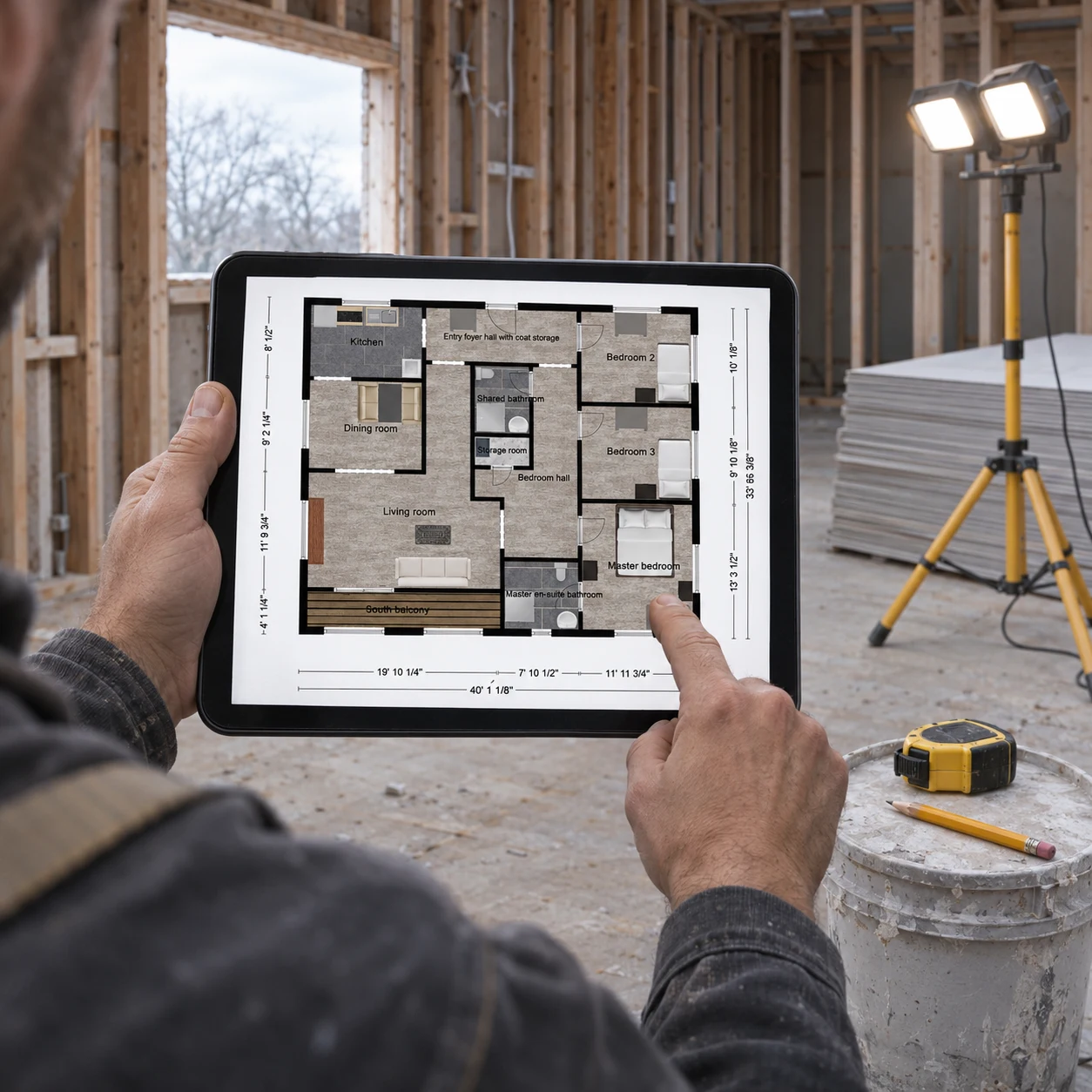
为工程报价的改造师傅
和业主一起走一遍房子,当晚用蓝图制作工具画出现有墙体,再把一份带尺寸的 PDF 发给电工和石膏板班组,让他们的报价覆盖同样的房间。
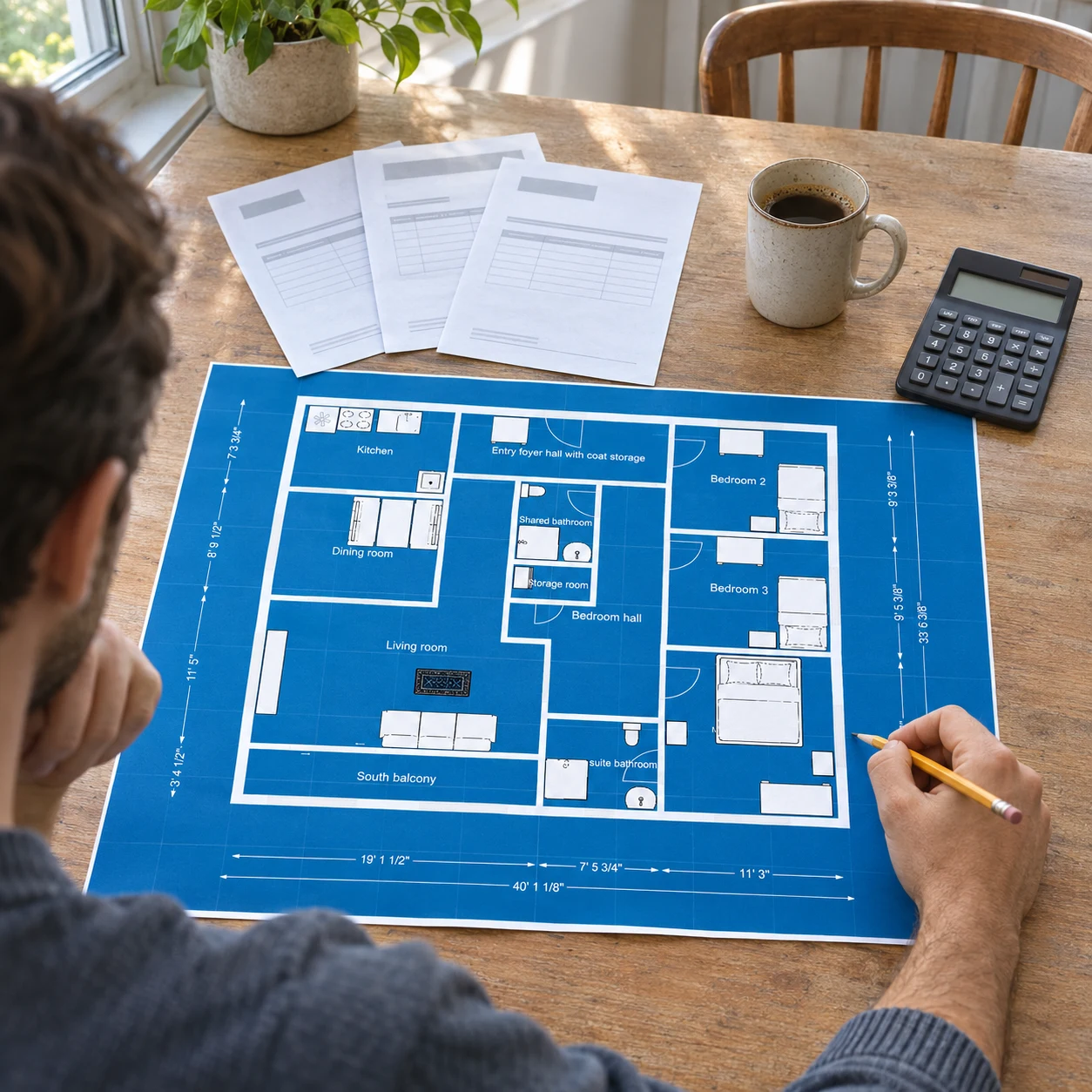
收集三份报价的业主
用备注标出要拆的墙和新增的衣柜,再把同一份蓝图交给每位承包商。报价回来时,你比较的是同一方案的价格,而不是三种猜测。
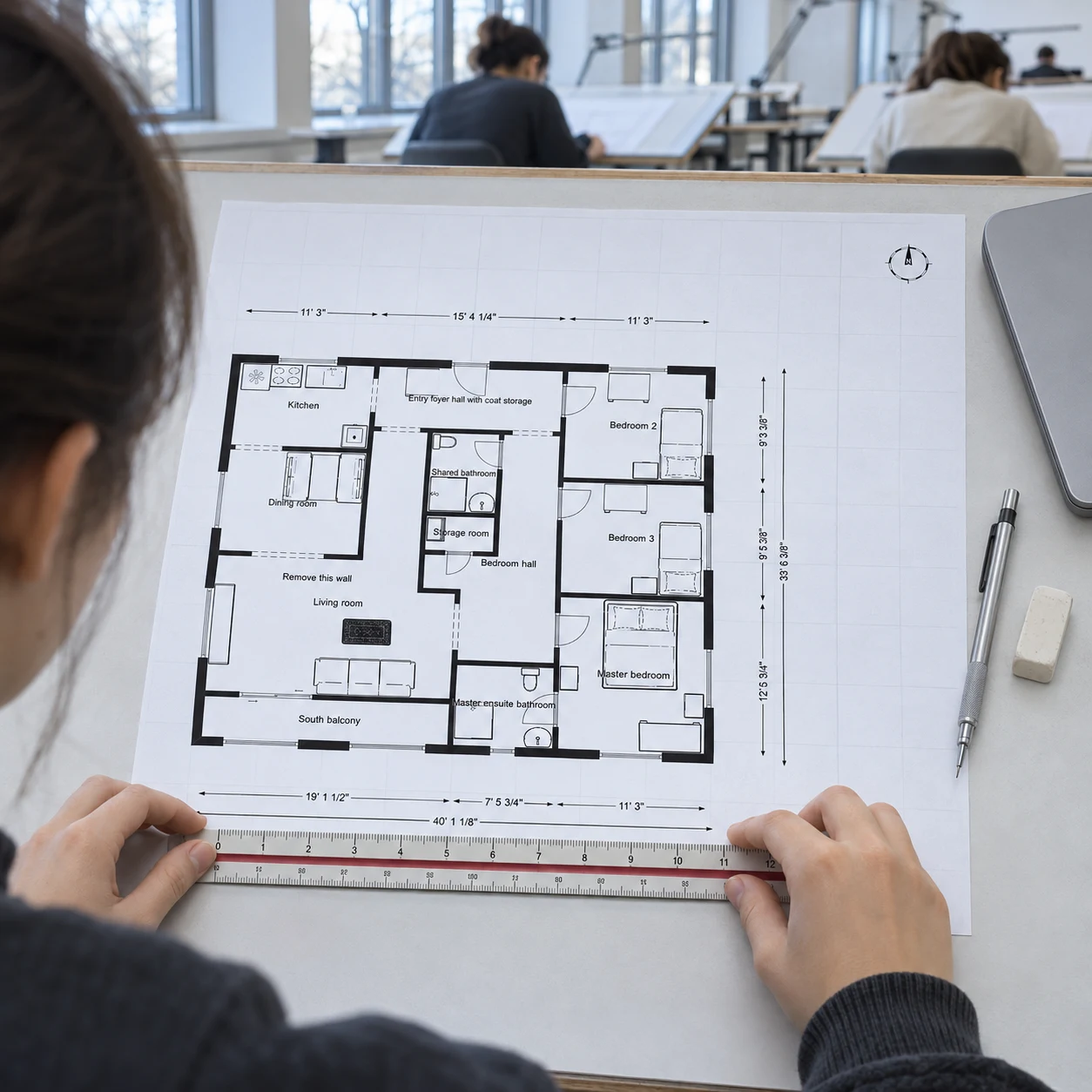
学习基础的制图学生
进 CAD 机房之前,先在真实房屋上练习尺寸标注、墙厚和出图比例,再用这款蓝图制作工具导出 DXF,带到学校继续做。
蓝图制作工具常见问题

开工之前,先画一张蓝图
回到上方免费在线蓝图制作工具,输入第一面墙,带着纸上的数字走进承包商或建筑师的办公室。
✨ 免费 · 蓝图模式 · 最大 Arch D / A2 比例 PDF · 分图层 DXF