AI平面图编辑器

涂抹区域并描述更改、标记点位进行局部编辑,或以全新风格重绘整个图纸——其他所有内容都将保持原样,分毫不差。

更快的输出速度,适用于预览和迭代。

本地文件

从设备上传

我的工作区

从图库选择

原位编辑的平面图

以下是四种真实的编辑类型,每种都只改变所要求的内容——编辑区域之外的墙壁、房间和其他所有内容均保持原封不动。

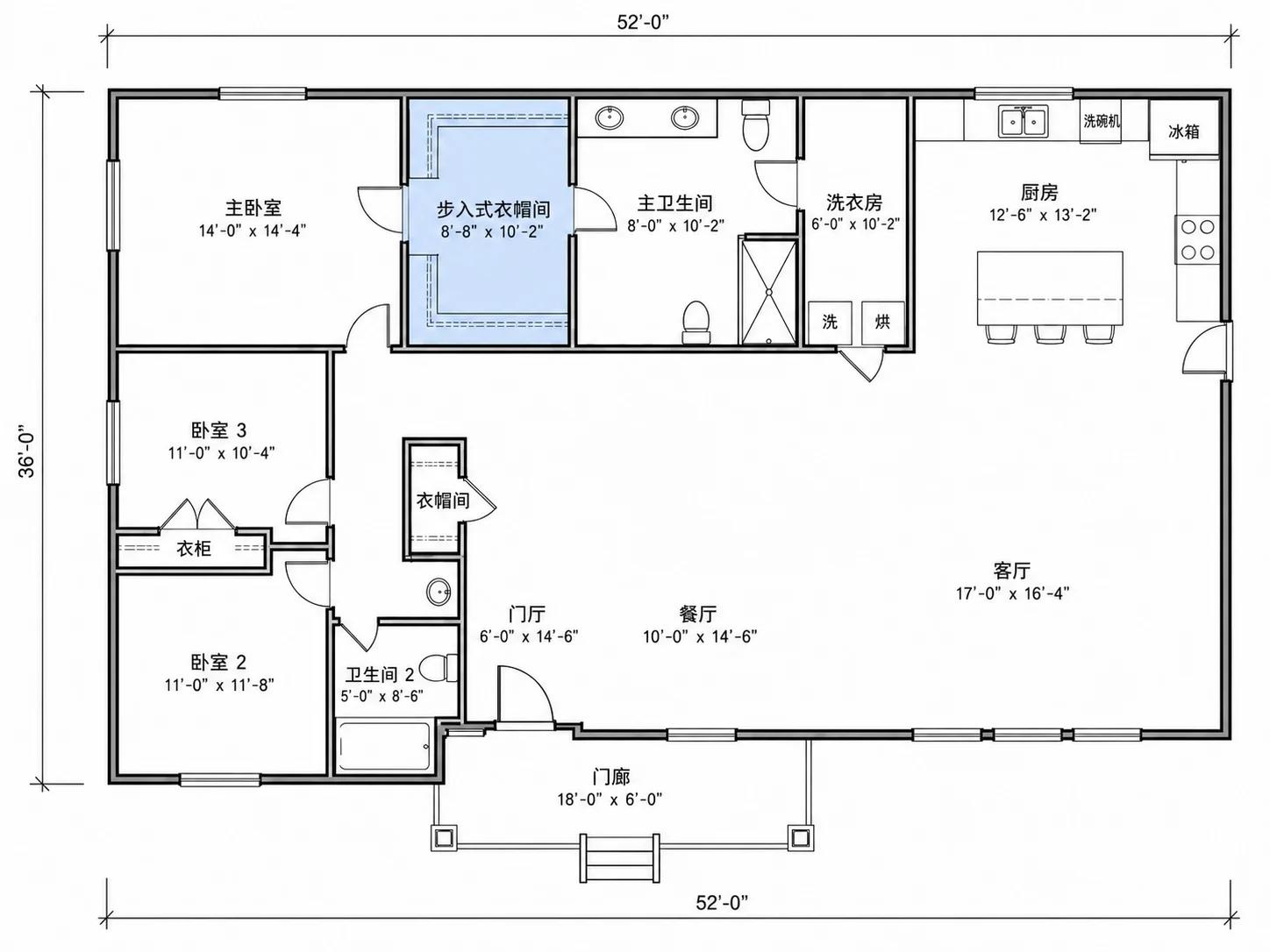
涂抹区域被重绘为步入式衣橱
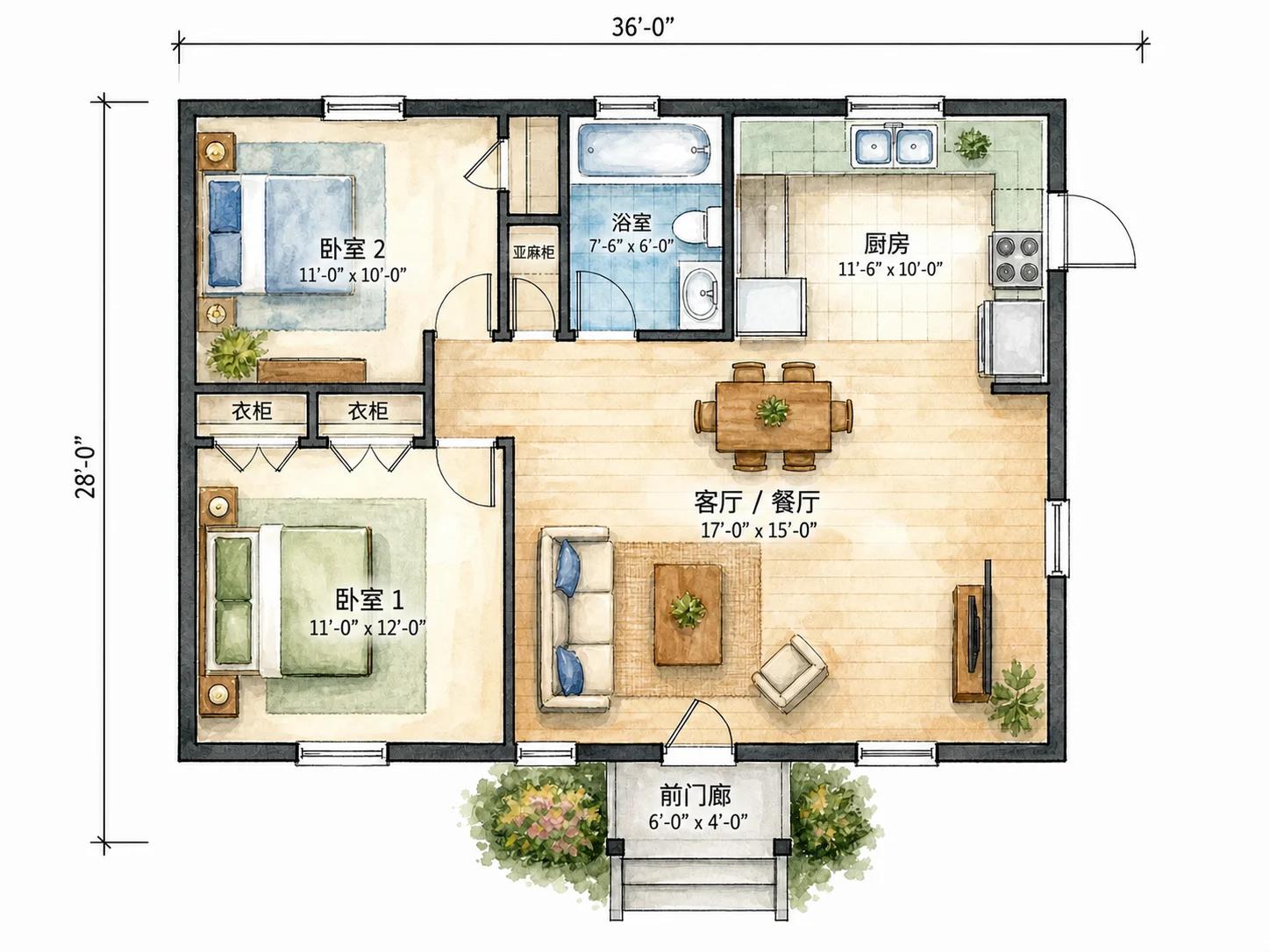
以水彩风格重绘的相同布局
涂抹区域被重绘为步入式衣橱
以水彩风格重绘的相同布局
涂抹区域被重绘为步入式衣橱
以水彩风格重绘的相同布局
涂抹区域被重绘为步入式衣橱
以水彩风格重绘的相同布局
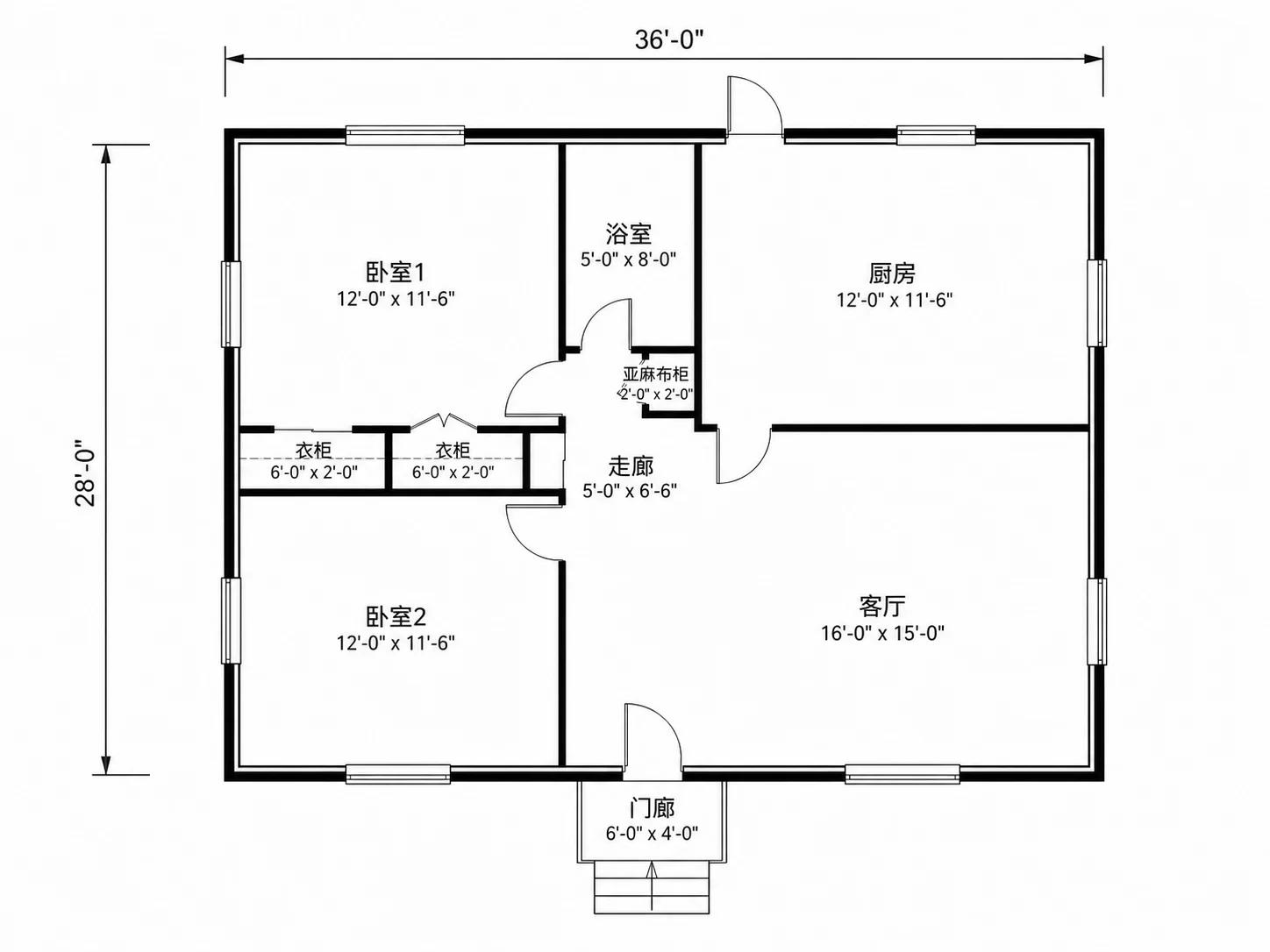
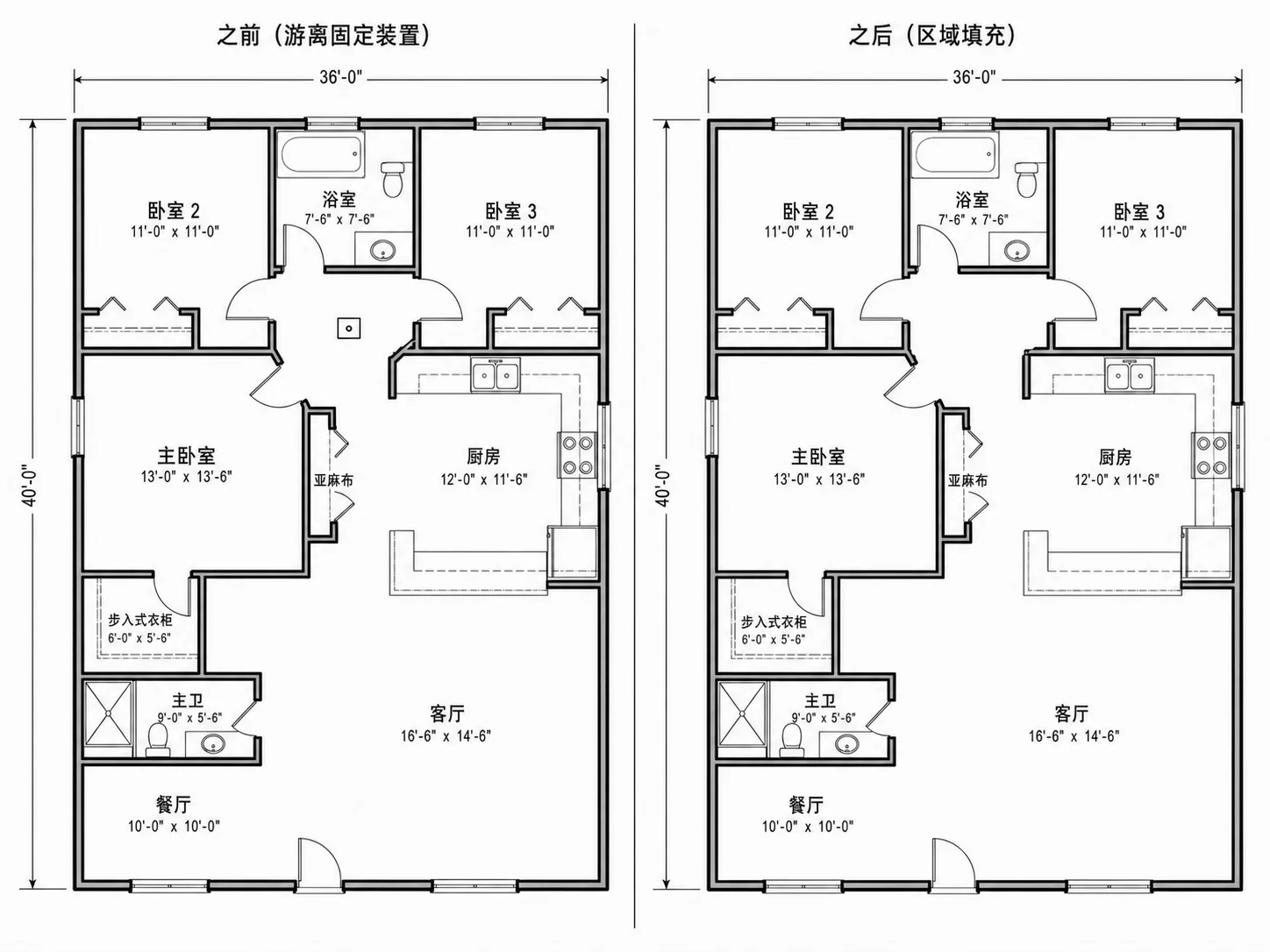
移除对象并填充区域以匹配周围风格
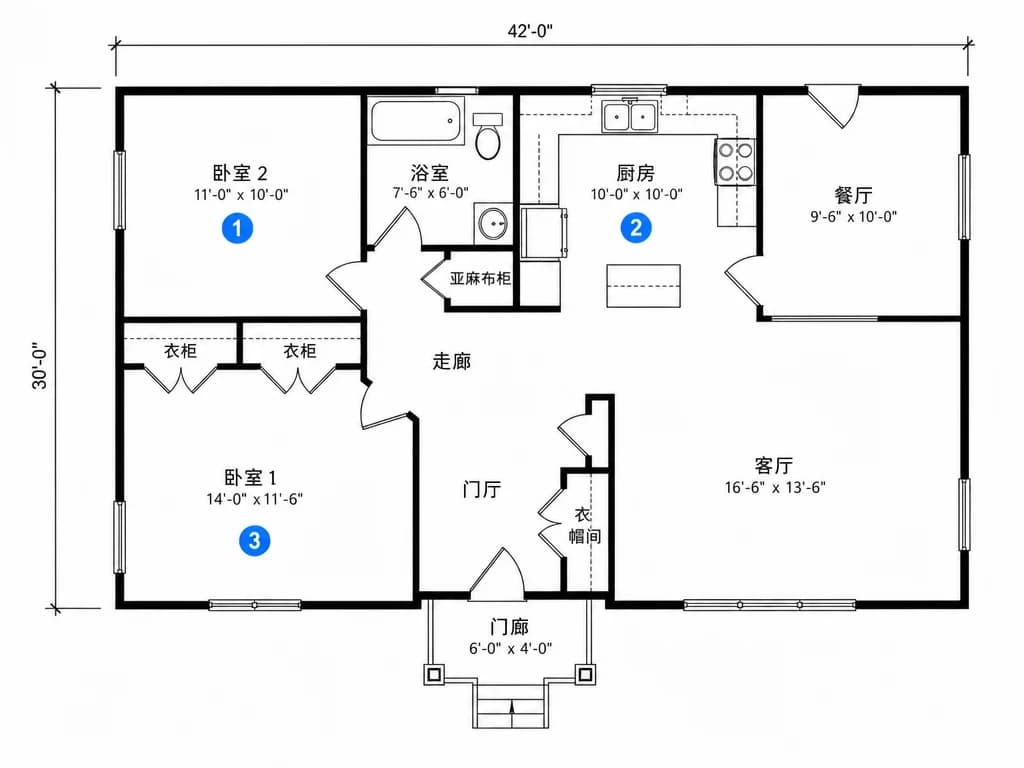
一次性应用于布局的三个编号标记编辑
移除对象并填充区域以匹配周围风格
一次性应用于布局的三个编号标记编辑
移除对象并填充区域以匹配周围风格
一次性应用于布局的三个编号标记编辑
移除对象并填充区域以匹配周围风格
一次性应用于布局的三个编号标记编辑

如何使用AI编辑平面图

上传现有布局,然后选择涂抹或点击编辑——无论哪种方式都只需三步。

Step 01

上传您的平面图

本地文件或工作区中已有的图像均可作为起点。

Step 02

涂抹区域或放置标记

在您想要更改的区域上涂抹,或者切换到点击模式并放置最多三个带编号的标记。

Step 03

描述编辑需求并生成

写下每个涂抹区域或标记处需要进行的操作,然后生成——您选择范围之外的所有内容都将保持原样,分毫不差。

AI平面图编辑器能做什么

五种编辑类型,每种都适合不同类型的更改。
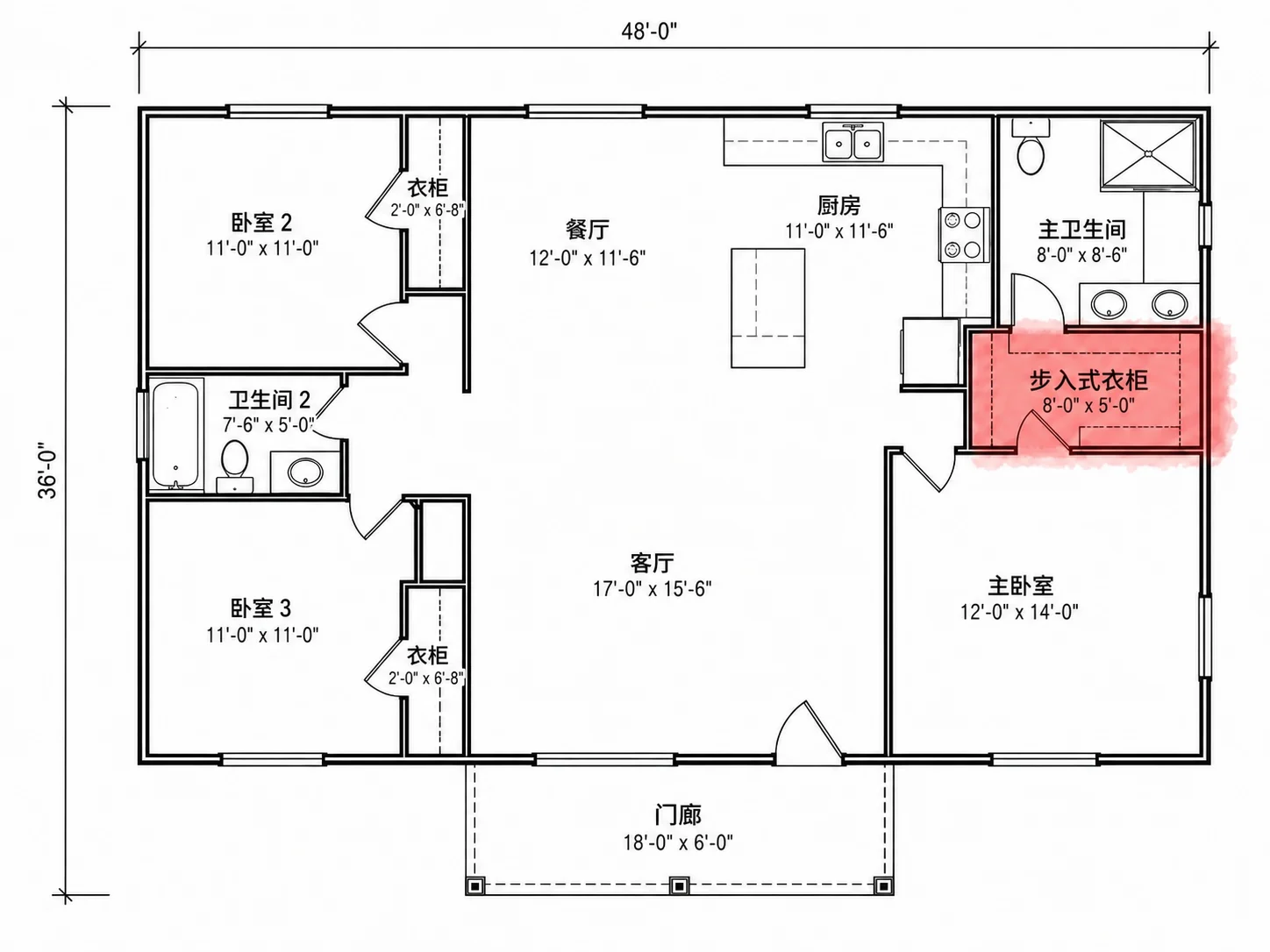
画笔工具高亮显示布局区域以进行提示词引导的编辑

涂抹区域,描述更改

在需要更改的确切区域上涂抹,并用通俗语言描述编辑需求——新的固定装置、更宽的门道、额外的窗户。笔刷范围之外的所有内容均保持原封不动。

尝试涂抹编辑
从布局中移除对象并填充区域以匹配周围风格

干净利落地移除对象

涂抹掉任何不该存在的内容,编辑器会自动填充该空间以匹配周围的风格、材质和线宽——完全无需手动修补。

尝试移除模式
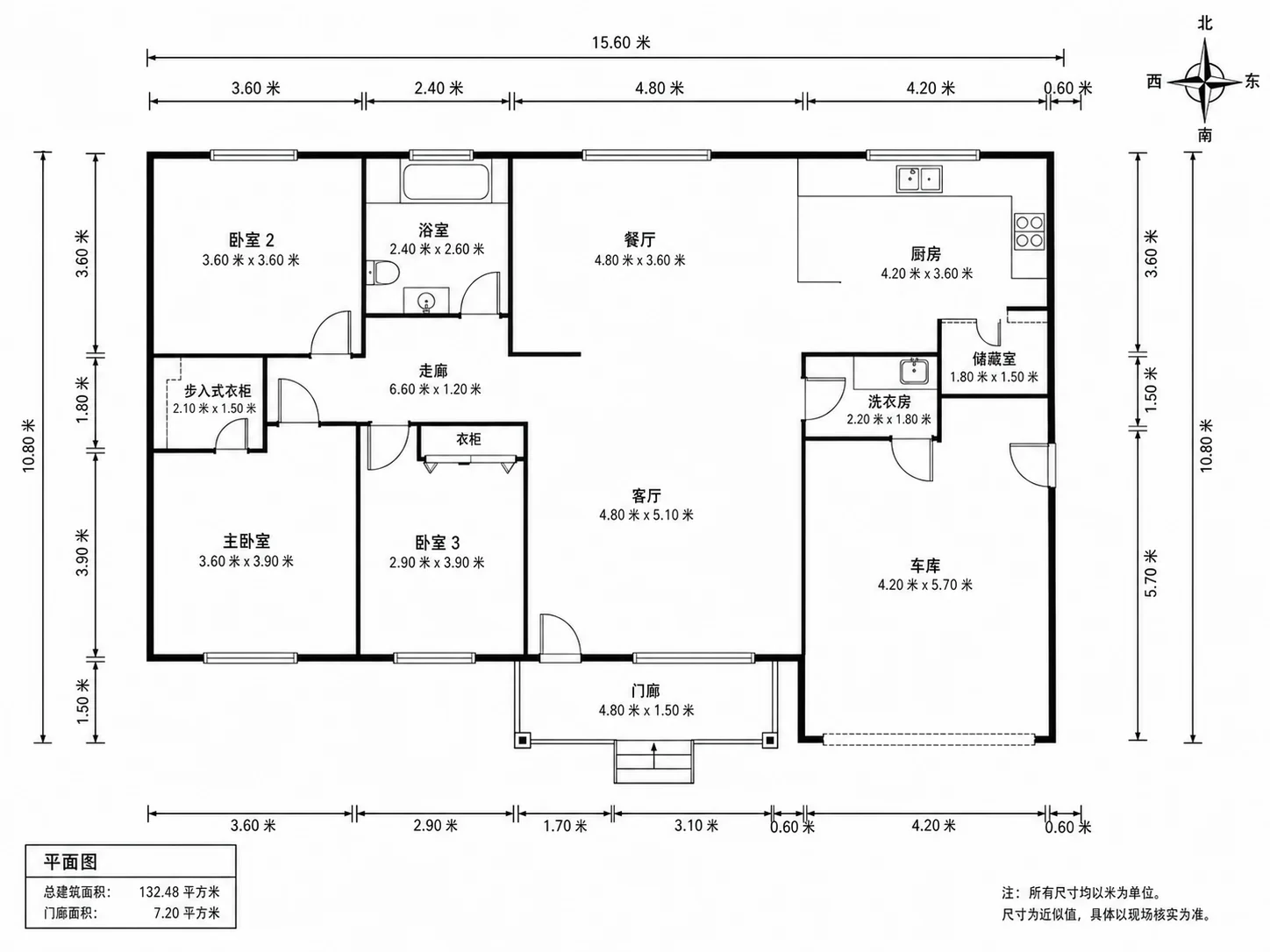
自动添加了尺寸标签和指北针的布局

自动添加尺寸、标签和朝向

开启房间名称标签、尺寸标注、指北针或动线箭头——添加到整个布局中,而不会触碰任何一面墙或房间边界。

添加标注
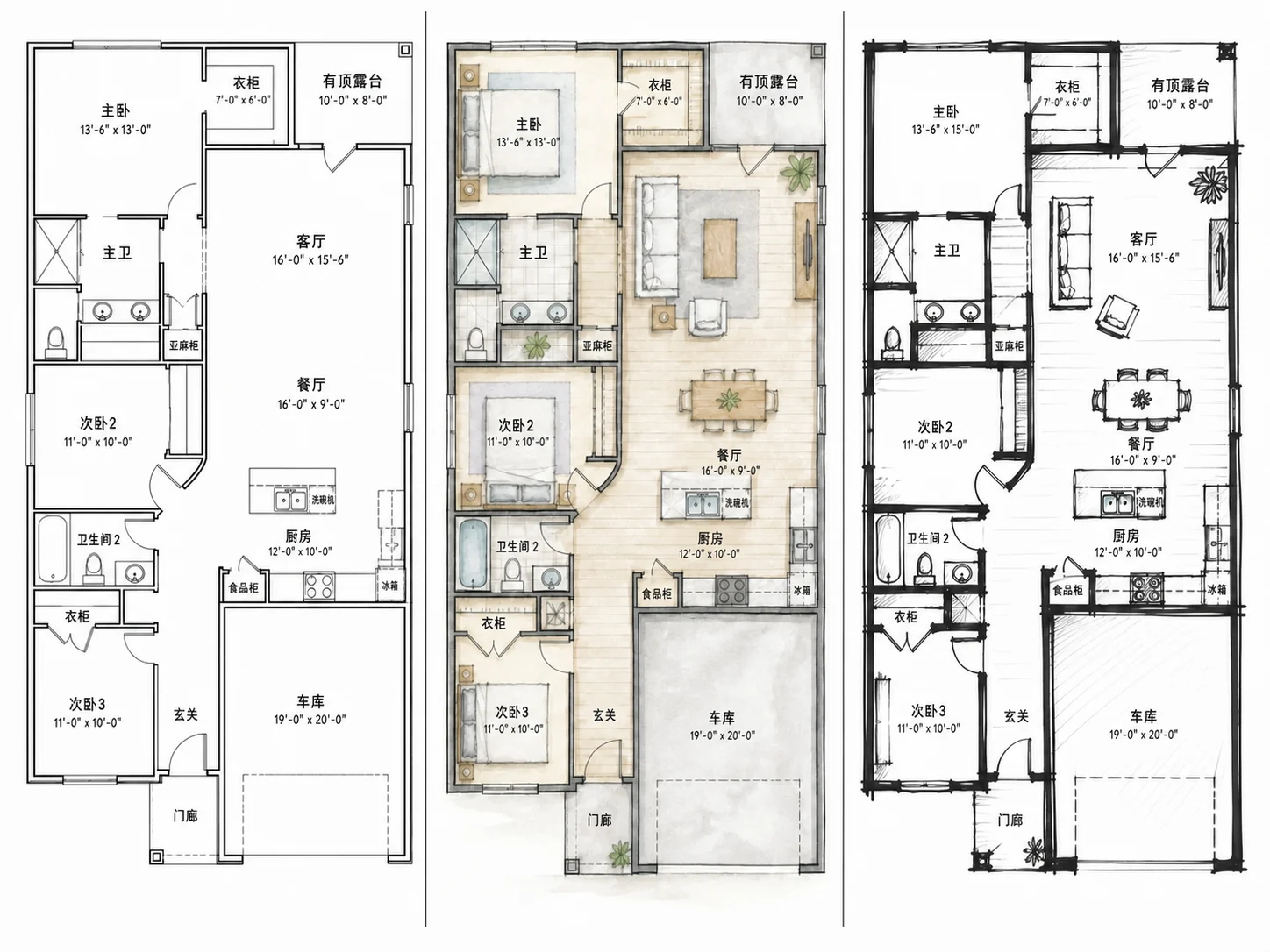
以几种不同风格预设重绘的相同平面图

以全新风格重绘

七种风格预设——从技术图纸到水彩再到动漫风格——以不同的外观重绘完全相同的墙壁布局和比例,以适应不同的受众或演示需求。

浏览风格
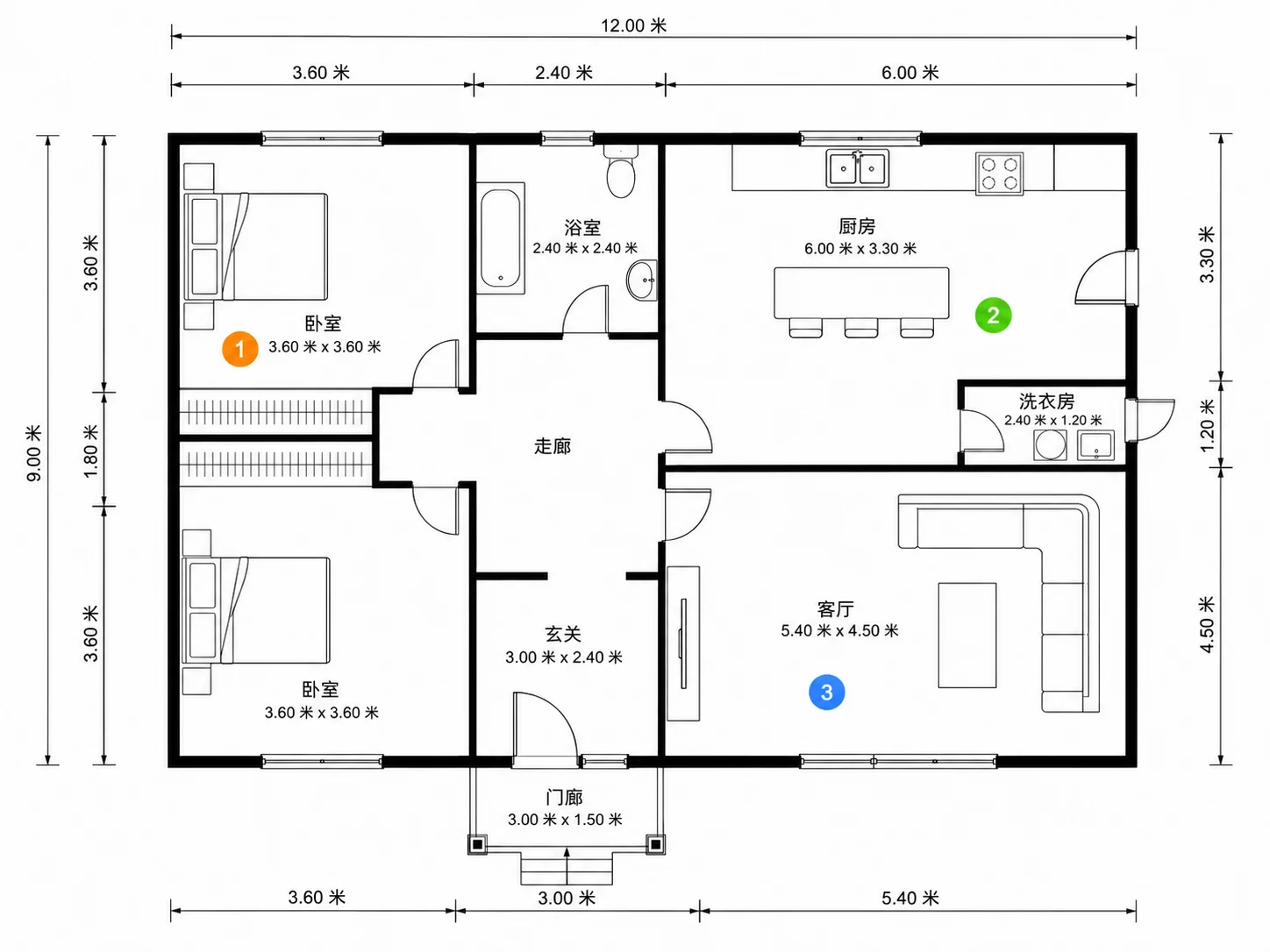
放置在布局上的三个编号标记,每个都有自己的编辑指令

点击模式支持多点编辑

完全跳过涂抹——在平面图上放置最多三个带编号的标记,并为每个标记描述不同的编辑需求,在一次生成中同时应用。

尝试点击模式

谁在使用AI平面图编辑器

需要更改某个细节,而不是重新生成整个平面图的四种情况。
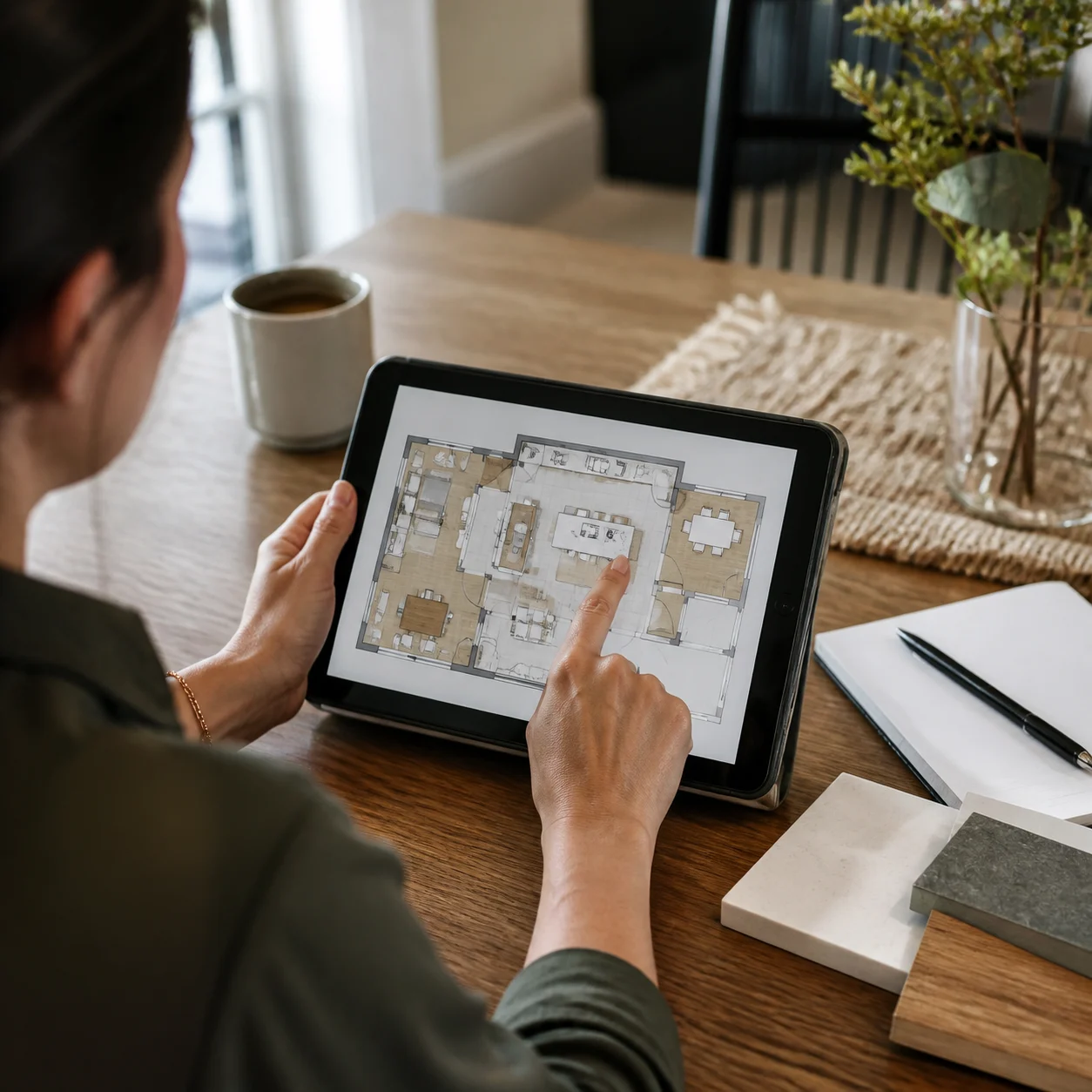
房主涂抹平面图布局区域以测试装修想法

面向房主与装修者

在您现有的平面图上测试特定的修改(例如扩大衣橱或移动门的位置),而无需向新的生成器从头开始描述。
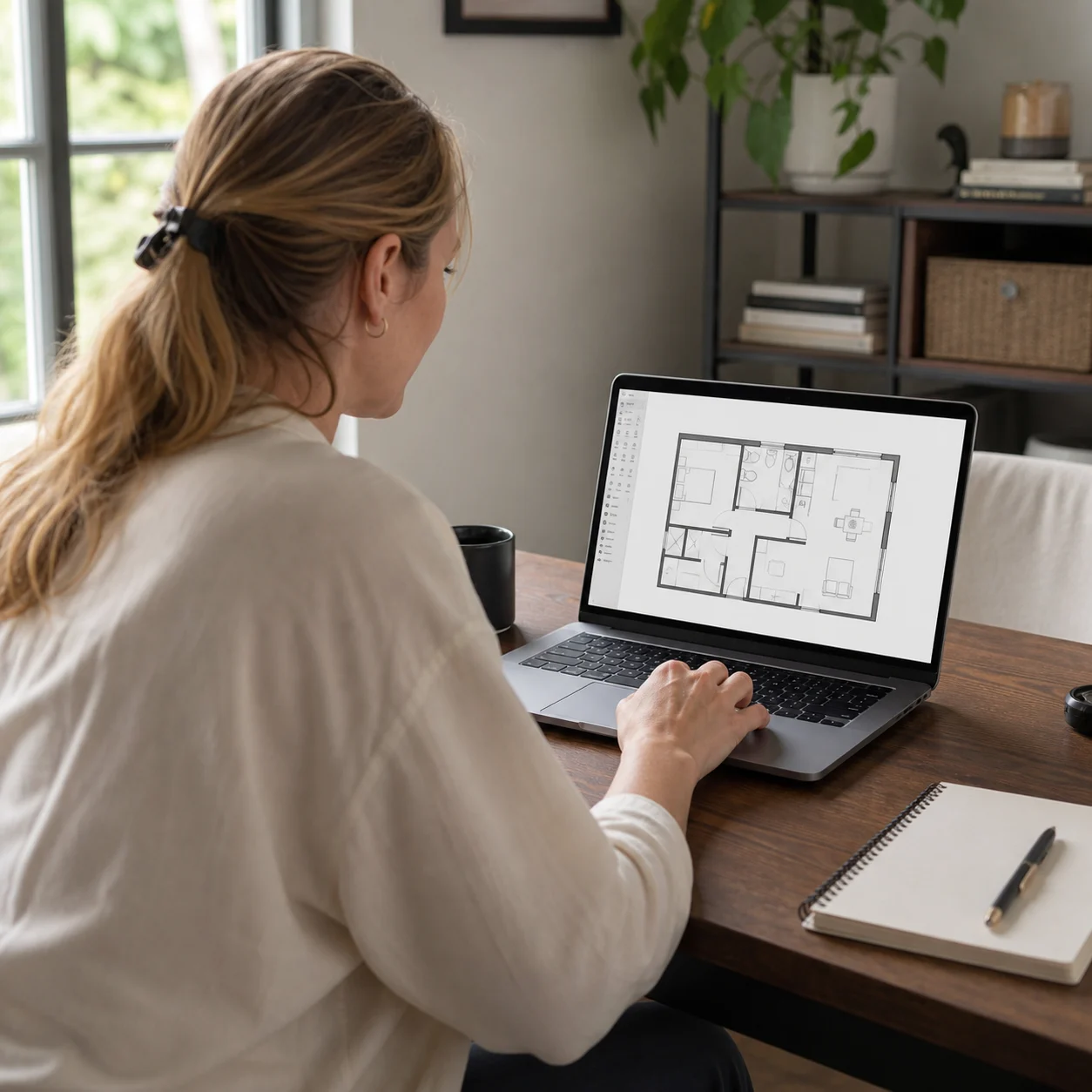
房产经纪人在将户型图添加到房源前编辑布局

面向房产经纪人

在发布房源前清理户型图——移除标记错误的房间、添加缺失的尺寸,或以更精美的风格重新绘制。
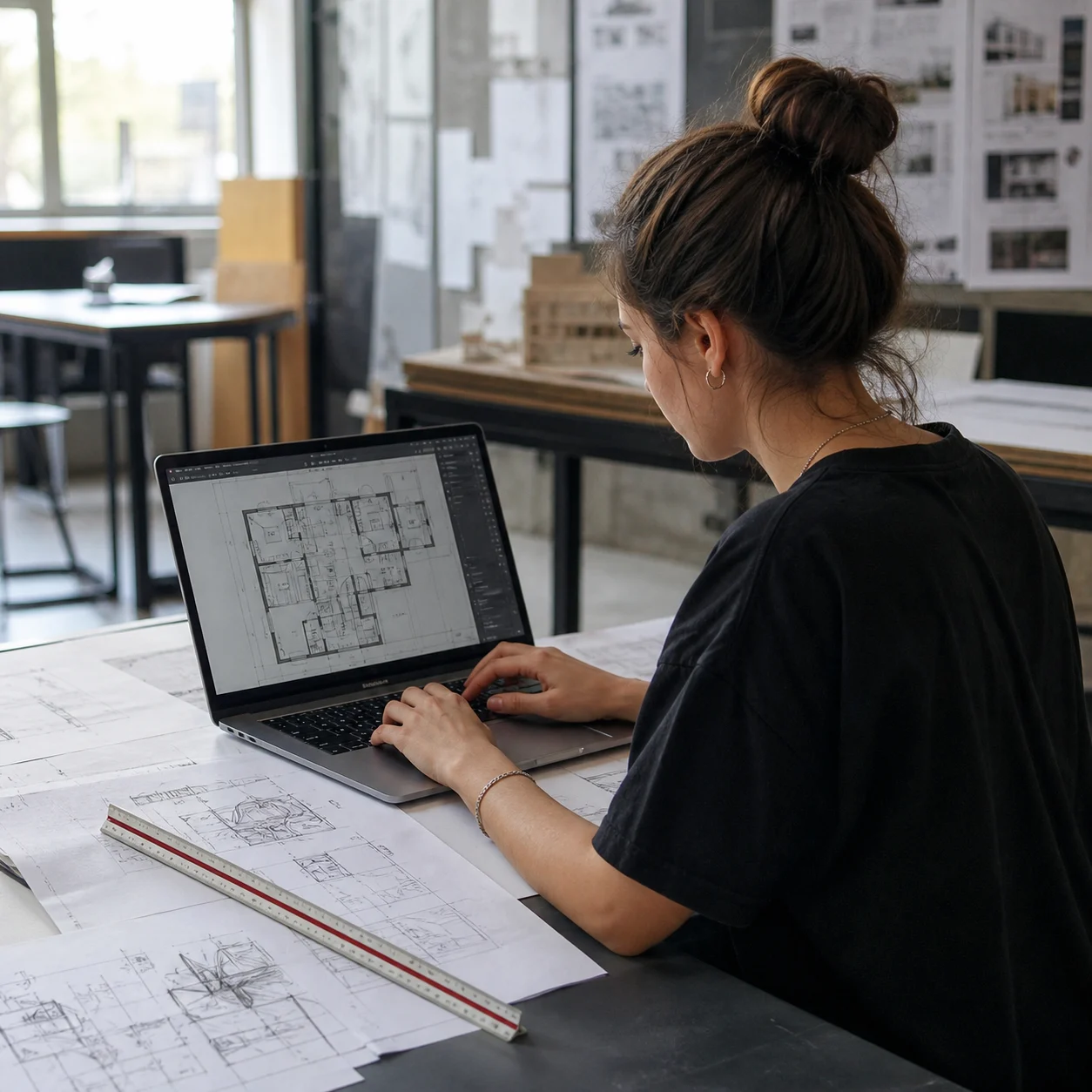
建筑系学生为工作室演示编辑平面图布局

面向建筑师与学生

对现有平面图进行针对性修改,或为评图和客户演示更改风格,无需根据新的需求从头重绘整个布局。
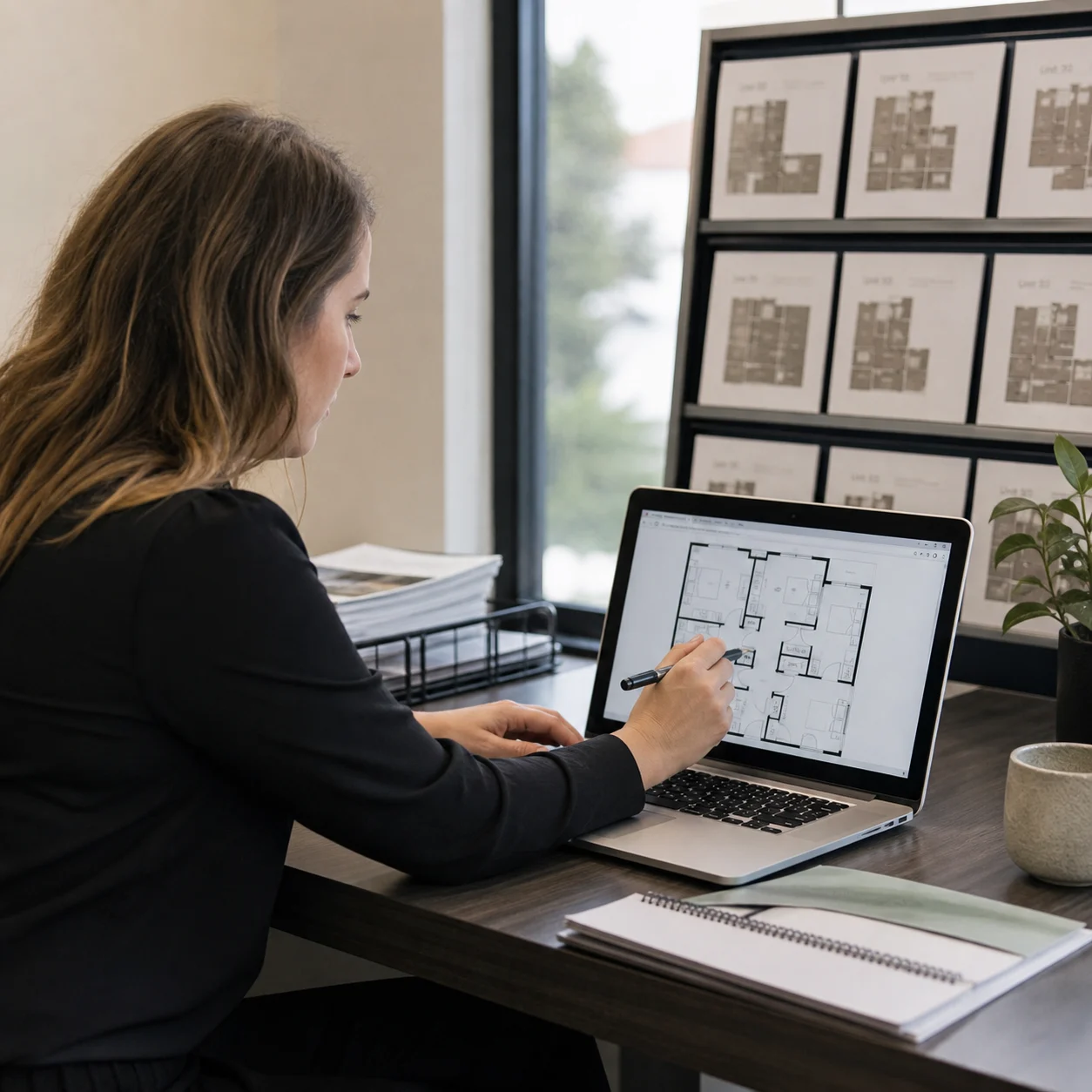
物业经理纠正单元平面图布局上的小错误

面向物业经理

修复现有单元平面图上的小错误(如标记错误的房间或缺失的尺寸),而无需从头重新生成整个文件。

AI平面图编辑器常见问题解答

background

仅修改一处,无需重做整张平面图

上传平面图,涂抹一个区域或放置几个标记,然后点击生成——您编辑区域之外的所有内容都将完全保持原样。

✨ 注册即送免费额度 · 涂抹、点击或全图风格重绘 · 支持持续编辑结果