
Edytor planów pięter AI
Zaznacz pędzlem obszar i opisz zmianę, wskaż punkty do lokalnych edycji lub przerysuj cały plan w nowym stylu — cała reszta pozostanie dokładnie taka, jak została narysowana.
Szybszy wynik do podglądów i iteracji.
Plik lokalny
Prześlij z urządzenia
Mój obszar roboczy
Wybierz z galerii
Plany pięter edytowane w miejscu
Poniżej cztery rzeczywiste typy edycji, z których każdy zmienia tylko to, o co poproszono — ściany, pokoje i wszystko inne poza edytowanym obszarem pozostaje nietknięte.
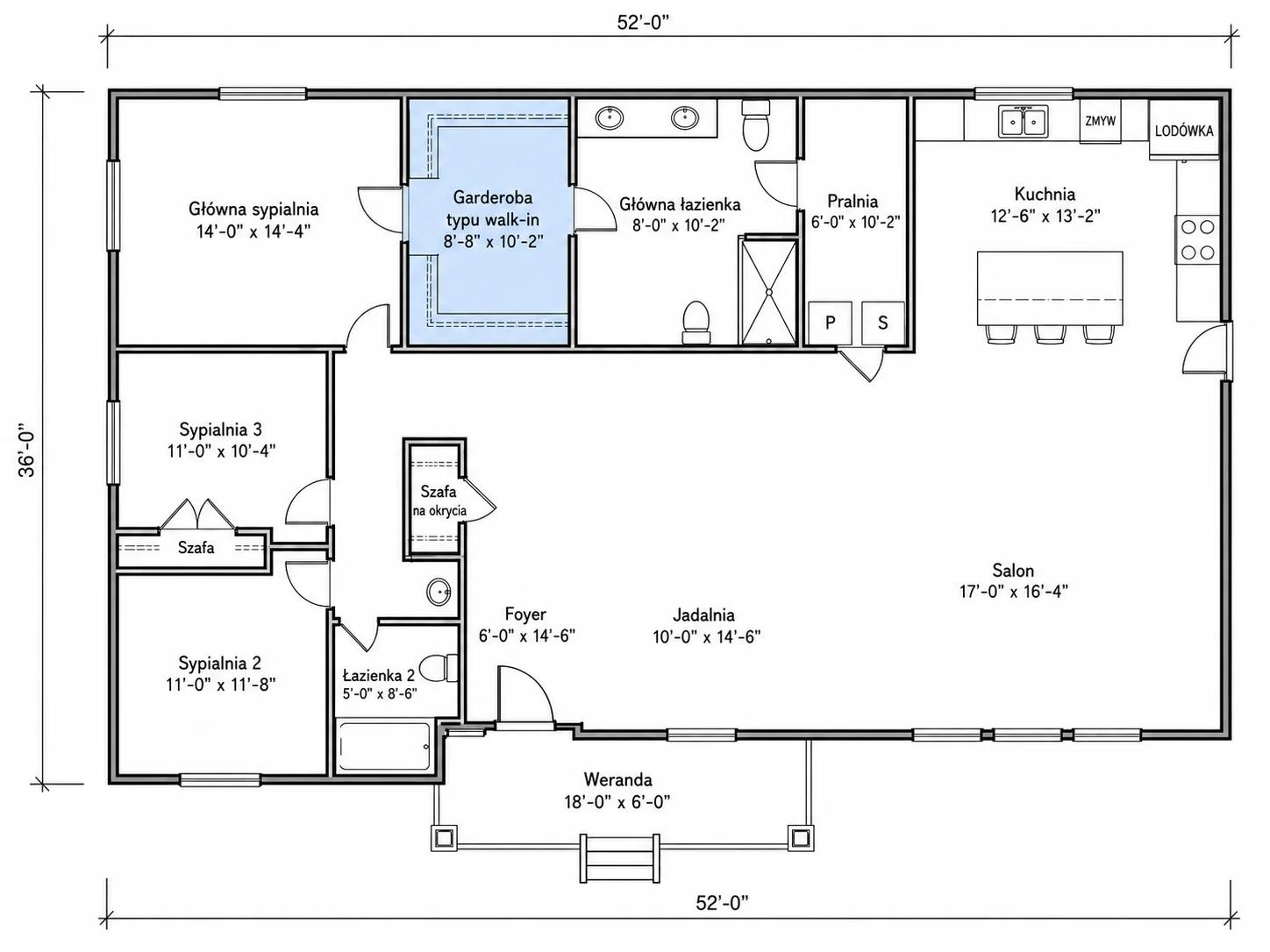
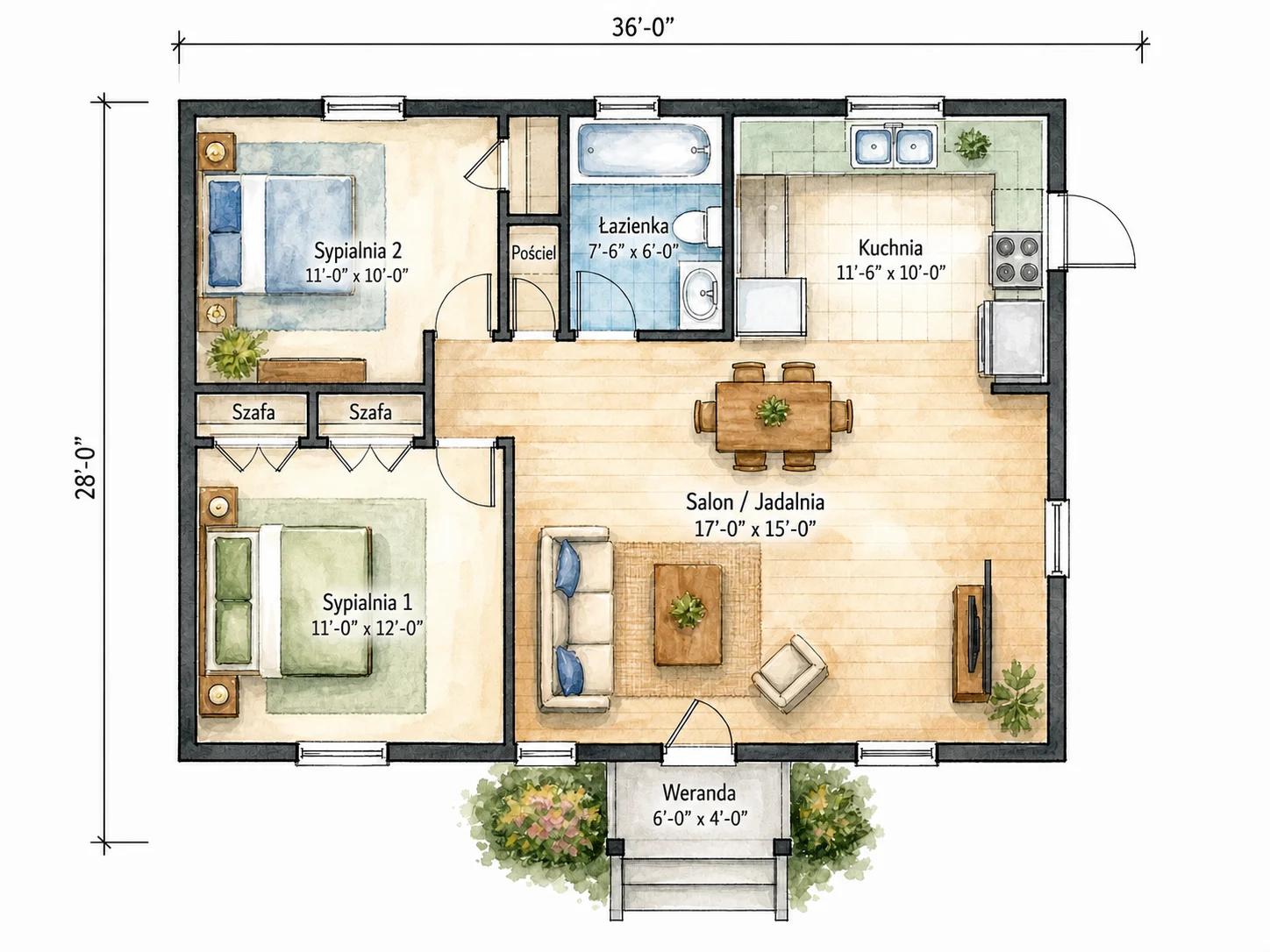
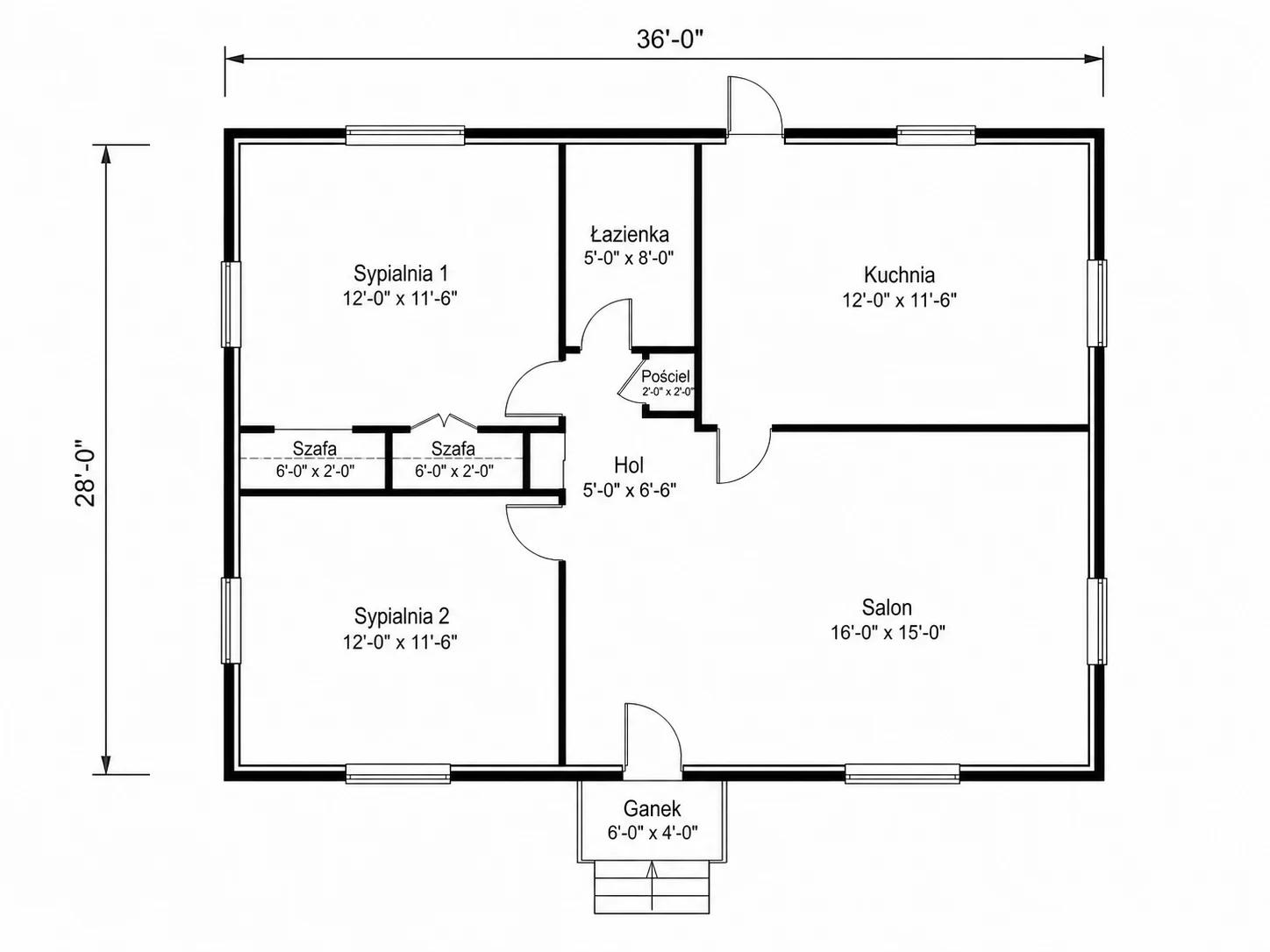
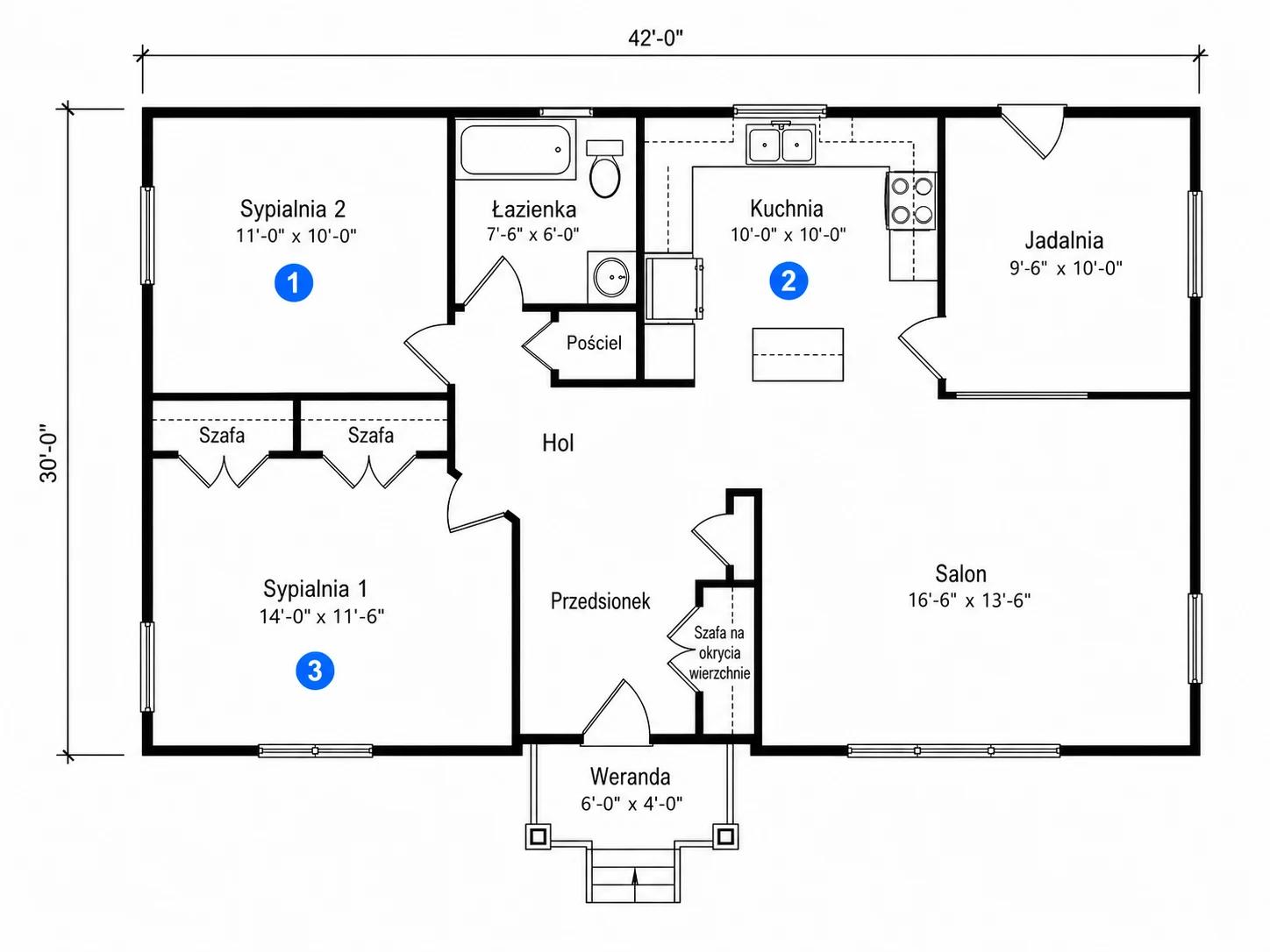
Jak edytować rzut piętra za pomocą AI
Prześlij istniejący układ, a następnie wybierz edycję pędzlem lub kliknięciem — w obu przypadkach to tylko trzy kroki.
Prześlij swój rzut piętra
Plik z dysku lub obraz już znajdujący się w Twojej przestrzeni roboczej mogą posłużyć jako punkt wyjścia.
Zaznacz obszar pędzlem lub upuść znaczniki
Zamaluj obszar, który chcesz zmienić, lub przełącz się na tryb kliknięcia i umieść do trzech ponumerowanych znaczników.
Opisz zmianę i wygeneruj
Napisz, co ma się zmienić w zaznaczonym obszarze lub przy znaczniku, a następnie wygeneruj — wszystko poza Twoim zaznaczeniem pozostaje dokładnie takie, jak narysowano.
Co potrafi edytor rzutów pięter AI
Pięć rodzajów edycji, każdy dostosowany do innego typu zmian.
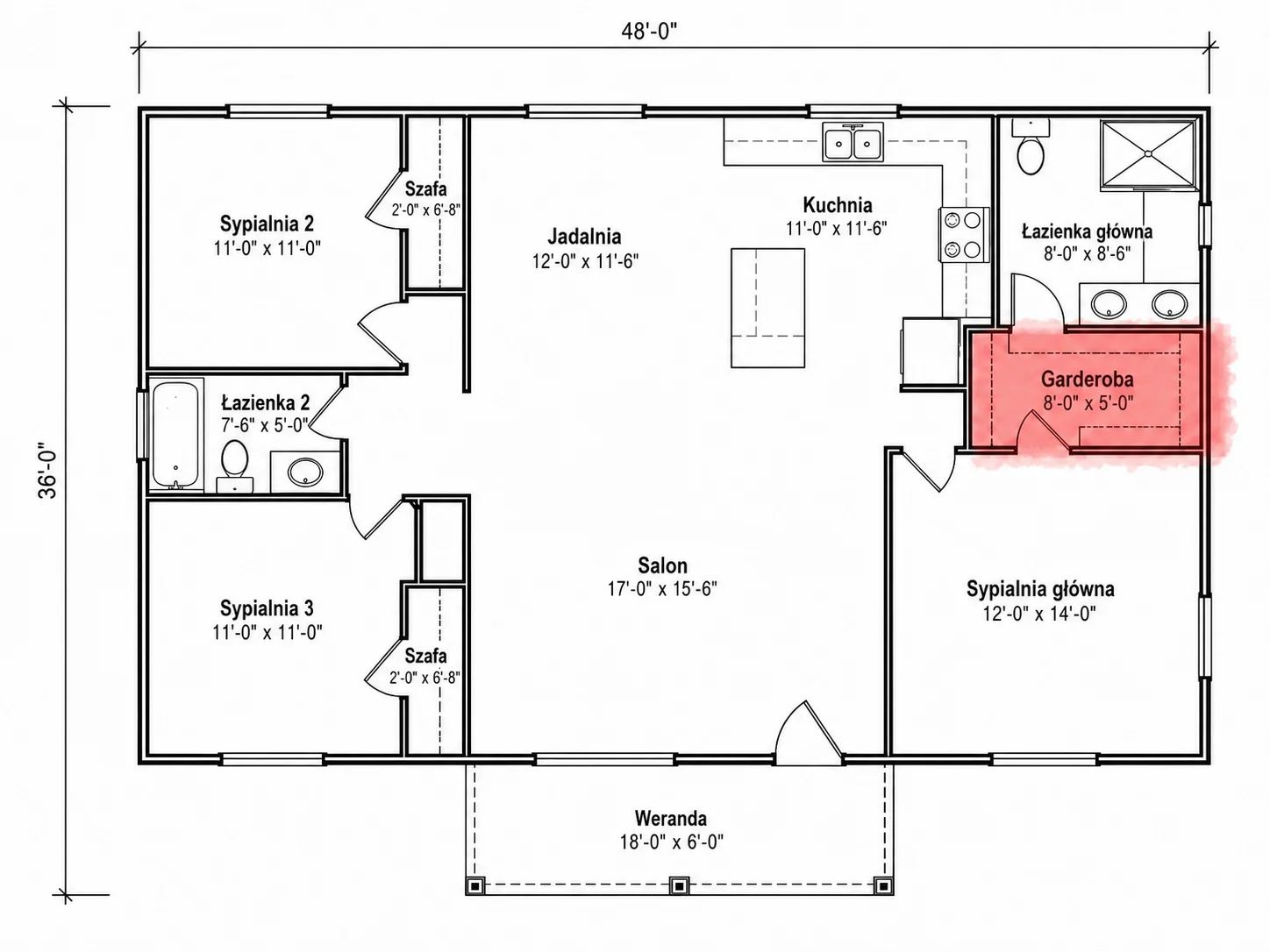
Zaznacz obszar pędzlem, opisz zmianę
Zamaluj dokładnie ten obszar, który wymaga zmiany, i opisz ją prostym językiem — nowa armatura, szersze drzwi, dodatkowe okno. Wszystko poza pociągnięciem pędzla pozostaje nietknięte.
Wypróbuj edycję pędzlem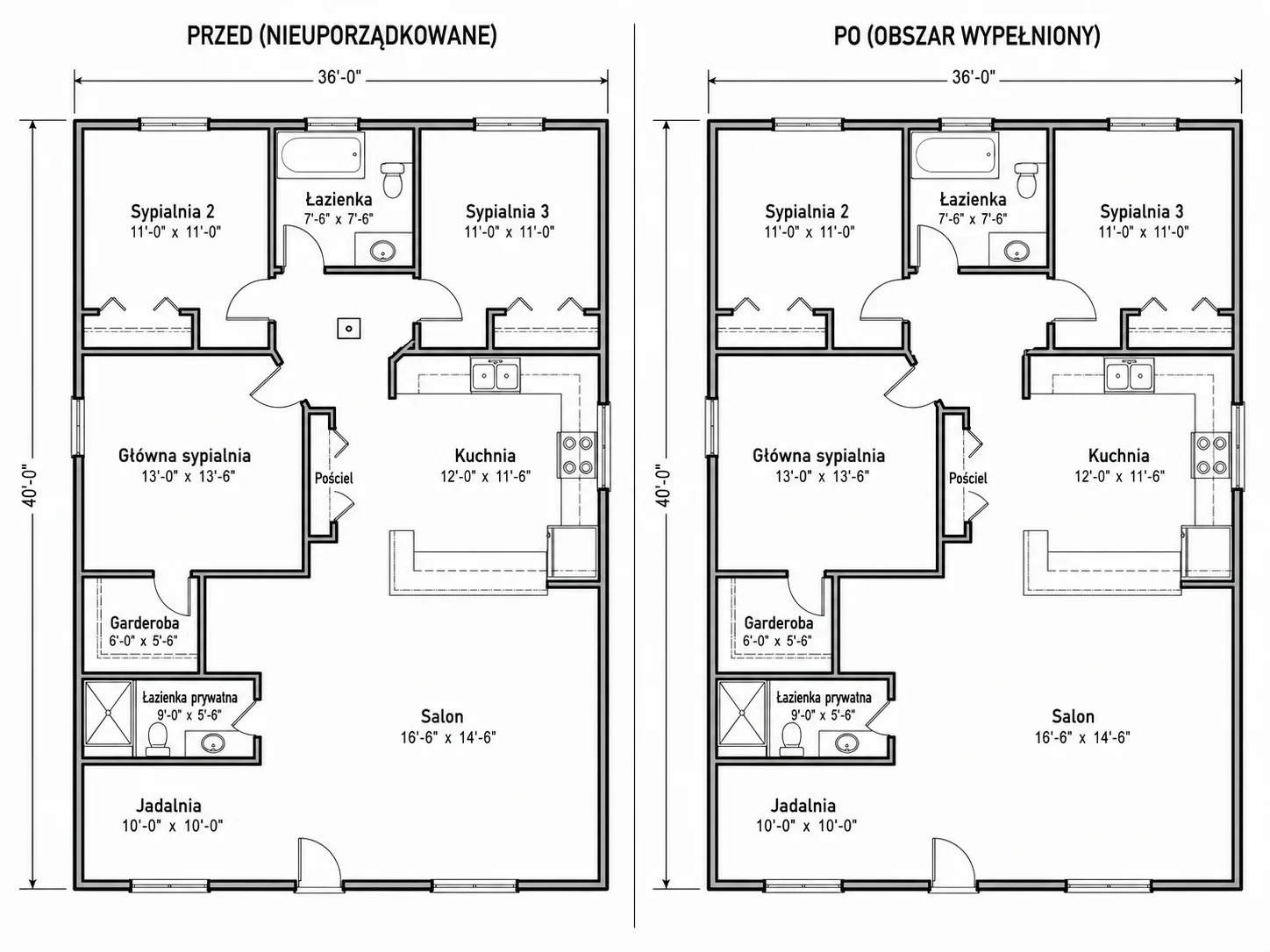
Czyste usuwanie obiektów
Zamaluj wszystko, czego nie powinno tam być, a edytor wypełni przestrzeń, dopasowując ją do otaczającego stylu, materiałów i grubości linii — bez ręcznego łatania.
Wypróbuj tryb usuwania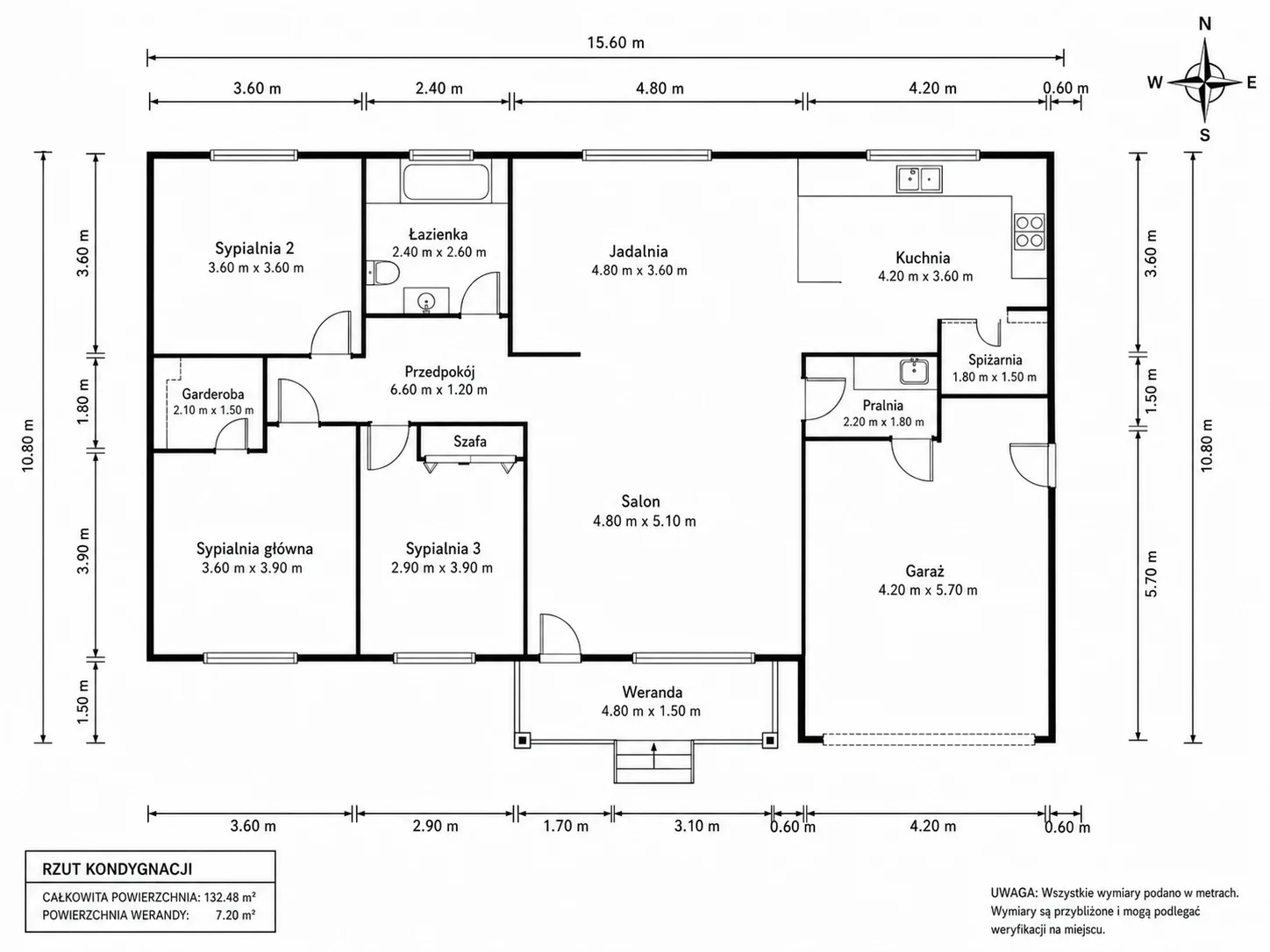
Automatyczne dodawanie wymiarów, etykiet i orientacji
Włącz etykiety z nazwami pomieszczeń, adnotacje wymiarów, kompas z orientacją na północ lub strzałki komunikacyjne — dodawane do całego układu bez naruszania ani jednej ściany czy granicy pomieszczenia.
Dodaj adnotacje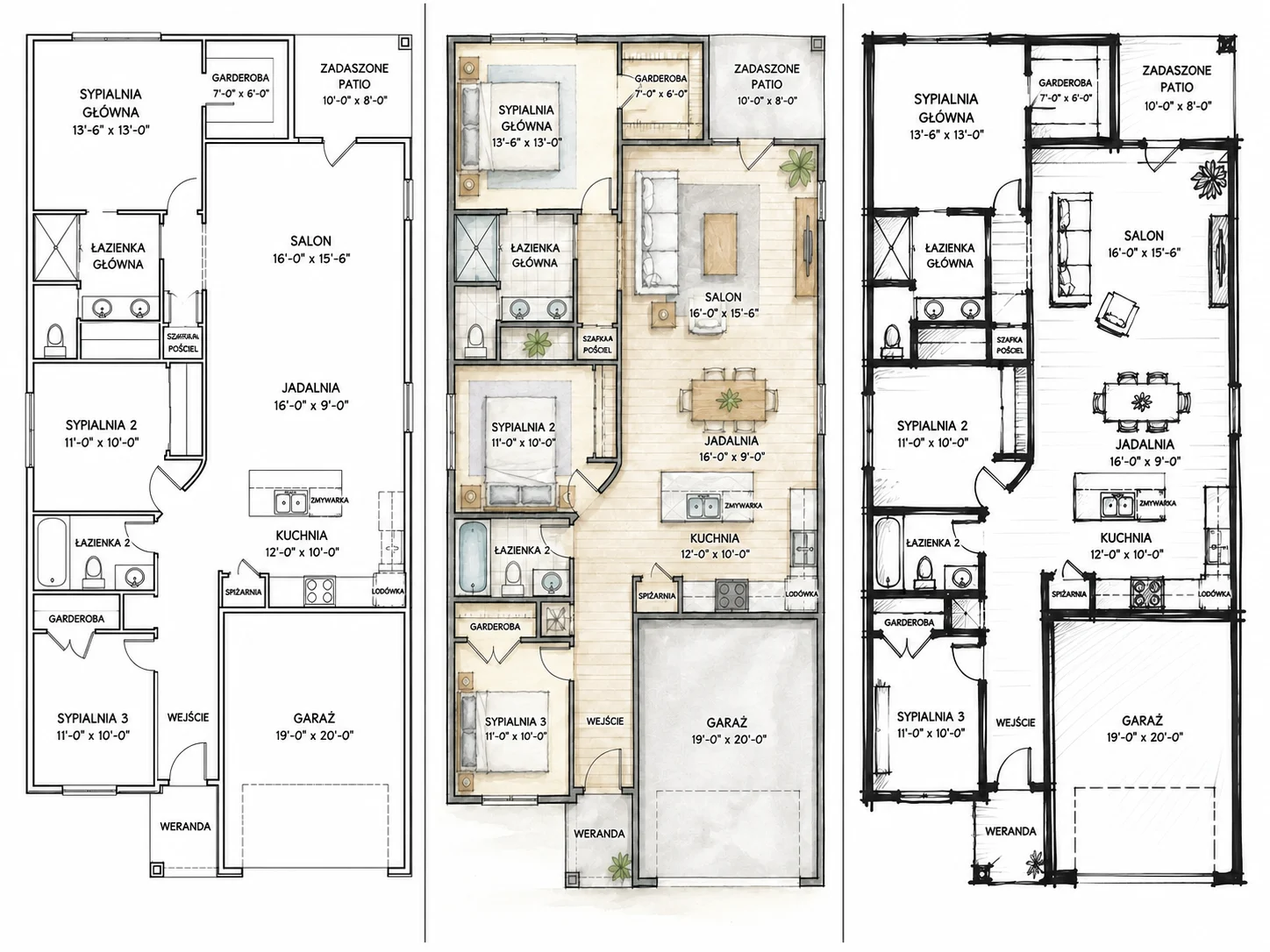
Przerysuj w nowym stylu
Siedem gotowych stylów — od technicznego, przez akwarelę, po anime — przerysuje dokładnie ten sam układ ścian i proporcje w nowym wyglądzie, dla innej grupy odbiorców lub na prezentację.
Przeglądaj style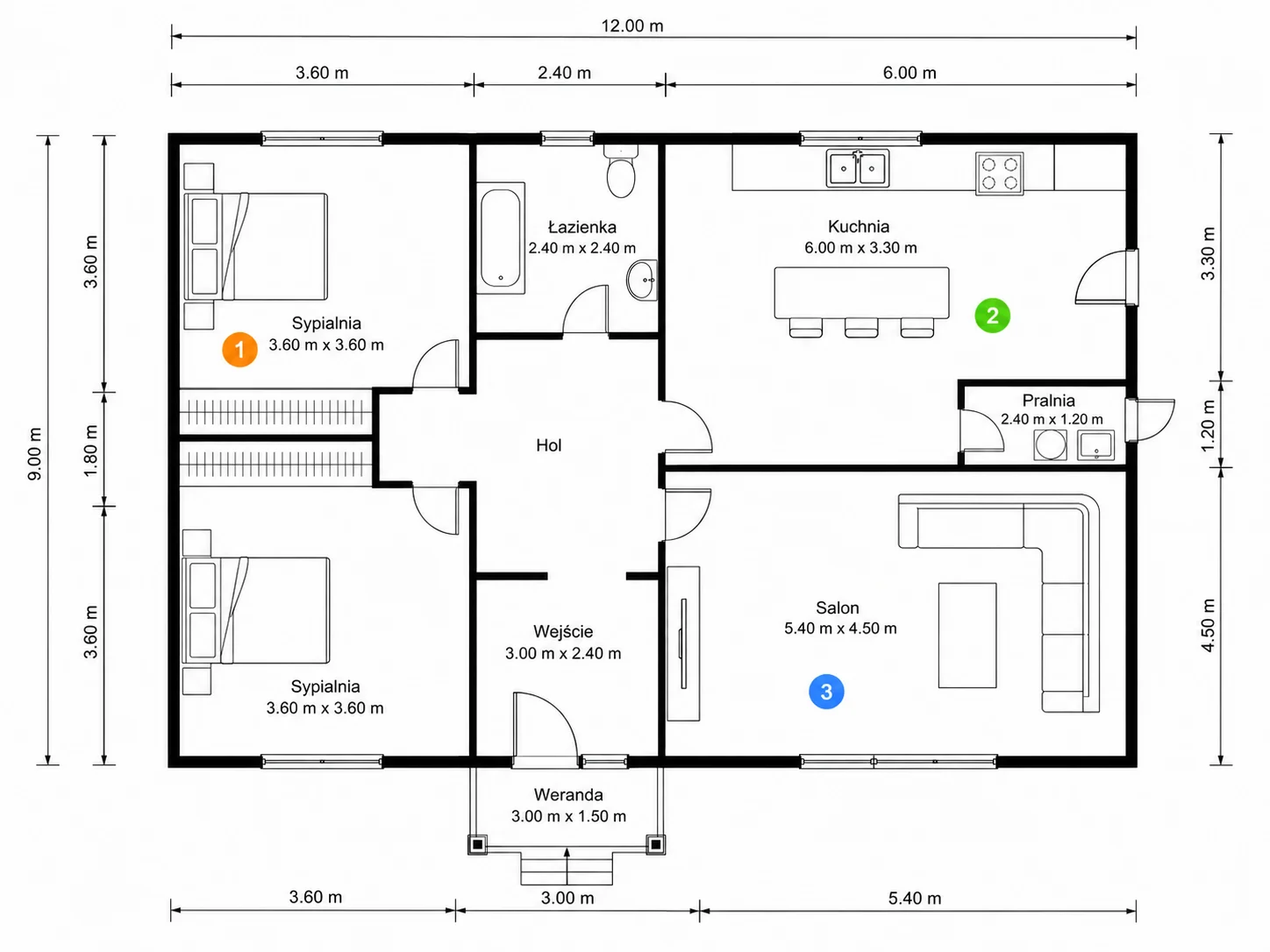
Tryb kliknięcia dla wielu edycji punktowych
Całkowicie pomiń pędzel — upuść do trzech ponumerowanych znaczników na rzucie i opisz inną zmianę dla każdego z nich, a wszystkie zostaną zastosowane w jednej generacji.
Wypróbuj tryb kliknięciaKto korzysta z edytora rzutów pięter AI
Cztery sytuacje, w których musisz zmienić jedną rzecz, a nie generować cały rzut od nowa.
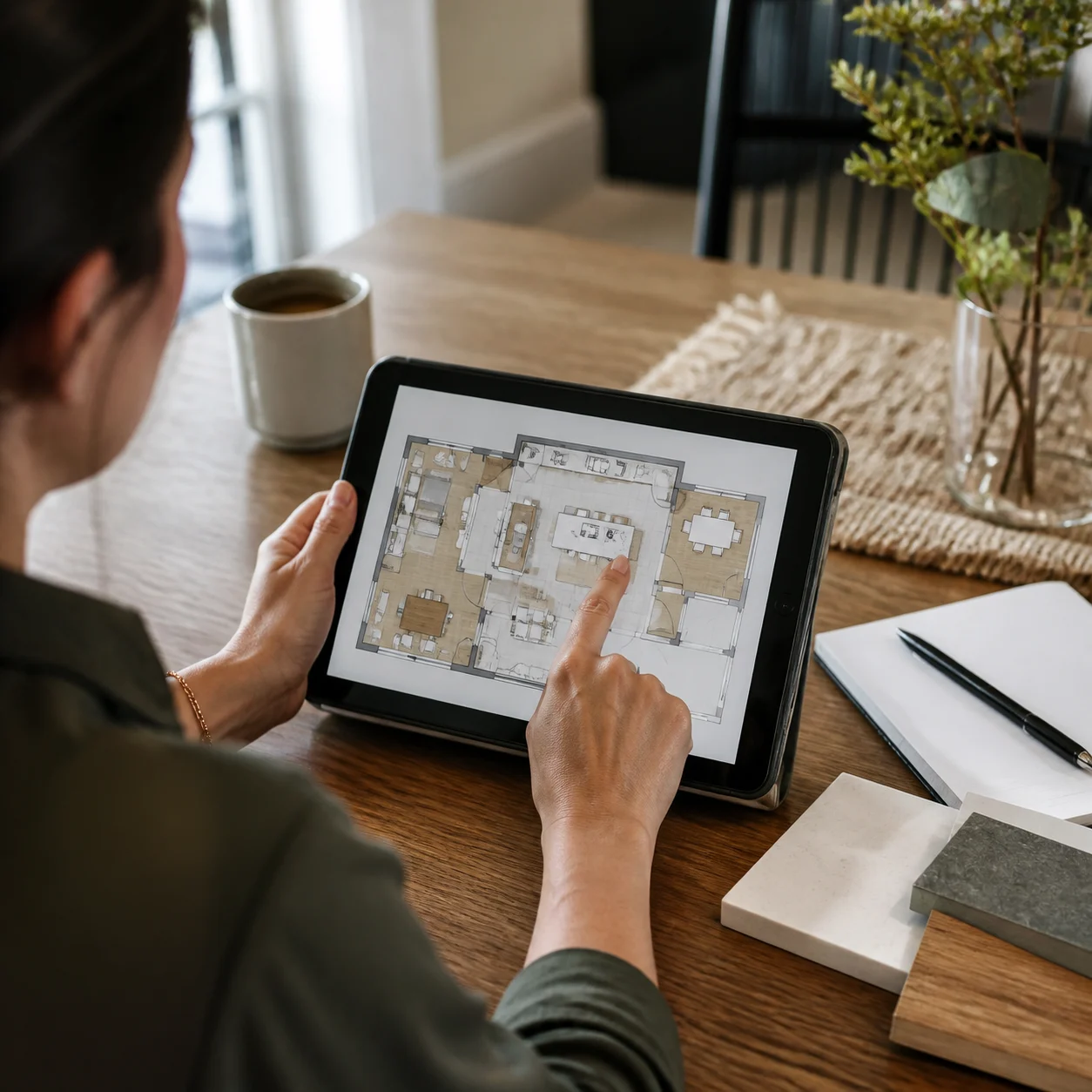
Dla właścicieli domów i osób remontujących
Przetestuj konkretną zmianę — większą szafę, przeniesione drzwi — na swoim rzeczywistym rzucie piętra, zamiast opisywać go od zera w nowym generatorze.
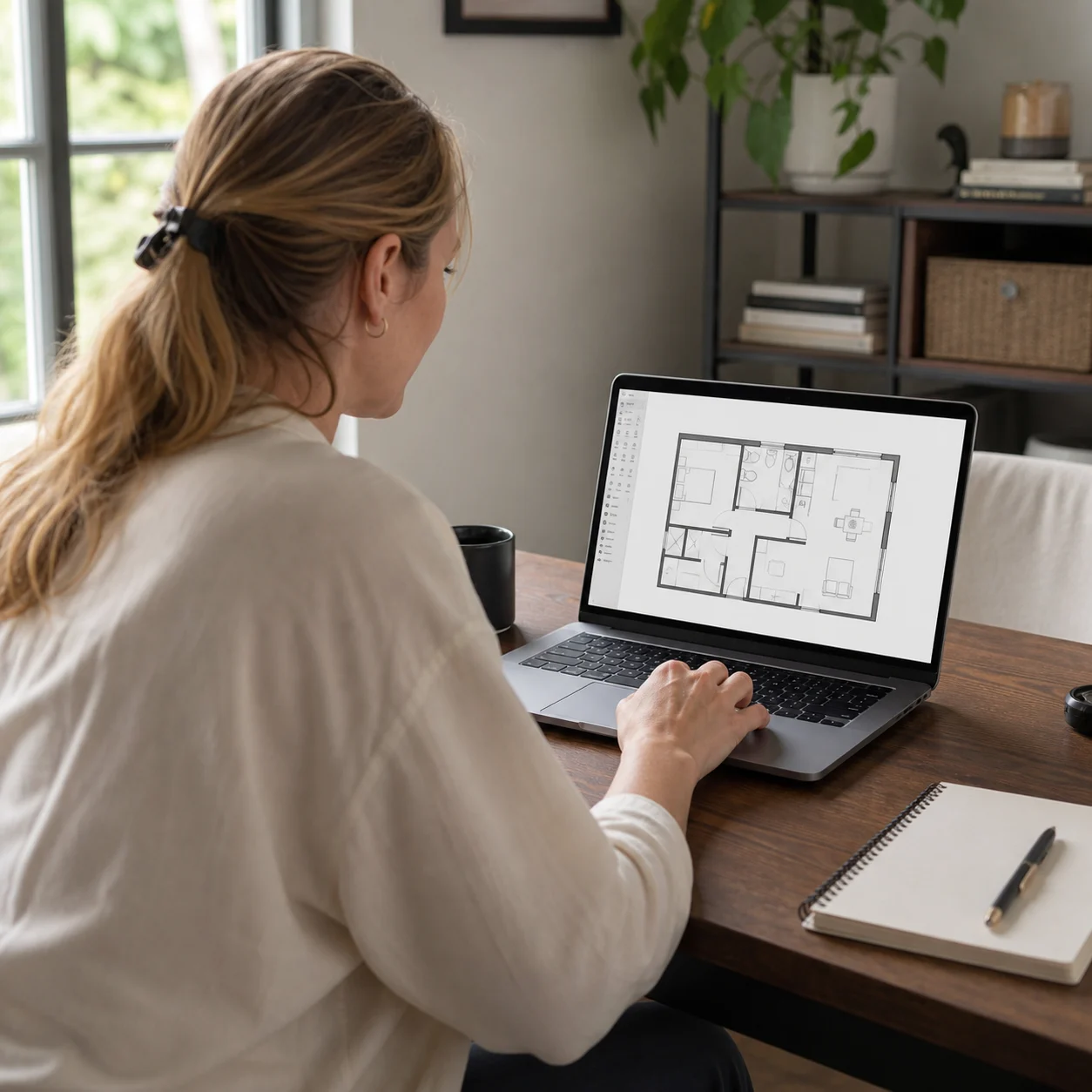
Dla agentów nieruchomości
Uporządkuj rzut piętra do ogłoszenia nieruchomości przed publikacją — usuń błędnie nazwane pomieszczenie, dodaj brakujące wymiary lub przerysuj go w bardziej dopracowanym stylu.

Dla architektów i studentów
Wprowadź ukierunkowaną poprawkę do istniejącego planu lub zmień jego styl na korektę lub prezentację dla klienta, bez przerysowywania całego układu z nowego opisu.
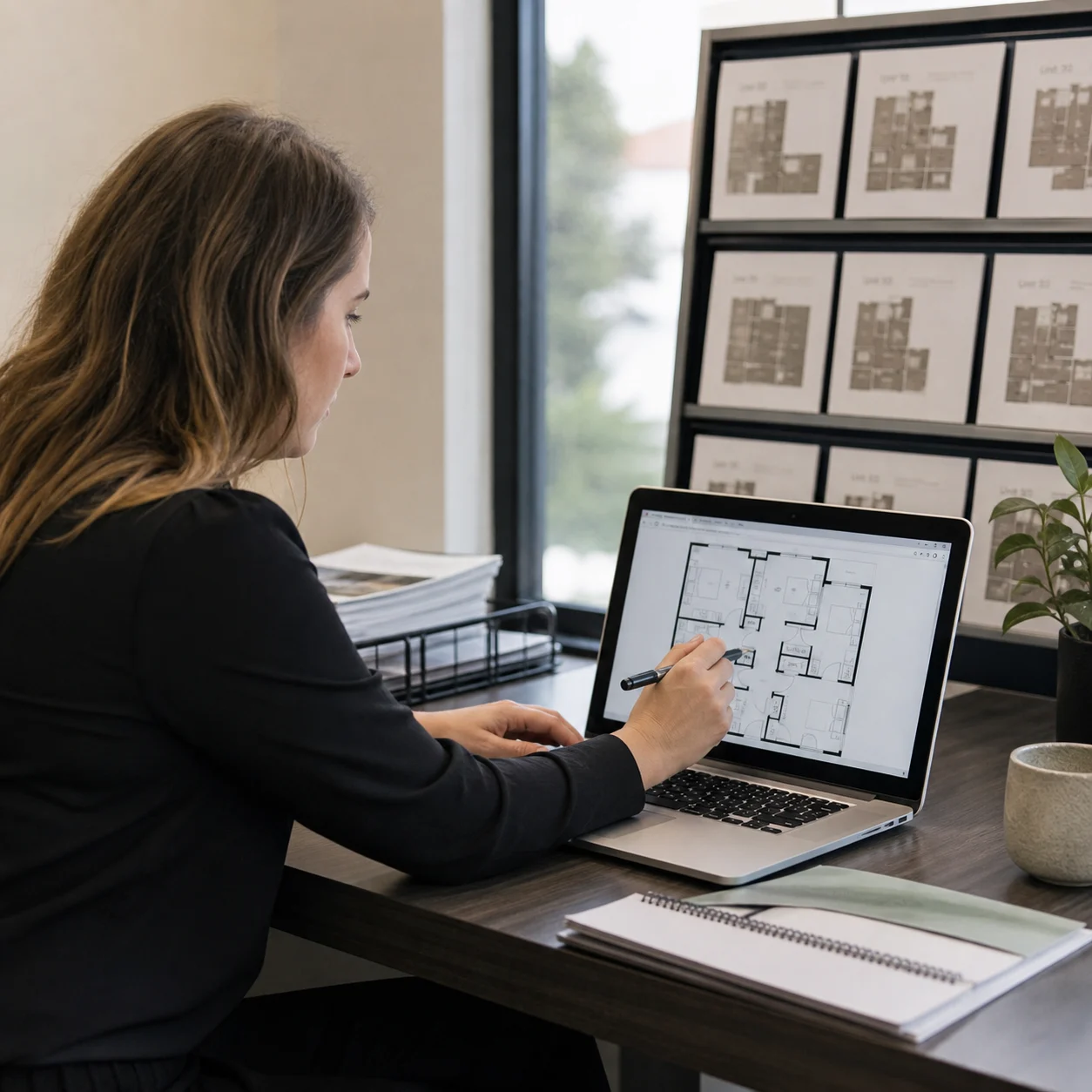
Dla zarządców nieruchomości
Popraw drobny błąd na rzucie istniejącego lokalu — błędnie nazwane pomieszczenie, brakujący wymiar — bez generowania całego dokumentu od nowa.
Edytor rzutów pięter AI – pytania i odpowiedzi

Wprowadź jedną zmianę bez przerabiania całego rzutu
Prześlij rzut piętra, zaznacz obszar pędzlem lub upuść kilka znaczników i wygeneruj — wszystko poza Twoją edycją pozostaje dokładnie takie, jak narysowano.
✨ Darmowe kredyty na start · Pędzel, kliknięcie lub pełne przerysowanie stylu · Kontynuuj edycję wyniku