
間取り図を読み込み中…
テンプレートで間取りの検討をスタート
図面をゼロから描く必要はありません。アパート、住宅、カフェ、オフィス、ジムなど、自身の空間に近いテンプレートを開き、家具の配置検討に集中しましょう。エディターには49種類のレイアウトが用意されています。
間取りシミュレーションの使い方
空の部屋から実際に試せるレイアウトが完成するまでの4ステップ。各段階で空間に関する疑問を解決します。
部屋の配置
テンプレートを開くか、「R」キーを押して部屋をドラッグ。またはルームウィザードで形状を選び、サイズを入力します。必要に応じて単位をメートルやフィート・インチに切り替え可能です。
部屋の寸法またはテンプレート縮尺通りの空の部屋部屋に役割を割り当て
寝室、オフィス、キッチンなどのタイプを各空間にドラッグします。名称と正味面積が表示され、追加するごとに合計面積が算出されます。
部屋リスト面積付きの部屋ラベル家具配置と動線の計測
ライブラリからソファやベッド、デスクを検索して配置し、回転させます。メジャー機能を使って家具間の隙間を測り、動線をチェックしましょう。
家具リスト家具を配置したレイアウト複製、3D確認、決定
デザインを複製して別の配置を試し、両方を3Dの目線で歩いて確認。納得したものをデフォルトに設定し、PDFとしてエクスポートしましょう。
2つのレイアウト案最終プラン
レイアウトを試せるオンライン間取りシミュレーション
「収まるか」「歩きやすいか」「空間を最大限活用できているか」といった疑問に答える6つのツールをご紹介します。
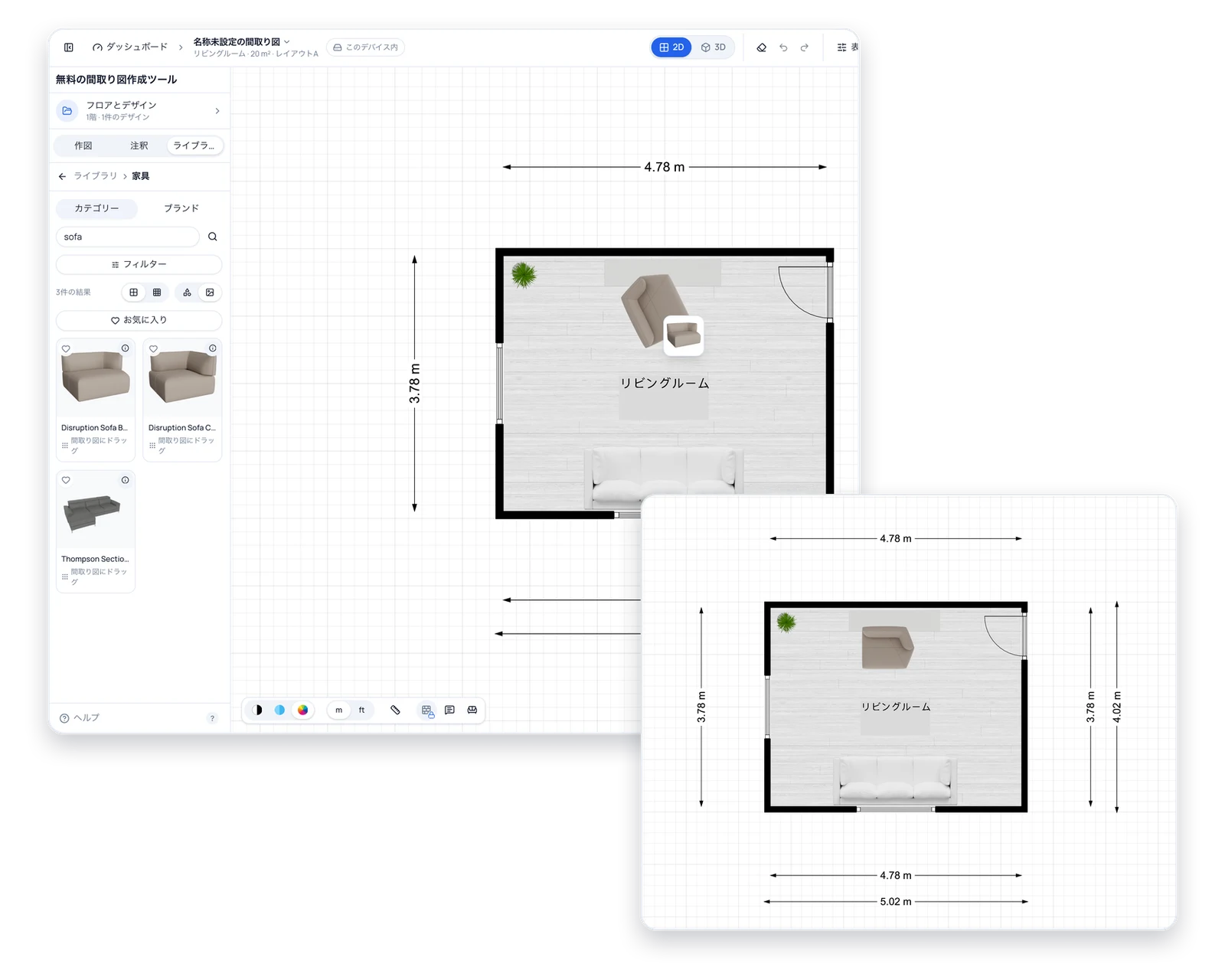
壁を動かさずに家具を配置
ライブラリの家具は実寸で配置されます。お持ちの家具に合わせて幅や奥行きを数値入力することも可能です。壁をロックすれば、構造を変えずに家具の配置を納得いくまでシミュレーションできます。
部屋をレイアウトする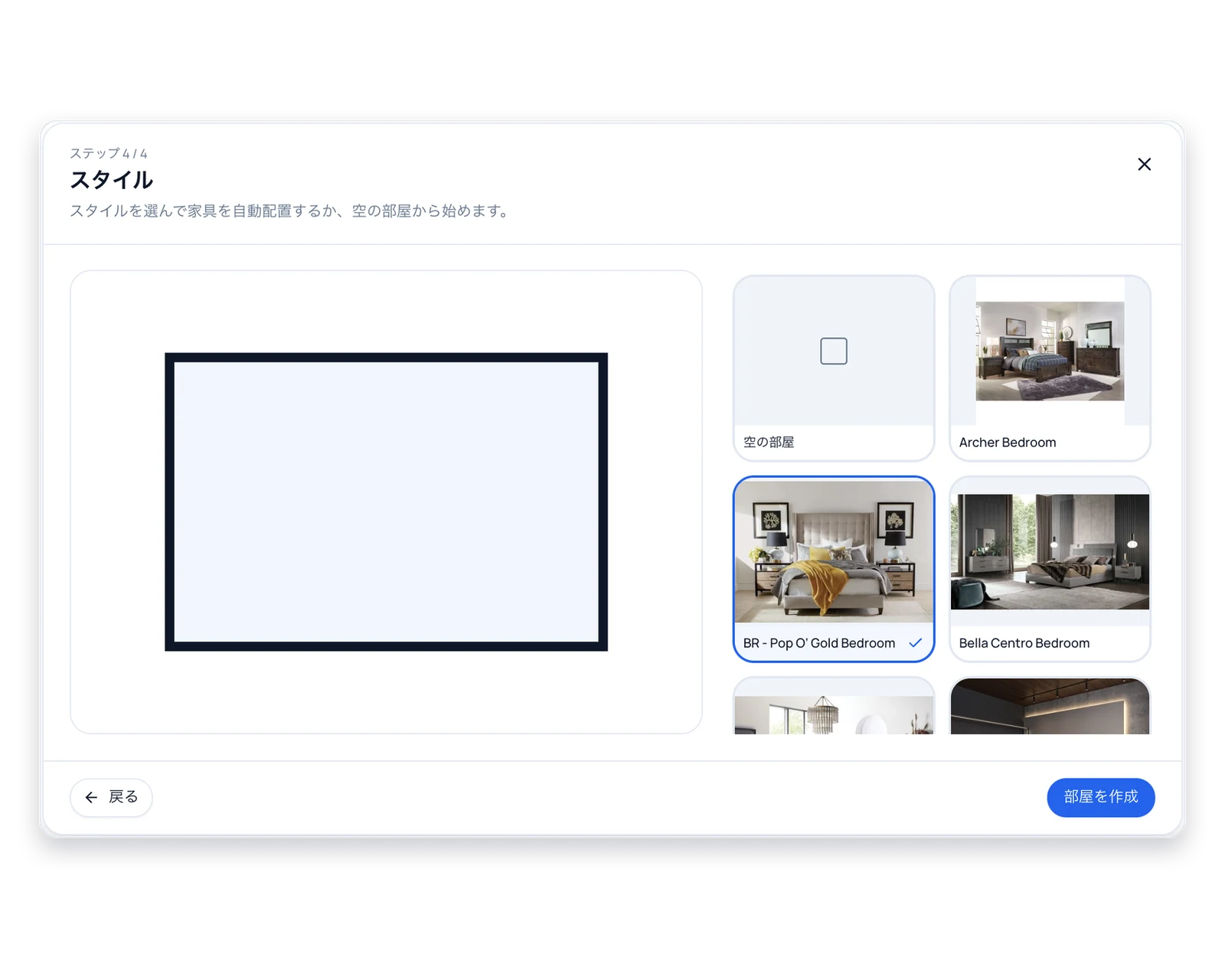
自動レイアウトで部屋を整える
ルームウィザードで部屋タイプ、形状、サイズを選択し、スタイルを選ぶと自動レイアウトが自動で家具を配置します。もし部屋が狭すぎてスタイルが合わない場合は警告が出るため、すぐに見直しが可能です。
自動レイアウトを試す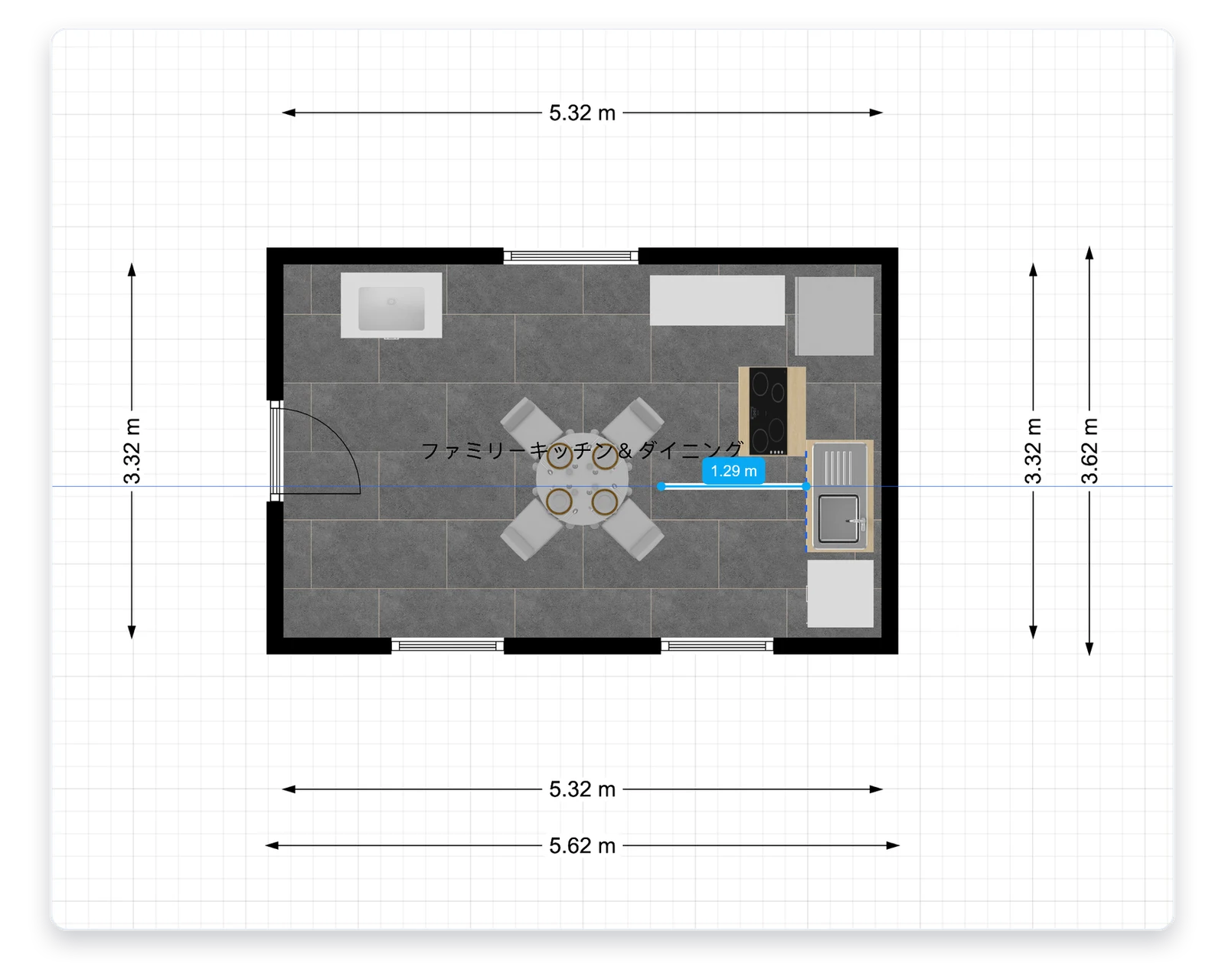
メジャーで動線を計測
ベッドとクローゼット、テーブルと壁、デスクとドアの間隔などをメジャーで測定します。重要な箇所には寸法線を追加することで、修正後も計画通りのスペースが確保されているか確認できます。
隙間を計測する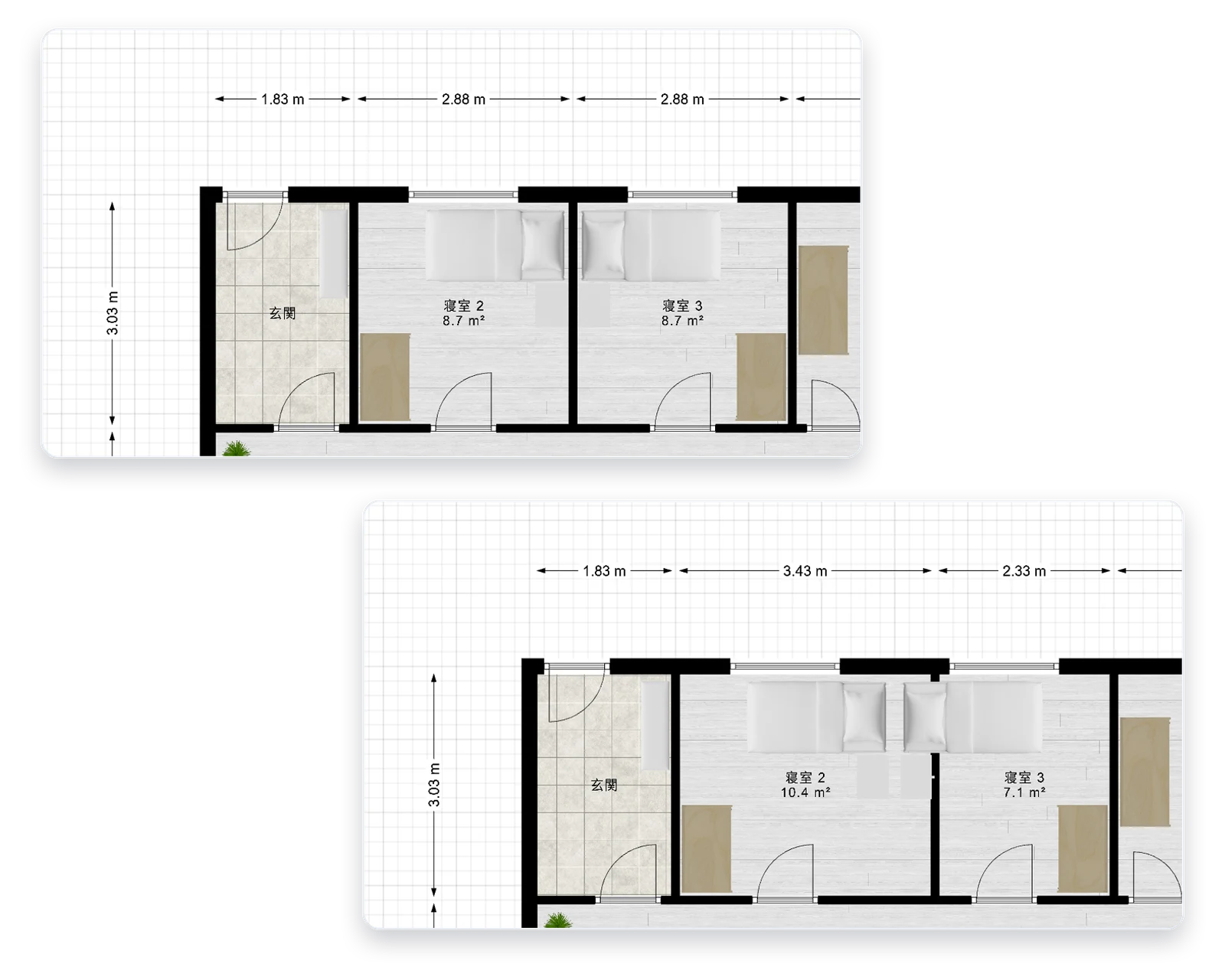
壁を移動して面積を自動更新
壁をドラッグしてクローゼットのスペースを調整したり、廊下を広げたりすると、隣接する部屋も自動で形状変更されます。面積がリアルタイムで更新されるため、移動のコストが一目でわかります。
部屋の形を変更する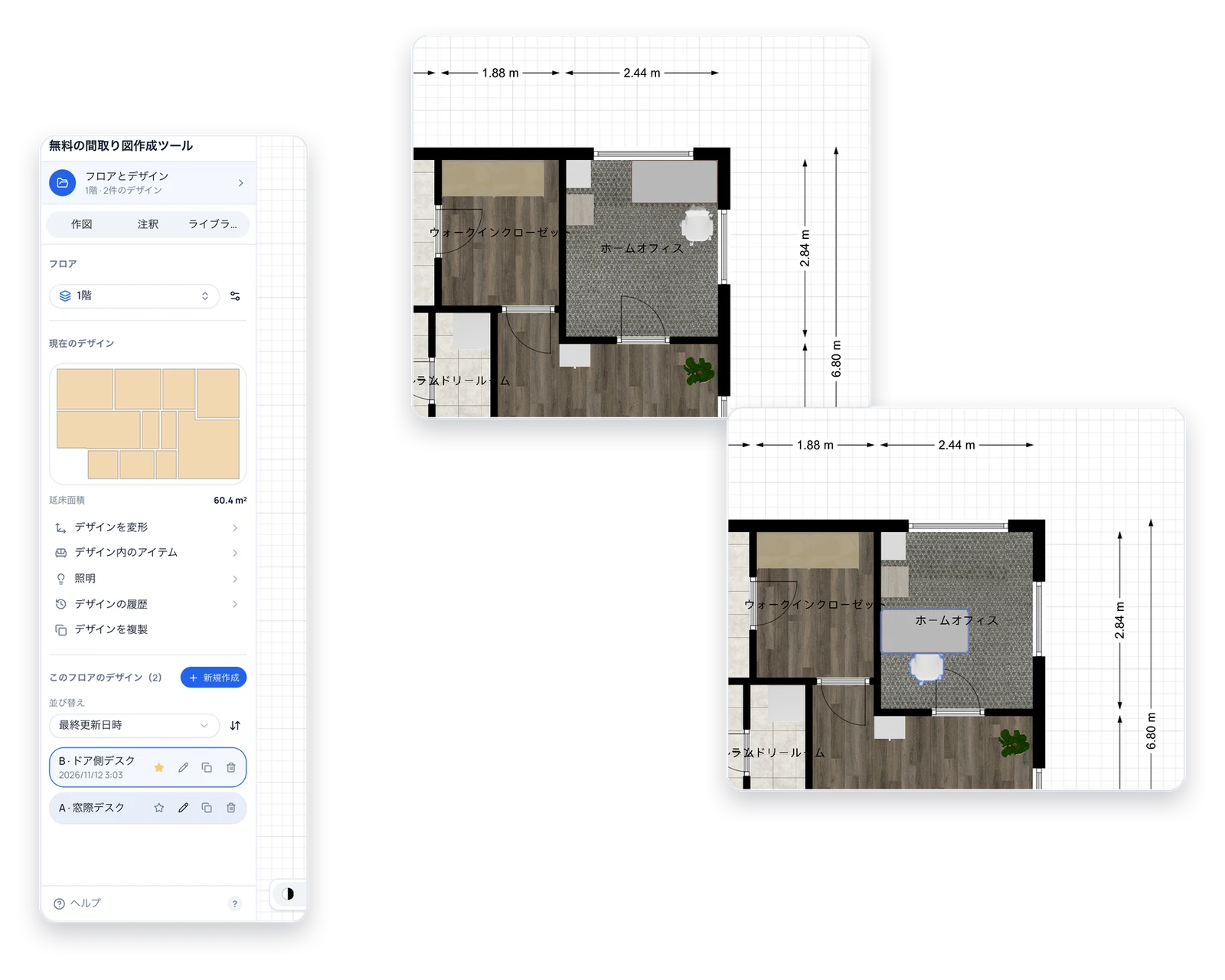
同じフロアでプランAとプランBを比較
デザインを複製して、デスクを窓際にする案とドア際にする案を作成し、切り替えて比較できます。気に入った方をデフォルトに設定し、もう一方は保存しておくことができます。
デザインを複製する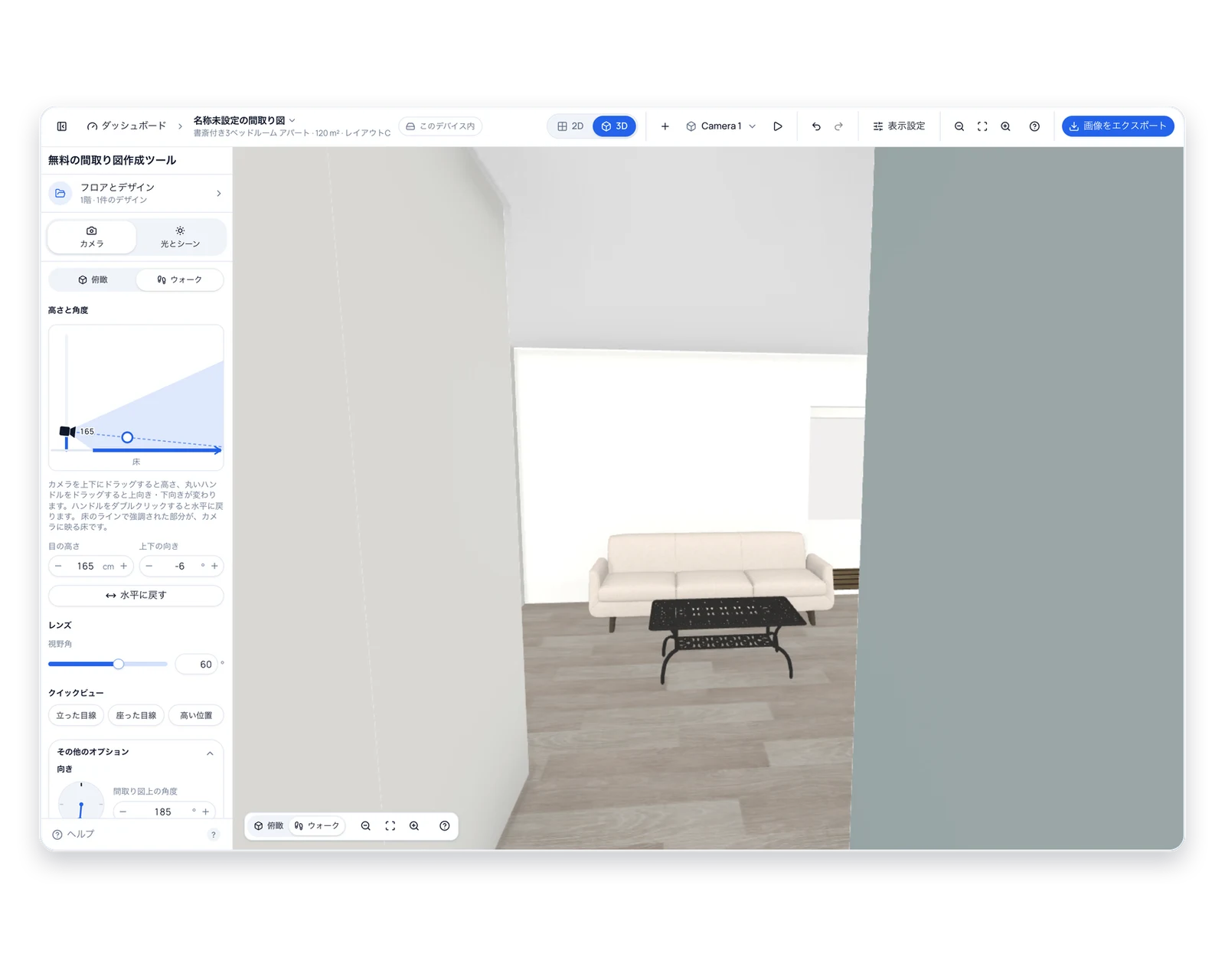
間取りシミュレーションを使う人たち
既存の空間をどう活用すべきか、決断を必要としている4つのケースをご紹介します。
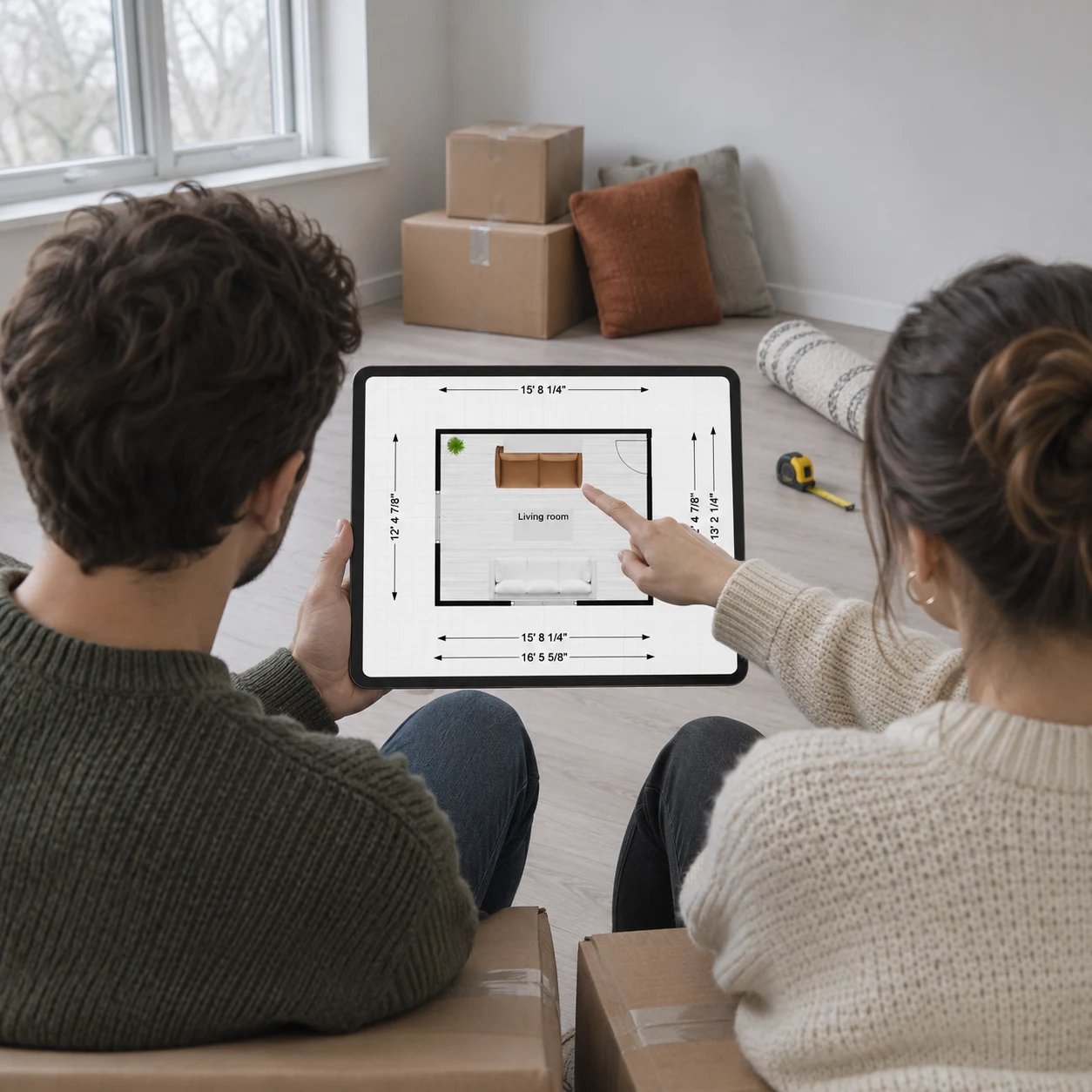
同棲を始めるカップル
2つのソファとデスクを一つのリビングへ。実際に配置して何が収まるか計測し、どれを処分するか決めてから引っ越し準備ができます。
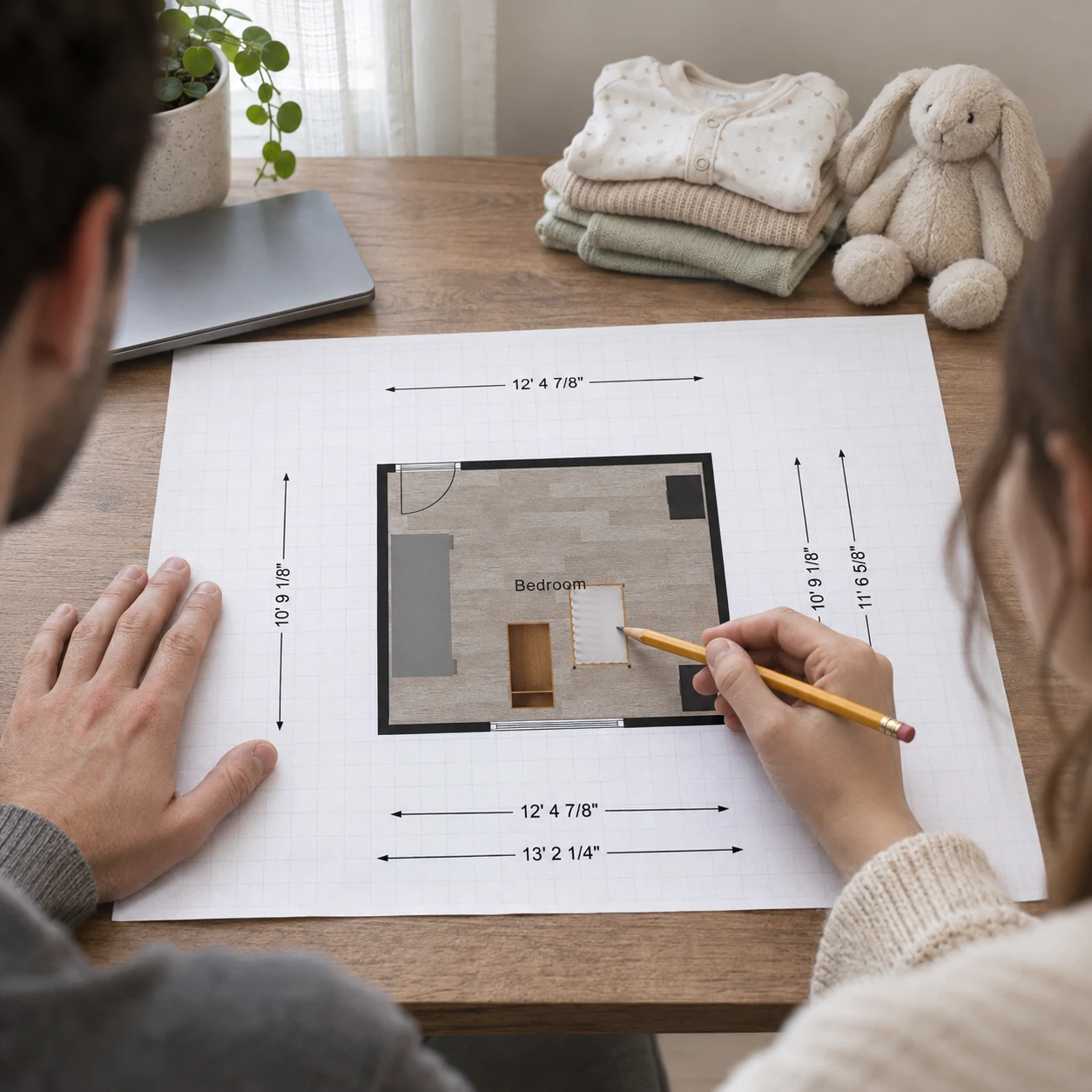
子供部屋を作る親御さん
オフィスを寝室に変更。ベビーベッドやおむつ交換台を配置し、デスクを別のコーナーへ移動してレイアウトを最適化します。
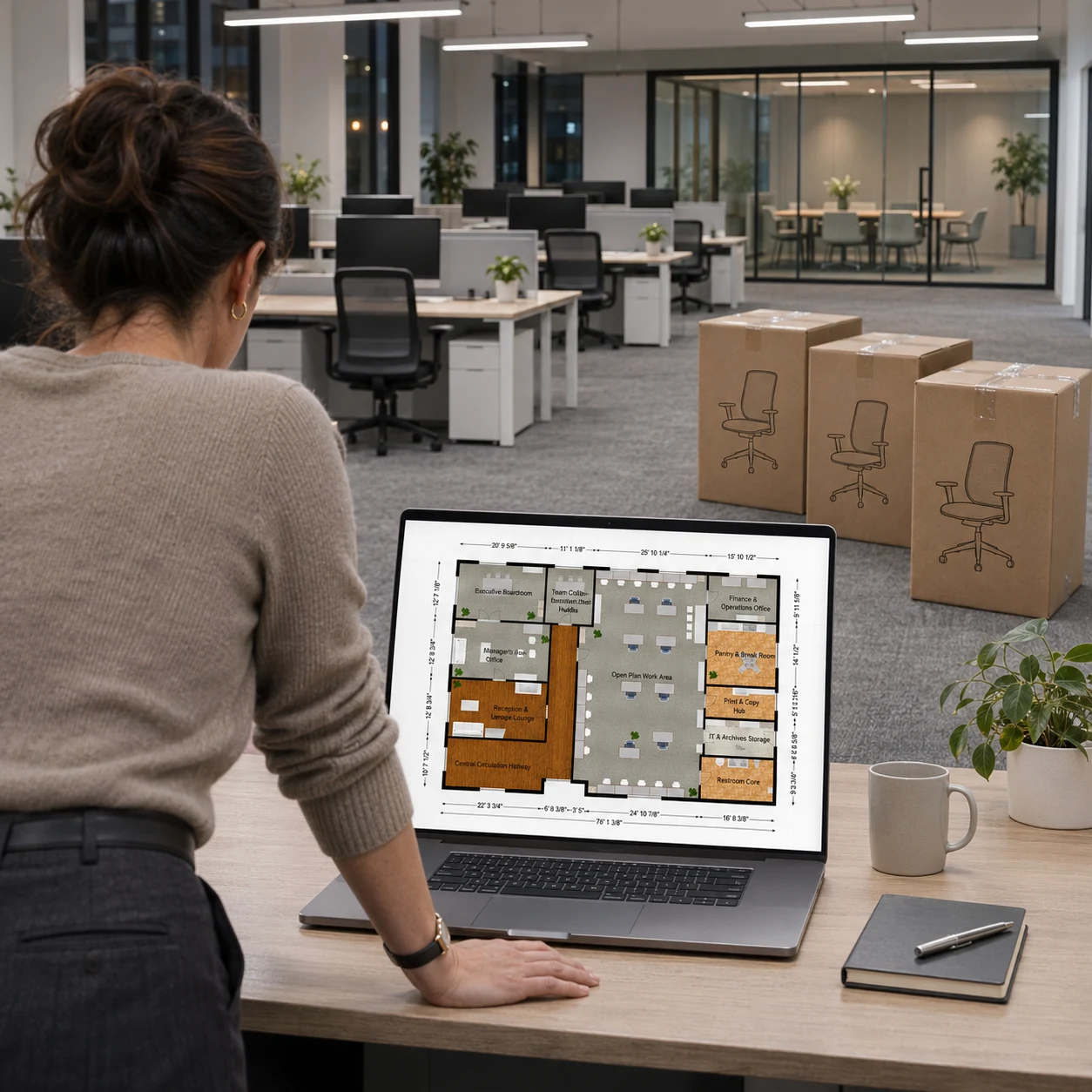
オフィスレイアウト担当者
新入社員のデスクを確保。現在のオフィスを複製してデスクを追加し、会議室への動線が確保されているか確認します。
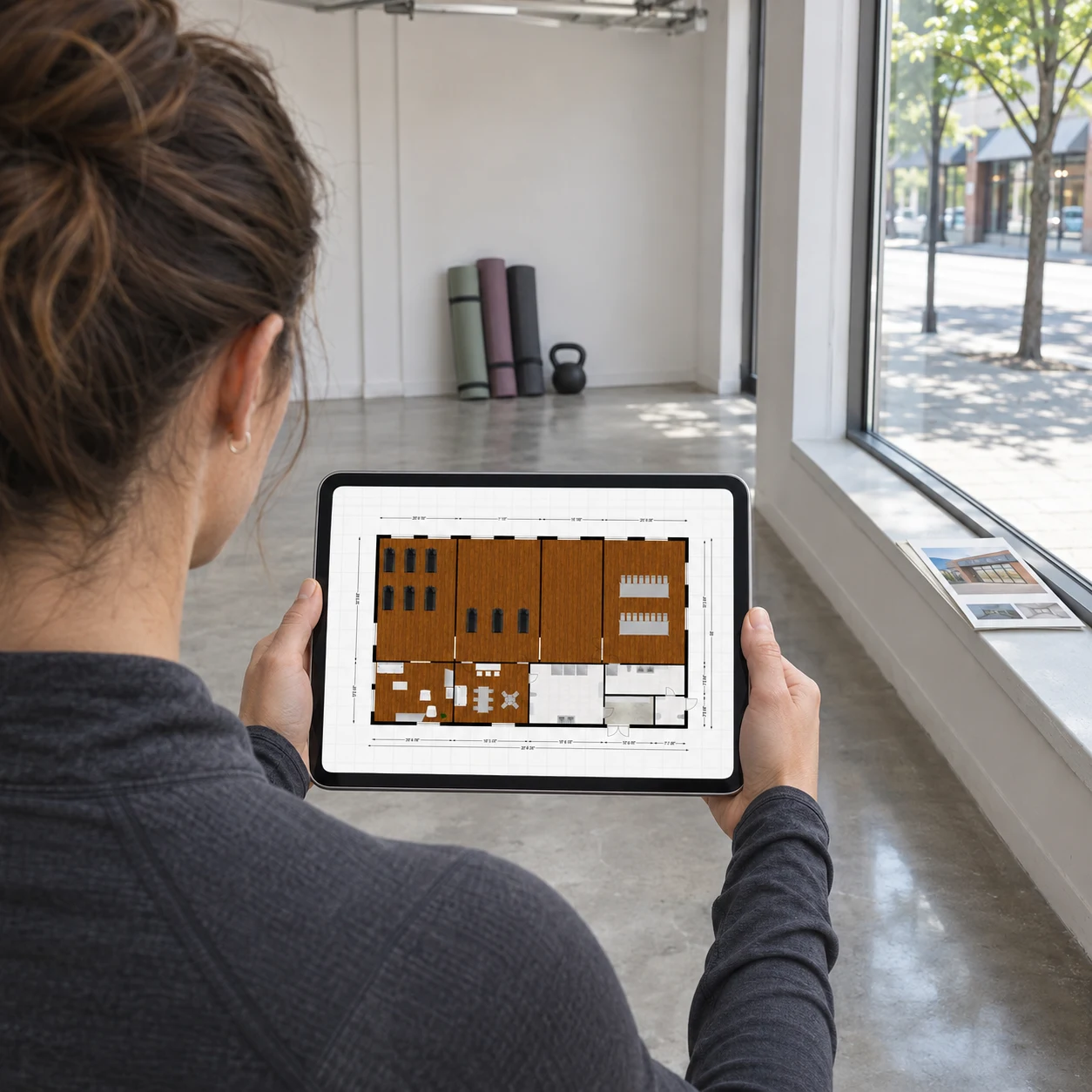
スタジオ運営者
物件を契約する前に、ジムのレイアウトを開いてマットが何枚並べられるか、受付を置いても入り口が確保できるかを確認します。
間取りシミュレーションのよくある質問

間取りシミュレーションでレイアウトをテスト
上にスクロールして、テンプレートを開くか既存の部屋を読み込み、理想の配置をシミュレーションしてみましょう。デザインを複製して比較も可能です。
✨ 無料 · 実寸家具 · メジャー機能 · デザイン比較 · 3Dウォークスルー