
間取り図を読み込み中…
近いレイアウトから設計図を始める
設計図の多くは白紙から始まります。お住まいがエディターにある49種の住宅・マンション・小さな店舗のどれかに近ければ、それを開いて壁を自分の数値に動かしましょう。
設計図の作り方
この設計図作成ツールなら、メジャーで採寸した手書きメモをわずか3ステップで、施工業者がひと目で把握できる寸法入り図面へと変換できます。
単位を設定し、寸法に合わせて壁を作図
メートルまたはフィート・インチと壁の厚みを選択し、設計図作成ツール上で角から角へとクリックしながら各壁の長さを入力します。壁が閉じると部屋が自動生成され、残した開口部にドアや窓をそのまま配置できます。
部屋の実測値開口部のある閉じた部屋寸法・名前・メモを追加
外壁の自動寸法線を有効にし、部屋ラベルを配置して面積を表示。テキストの注記や方位記号を追加できるほか、青地に白線ではなく黒い線にしたい場合はブループリント表示をオフにできます。
寸法のない壁寸法と名前入りの間取り縮尺で印刷、またはファイルで送る
PDFを1/4インチ=1フィート、1:50、1:100の縮尺で、Letter、Ledger、Arch C、Arch D、A4〜A2の用紙に書き出せます。CAD用のDXFやメール用のPNGも選べます。工事の最初の打ち合わせに持参しましょう。
完成した図面PDF・DXF・PNG
数値を図面に載せる設計図ソフト
手書きスケッチを本格的な設計図に仕上げる、設計図作成ツールの4つの機能:青写真ビュー、寸法線、縮尺設定、そして図面へのテキスト注記。
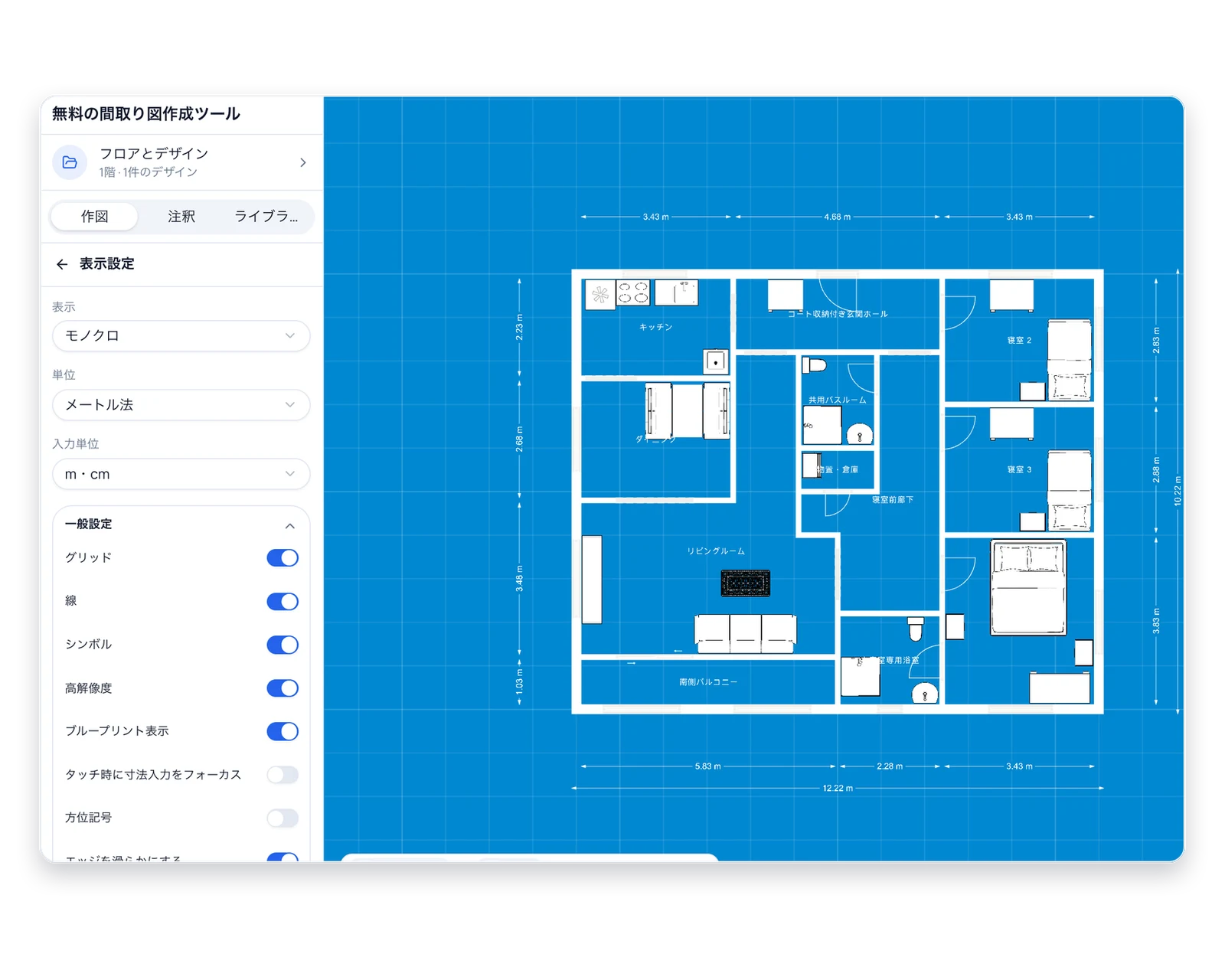
ブループリント表示:青地に白線
エディタはブループリント表示で開き、壁・寸法線・部屋ラベルが青地に白の線で表示されます。家庭用プリンターで印刷するときは、表示設定でオフにすると、くっきりした黒線に切り替わります。
ブループリント表示を試す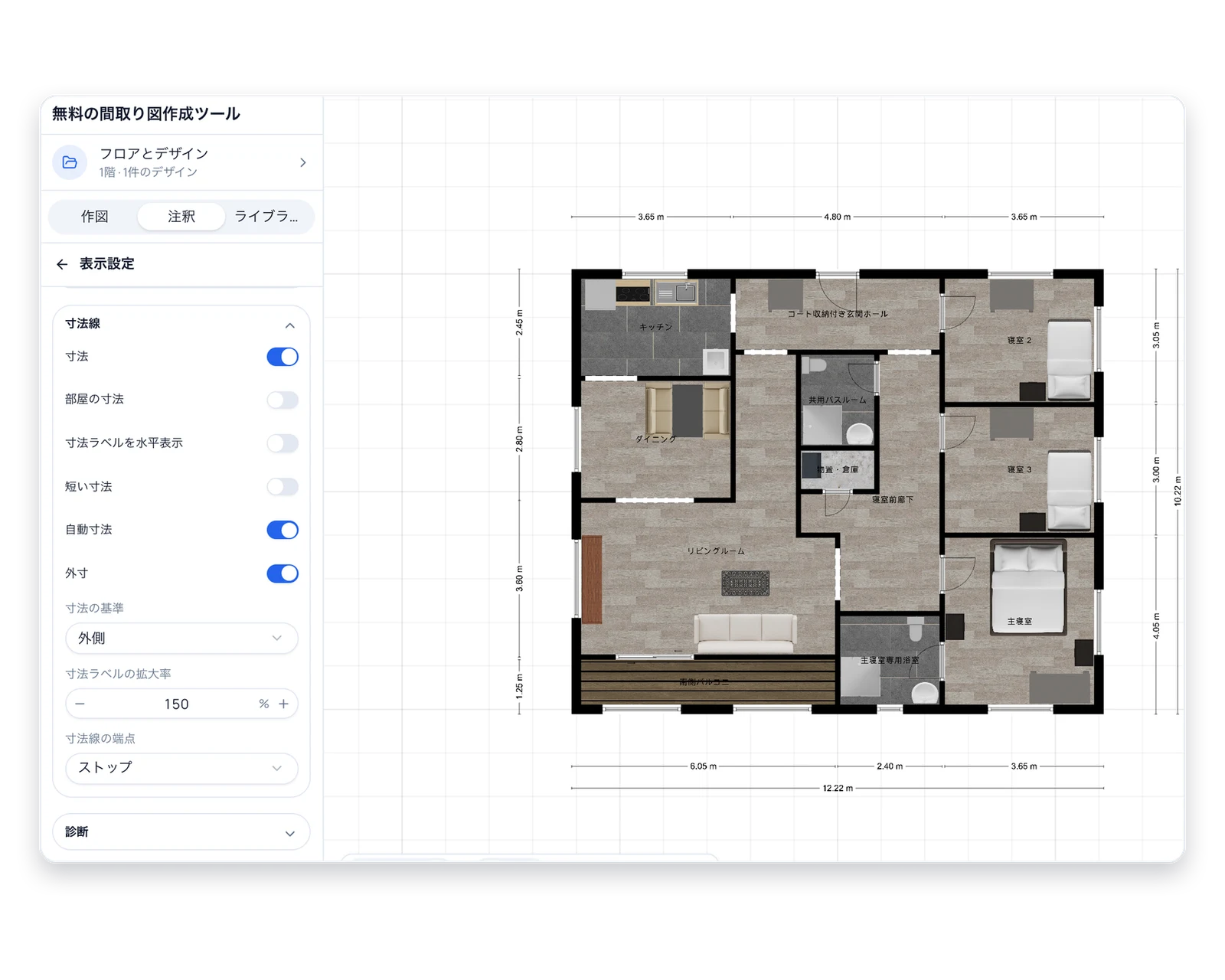
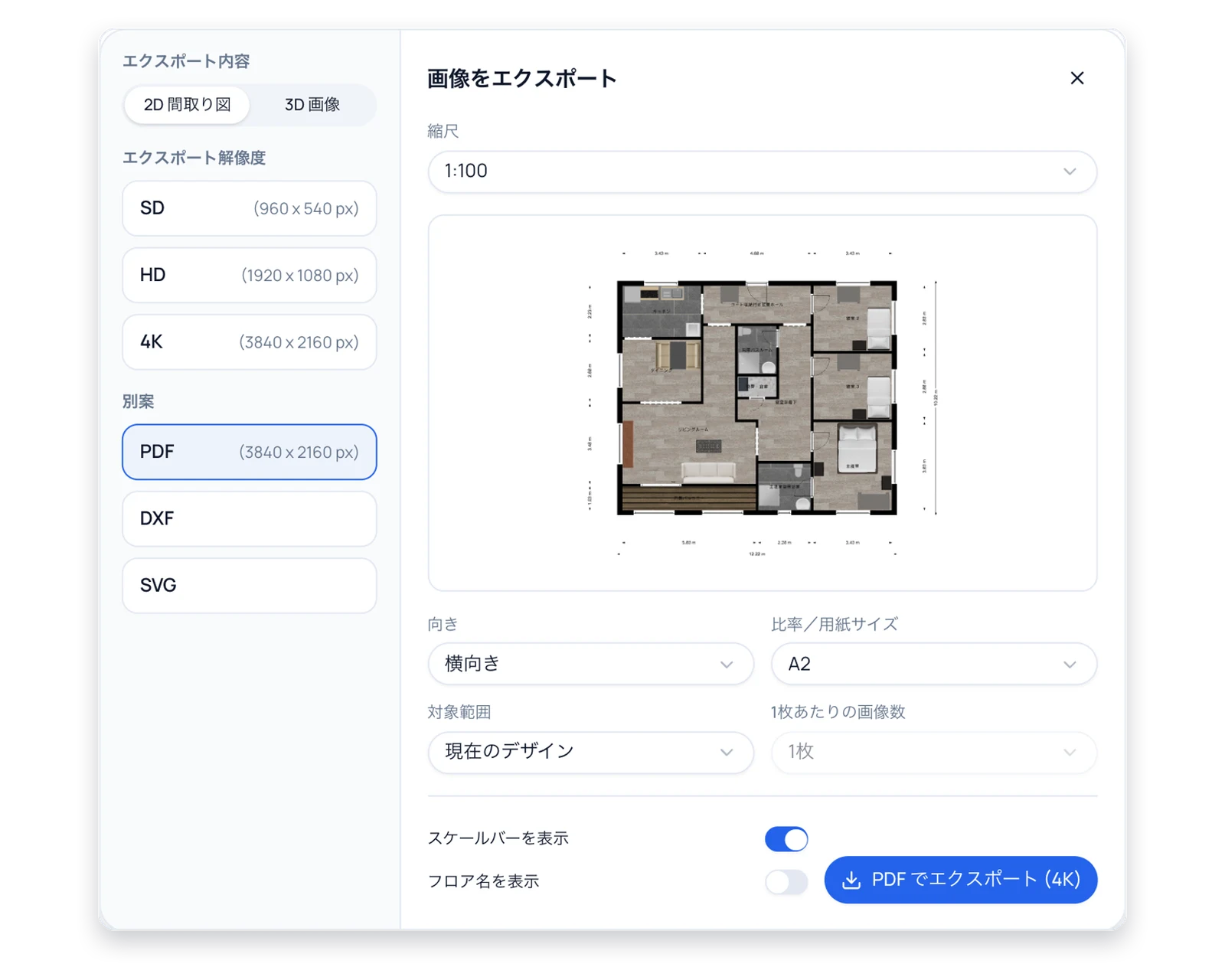
1/4インチ=1フィートで印刷
PDFは1フィートあたり1/2、1/4、3/16、1/8、1/16インチ、またはメートル法の1:50〜1:1000の縮尺で書き出せ、用紙はLetterからArch D、A4〜A2まで対応します。スケールバーを付ければ、定規で部屋の寸法を紙上で確かめられます。
縮尺で印刷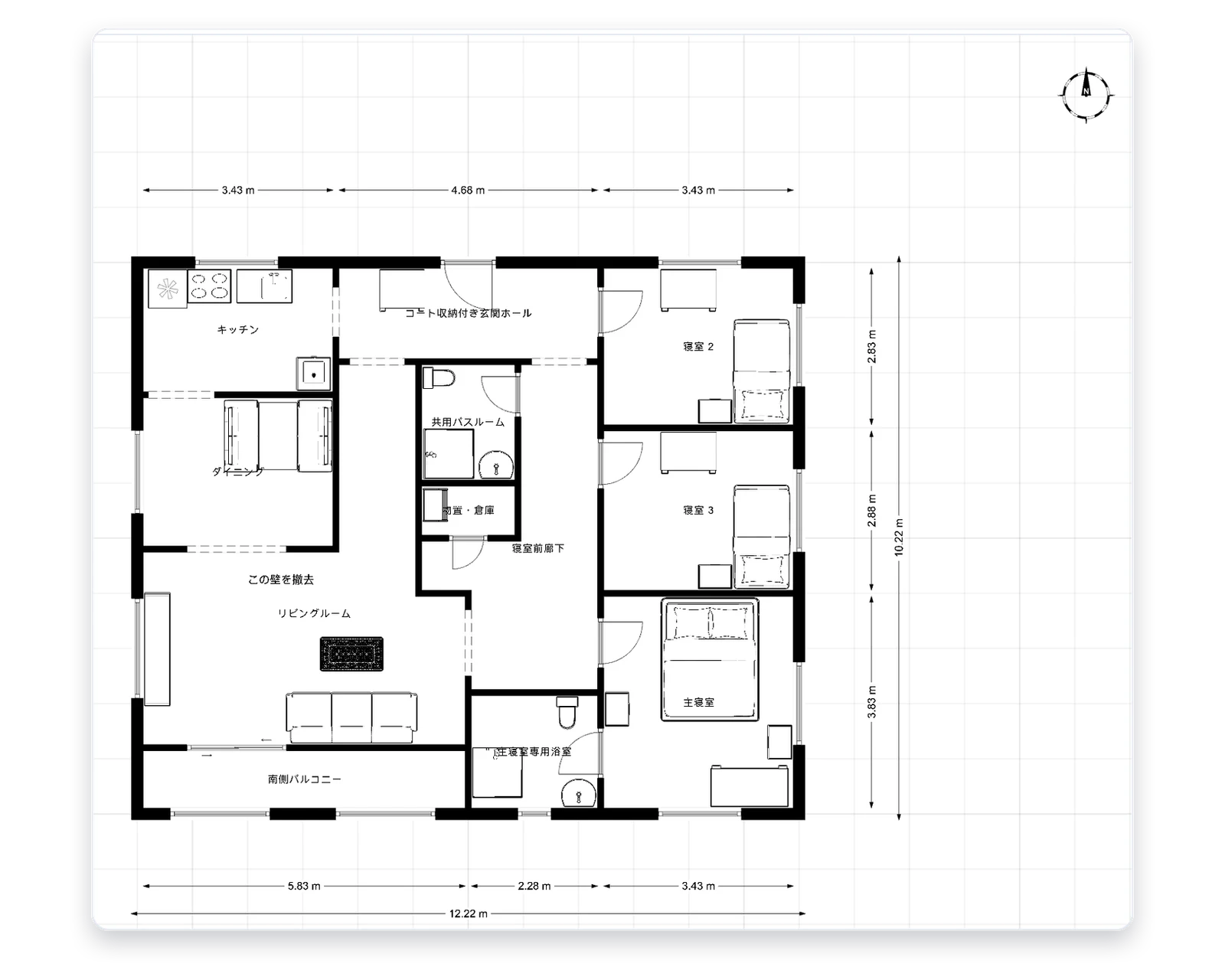
次の打ち合わせ用に自分で設計図を作る
工事の着工、見積もりの算出、あるいは授業の進行に先立ち、手元に図面を必要とする3つの職種。
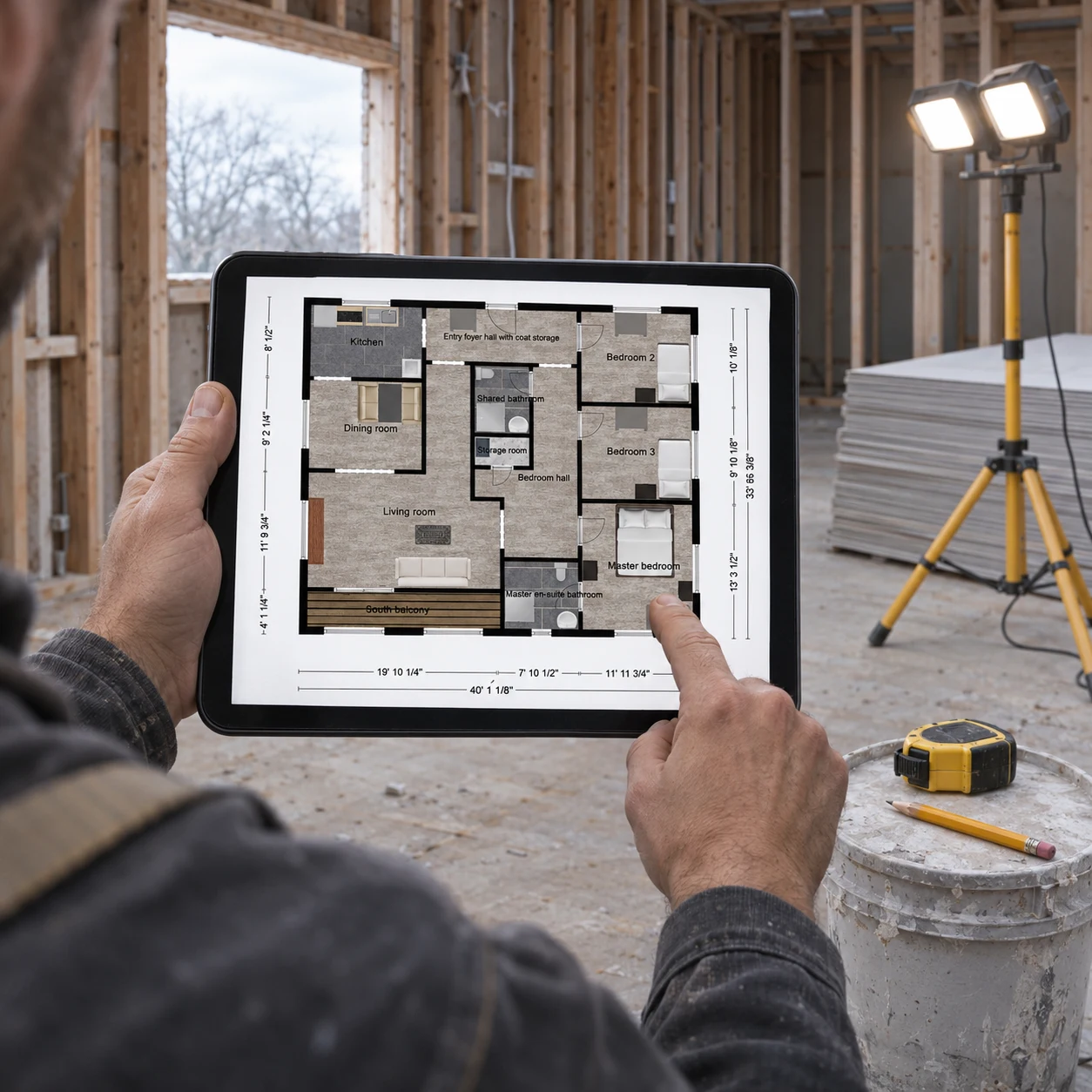
見積もりをするリフォーム業者
オーナーと家を回ったその晩に、設計図作成ツールで既存の壁を描き、寸法入りPDFを1つ電気工事業者と石膏ボードの職人に送れば、各社の見積もりが同じ部屋を対象にできます。
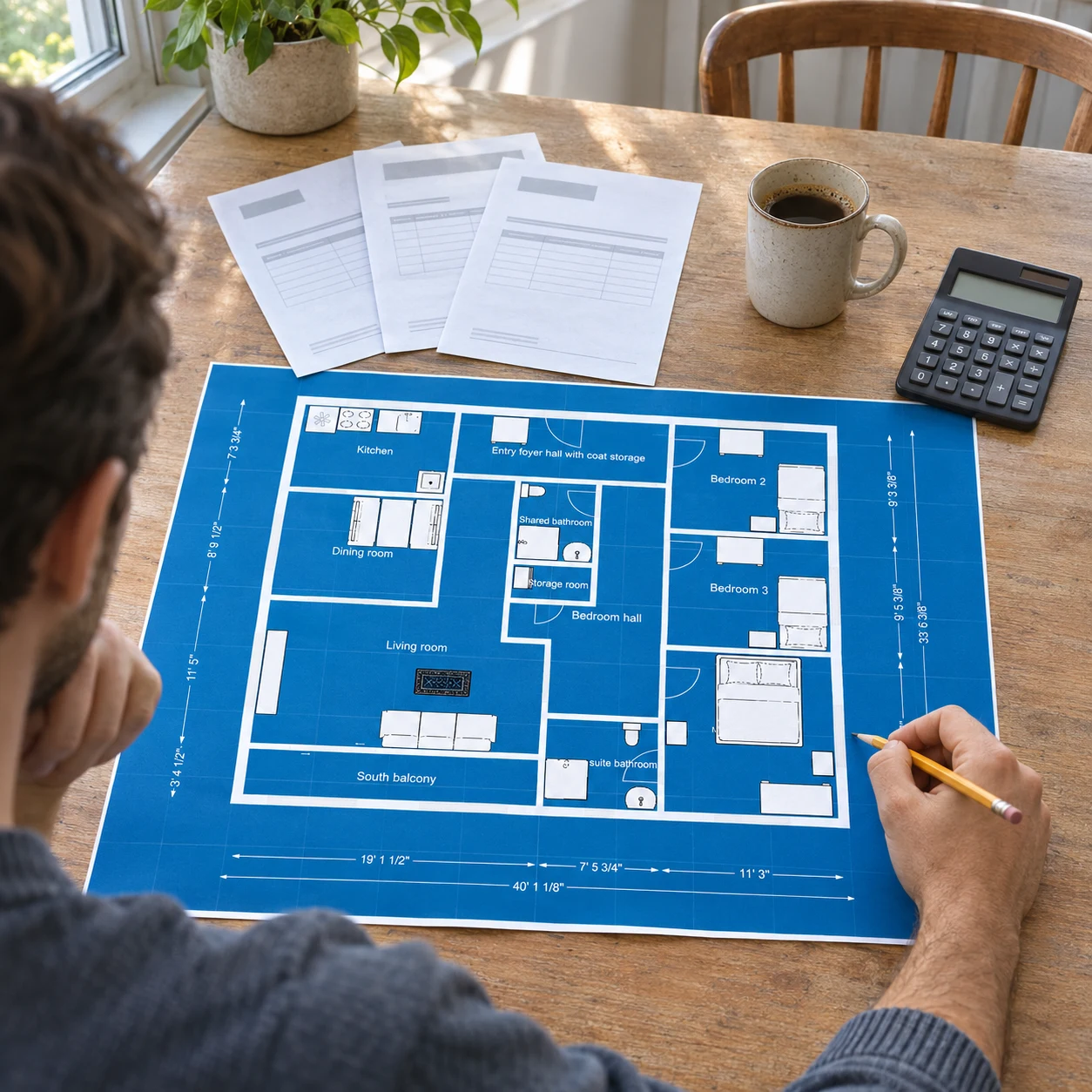
3社の見積もりを集める住宅オーナー
撤去したい壁と新しいクローゼットをメモで示し、全業者に同じ設計図を渡します。見積もりが届いたら、推測3つではなく1つのプランの価格を比べられます。
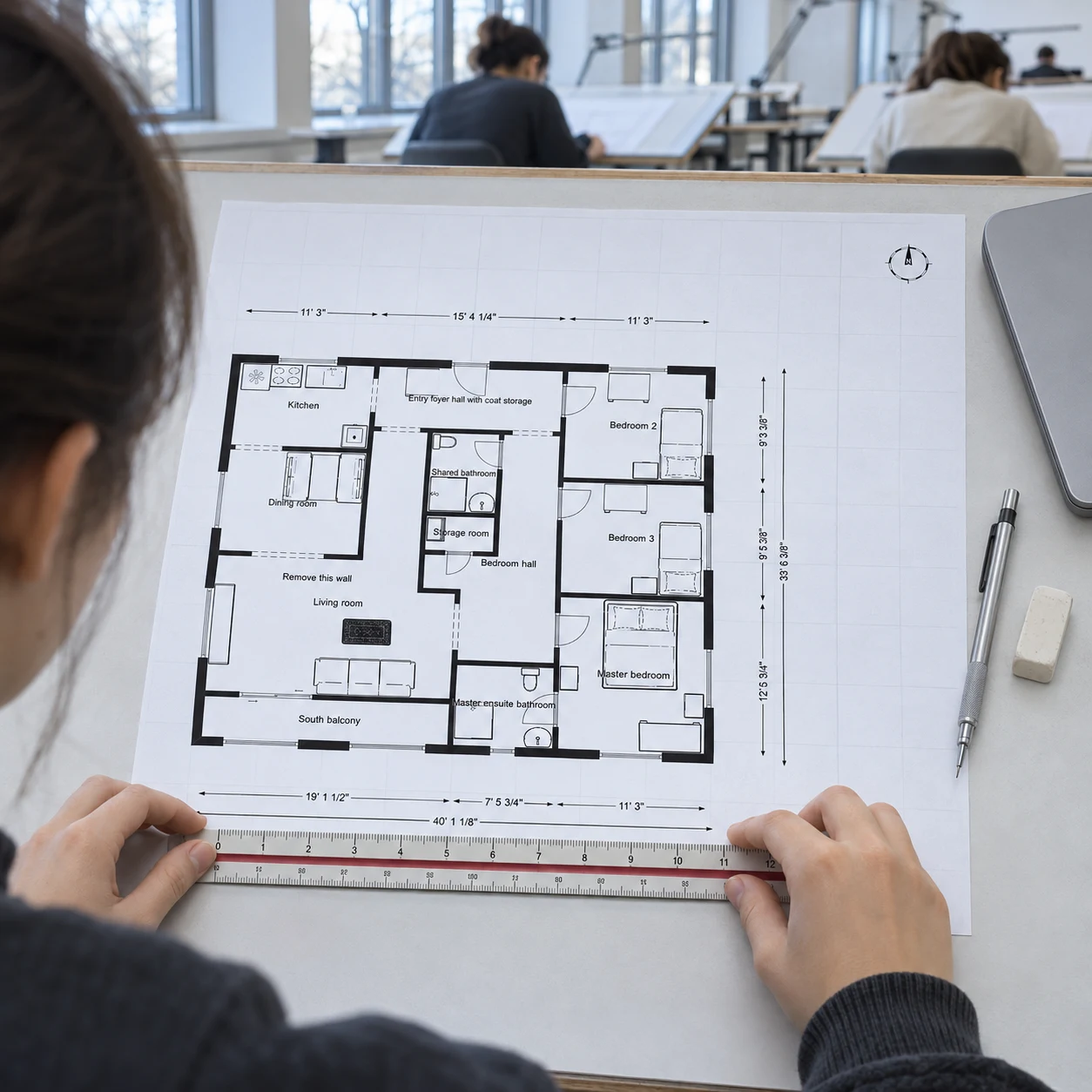
基礎を学ぶ製図の学生
CAD実習の前に、実在の住宅で寸法線・壁の厚さ・図面の縮尺を練習し、この設計図作成ツールからDXFを書き出して学校で続きに取り組めます。
設計図作成ツールのよくある質問

最初の打ち合わせの前に設計図を描こう
上の無料オンライン設計図作成ツールに戻り、最初の壁を入力して、紙に寸法を載せた状態で施工業者や建築士の事務所を訪ねましょう。
✨ 無料 · ブループリント表示 · Arch D/A2までの縮尺付きPDF · レイヤー付きDXF