
間取り図を読み込み中…
部屋・マンション・一戸建てを選んで、3D空間を自由に見渡す
サンプルテンプレートを選び、1部屋単位からマンションや家全体まで自由に切り替え可能。メジャーで実測した長さや高さに合わせて調整したら、この無料の3D部屋デザインで3Dに切り替えて空間を自由に見渡せます。
3D部屋デザインの使い方・作成手順
まずは平面図に壁を配置し、そこから3D空間を立ち上げます。各ステップは2D平面での設定から始まり、最後に入室して視覚的に確認します。
- ステップ 1
部屋の間取りと高さを設定する
実際の部屋に近いテンプレートを選ぶか、自分でクリックして壁を描画し、壁の実際の長さを入力します。ドアや窓を配置し、天井高を設定したら、傾斜天井に合わせて壁の高さを調整したり、採寸した高さに合わせて棚や壁掛けテレビを配置できます。
- ステップ 2
実際の目線から見渡す
3D切り替えを押して、入り口、ベッド、デスクチェアなど実際の視点から部屋を確認。壁や窓の位置が気になったら、2Dに戻して微調整し、再度確認できます。
- ステップ 3
図面ではなく画像として書き出し
お気に入りのアングルを視点として保存し、時間帯を設定してPNGまたはJPG画像で書き出し。対応デバイスなら4K解像度での書き出しも可能です。
高さ・光・角度を正確に検証する3Dツール
傾斜天井の下の有効空間から夕日の差し込み具合まで、平面図では確認できない4つの重要ポイントをこの3D部屋シミュレーターでしっかり検証できます。
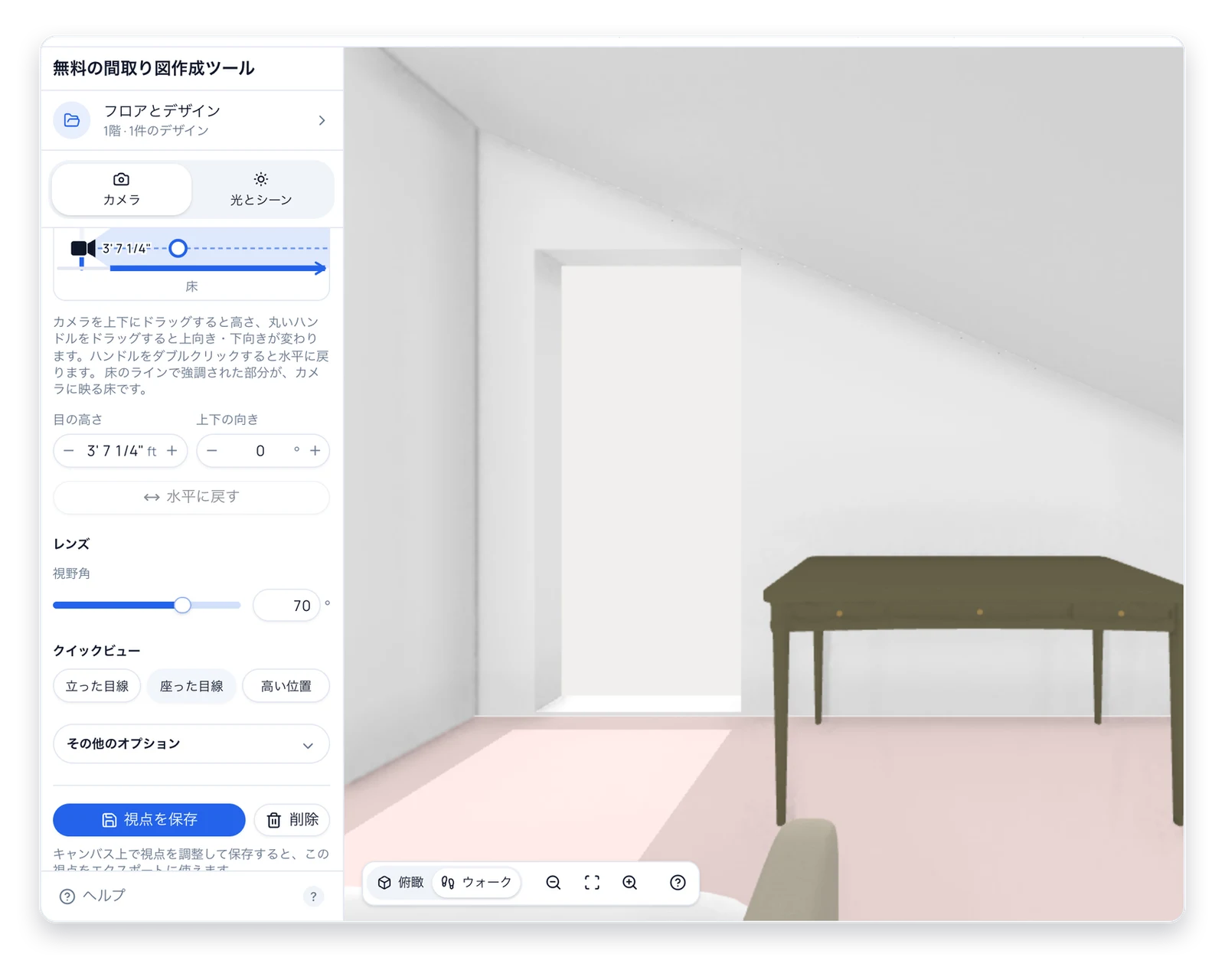
ベッド・デスク・ドアからの視点を確認
床をダブルクリックして立つ位置を指定し、デスクチェアの座面高から高さ240cmの見上げまで、カメラの目線高さを自由に調整。気になる壁に向けてカメラを向け、上下の角度も確認できます。
視点を配置する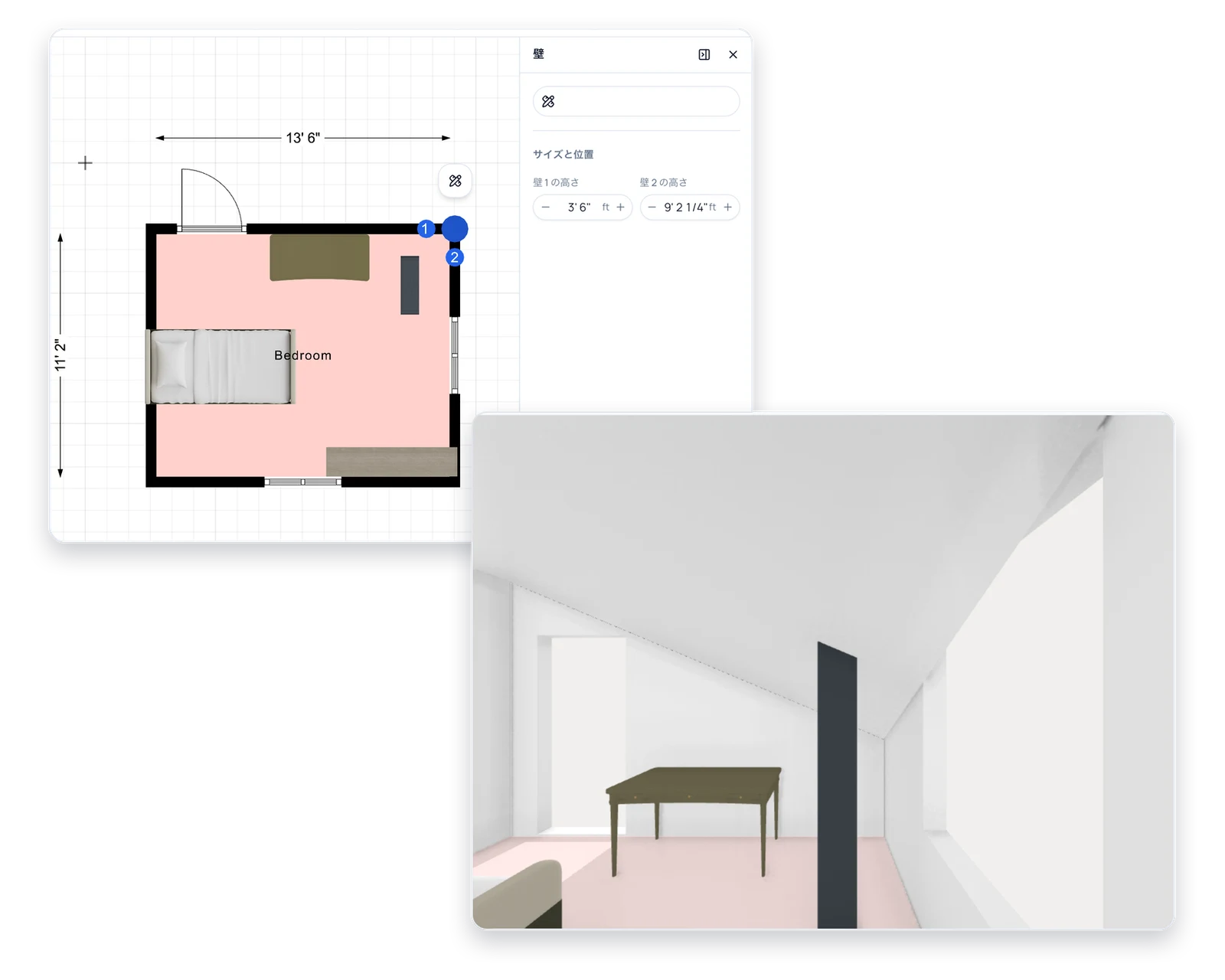
天井高・勾配・頭上のゆとりを検証
天井高を設定し、屋根裏の傾斜に合わせて壁を低くしたり、棚やテレビを床から浮かせたりできます。ロフトベッドで上体を起こせるか、勾配天井の下に立てるかを3Dで事前に確認可能です。
高さを設定する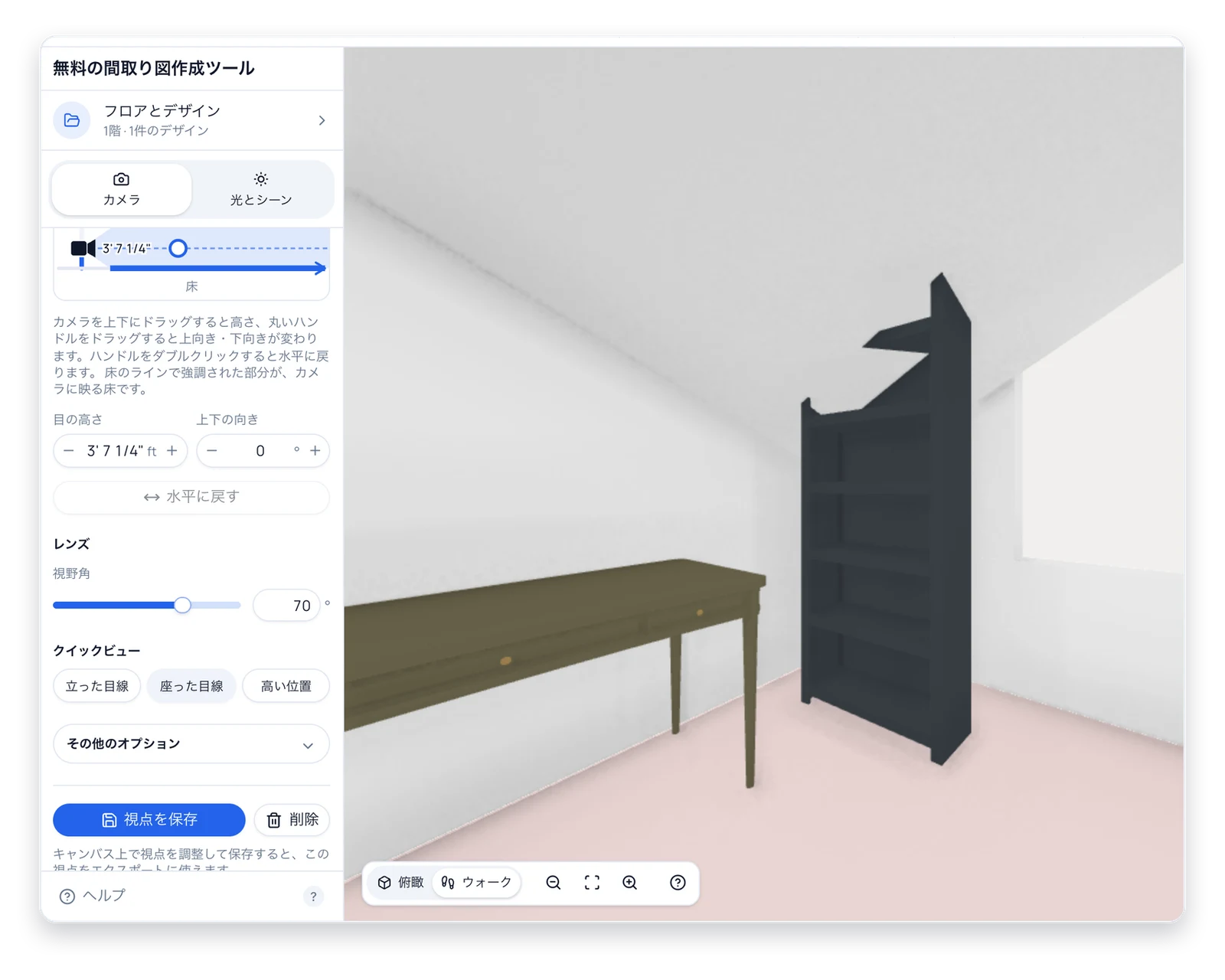
背の高い家具による視線の遮りを確認
すべての家具の幅・奥行き・高さを数値指定でき、床から浮かせて配置することも可能です。購入前に本棚が窓への視線を塞がないか、棚がデスクを圧迫しないかを3Dで確かめられます。
視線の抜けを確認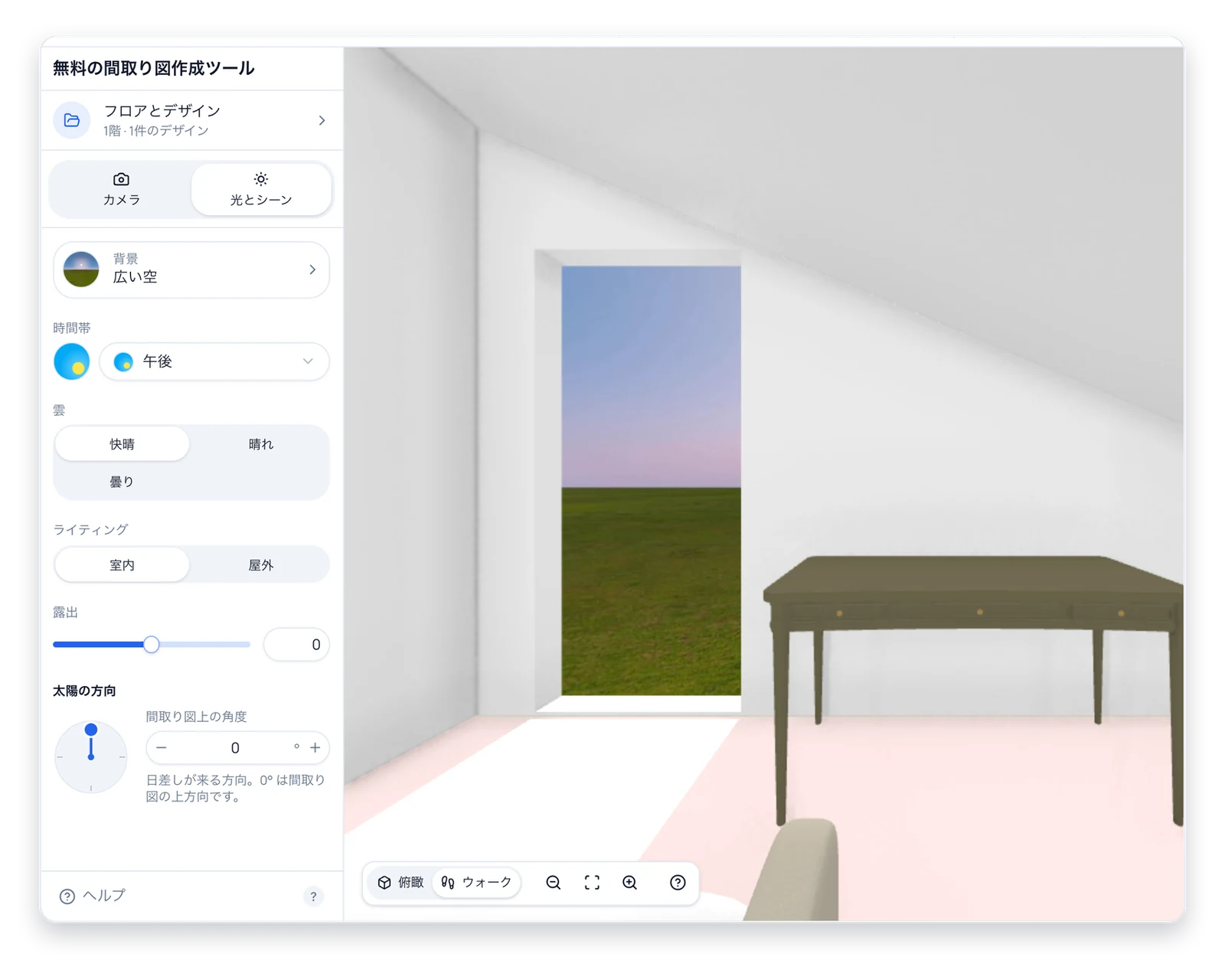
使う時間帯に合わせた日当たりのシミュレーション
ウォークスルー表示では、朝日から夜まで7つの時間帯を切り替え、実際の方角に合わせて太陽の位置を調整可能。デスクに強い日差しが入るか、読書椅子が影にならないかを把握できます。
時間帯を変更する1部屋だけの3D確認が役立つシーン
平面図だけでは判断に迷う疑問を、3D部屋デザインが解決する4つのケース。
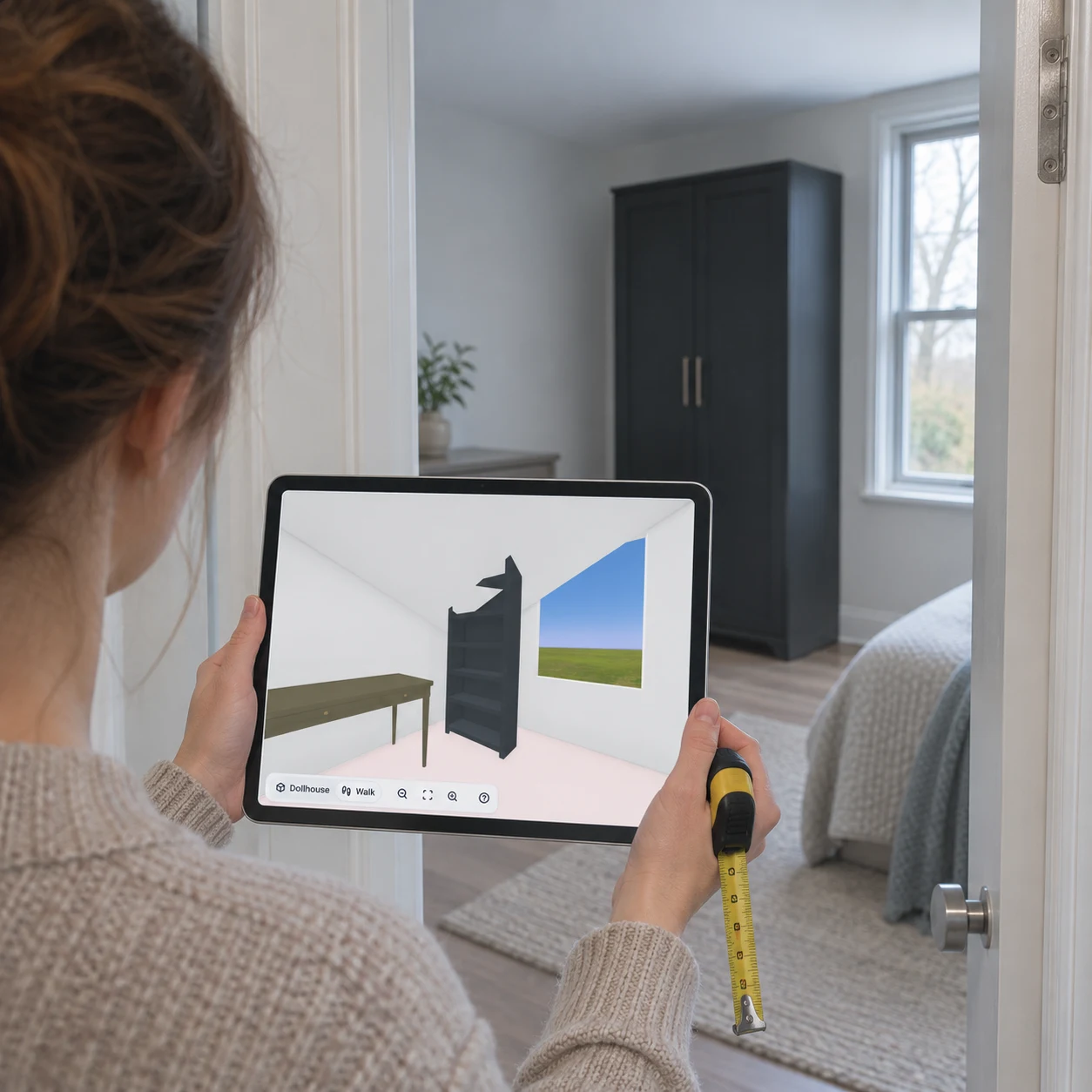
高さ約210cmの大型ワードローブを購入するとき
ネットで見つけた高さ213cmのクローゼット。天井高は約240cmで窓のすぐ横に置く予定。両方の高さを入力してドアからの見え方を3Dで確認すれば、圧迫感がないかを注文前に確かめられます。
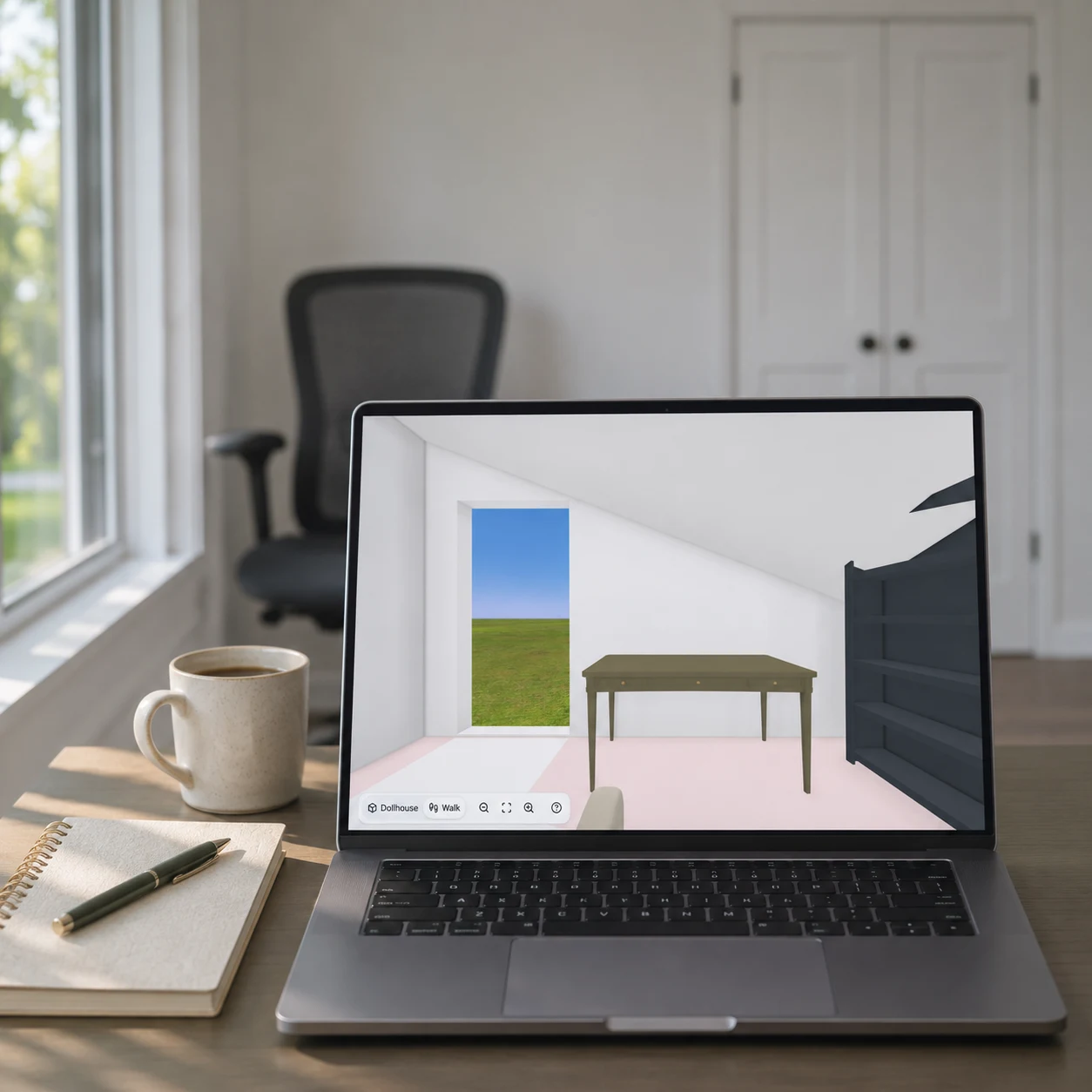
ビデオ通話で背景の映りを整えたいとき
ノートPCの位置と着席時の目線の高さにカメラを設置し、椅子に向けます。開いたクローゼットや殺風景な壁など、背後に映り込むものを棚を取り付ける前に間取り上で調整できます。
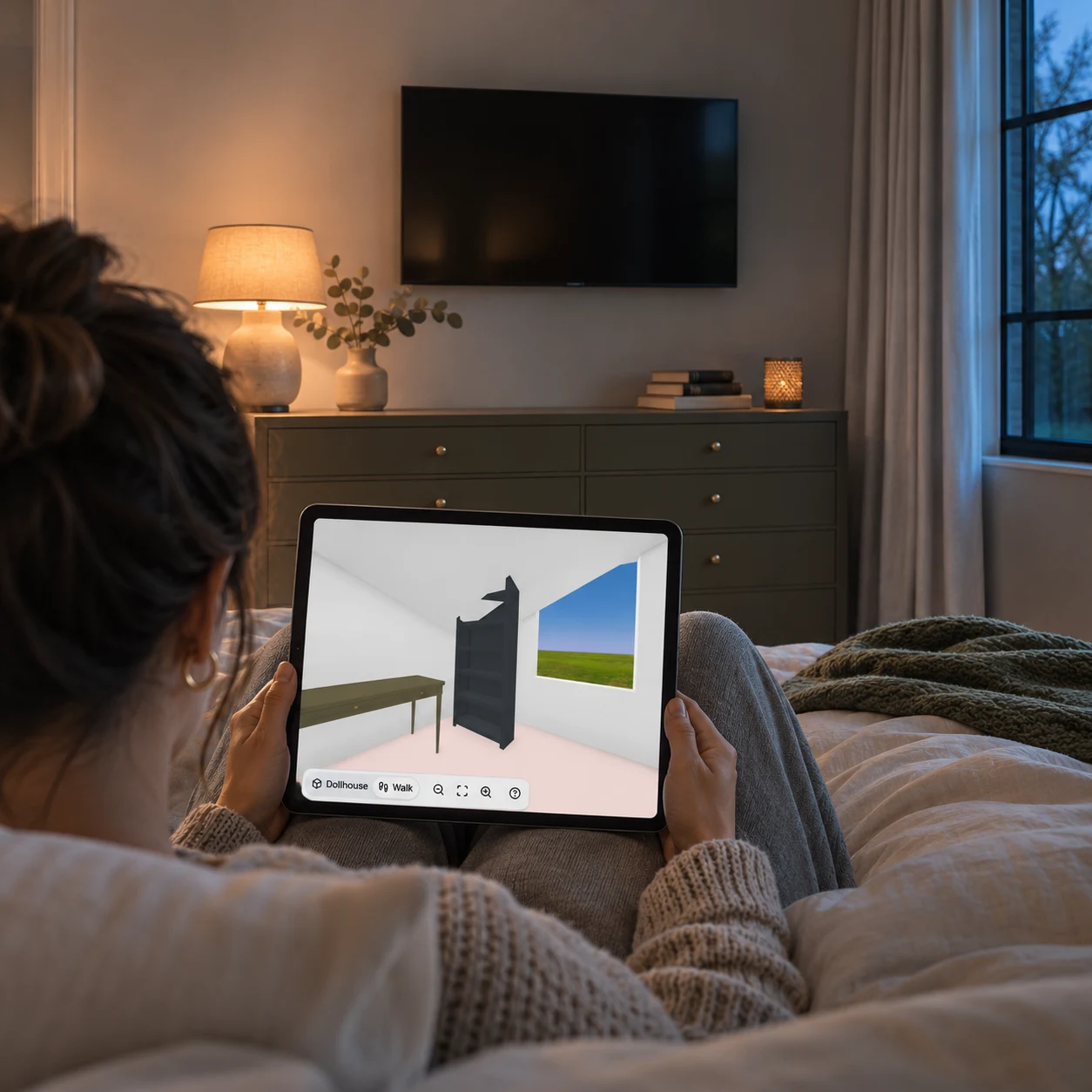
ベッドの正面に壁掛けテレビを設置するとき
チェストの上にテレビを設置する際、最適な高さに迷うことがあります。枕に寄りかかったときの目線の高さにカメラを設定し、首が疲れない快適な位置が見つかるまで少しずつ高さを調整できます。
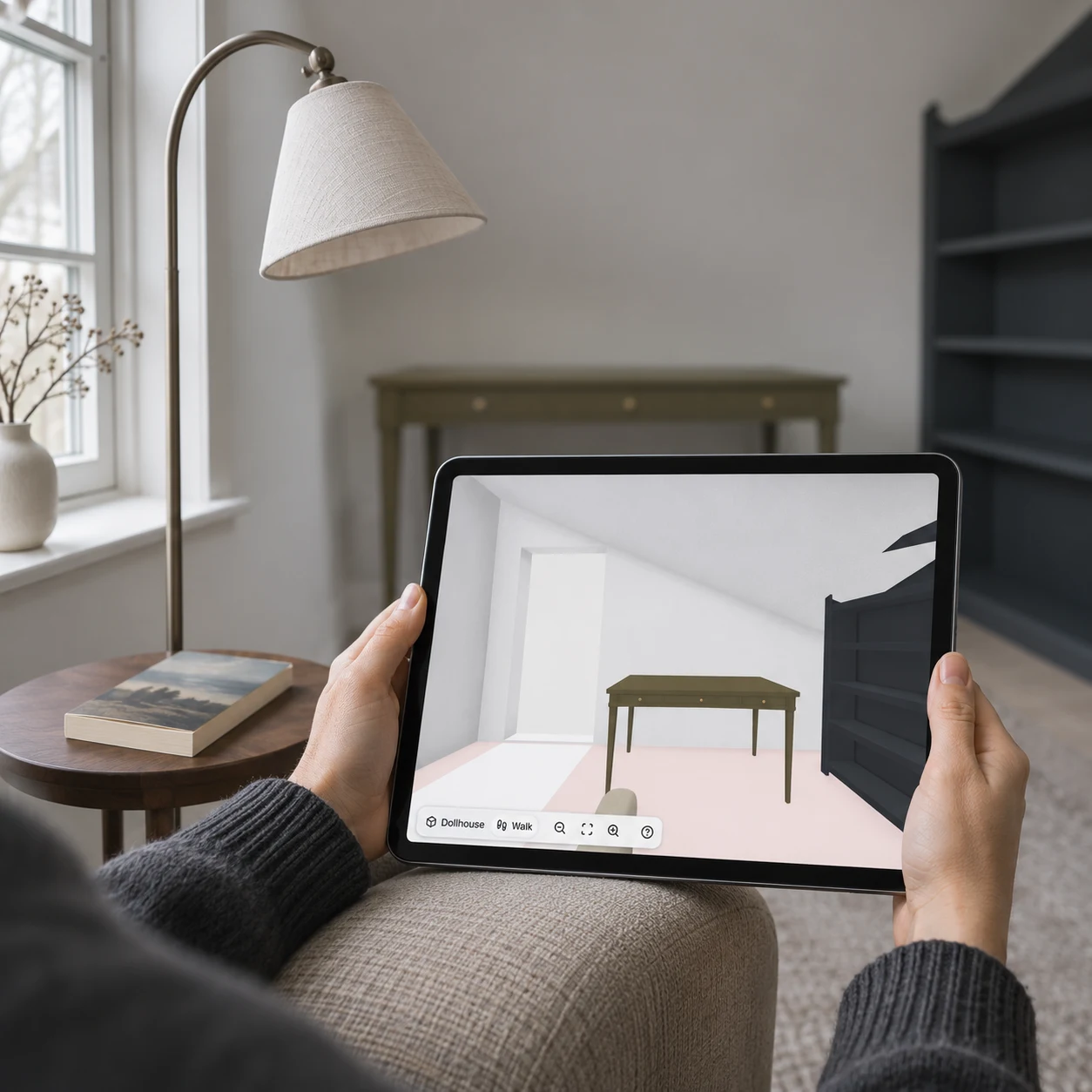
小さな窓からの自然光を最大限に活かしたいとき
日当たりが限られる北向きの部屋でも、朝・昼・夕方の光を3Dでシミュレーション。窓からの光が届く場所に読書用チェアを置き、影になる場所には間接照明を配置できます。
3D部屋シミュレーターに関するよくある質問

家具が届く前に、自分の部屋の中に立ってみませんか
上記の1部屋テンプレートを選び、天井高を設定して3Dボタンを押すだけ。ドアの前に立ち、ソファを置く場所に腰掛けて、買い物をする前に空間を体感しましょう。
✨ 無料 · 登録不要 · 目線の高さの3D視点 · 時間帯ごとの採光 · PNG/JPG 3D画像出力