
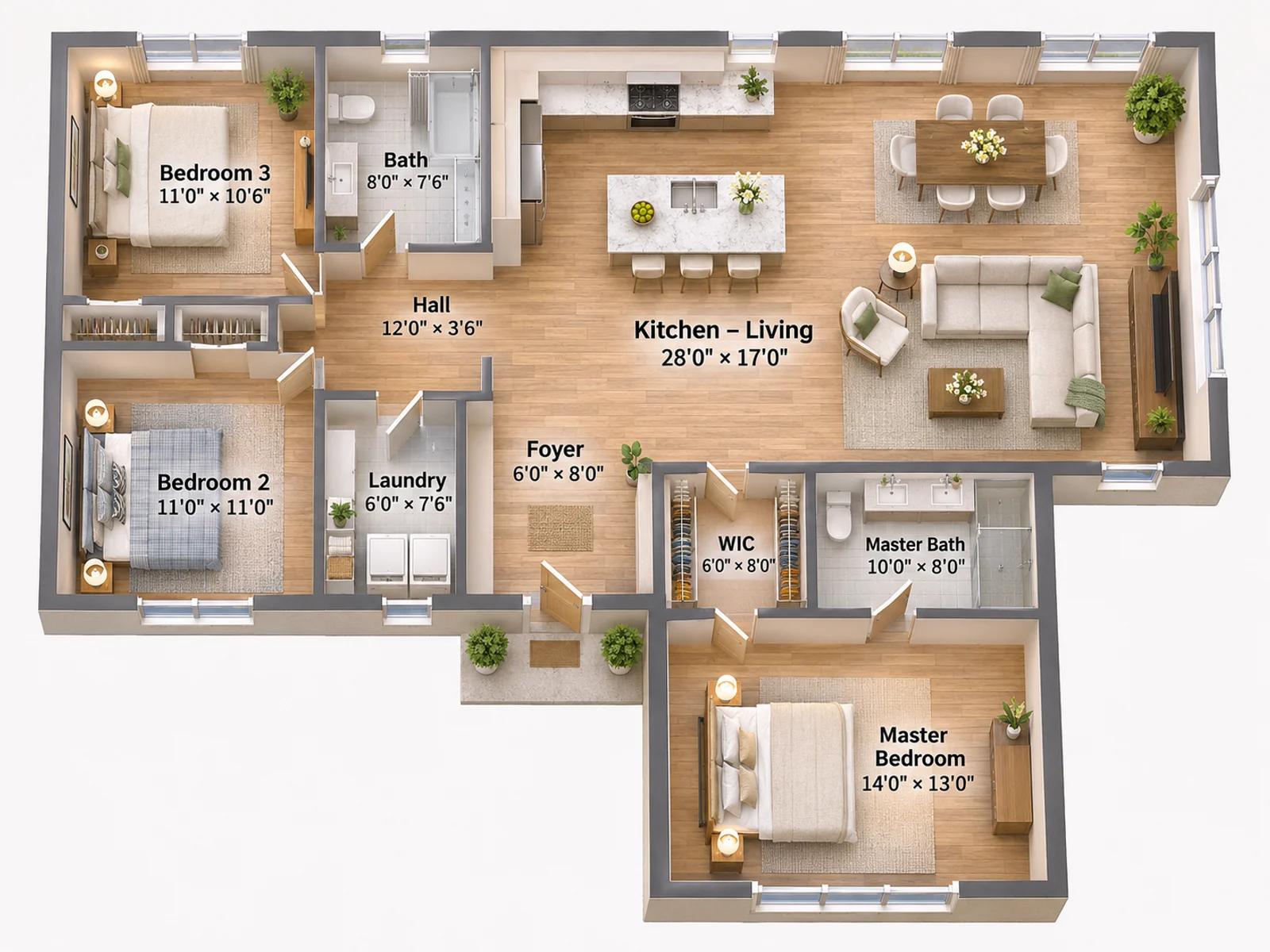
Rendus à partir du plan importé
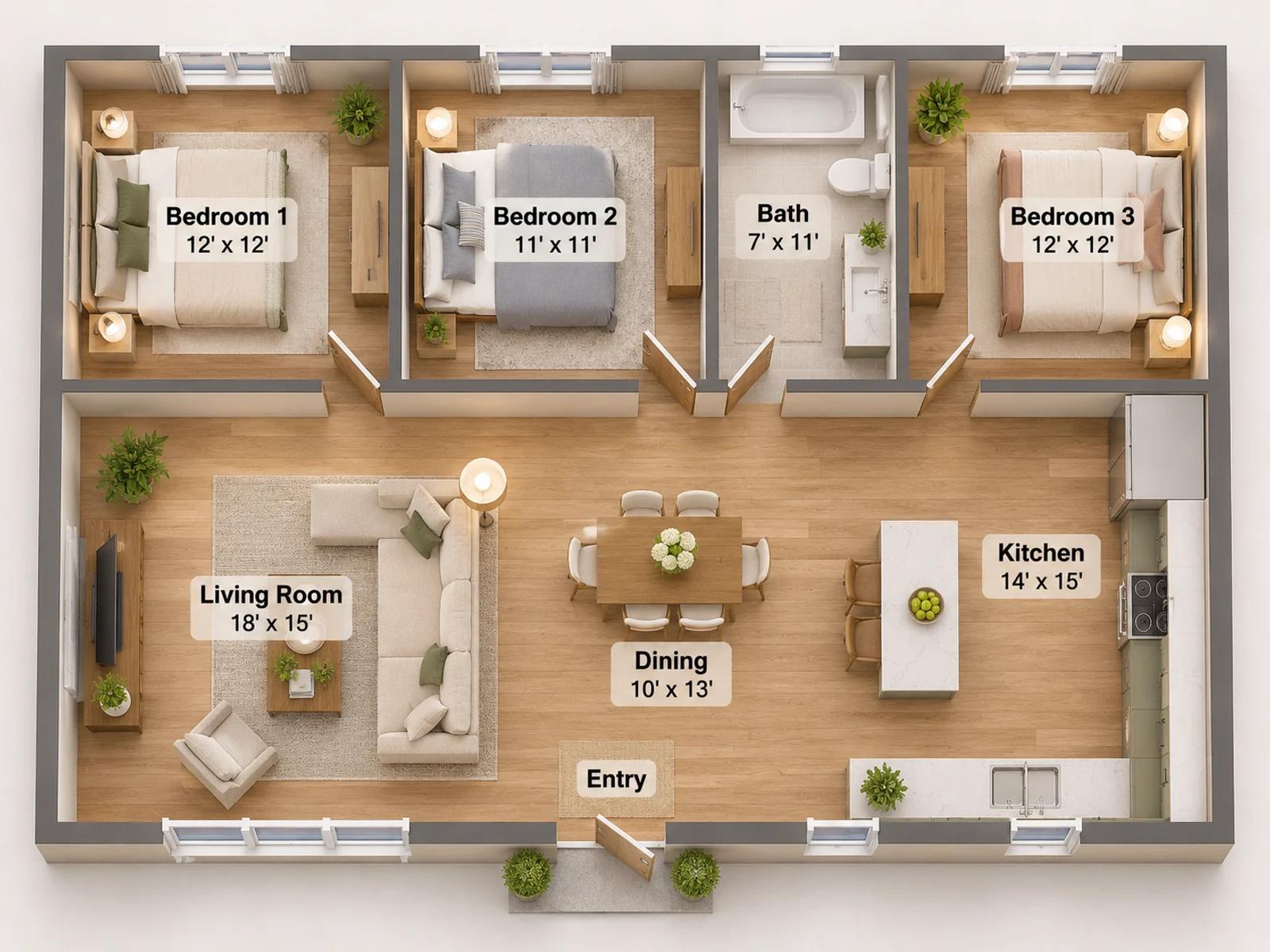
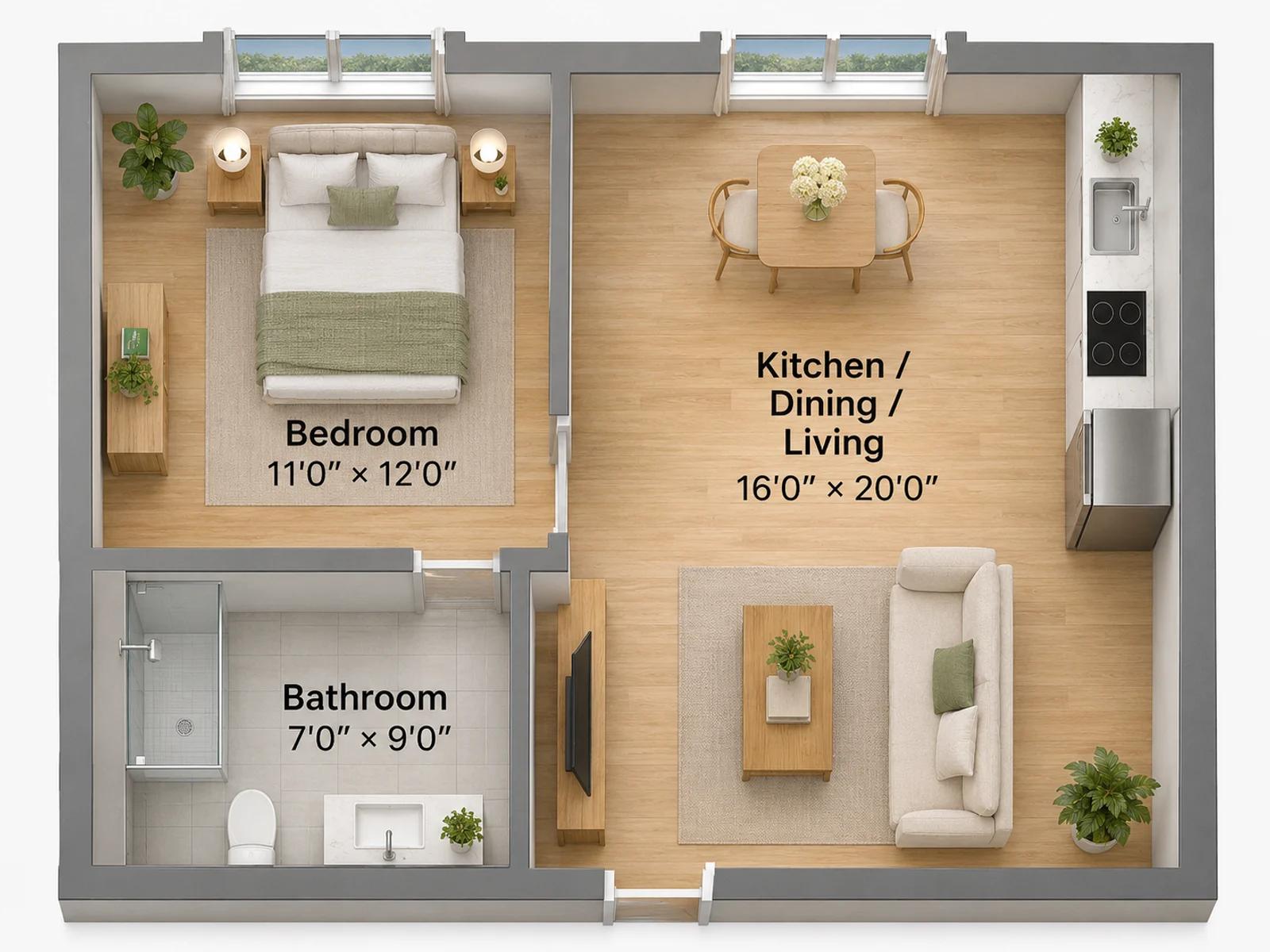
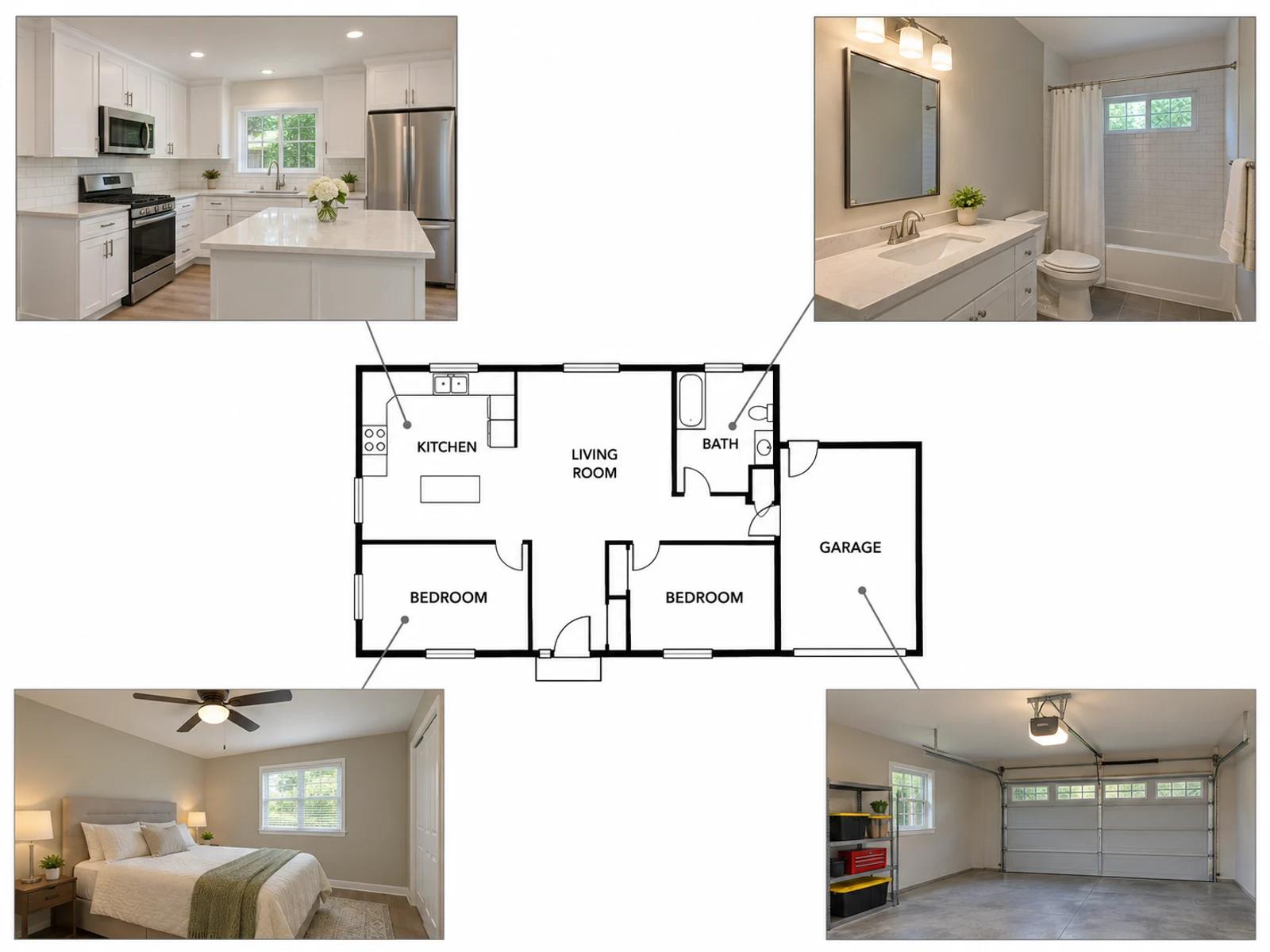
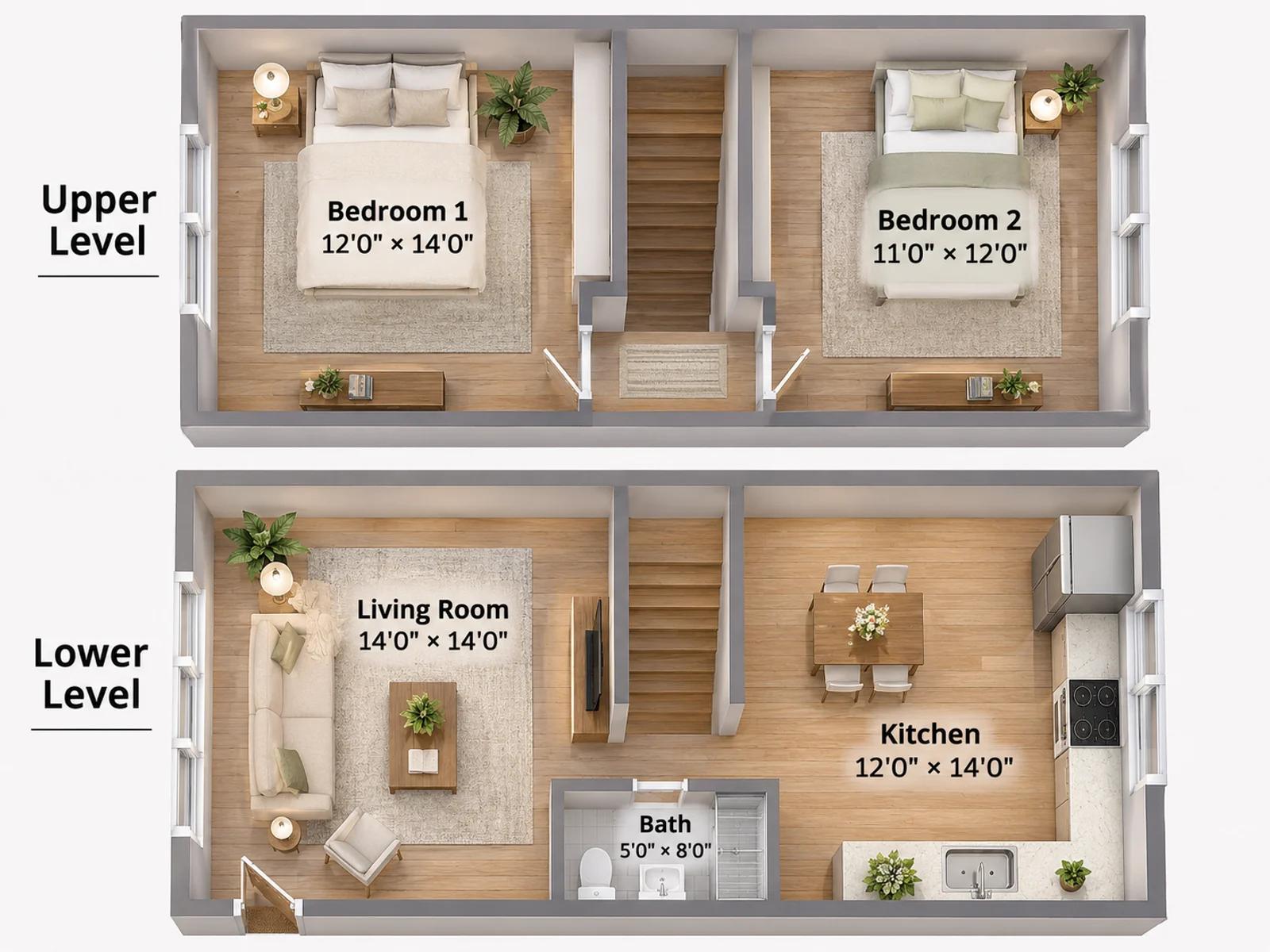
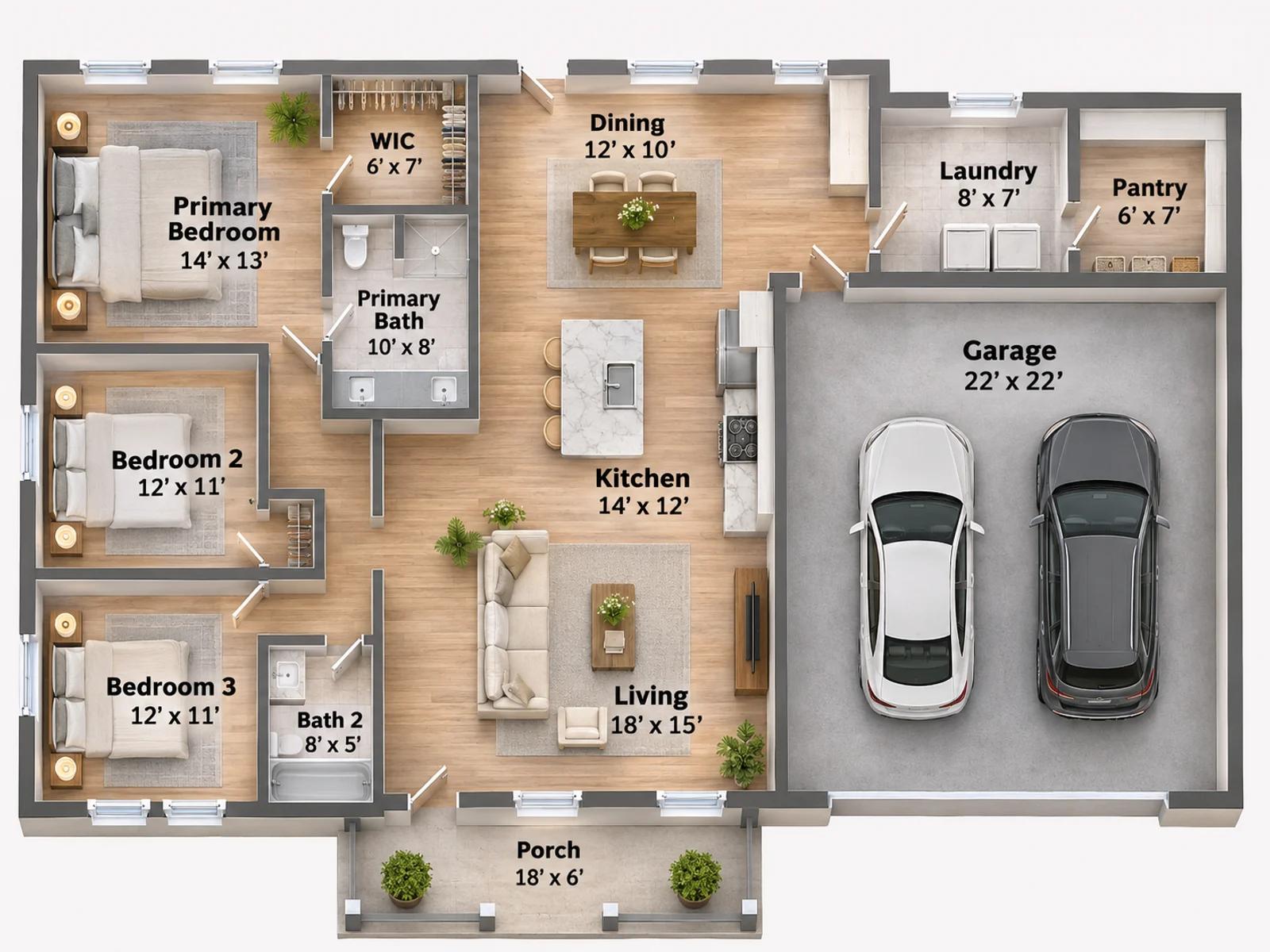
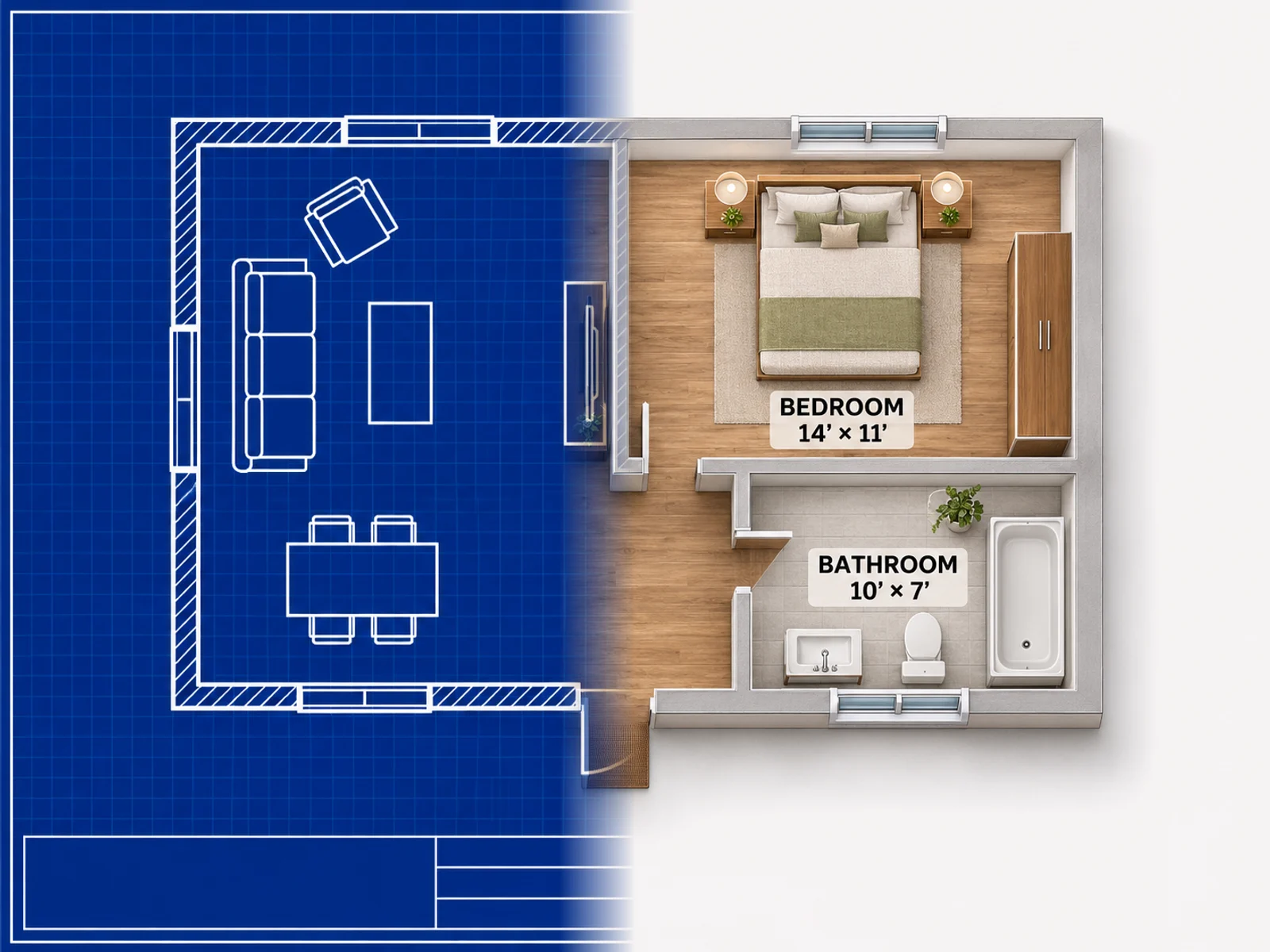
Cinq plans meublés en vue de dessus et un panneau de présentation. L'angle de vue bascule entre ces deux rendus.
Comment fonctionne le rendu 3D de plan
Importez un plan, choisissez l'angle, ajoutez une note si vous voulez, puis générez.
Importez votre plan
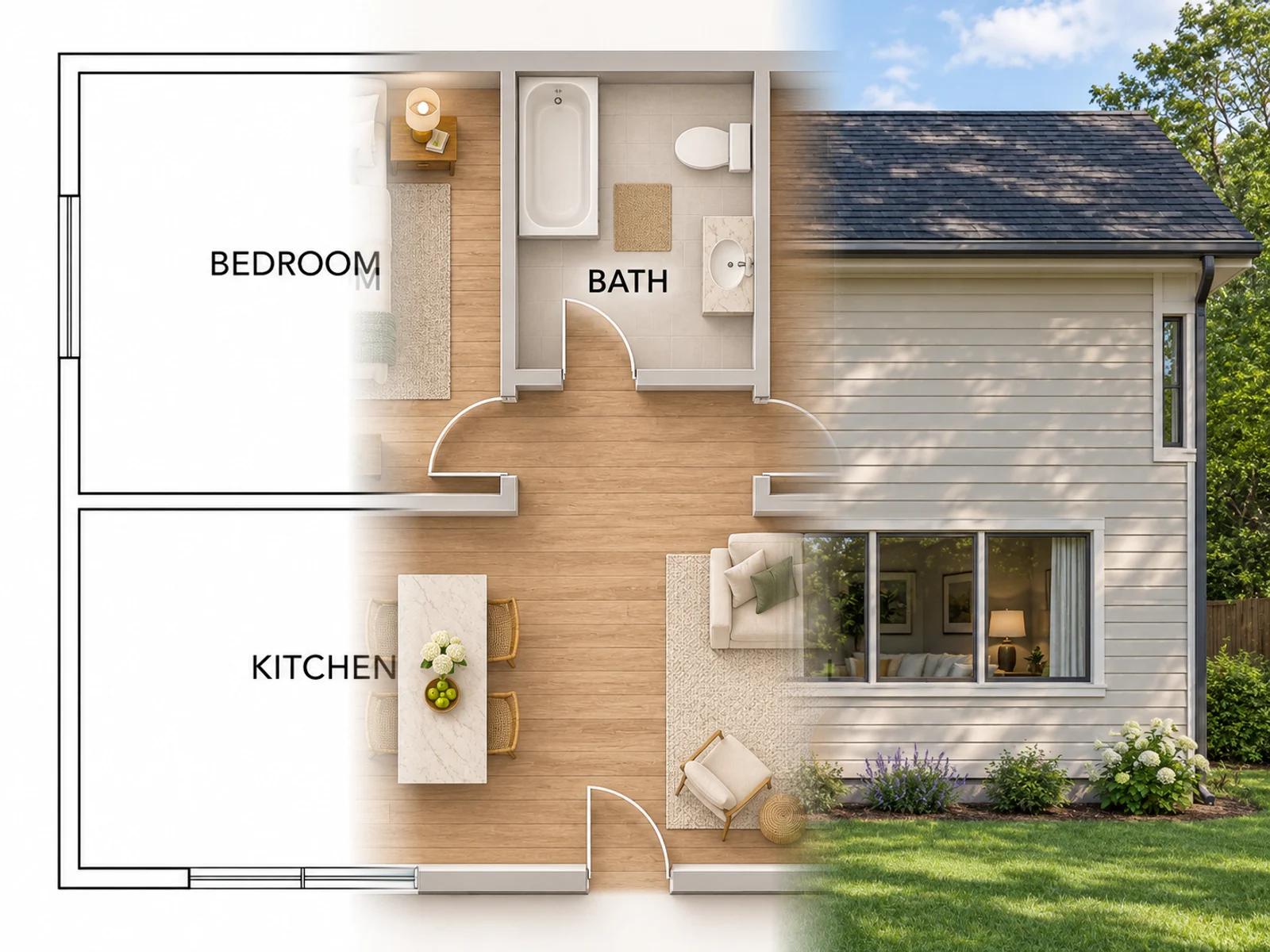
Le formulaire demande une image de plan. Déposez un PNG ou un JPG : croquis, export CAO ou photo d'un plan imprimé. Des exemples sont là si vous n'avez pas encore de fichier.
Sélectionner l'angle de vue
Sous le type de sortie, choisissez la vue de dessus pour un rendu meublé vu d'en haut, ou la vue de présentation pour placer le plan au centre avec des photos de pièces autour. Survolez un onglet pour voir le rendu.
Ajoutez une note et générez
Les notes de style et les images de référence sont facultatives. Choisissez Rapide ou Optimal, réglez le format, puis générez.
Ce que fait vraiment le formulaire
Ces points correspondent aux commandes du formulaire de rendu. Cette page s'ouvre avec le type de sortie sur Rendu.
Le type de sortie démarre sur Rendu
La première commande est le type de sortie. Ici elle s'ouvre sur Rendu : le travail est une vue du plan importé. Le même formulaire peut passer au modèle 3D, à l'intérieur, à l'agencement ou à l'élévation.
Ouvrir le formulaire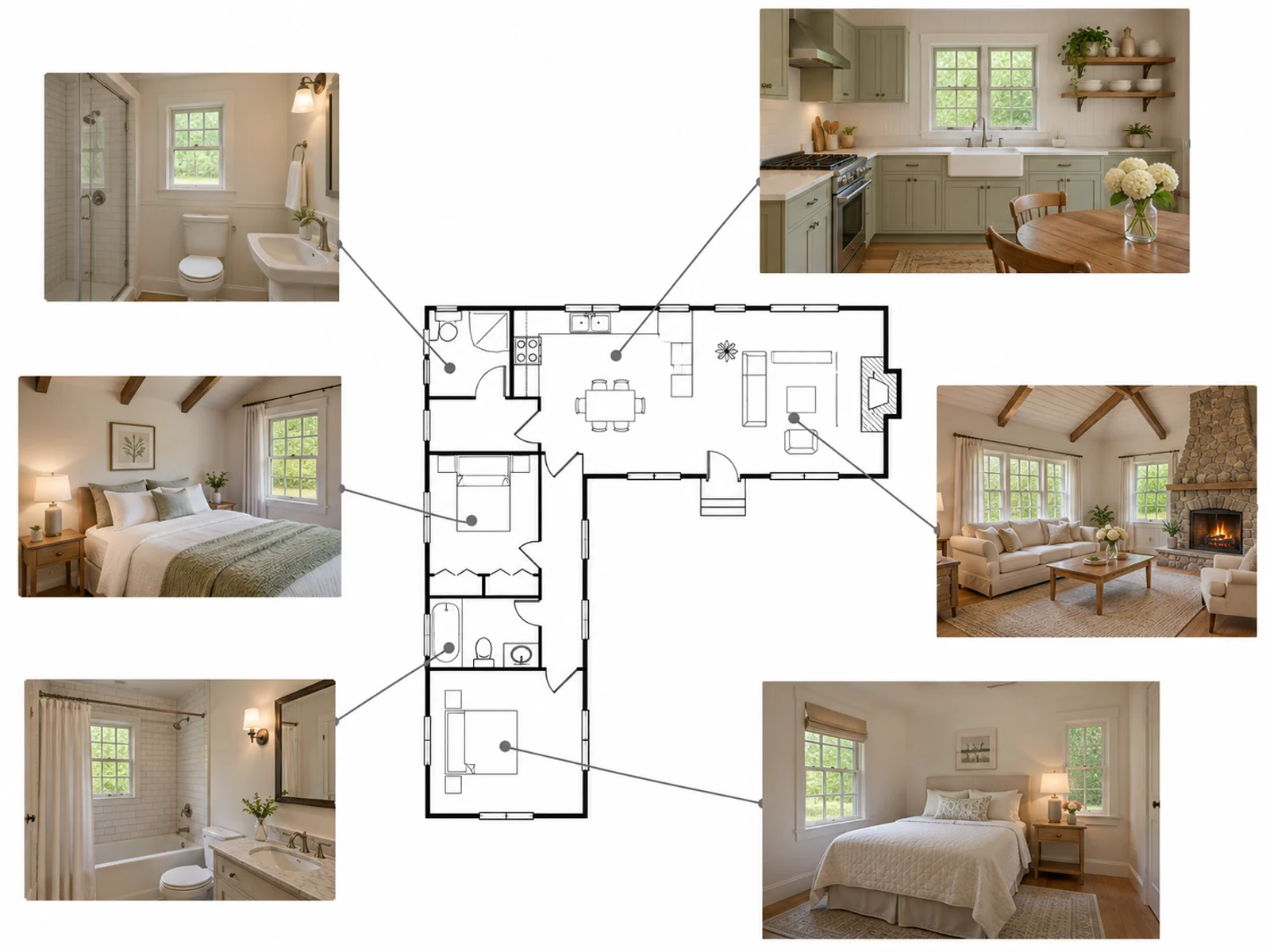
Vue de dessus ou de présentation
Quand Rendu est sélectionné, sélectionner l'angle de vue se place juste sous le type de sortie. La vue de dessus garde un plan lisible, avec matériaux et meubles. La vue de présentation laisse le plan au centre et dispose les photos de pièces autour. Survolez un onglet pour prévisualiser.
Comparer les angles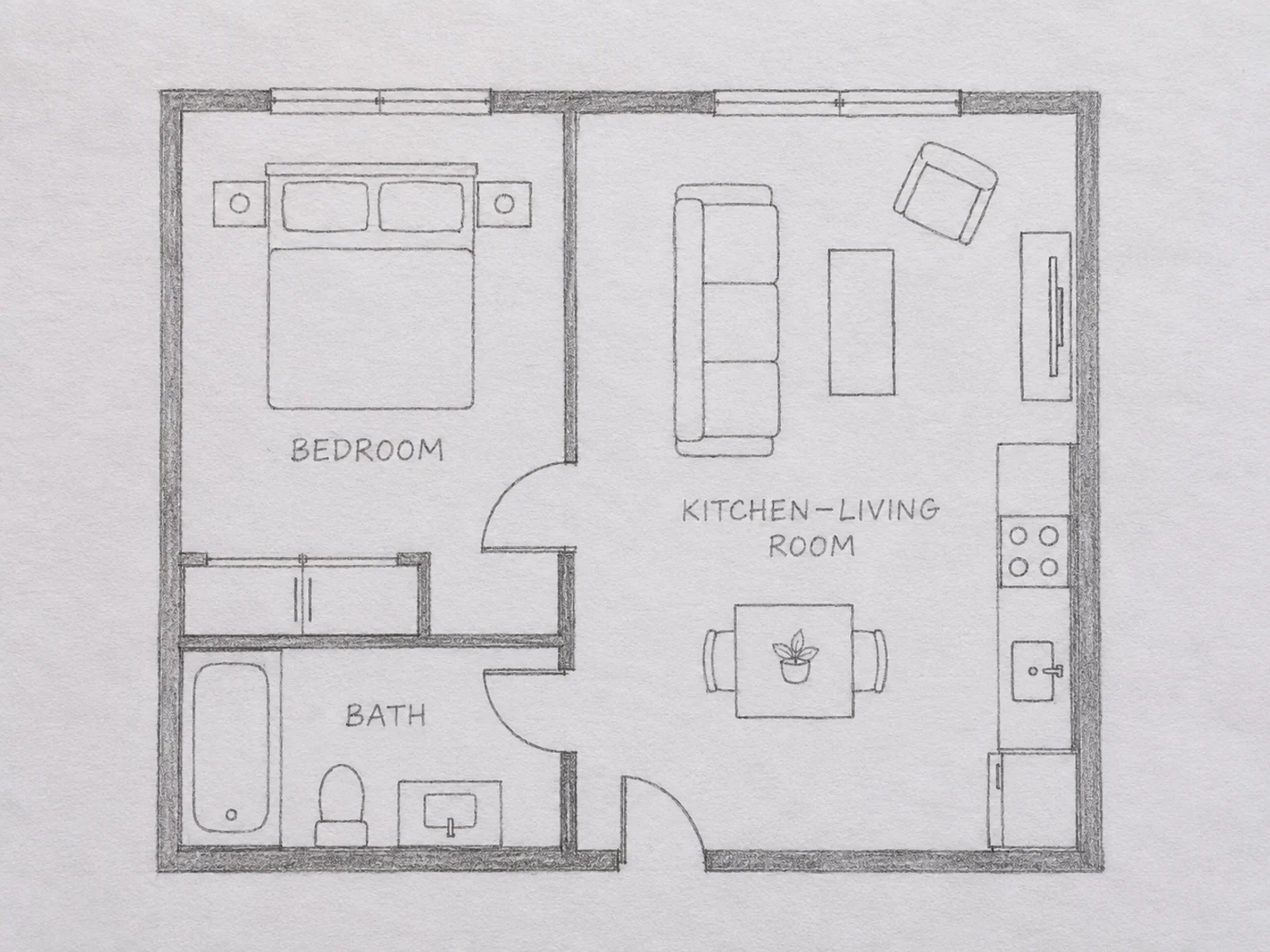
Importez le plan que vous avez déjà
L'image du plan est obligatoire. Croquis, export ou photo d'un dessin conviennent. Si l'emplacement est vide, « Pas d'image ? Essayez celles-ci : » le remplit avec un exemple pour un premier rendu.
Importer un plan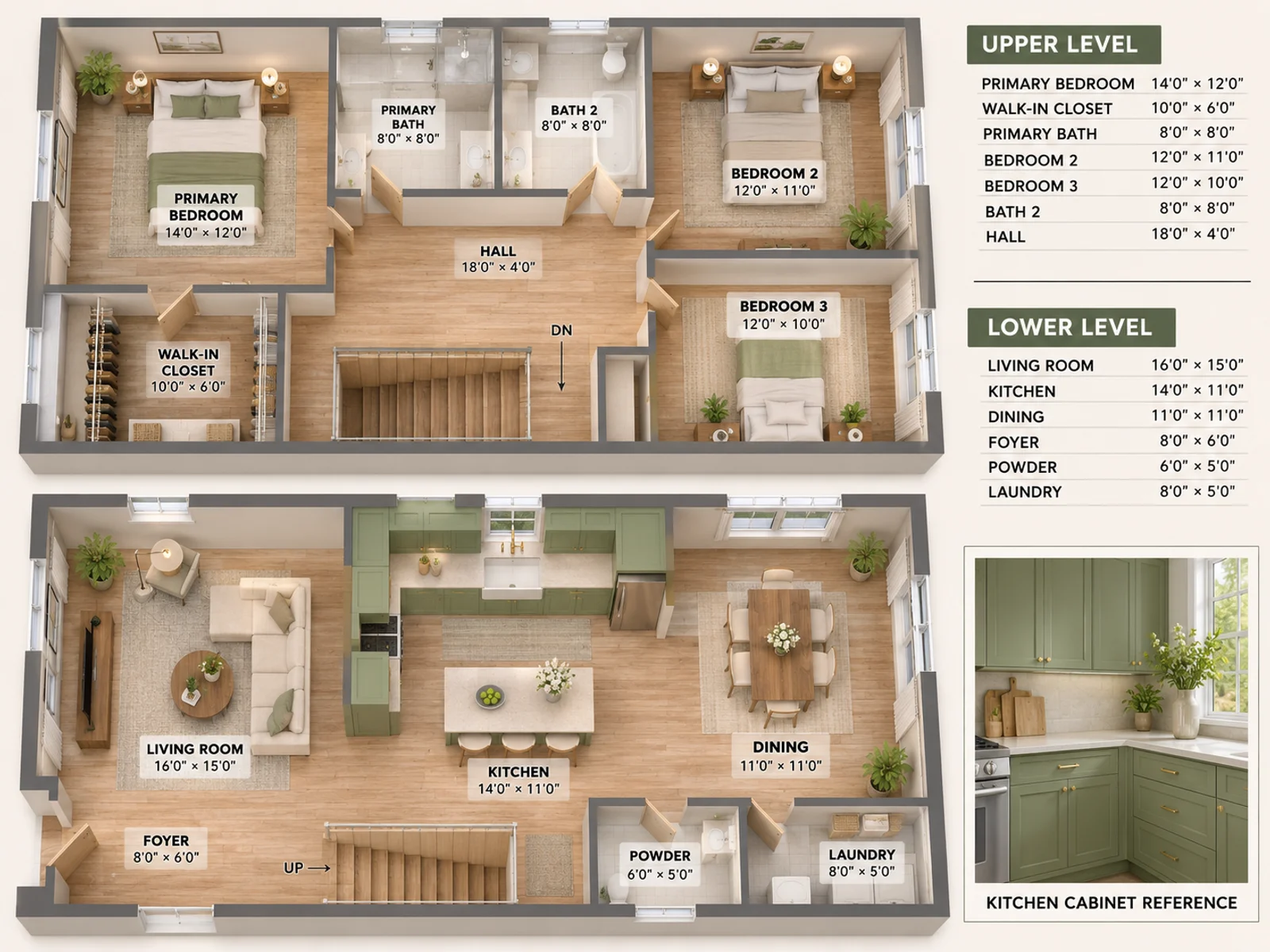
Notes de style et images de référence
Les notes de style du rendu indiquent les matériaux, la lumière ou ce qu'il faut garder. Les images de référence se joignent dans le même champ : une photo de finition ou de meuble que le rendu doit suivre.
Ajouter une note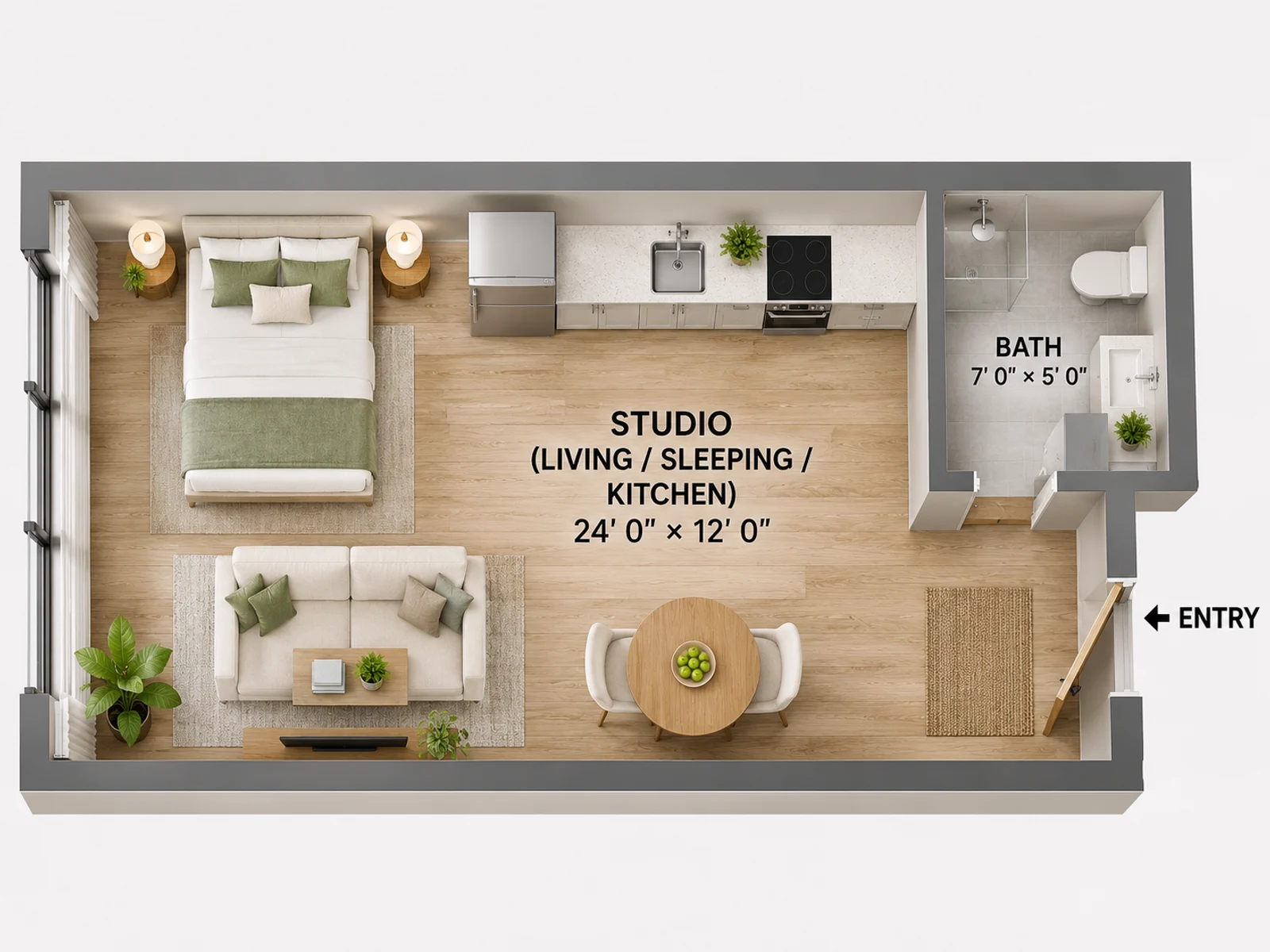
Rapide ou Optimal, et le format
Le mode de génération est Rapide ou Optimal. Si le fichier a des dimensions, le format suit le plan importé, et vous pouvez le changer avant de générer.
Choisir un modeQui utilise le rendu de plan
Quatre rôles où un rendu 3D de plan est plus utile qu'un calque plat.

Agents qui travaillent chez eux
Le plan de l'annonce sur l'ordinateur portable suffit pour commencer. Le rendu est pour le dossier, pas un second dessin.
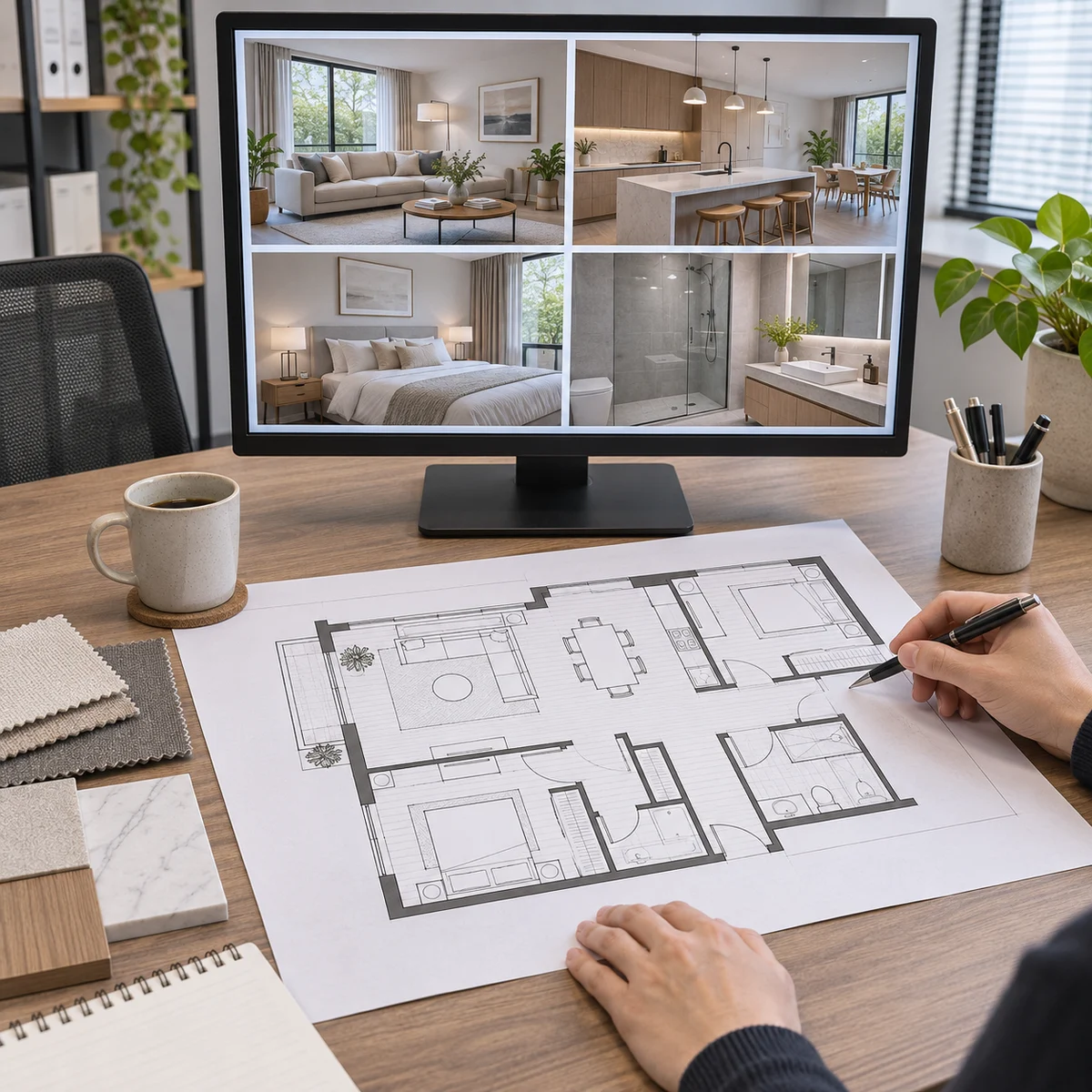
Designers en rendez-vous client
Un plan imprimé sur le bureau, des photos de pièces à l'écran. La vue de présentation, c'est la même idée : le plan plus les pièces.
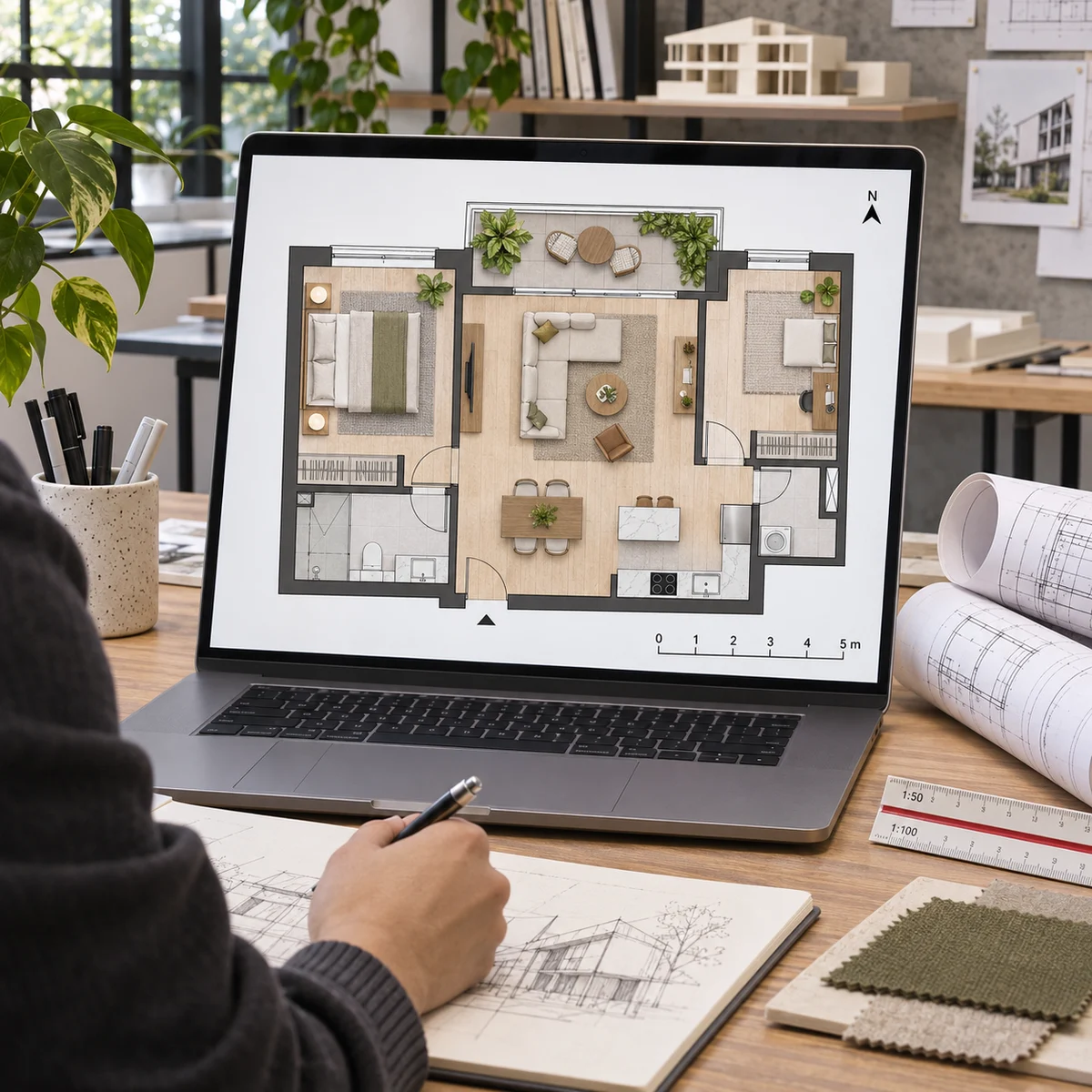
Architectes et étudiants
Une table à dessin et le plan sur l'ordinateur. Un rendu sert à vérifier que les meubles tiennent avant de construire la maquette complète.
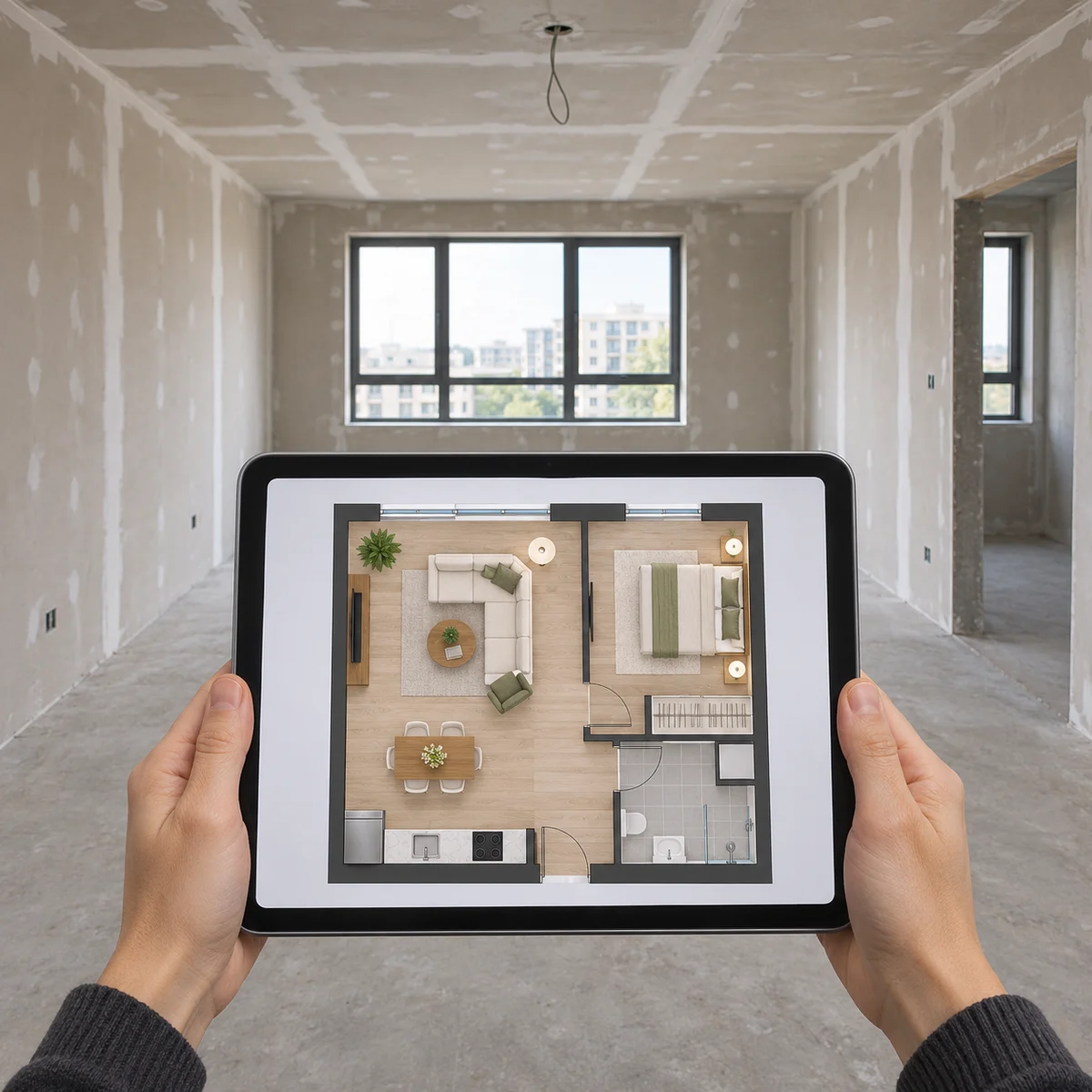
Promoteurs sur le chantier
Une pièce non finie et le plan sur une tablette. Un rendu vu de dessus montre le logement aux acheteurs avant les finitions.
Questions sur le rendu de plan

Importez un plan, obtenez un rendu 3D
Le type de sortie s'ouvre sur Rendu. Choisissez la vue de dessus ou la vue de présentation, ajoutez des notes ou des images de référence si vous voulez, puis générez. Crédits gratuits pour commencer.
✨ Gratuit pour commencer · Vue de dessus / présentation · Rapide ou Optimal