
Éditeur de plan d'étage IA
Brossez une zone et décrivez la modification, marquez des points pour des retouches locales, ou redessinez tout le plan dans un nouveau style : tout le reste reste exactement tel qu'il a été dessiné.
Rendu plus rapide pour les aperçus et les itérations.
Fichier local
Importer depuis l'appareil
Mon espace de travail
Sélectionner depuis la galerie
Plans d'étage modifiés sur place
Quatre types de modifications réelles ci-dessous, chacune ne changeant que ce qui a été demandé. Les murs, les pièces et tout ce qui se trouve en dehors de la zone modifiée restent intacts.
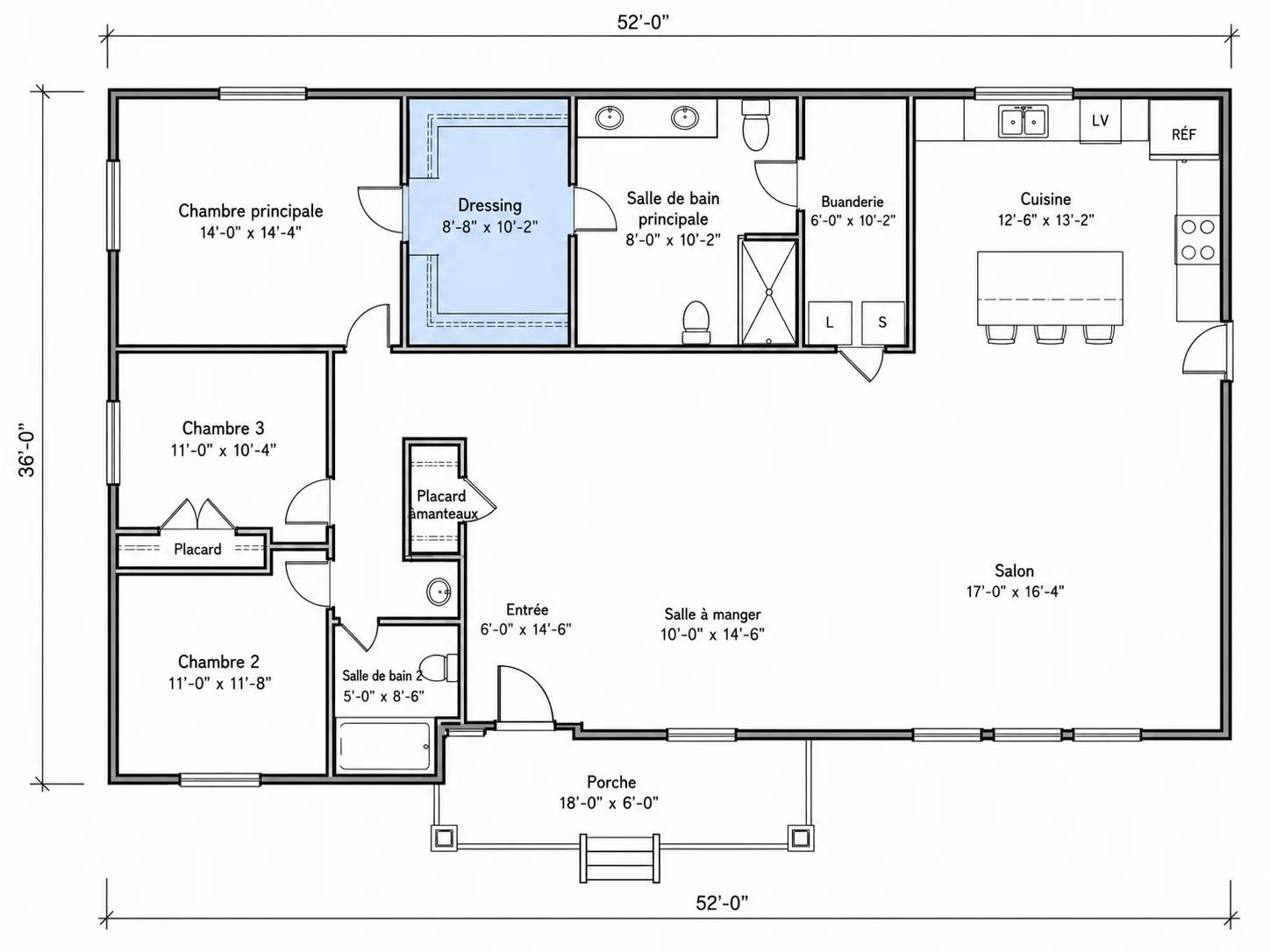
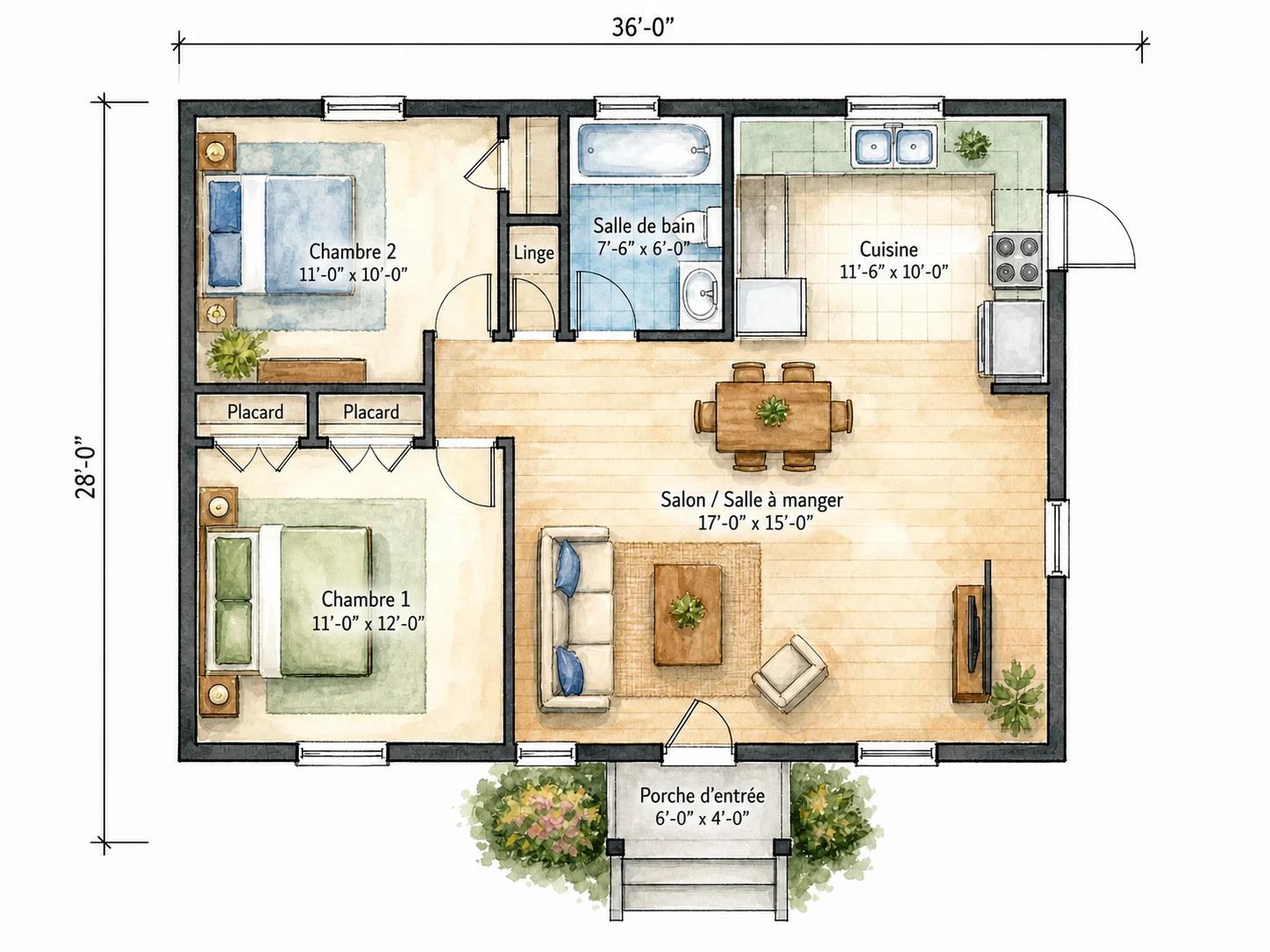
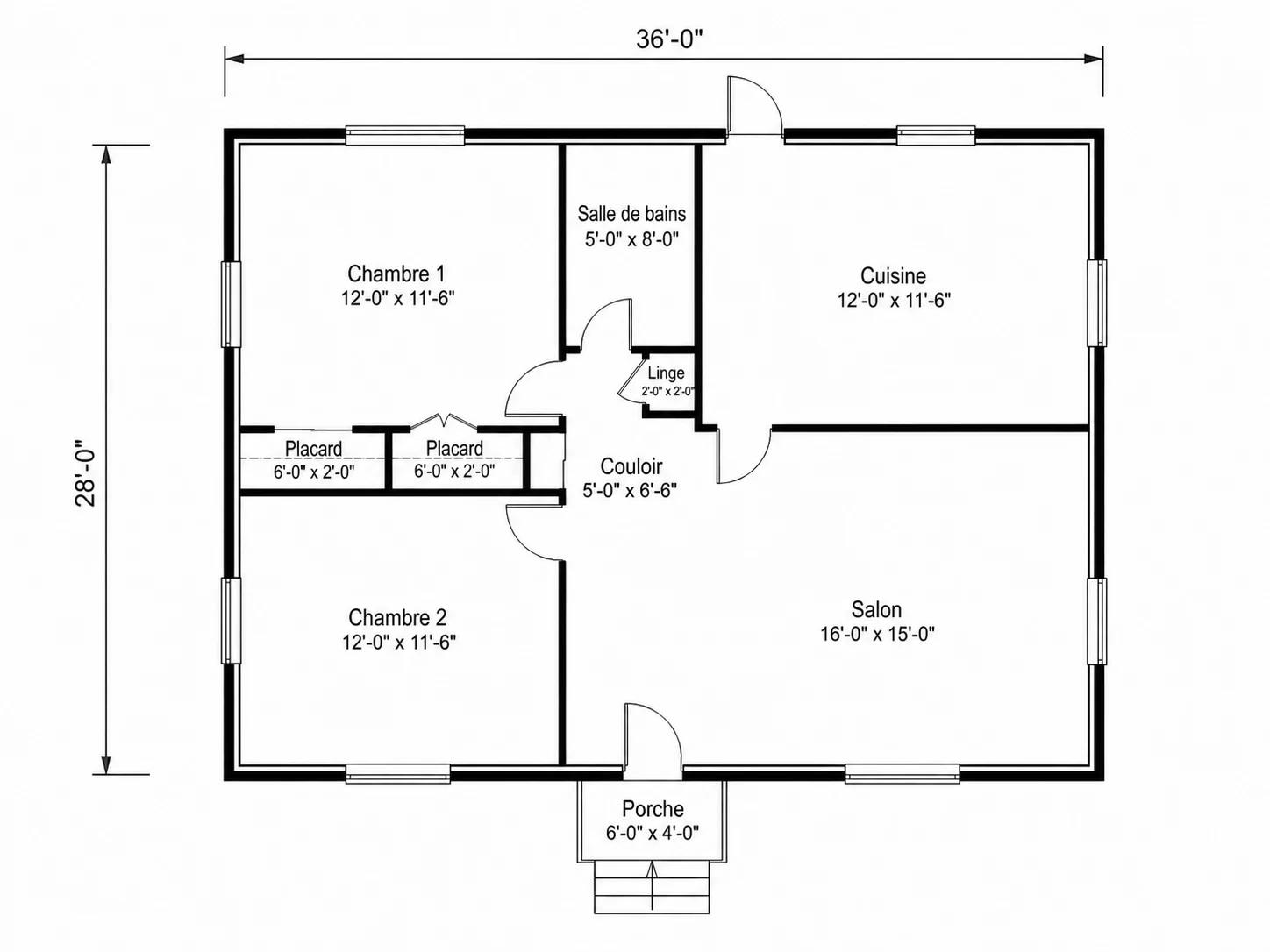
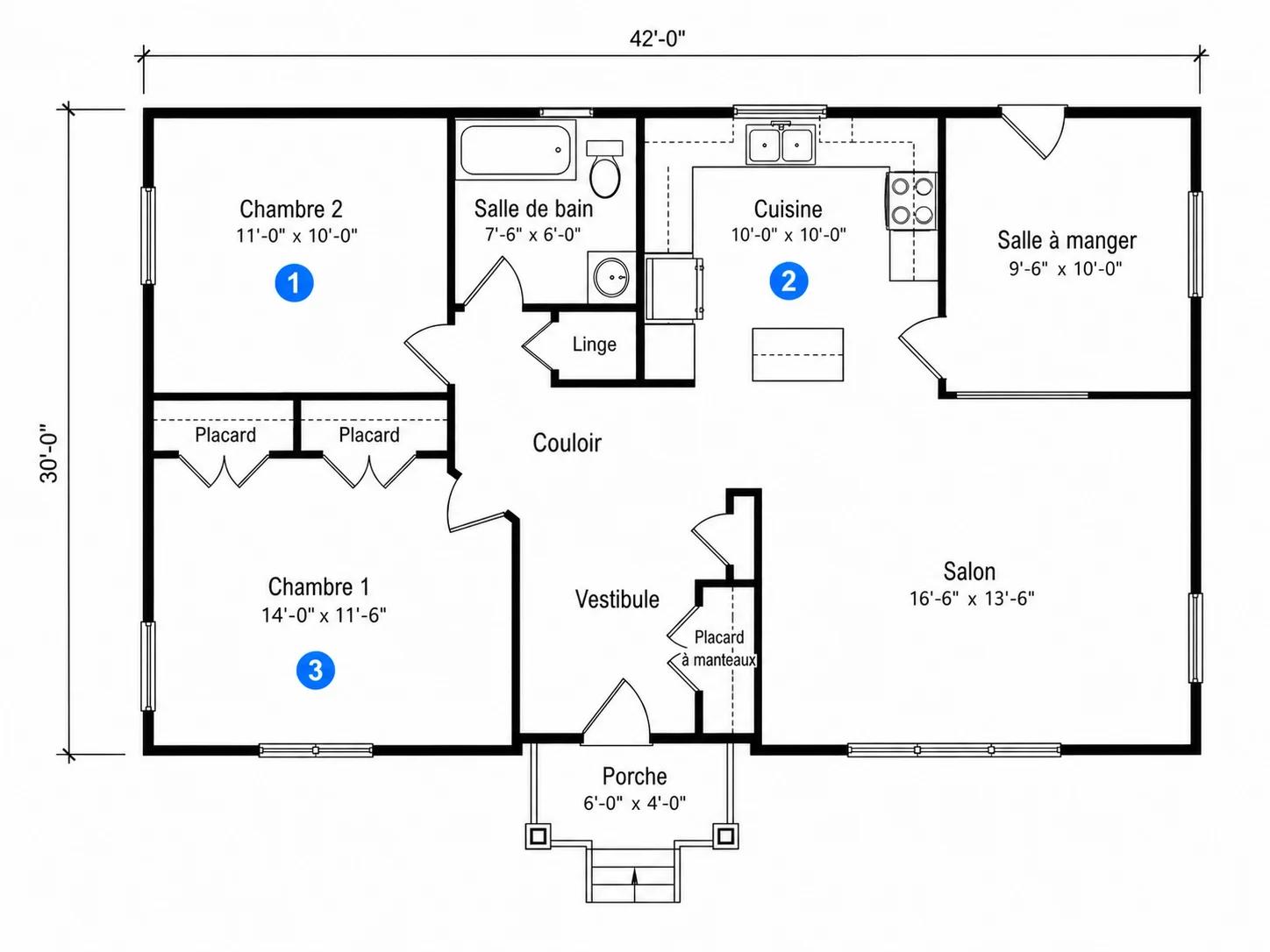
Comment modifier un plan d'étage avec l'IA
Importez un agencement existant, puis choisissez la modification par pinceau ou par clic — trois étapes dans les deux cas.
Importez votre plan d'étage
Un fichier local ou une image déjà dans votre espace de travail peuvent tous deux servir de point de départ.
Peignez une zone ou placez des marqueurs
Peignez sur la zone que vous souhaitez modifier, ou passez en mode Clic pour placer jusqu'à trois marqueurs numérotés.
Décrivez la modification et générez
Écrivez ce qui doit changer pour chaque zone peinte ou marqueur, puis générez — tout ce qui se trouve en dehors de votre sélection reste exactement tel quel.
Ce que fait l'éditeur de plan d'étage IA
Cinq types de modifications, chacun adapté à un besoin différent.
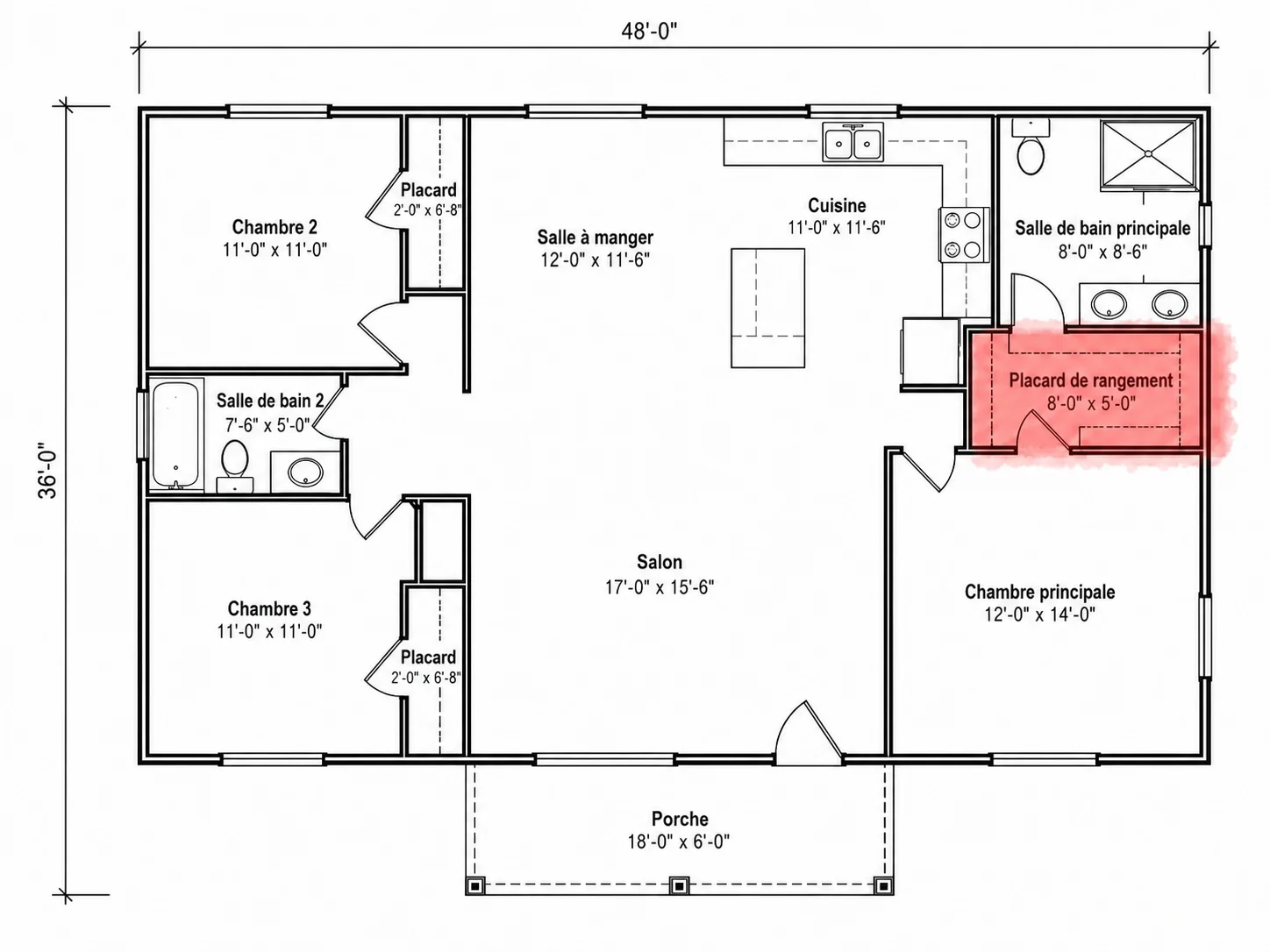
Peignez une zone, décrivez le changement
Peignez la zone exacte à modifier et décrivez le changement avec des mots simples : un nouveau meuble, une porte plus large, une fenêtre supplémentaire. Tout ce qui se trouve en dehors du coup de pinceau reste intact.
Essayer le pinceau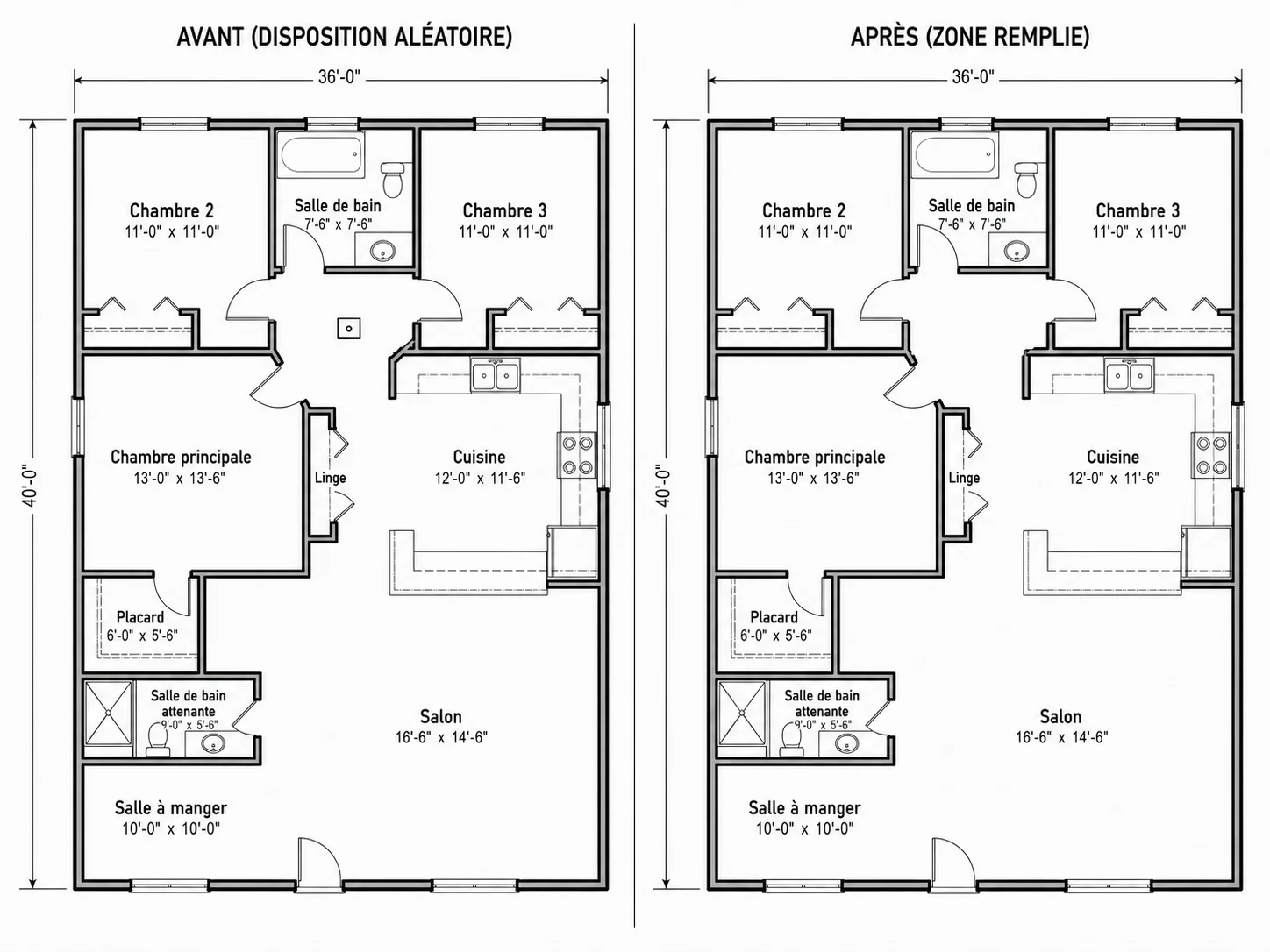
Supprimez des objets proprement
Passez le pinceau sur tout ce qui ne devrait pas être là et l'éditeur remplit l'espace pour correspondre au style, aux matériaux et à l'épaisseur de ligne environnants — aucune retouche manuelle.
Essayer la suppression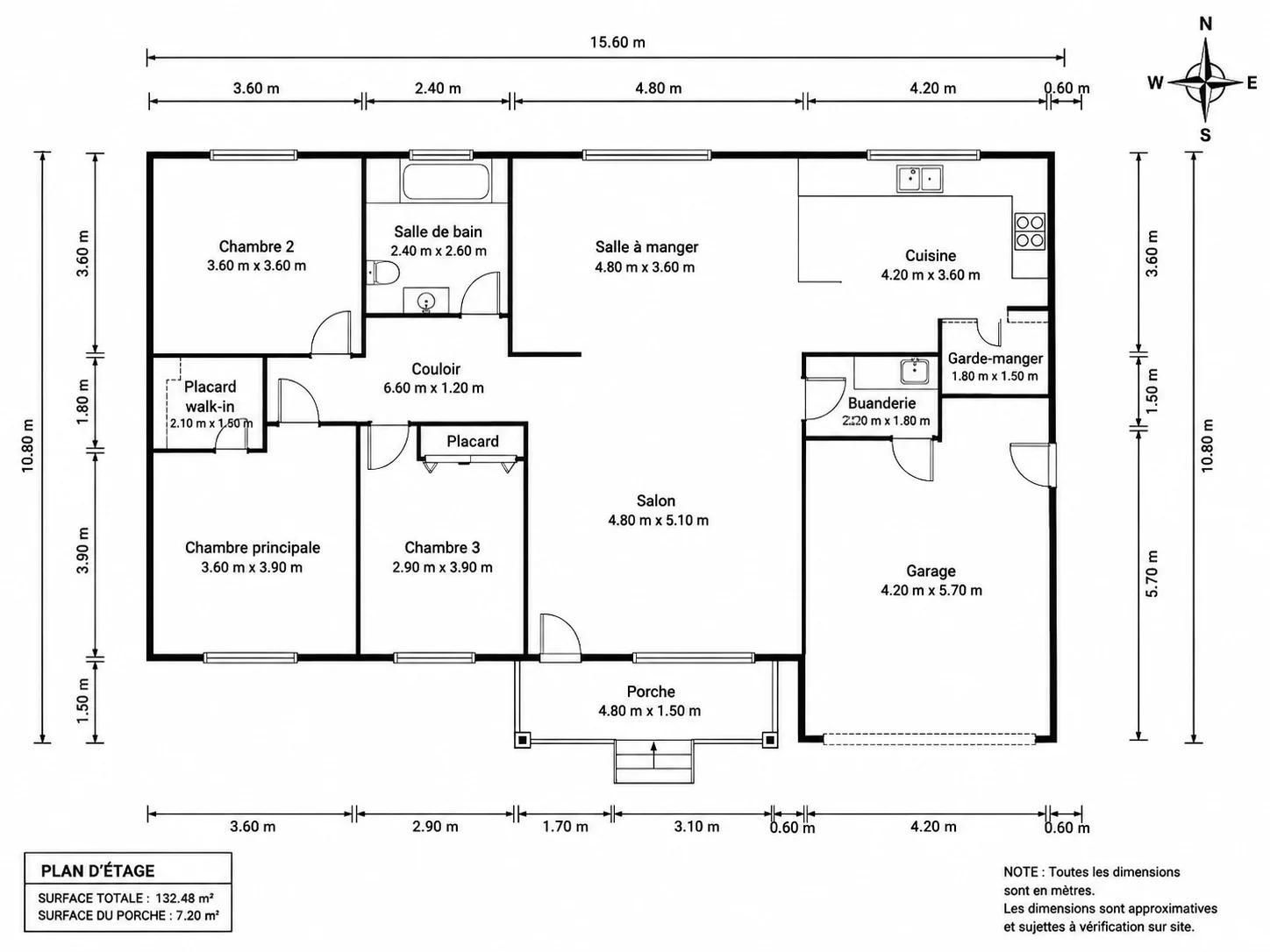
Ajout auto de cotes, étiquettes et orientation
Activez les noms de pièces, les cotes, une boussole d'orientation nord ou des flèches de circulation — ajoutés à l'ensemble du plan sans toucher un seul mur ou limite de pièce.
Ajouter des annotations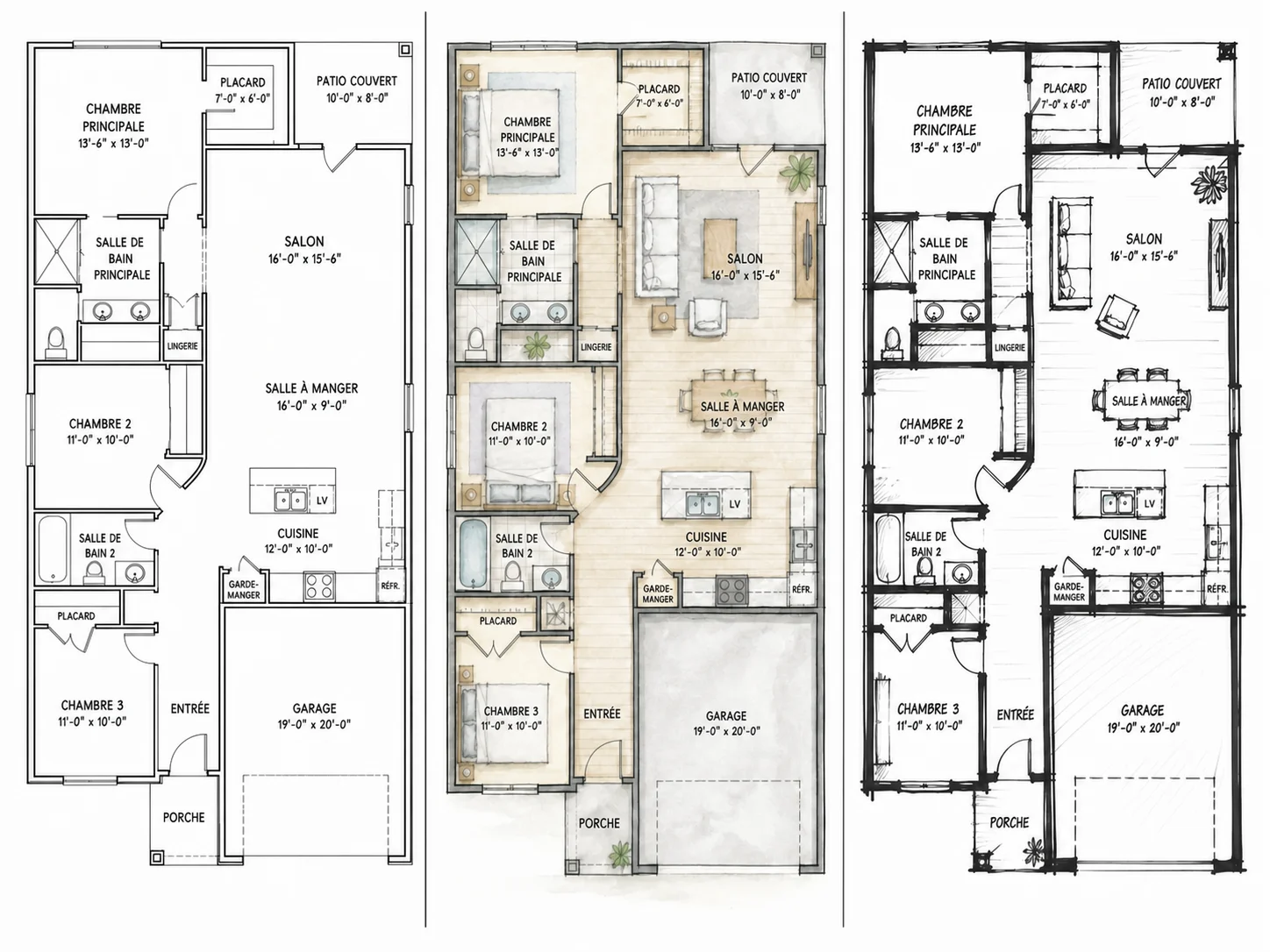
Redessinez dans un nouveau style
Sept préréglages de style — de Technique à Aquarelle en passant par Anime — redessinent exactement le même agencement de murs et les mêmes proportions avec un aspect différent, pour un autre public ou une autre présentation.
Parcourir les styles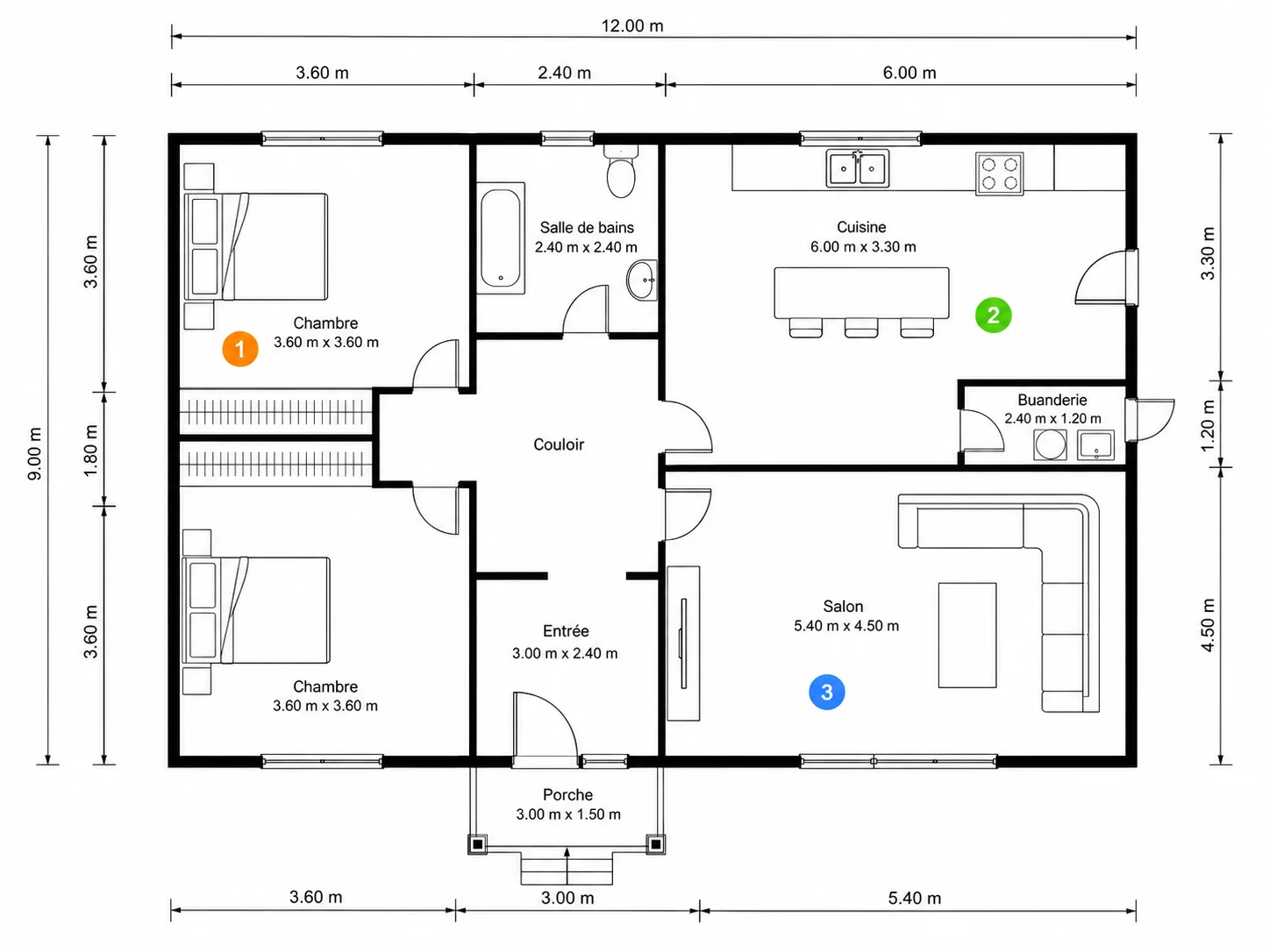
Mode Clic pour des modifications multiples
Oubliez le pinceau : placez jusqu'à trois marqueurs numérotés sur le plan et décrivez une modification différente pour chacun, appliquées ensemble en une seule génération.
Essayer le mode ClicQui utilise l'éditeur de plan d'étage IA
Quatre situations où vous devez modifier un seul élément, sans régénérer tout le plan.
Pour les propriétaires et rénovateurs
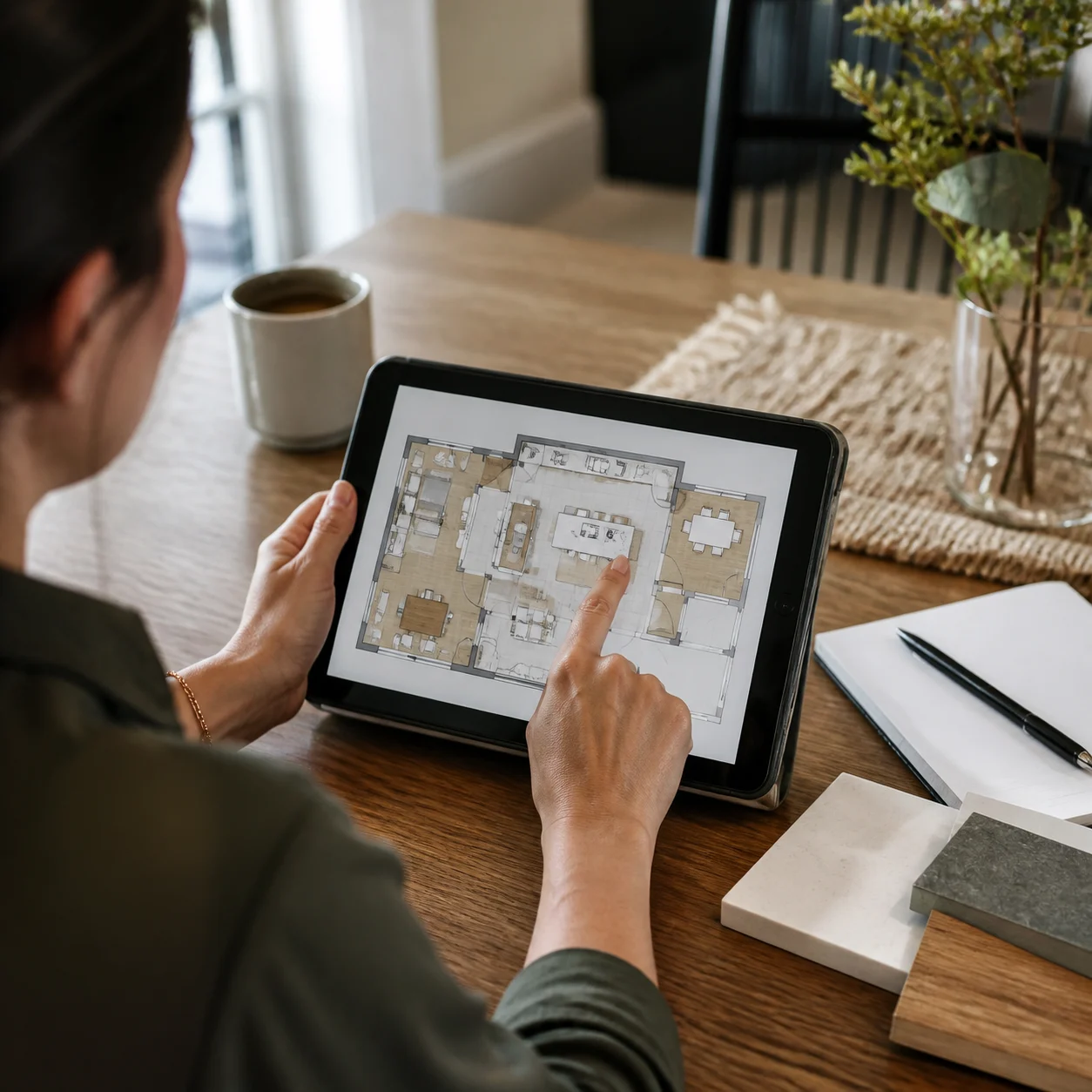
Testez une modification précise — un plus grand placard, une porte déplacée — sur votre plan d'étage actuel au lieu de tout décrire à zéro à un nouveau générateur.
Pour les agents immobiliers
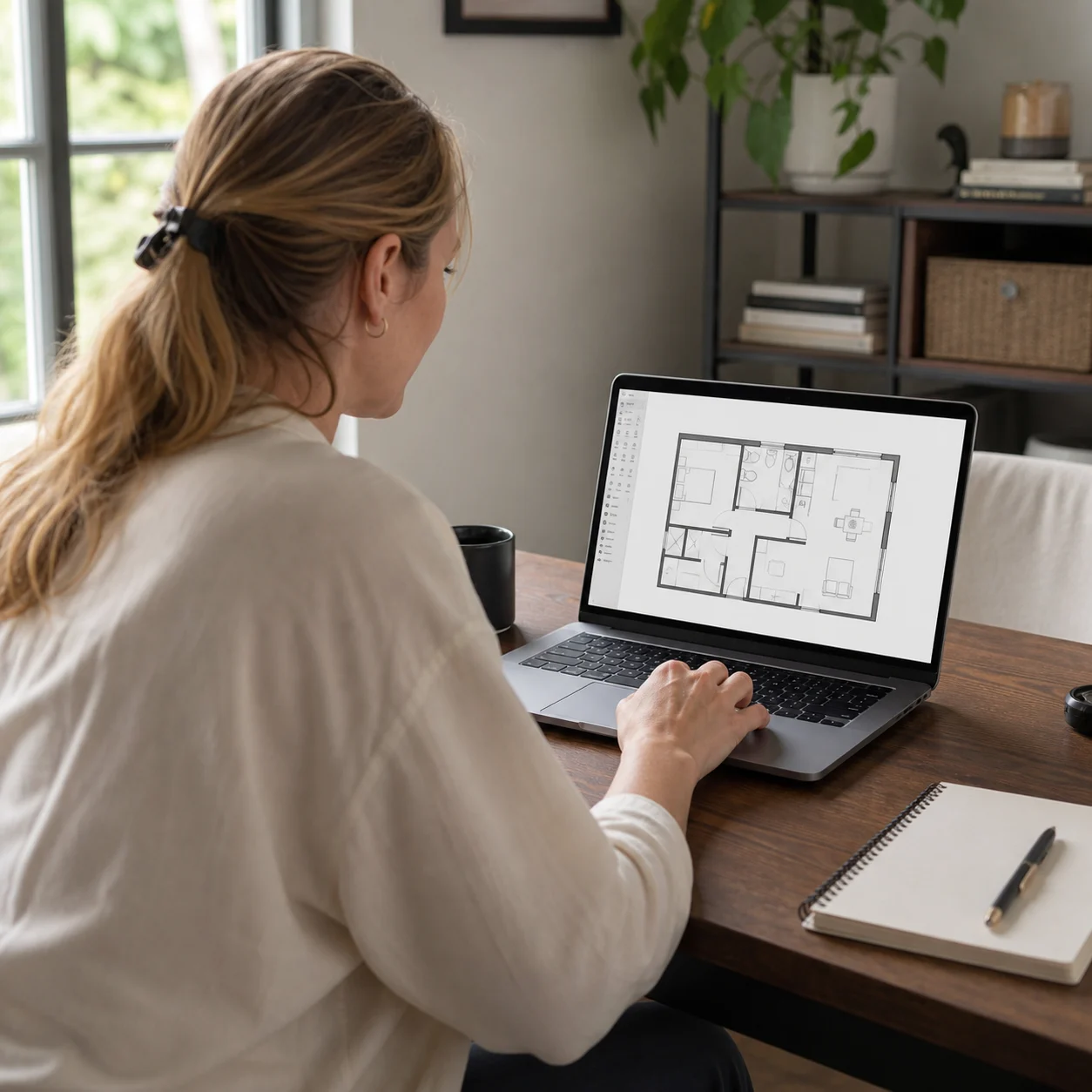
Nettoyez le plan d'étage pour annonce immobilière avant publication — corrigez une pièce mal nommée, ajoutez des cotes manquantes ou redessinez-le dans un style plus élégant.

Pour les architectes et étudiants
Faites une révision ciblée sur un plan existant ou changez son style pour une présentation client, sans redessiner tout l'agencement à partir d'un nouveau brief.

Pour les gestionnaires immobiliers
Corrigez une petite erreur sur le plan d'un logement existant — une pièce mal nommée, une cote manquante — sans régénérer tout le document depuis le début.
Questions sur l'éditeur de plan d'étage IA

Faites une modification sans refaire tout le plan
Importez un plan d'étage, peignez une zone ou placez quelques marqueurs, et générez — tout ce qui se trouve en dehors de votre modification reste exactement tel quel.
✨ Crédits gratuits pour commencer · Pinceau, clic ou nouveau style complet · Continuez à modifier le résultat