
AI plattegrond editor
Selecteer een gebied en beschrijf de wijziging, markeer punten voor lokale bewerkingen, of herteken de hele plattegrond in een nieuwe stijl — al het andere blijft exact zoals getekend.
Snellere uitvoer voor voorbeelden en iteraties.
Lokaal bestand
Uploaden vanaf apparaat
Mijn werkruimte
Selecteren uit galerij
Plattegronden lokaal bewerkt
Vier echte bewerkingstypen hieronder, die elk alleen veranderen wat er gevraagd is — muren, kamers en alles buiten de bewerking blijven onaangetast.
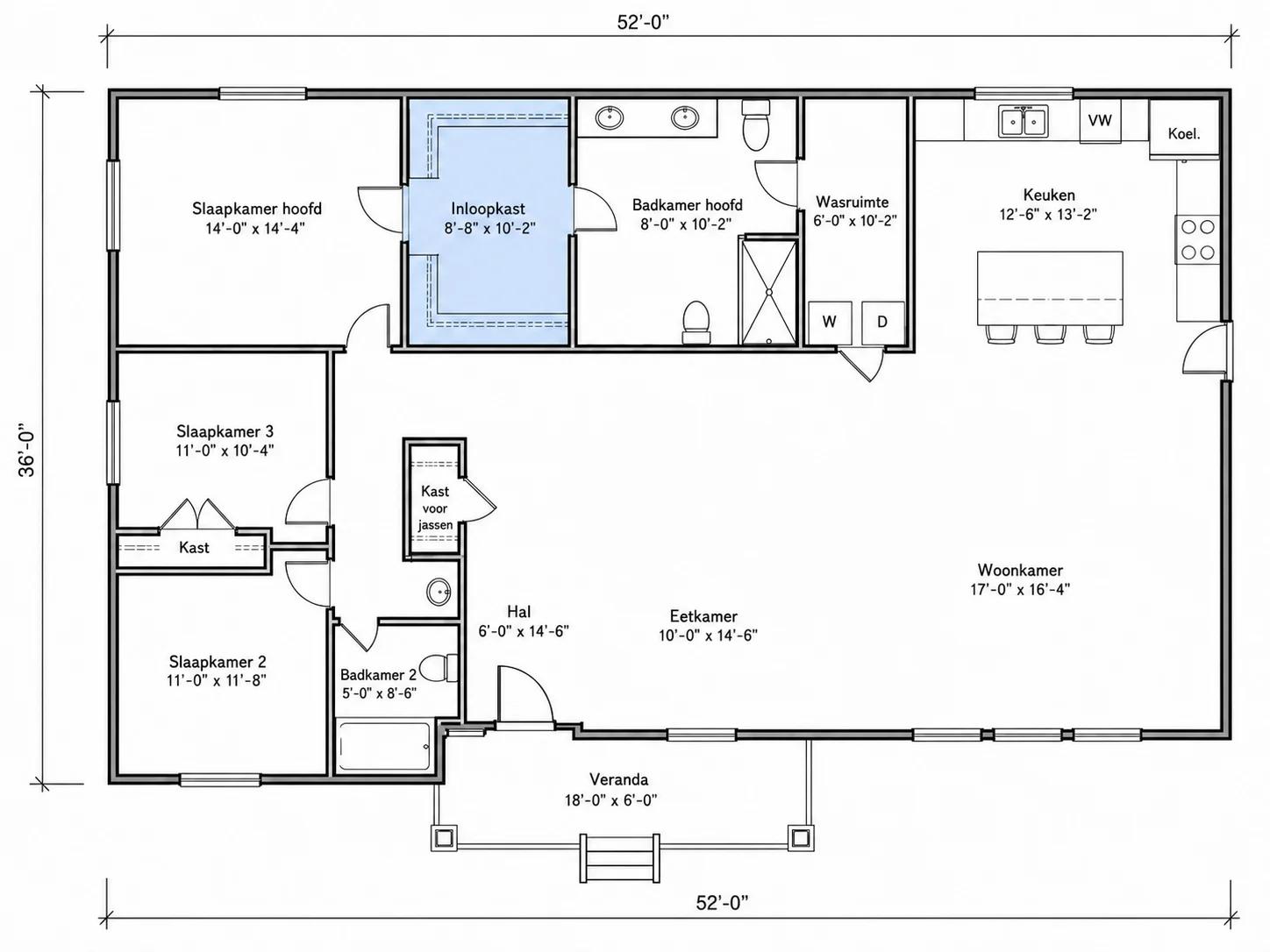
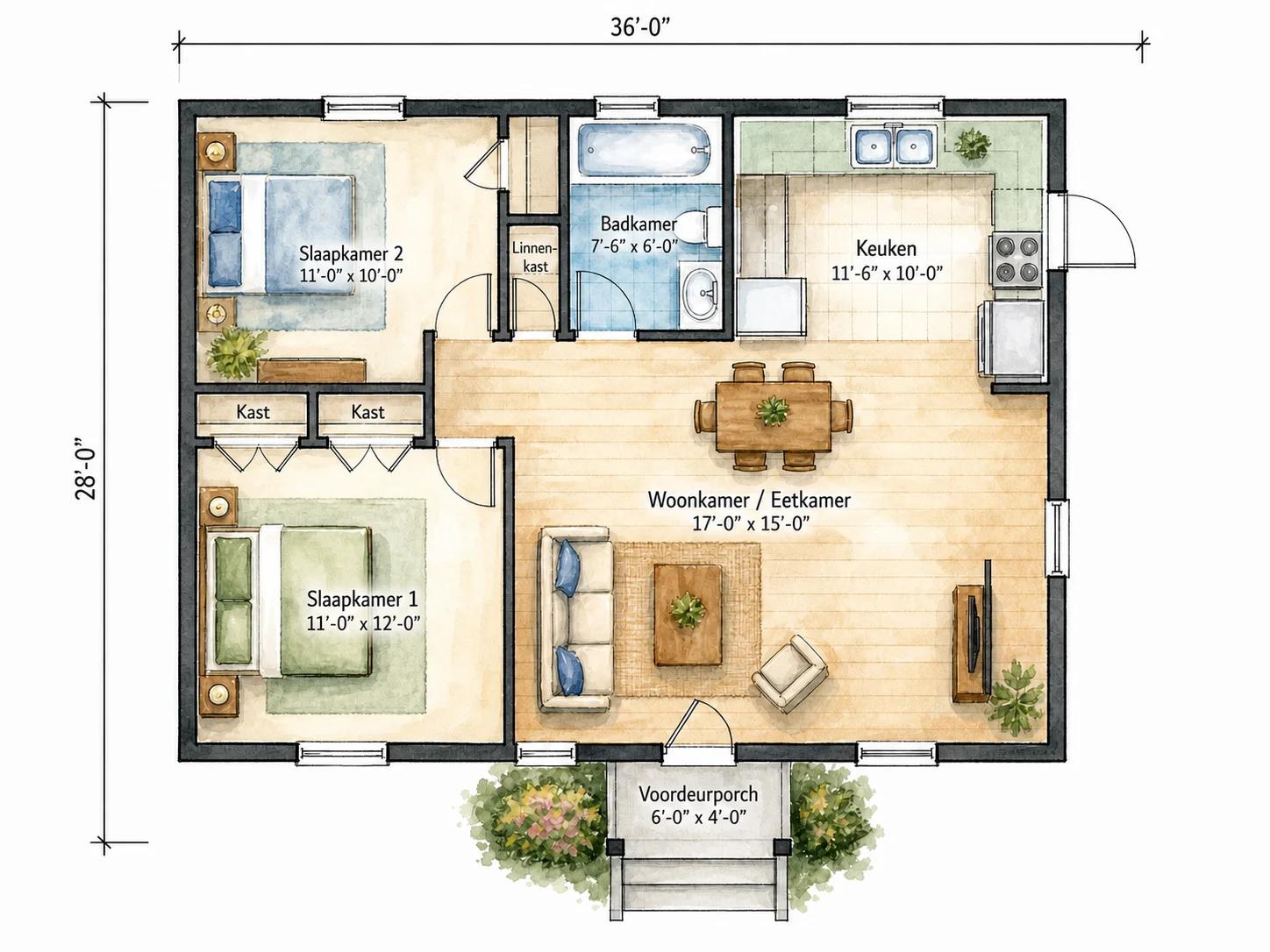
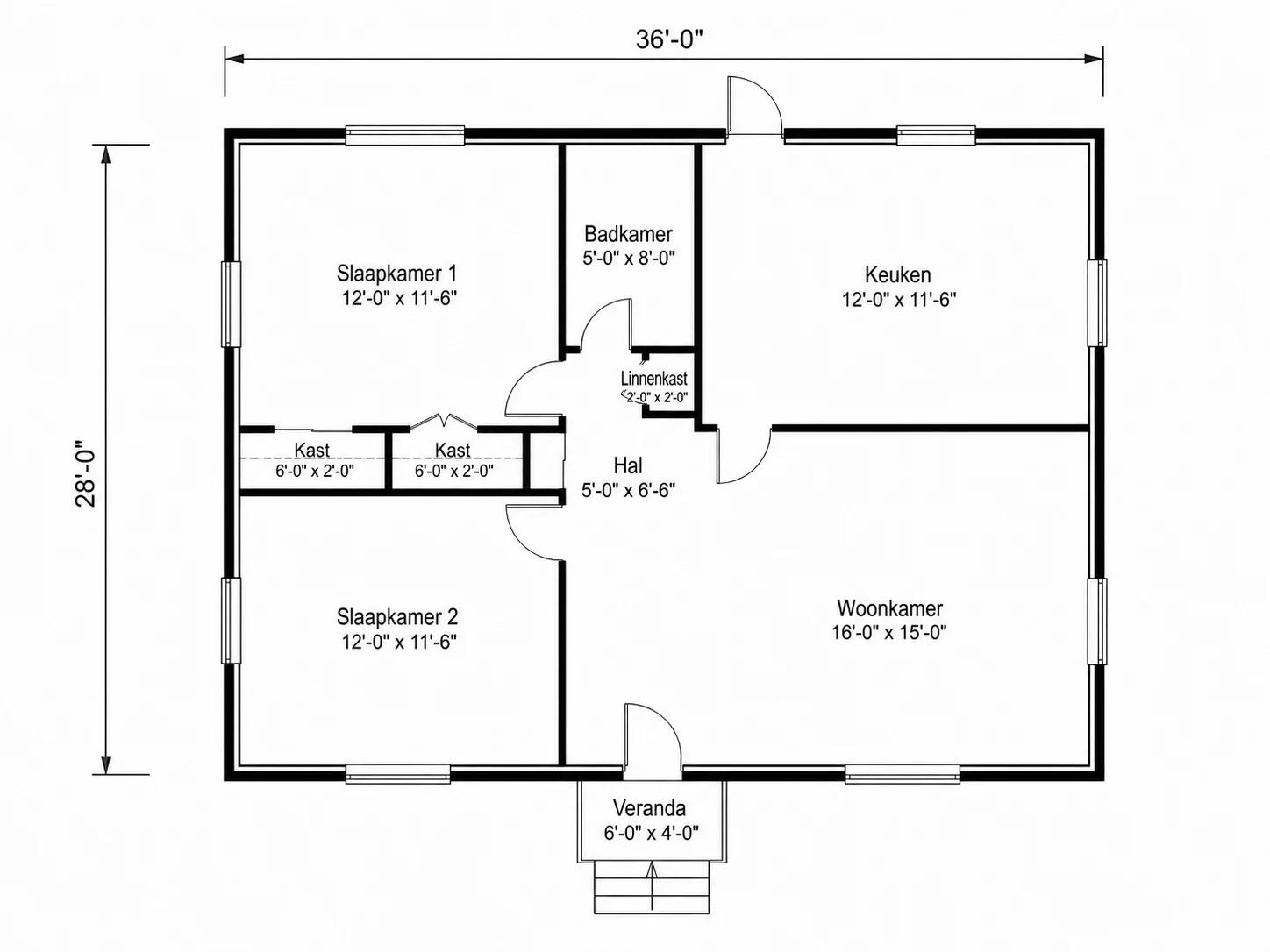
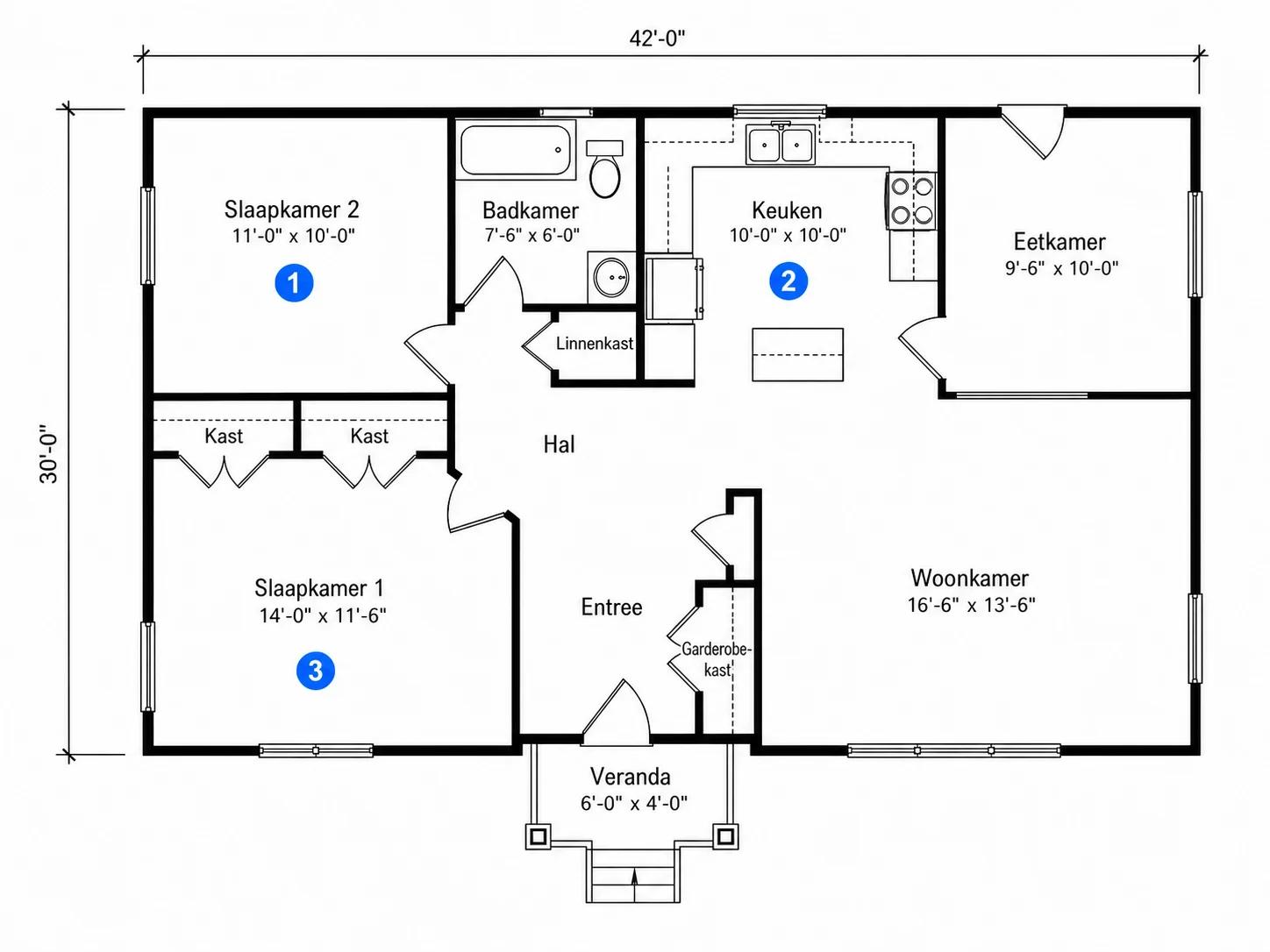
Hoe bewerk je een plattegrond met AI
Upload een bestaande indeling en kies voor de kwast of klikmodus — in beide gevallen slechts drie stappen.
Upload je plattegrond
Een lokaal bestand of een afbeelding die al in je werkruimte staat, werken beide als startpunt.
Gebruik de kwast of plaats markeringen
Schilder over het gebied dat je wilt veranderen, of schakel over naar de klikmodus en plaats maximaal drie genummerde markeringen.
Beschrijf de bewerking en genereer
Schrijf wat er moet gebeuren bij elk geselecteerd gebied of markering en genereer — alles buiten je selectie blijft exact zoals het was getekend.
Wat de AI plattegrond editor kan doen
Vijf soorten bewerkingen, elk geschikt voor een ander type aanpassing.
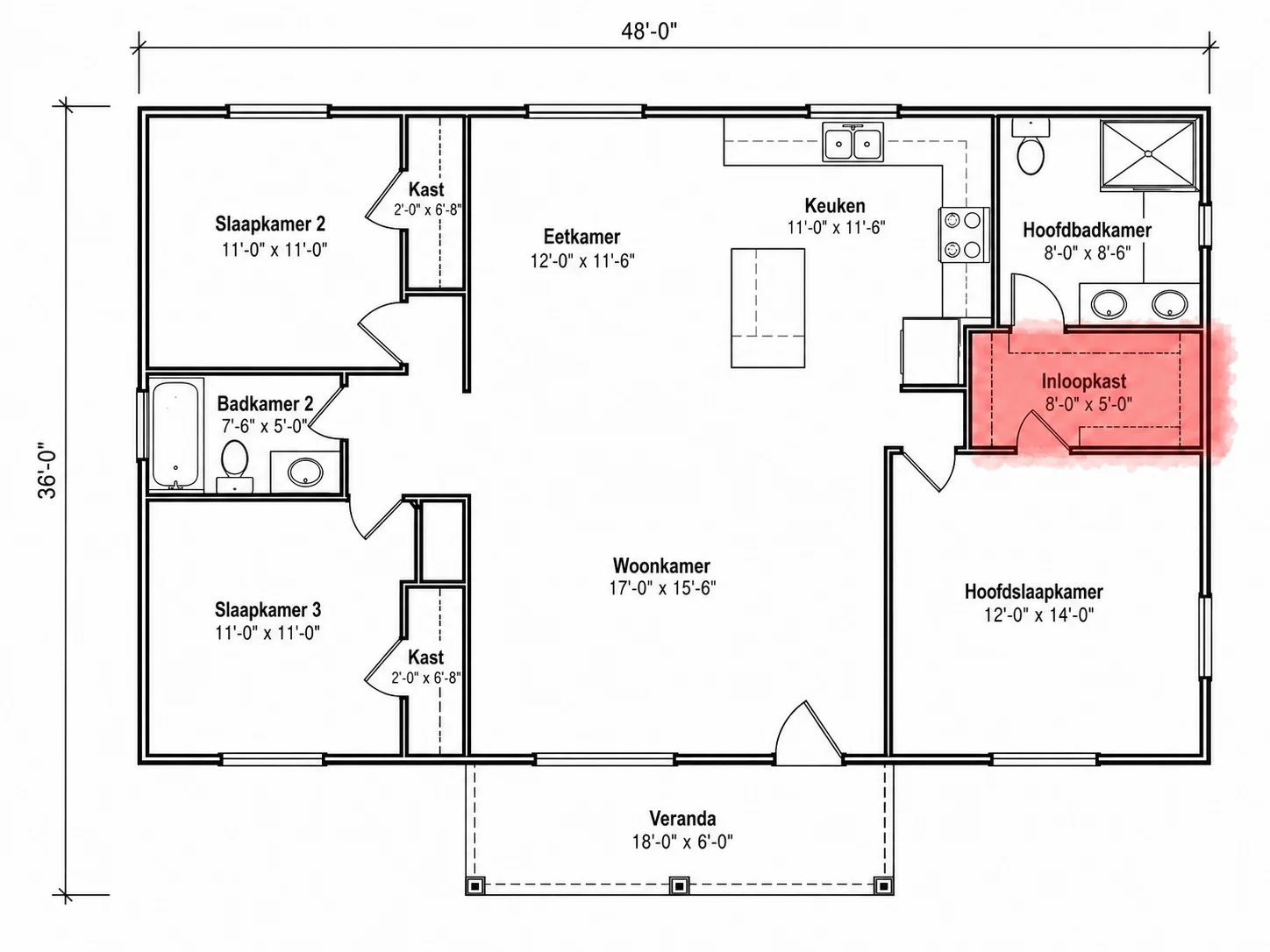
Gebruik de kwast, beschrijf de wijziging
Schilder over het exacte gebied dat moet veranderen en beschrijf de bewerking in gewone taal — een nieuw meubel, een bredere deuropening, een extra raam. Alles buiten de kwaststreek blijft onaangeroerd.
Probeer kwastbewerking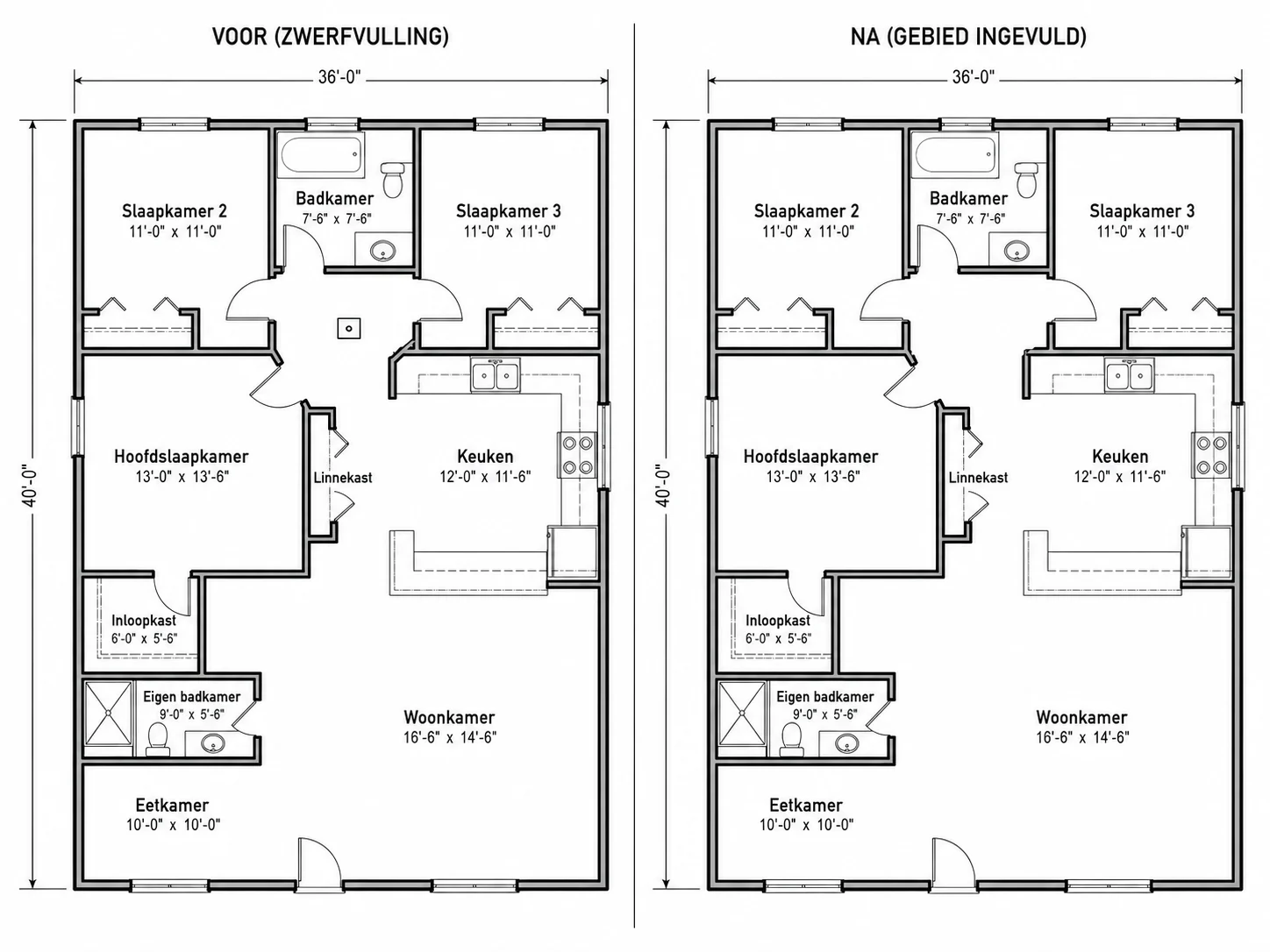
Verwijder objecten naadloos
Schilder over alles wat er niet hoort te zijn en de editor vult de ruimte op in dezelfde stijl, materialen en lijndikte — zonder handmatig herstelwerk.
Probeer verwijderingsmodus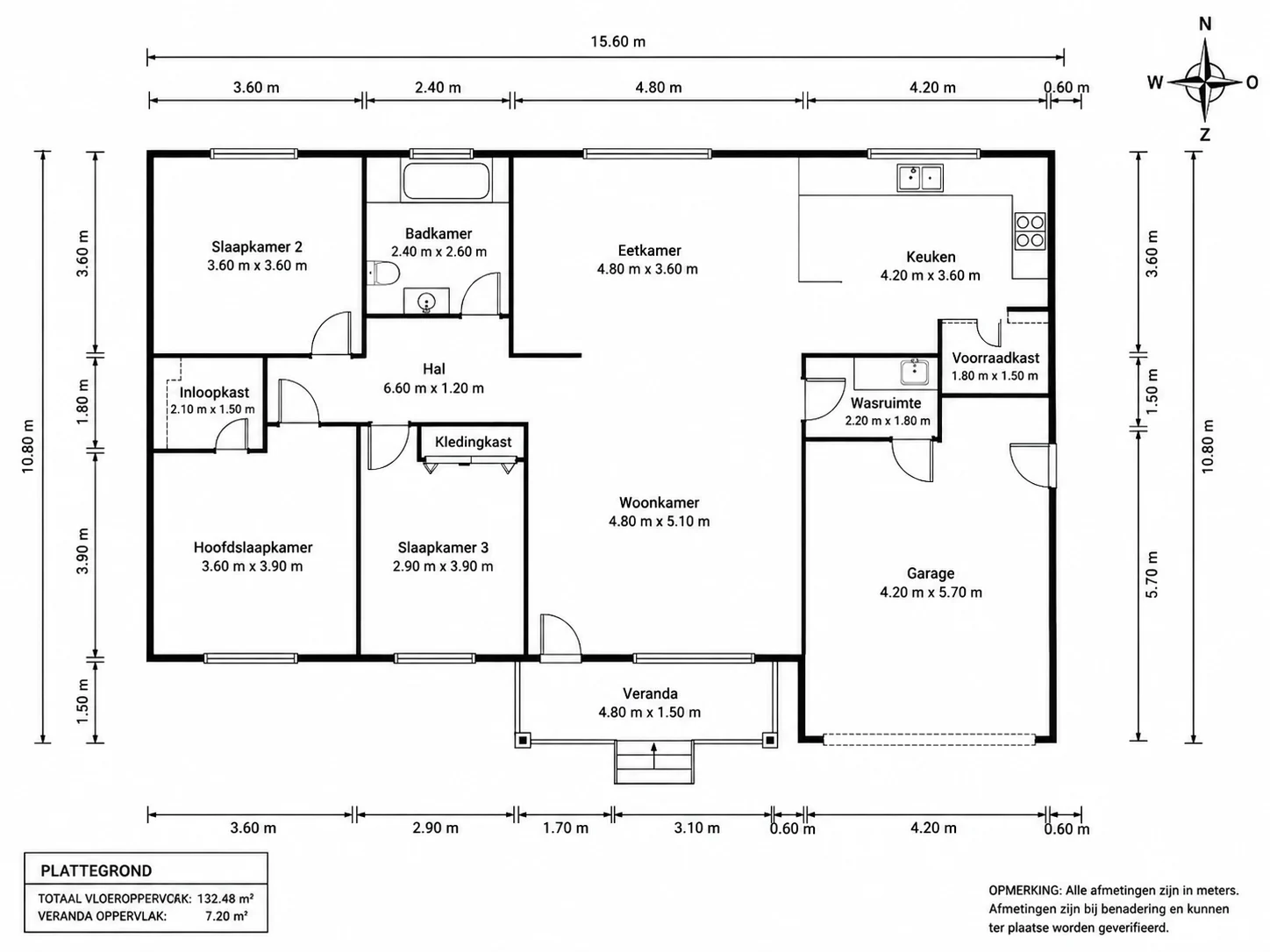
Automatisch afmetingen, labels en oriëntatie toevoegen
Schakel kamerlabels, afmetingen, een kompas of looproutes in — toegevoegd aan de hele indeling zonder ook maar één muur of kamergrens aan te raken.
Voeg annotaties toe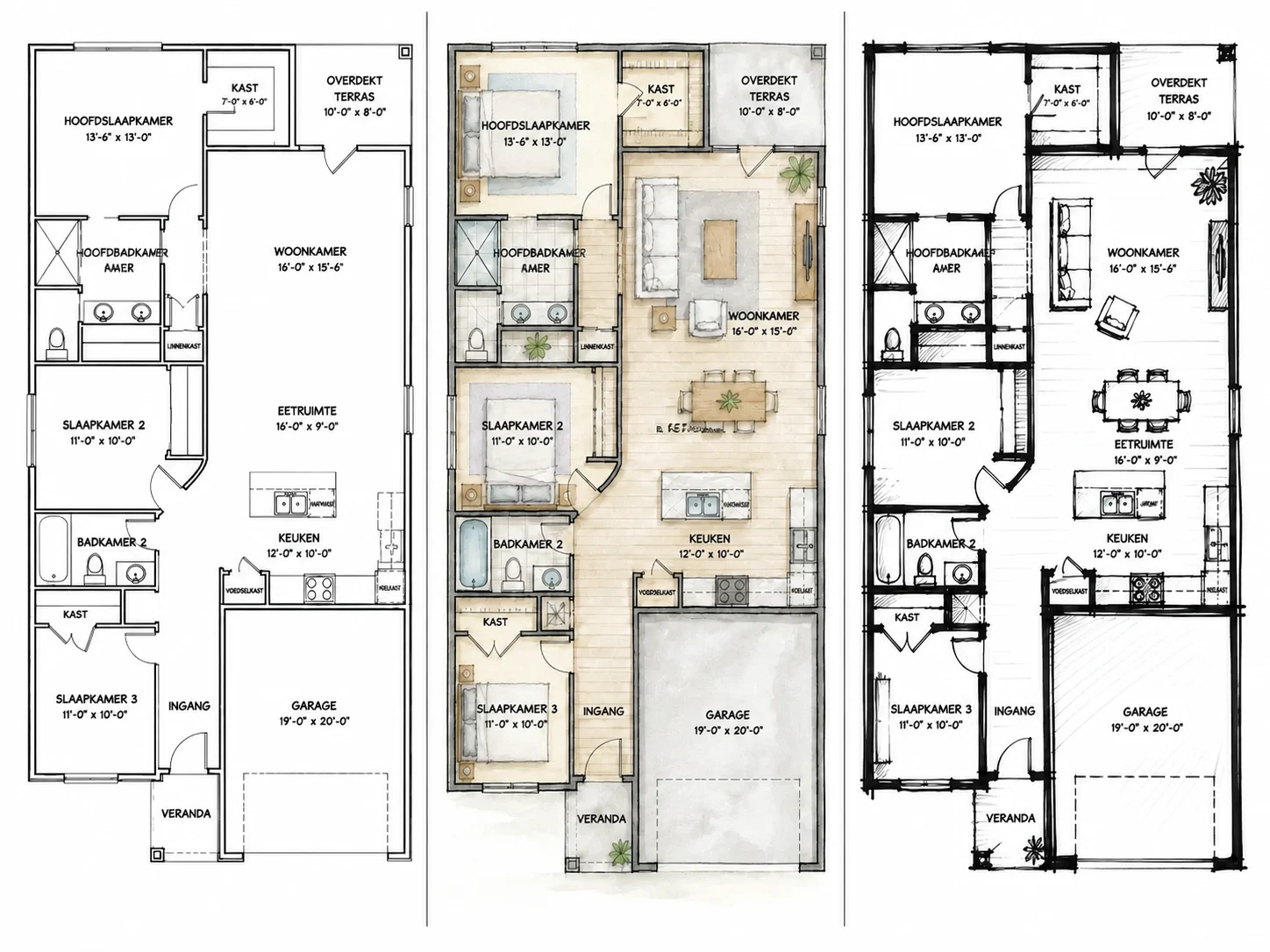
Opnieuw tekenen in een nieuwe stijl
Zeven stijlvoorinstellingen — van technisch tot aquarel tot anime — tekenen exact dezelfde muren en verhoudingen in een nieuwe look, perfect voor een andere doelgroep of presentatie.
Bekijk stijlen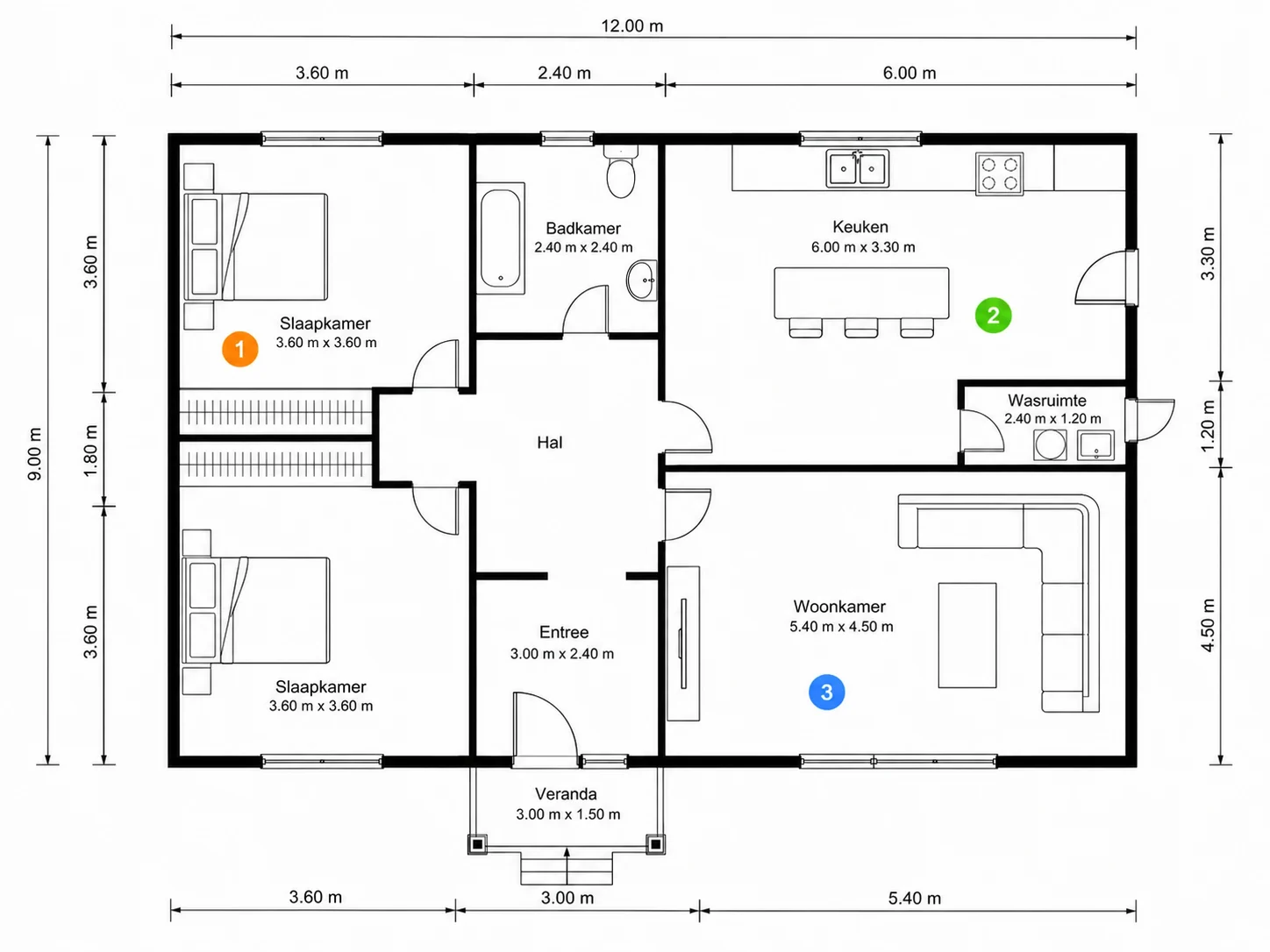
Klikmodus voor meerdere bewerkingen
Sla de kwast helemaal over — plaats tot drie genummerde markeringen op de plattegrond en beschrijf voor elk een andere bewerking, die allemaal tegelijk worden toegepast.
Probeer klikmodusWie gebruikt de AI plattegrond editor
Vier situaties waarin je slechts één ding wilt veranderen, zonder de hele plattegrond opnieuw te genereren.
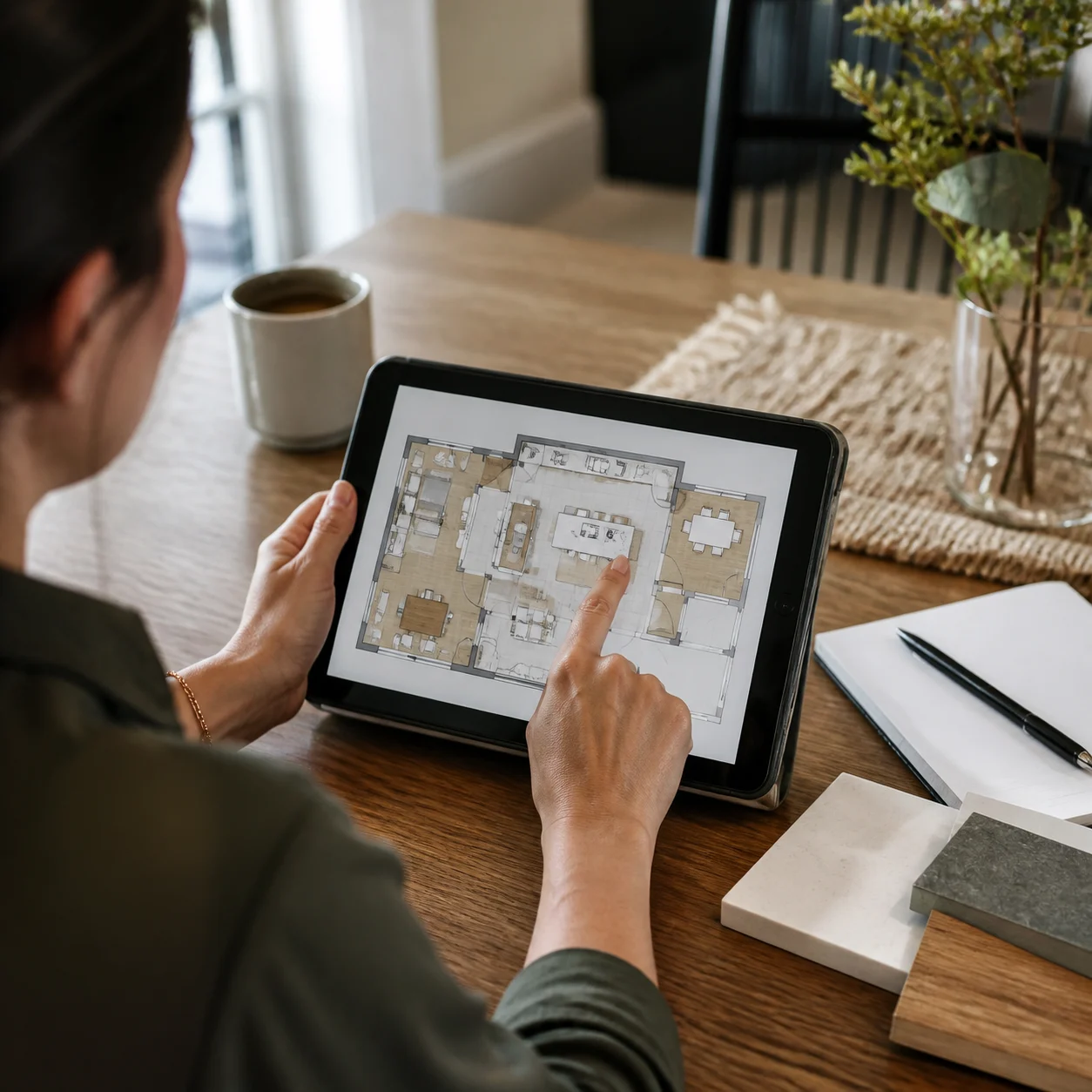
Voor huiseigenaren en verbouwers
Test een specifieke wijziging — een grotere kast, een verplaatste deur — op je eigen plattegrond in plaats van alles opnieuw te moeten beschrijven in een nieuwe generator.
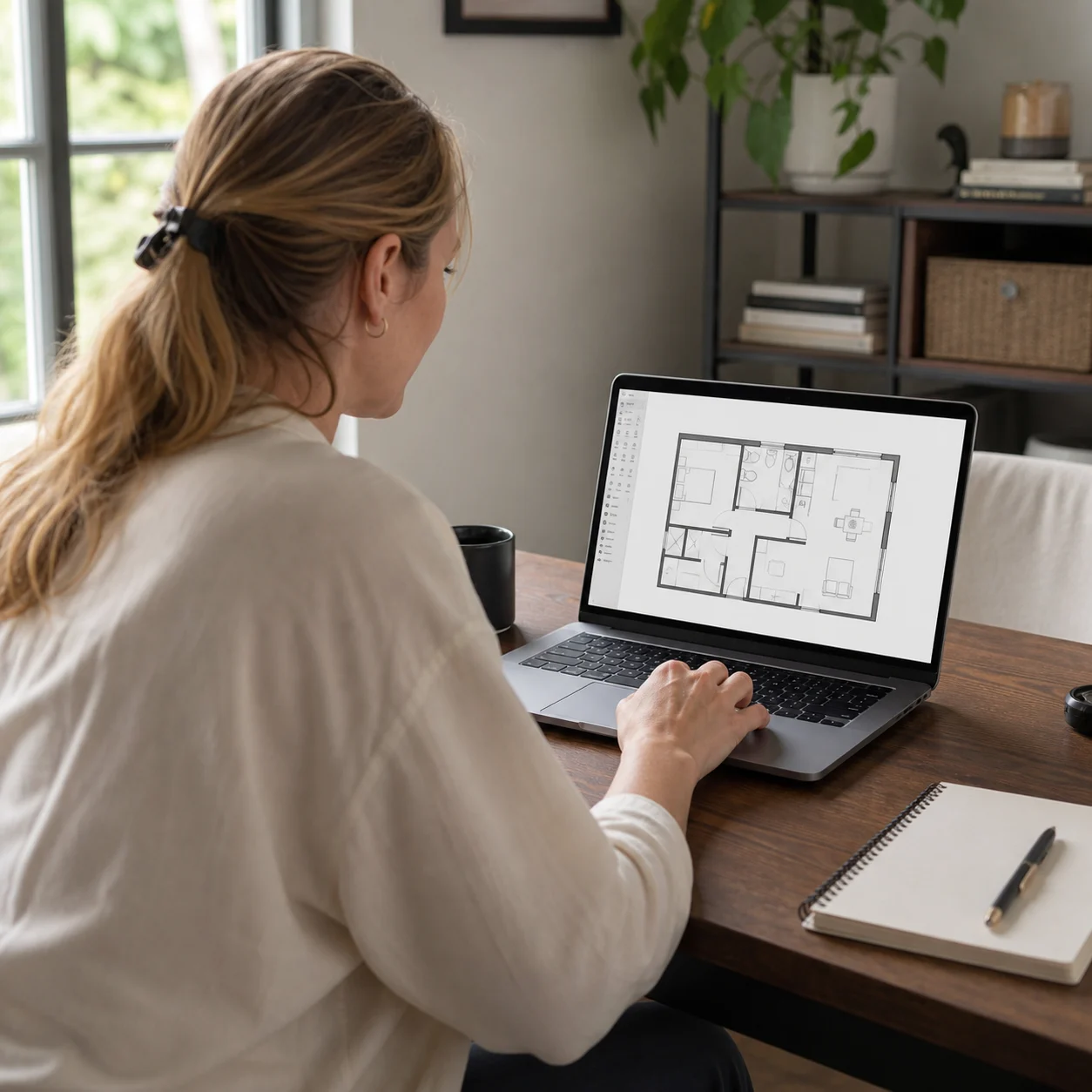
Voor makelaars
Maak een plattegrond voor woningpresentatie in orde voordat deze online gaat — verwijder een verkeerd label, voeg ontbrekende afmetingen toe of kies een strakkere stijl.
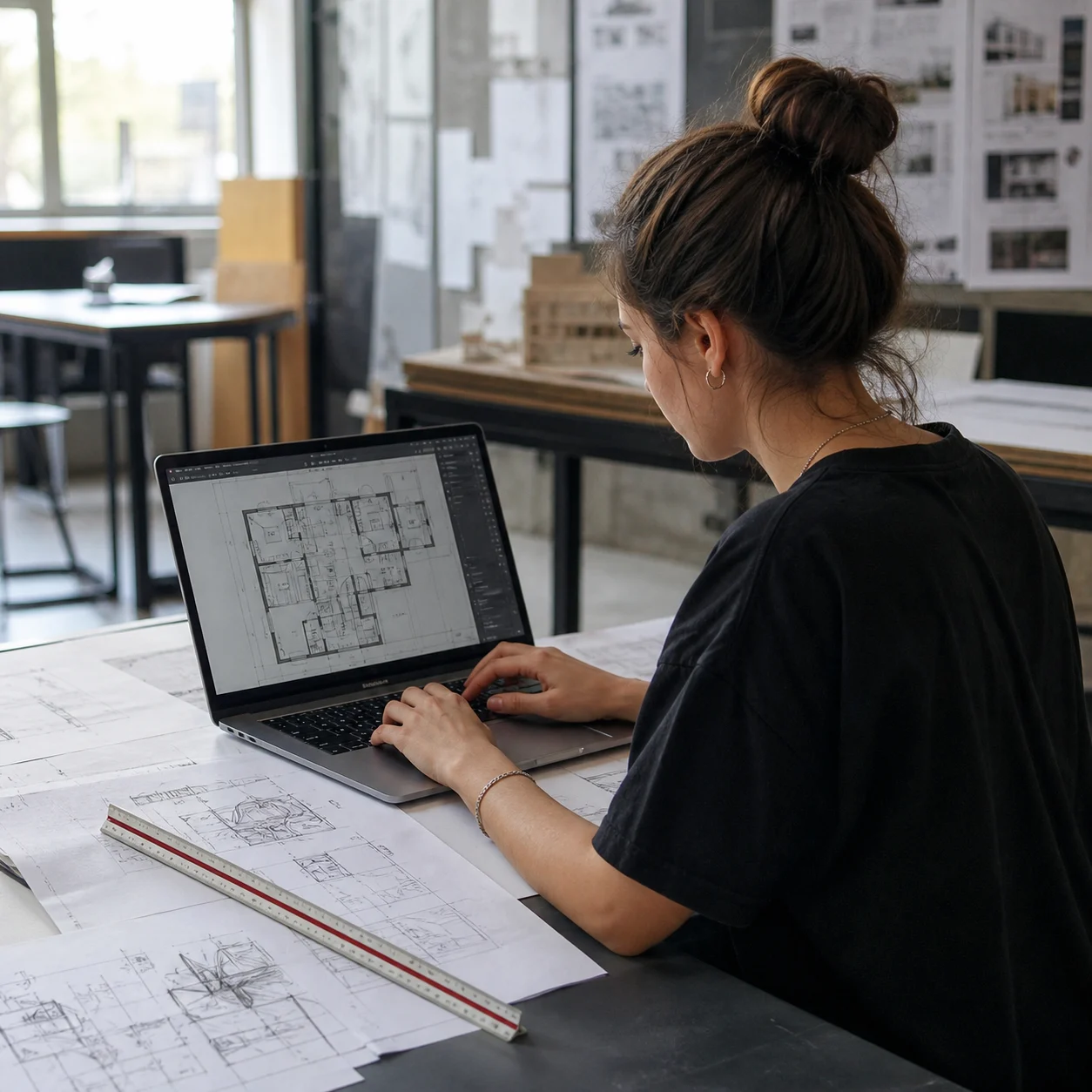
Voor architecten en studenten
Voer een gerichte wijziging uit op een bestaand ontwerp of pas de stijl aan voor een presentatie, zonder de hele indeling opnieuw te hoeven tekenen.
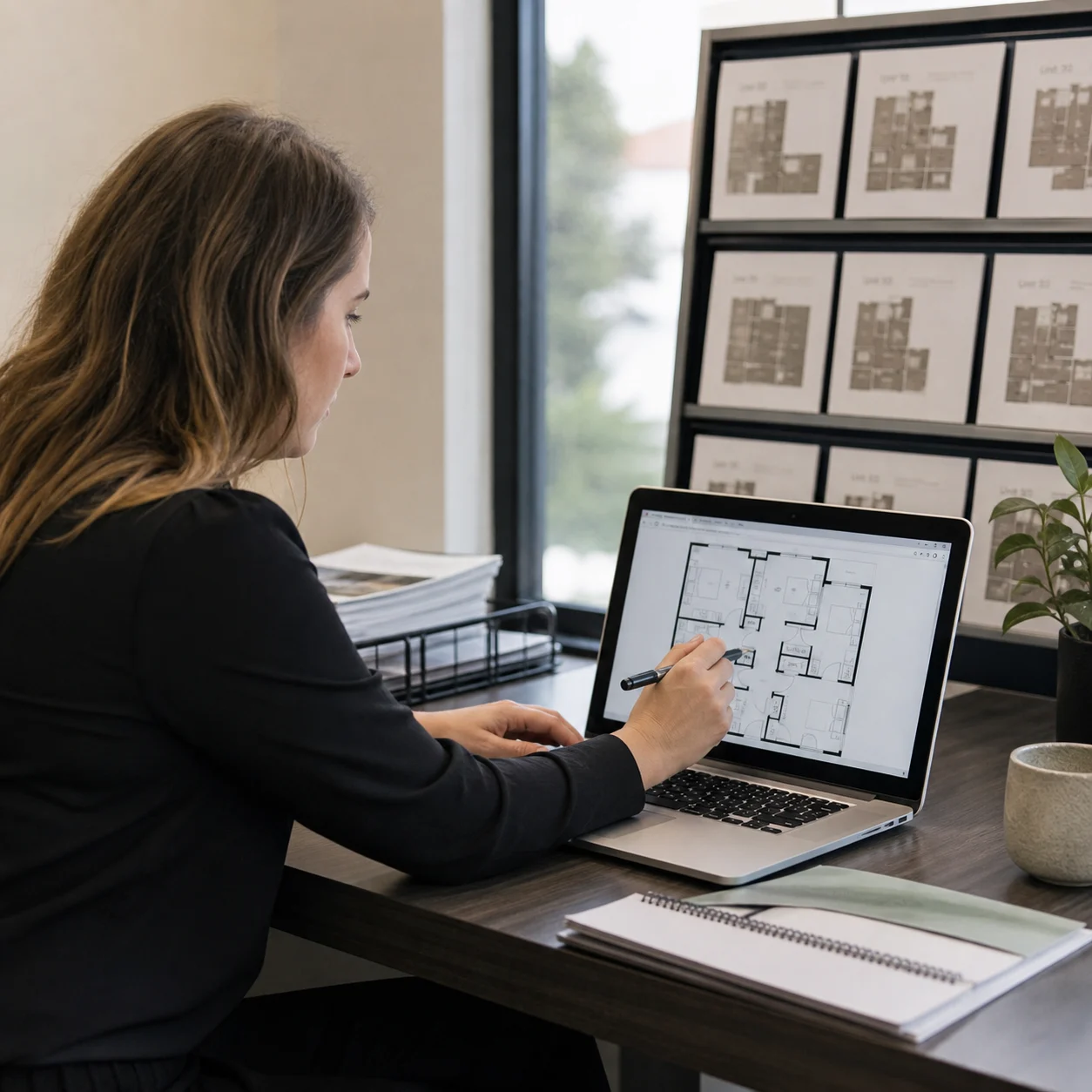
Voor vastgoedbeheerders
Herstel een kleine fout op de plattegrond van een woning — een verkeerde kamernaam, een ontbrekende afmeting — zonder het hele document opnieuw te genereren.
Veelgestelde vragen over de AI plattegrond editor

Maak één wijziging zonder de hele plattegrond opnieuw te doen
Upload een plattegrond, markeer een gebied of plaats een paar markeringen en genereer — alles buiten je bewerking blijft exact zoals het was getekend.
✨ Gratis credits om te starten · Kwast, klik of nieuwe stijl · Blijf het resultaat bewerken